
Konwersja obrazu na SVG dla WeCreat MakeIt: importuj czyste ścieżki
Przygotuj i zaimportuj czysty plik SVG do WeCreat MakeIt. Popraw skalę, warstwy, kolory, otwory i zduplikowane ścieżki przed przypisaniem operacji cięcia lub grawerowania.
Na tej stronie
- Wybierz SVG do geometrii, nie do każdego obrazu
- Przygotuj ścieżki zgodnie z planem operacji
- Zamień tekst i efekty na geometrię przenośną między aplikacjami
- Zachowaj otwory za pomocą ścieżek złożonych
- Ustaw znany rozmiar fizyczny przed importem
- Niezawodny proces pracy z SVG w WeCreat MakeIt
- 1. Zacznij od odpowiedniej grafiki źródłowej
- 2. Odtwórz widoczne kształty
- 3. Uporządkuj według operacji
- 4. Wyeksportuj SVG do przekazania
- 5. Prześlij i sprawdź
- 6. Przypisz tryby obróbki
- 7. Sprawdź obrys zadania i wykonaj test
- Rozwiąż problemy z importem na podstawie objawów
- FAQ
- Źródła
WeCreat MakeIt umożliwia importowanie plików SVG. Oficjalny poradnik importowania WeCreat wymienia SVG i DXF obok PNG, JPG, JPEG, GIF, WebP i BMP oraz wskazuje, że pliki należy przesyłać z lewego paska narzędzi. Istotna różnica dotyczy tego, co dzieje się po imporcie: SVG i DXF mogą zawierać ścieżki, natomiast formaty rastrowe zawierają piksele. (WeCreat: Importing Images)
Aby zadanie laserowe przebiegło prawidłowo, przygotuj SVG jako prostą, widoczną geometrię w docelowym rozmiarze. Rozdziel kształty wymagające różnych operacji, usuń zduplikowane ścieżki, zamień ważny tekst na kontury i sprawdź otwory, zanim przypiszesz w MakeIt tryby Engrave, Fill Engrave lub Cut.
Lista kontrolna poprawnego importu
- Eksportuj rzeczywiste ścieżki, a nie obraz PNG osadzony w pliku SVG.
- Umieść kontury do cięcia, grawerowanie liniowe i grawerowanie z wypełnieniem w osobnych grupach.
- Zamień ważny tekst na kontury, jeśli system docelowy może nie mieć danej czcionki.
- Przytnij pusty obszar roboczy i zapisz jeden znany wymiar fizyczny.
- Traktuj kolory jako sposób organizacji, a następnie jawnie przypisz operację w MakeIt.
- Sprawdź obrys zadania i przetestuj je na odpowiednim skrawku materiału przed rozpoczęciem produkcji.
Wybierz SVG do geometrii, nie do każdego obrazu
Obecne centrum pomocy WeCreat opisuje obrazy rastrowe jako piksele, a grafikę wektorową jako matematyczne ścieżki. W podanych przykładach zdjęcia należą do kategorii obrazów rastrowych, a logo, ikony i ilustracje — do grafiki wektorowej. Zaznacza też, że grafika wektorowa zachowuje ostrość przy skalowaniu, natomiast obrazy rastrowe mogą ulegać pikselizacji. (WeCreat: Differences Between Bitmap Mode and Vector Mode)
Dlatego SVG jest dobrym punktem wyjścia w przypadku:
- logo lub emblematu z jednolitymi kolorami;
- konturu szyldu lub sylwetki ozdoby;
- rysunku liniowego przeznaczonego do nacinania;
- osobnych kształtów wymagających operacji cięcia i grawerowania;
- grafiki, której rozmiar trzeba zmieniać bez rozmytych krawędzi pikseli.
Zdjęcie, teksturę słojów drewna lub portret z miękkim cieniowaniem zwykle lepiej wykorzystać do grawerowania obrazu rastrowego. Zamiana każdego odcienia na kształty wektorowe może prowadzić do powstania dużego pliku bez poprawy efektu na materiale. Najpierw zdecyduj, jaką operację ma wykonać laser, a następnie wybierz strukturę pliku.
Przygotuj ścieżki zgodnie z planem operacji
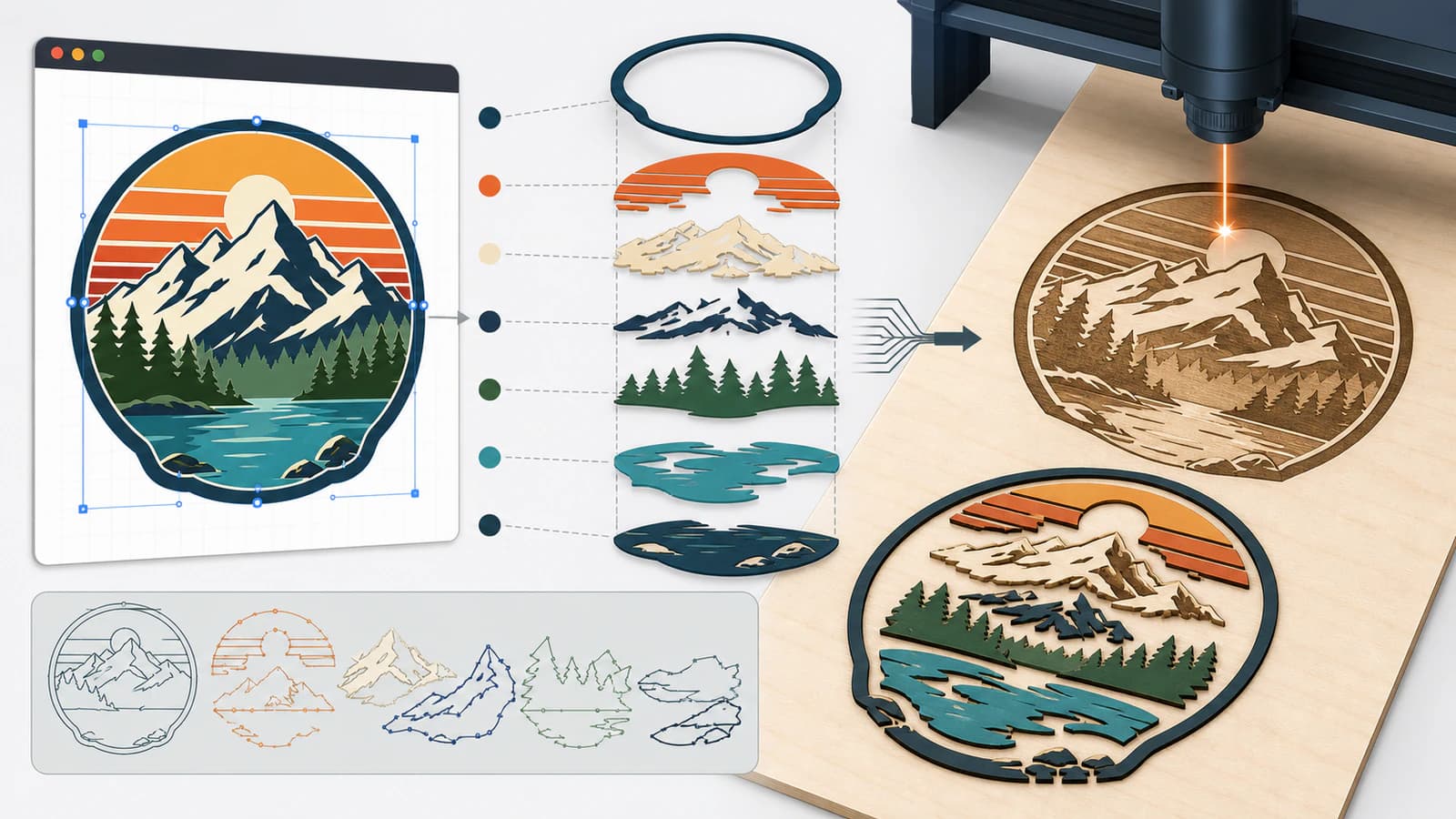
Przed importem zapisz krótką listę operacji. Typowy wielowarstwowy szyld może wymagać wycięcia zewnętrznego konturu, grawerowania linii wewnątrz oraz wygrawerowania jednego obszaru z wypełnieniem. To trzy elementy planu pracy, nawet jeśli oryginalna grafika wykorzystuje sześć kolorów dekoracyjnych.
Dokumentacja WeCreat opisuje warstwy według trybu obróbki i wskazuje, że osobne warstwy mogą mieć własne ustawienia prędkości, mocy i innych parametrów. Wymienia też Engrave, Fill Engrave i Cut jako odrębne tryby. (WeCreat: Layer Management; Processing Mode)
Wykorzystaj kolory źródłowe, aby łatwo rozpoznawać geometrię, ale nie zakładaj, że czerwień zawsze oznacza cięcie, a niebieski zawsze oznacza wypełnienie w każdej aplikacji. W MakeIt sprawdź zaznaczone obiekty i świadomie przypisz im tryb obróbki.
Zamień tekst i efekty na geometrię przenośną między aplikacjami
SVG może korzystać z czcionki, maski przycinającej, filtra, trybu mieszania, wzoru lub podlinkowanego obrazu, które inna aplikacja zinterpretuje inaczej. Utwórz kopię do przekazania zamiast spłaszczać edytowalny plik główny.
W kopii do przekazania:
- Zamień istotny tekst na kontury, gdy dokładny kształt liter ma znaczenie.
- Rozwiń obrysy, jeśli ich widoczna grubość ma stać się kształtem z wypełnieniem.
- Tam, gdzie to praktyczne, uprość maski przycinające i efekty wyglądu do zwykłych ścieżek.
- Usuń ukryte obiekty poza obszarem roboczym.
- Zachowaj tylko grupy potrzebne do zadania laserowego.
Tekstu zamienionego na kontury nie można już edytować jako tekstu, dlatego zachowaj oryginalny plik projektu. Rozwinięcie zmienia też pojedynczy obrys biegnący wzdłuż linii środkowej w zamknięty obszar z dwiema granicami. Może to być właściwe dla grawerowania z wypełnieniem, a niewłaściwe dla nacinania po pojedynczej linii. Poradnik tworzenia SVG z pojedynczą linią wyjaśnia tę różnicę.
Zachowaj otwory za pomocą ścieżek złożonych
Litery takie jak A, B, D, O, P i R mają wewnętrzne puste przestrzenie. Kształty pierścieni, ramki i wiele emblematów również wymagają otworów wewnątrz. Jeśli podczas eksportu kontury zewnętrzne i wewnętrzne zostaną zapisane jako niezależne obiekty z wypełnieniem, otwór może wyglądać na wypełniony lub zachowywać się nieprzewidywalnie po imporcie.
Użyj ścieżki złożonej lub odpowiedniej operacji odejmowania kształtów w edytorze grafiki wektorowej, a następnie ponownie otwórz wyeksportowany SVG. Test wizualny jest prosty: tło powinno być widoczne przez każdy zaplanowany otwór. Test struktury polega na zaznaczeniu obiektu i potwierdzeniu, że jego kontury zachowują się jak jeden kształt.
Uważaj na nakładające się kopie. Zduplikowany kontur do cięcia może wyglądać identycznie na ekranie, a jednocześnie nakazywać laserowi ponowne przejście po tej samej ścieżce. Włącz widok konturów w edytorze źródłowym, kliknij podejrzane krawędzie i usuń przypadkowe duplikaty przed eksportem. Poradnik rozwiązywania problemów z podwójnymi liniami omawia najczęstsze przyczyny.
Ustaw znany rozmiar fizyczny przed importem
Poradnik importowania WeCreat informuje, że MakeIt może wyświetlić pytanie o przeskalowanie zawartości, gdy przesłany obraz jest większy niż obszar roboczy. Dopasowanie do obszaru roboczego z założenia zmienia rozmiar. Może być wygodne przy dekoracyjnym grawerowaniu, ale nie zastępuje ustalenia dokładnych wymiarów części, która musi pasować do innego elementu.
Przygotowując SVG:
- przytnij obszar roboczy lub
viewBoxdo granic grafiki; - jawnie określ szerokość i wysokość, jeśli obsługuje je Twój sposób eksportu;
- zapisz jeden wymiar odniesienia, na przykład średnicę zewnętrzną 100 mm;
- usuń oddalone ukryte obiekty, które powiększają obszar obejmowany przez grafikę.
Po imporcie zmierz w MakeIt element o znanym wymiarze. Jeśli skala jest nieprawidłowa, popraw ją, zanim zaczniesz powielać, wyrównywać lub przypisywać końcowe ustawienia. Szerszy poradnik przygotowania SVG do cięcia laserowego zawiera kontrolę skali i przypisania operacji przed rozpoczęciem pracy.
Niezawodny proces pracy z SVG w WeCreat MakeIt
1. Zacznij od odpowiedniej grafiki źródłowej
Do konwersji użyj obrazu o wysokim kontraście. Usuń teksturę papieru, cienie i artefakty kompresji, których nie chcesz odwzorować w ścieżkach. Jeśli źródło jest już czystą grafiką wektorową, pomiń konwersję obrazu rastrowego.
2. Odtwórz widoczne kształty
Zamień obraz rastrowy na ścieżki, a następnie porównaj sylwetkę, puste przestrzenie i liternictwo ze źródłem. Narzędzie SVG do cięcia laserowego PerfectVector może odtworzyć grafikę ze źródła rastrowego przed importem. Sprawdź wynik, zamiast traktować konwersję jako automatyczne przygotowanie zadania.
3. Uporządkuj według operacji
Utwórz osobne grupy do grawerowania liniowego, grawerowania z wypełnieniem i cięcia. Połącz kolory dekoracyjne, jeśli służą tej samej operacji. Rozdzielaj obiekty tylko wtedy, gdy rzeczywiście wymagają odmiennej obróbki.
4. Wyeksportuj SVG do przekazania
Zamień wymagany tekst na kontury, popraw istotne otwory, usuń ukryte obrazy rastrowe i duplikaty, a edytowalny plik główny zachowaj osobno.
5. Prześlij i sprawdź
Użyj przycisku przesyłania w MakeIt, świadomie odpowiedz na ewentualne pytanie o dopasowanie skali do obszaru roboczego i sprawdź wymiary fizyczne. Potwierdź, że każda grupa pozostała osobna i można ją zaznaczyć.
6. Przypisz tryby obróbki
Przypisz obiektom Engrave, Fill Engrave lub Cut zgodnie z zadaniem. Ustaw parametry maszyny na podstawie wskazówek WeCreat oraz testów materiału dla Twojego konkretnego urządzenia i materiału.
7. Sprawdź obrys zadania i wykonaj test
Skorzystaj z dostępnego w aplikacji procesu pozycjonowania i sprawdzania obrysu zadania, przestrzegaj wszystkich wymagań bezpieczeństwa maszyny i wykonaj niewielki test na odpowiednim skrawku materiału.
Rozwiąż problemy z importem na podstawie objawów
| Objaw | Prawdopodobna przyczyna | Co sprawdzić |
|---|---|---|
| SVG wygląda jak jeden płaski obraz | Osadzony obraz rastrowy lub nieobsługiwany efekt wyglądu | Sprawdź, czy plik zawiera elementy obrazu, i wyeksportuj zwykłe ścieżki |
| Otwór jest wypełniony | Kontury wewnętrzne i zewnętrzne nie zachowują się jak jeden kształt | Odtwórz ścieżkę złożoną lub operację odejmowania kształtów |
| Części przesuwają się niezależnie | Utracono grupy lub strukturę złożoną | Ponownie pogrupuj elementy według zamierzonej operacji w pliku źródłowym lub MakeIt |
| Projekt jest za duży lub za mały | Skalowanie do obszaru roboczego, nadmierny margines wokół grafiki lub interpretacja jednostek | Przytnij obszar roboczy do granic grafiki i sprawdź znany wymiar |
| Laser ponownie przechodzi po krawędzi | Zduplikowana ścieżka lub nakładające się kształty | Użyj widoku konturów i usuń powtórzoną geometrię |
| Cienka linia staje się dwiema liniami cięcia | Obrys został rozwinięty lub odwzorowany wzdłuż swoich krawędzi | Użyj rzeczywistej linii środkowej, aby uzyskać jedną ścieżkę ruchu |
| Kolory nie odpowiadają zadaniu | Kolory grafiki uznano za przypisania operacji | Zaznacz każdą grupę i jawnie przypisz tryb w MakeIt |
FAQ
Czy WeCreat MakeIt umożliwia importowanie plików SVG? Tak. Oficjalna dokumentacja importowania WeCreat wymienia SVG wśród formatów obsługiwanych przez MakeIt i wskazuje, że plik należy przesłać z paska narzędzi.
Czy w WeCreat MakeIt używać SVG czy PNG? Używaj SVG do logo, ikon, rysunków liniowych i geometrii do cięcia opartych na ścieżkach. Używaj PNG lub innego formatu rastrowego do zdjęć i grawerowania opartego na odcieniach, gdy celem nie są edytowalne ścieżki.
Dlaczego mój plik SVG jest importowany do WeCreat w niewłaściwym rozmiarze? Plik może mieć nadmierny margines wokół grafiki, nie zawierać wymiarów fizycznych albo zostać przeskalowany do obszaru roboczego. Przytnij obszar roboczy, zachowaj znany wymiar odniesienia i sprawdź go bezpośrednio po imporcie.
Dlaczego kolory są rozdzielone po imporcie SVG? Kolory SVG często należą do osobnych obiektów. Taki podział może być przydatny przy przypisywaniu różnych operacji. Grupuj lub łącz tylko te kształty, które powinny przesuwać się i być obrabiane razem.
Czy kolory SVG automatycznie ustawiają tryby cięcia i grawerowania? Nie polegaj wyłącznie na kolorze. Dokumentacja WeCreat opisuje warstwy i tryby obróbki jako ustawienia służące do sterowania Engrave, Fill Engrave i Cut. Zaznacz odpowiednią geometrię i sprawdź przypisany tryb oraz parametry.
Źródła
- WeCreat: Importing Images — Oficjalne informacje o obsługiwanych formatach, miejscu przesyłania plików i pytaniu o dopasowanie do obszaru roboczego.
- WeCreat: Differences Between Bitmap Mode and Vector Mode — Aktualne oficjalne wyjaśnienie różnicy między pikselami a grafiką opartą na ścieżkach.
- WeCreat: Layer Management — Oficjalne wyjaśnienie zależności między warstwami, trybami obróbki i osobnymi parametrami.
- WeCreat: Processing Mode — Oficjalne definicje Engrave, Fill Engrave i Cut.
Zaczynasz od rastrowego logo lub rysunku? Utwórz czysty SVG do cięcia laserowego, a następnie sprawdź ścieżki, skalę, grupowanie i tryby obróbki w WeCreat MakeIt.
Więcej z bloga
Import SVG w LaserPecker: zachowaj grafikę w postaci wektorowej
Importuj pliki SVG do LaserPecker Design Space jako edytowalne obiekty wektorowe, wybieraj grawerowanie linii, grawerowanie wypełnienia lub cięcie, a z importu jako obraz korzystaj tylko w razie problemów ze zgodnością.
Czy LightBurn może wektoryzować obraz? Tak, za pomocą Trace Image
LightBurn potrafi zamienić bitmapę w grafikę wektorową za pomocą Trace Image. Poznaj najważniejsze ustawienia, dowiedz się, kiedy pozostać przy grawerowaniu obrazu rastrowego i co sprawdzić przed próbnym cięciem.