
Obraz do SVG: przygotuj czyste cięcie laserowe
Laser podąża za ścieżkami, nie pikselami. Zobacz, jak zmienić PNG lub JPG w czysty SVG z zamkniętymi ścieżkami do cięcia i kiedy zamiast tego grawerować.
Na tej stronie
- Dlaczego laser nie może wyciąć PNG
- Plik do cięcia czy grawerowania? Zdecyduj przed konwersją
- Proces: od obrazu do SVG gotowego do cięcia
- 1. Zacznij od odpowiedniego obrazu źródłowego
- 2. Przekonwertuj do ścieżek wektorowych
- 3. Połącz kolory według operacji
- 4. Sprawdź ścieżki przed uruchomieniem wiązki
- 5. Zaimportuj, ustaw rozmiar i przypisz operacje
- 6. Wykonaj próbne cięcie na skrawku
- Jak wygląda to w PerfectVector
- Kiedy konwersja jest złym wyborem
- Szybkie rozwiązywanie problemów
- FAQ
- Źródła
Aby przekonwertować obraz do SVG do cięcia laserowego, trasujesz raster do ścieżek wektorowych, upraszczasz wynik do czystych zamkniętych kształtów i importujesz SVG do programu lasera, gdzie ścieżki stają się liniami cięcia. Sama konwersja trwa sekundy. To, czy plik dobrze się wytnie, zależy od decyzji przed i po niej: wyboru obrazu, który w ogóle powinien być cięty, i kontroli ścieżek przed użyciem materiału.
Poradnik opisuje całą drogę dla Glowforge, xTool, LightBurn i podobnych zestawów: wybór cięcia lub grawerowania, konwersję, porządkowanie, import i próbne cięcie. Jeśli używasz XCS, lista kontrolna trasowania lub importu dla xTool porównuje wbudowane trasowanie z importem uporządkowanego SVG. Poradnik wektoryzacji LaserGRBL wyjaśnia próg, ustawienia porządkowania Potrace i częste podwójne linie. Użytkownicy LaserPecker mogą użyć poradnika importu SVG LaserPecker, aby wybrać między edytowalnymi obiektami wektorowymi a celowym grawerowaniem obrazu. Jeśli dopiero poznajesz wektory, co naprawdę robi wektoryzacja obrazu jest dobrym dwuminutowym wprowadzeniem.
Mało czasu? Cały proces
- Zdecyduj: cięcie czy grawerowanie. Płaską, kontrastową grafikę wycinaj; zdjęcia graweruj rastrowo bez konwersji.
- Zacznij od najostrzejszego obrazu, najlepiej z przezroczystym tłem.
- Przekonwertuj do SVG narzędziem AI albo użyj Trace Image w LightBurn do prostego trasowania w aplikacji, a potem połącz wynik zgodnie z planowanymi operacjami.
- Sprawdź ścieżki: zamknięte kształty, brak podwójnych linii, rozsądna liczba węzłów i brak luźnych wysp.
- Zaimportuj, ustaw rozmiar, przypisz operacje i wykonaj próbne cięcie na skrawku przed właściwym materiałem.
Dlaczego laser nie może wyciąć PNG
PNG lub JPG to siatka pikseli. Do wektorowego cięcia lub nacinania program lasera potrzebuje ścieżki; przy grawerowaniu wiele systemów przetwarza rastry bezpośrednio. Na przykład instrukcja importu Glowforge dokumentuje JPG i PNG jako źródła grawerowania, a SVG i PDF jako nośniki geometrii cięcia.
To samo rozróżnienie wyjaśnia dwa działania maszyny:
- Cięcie i nacinanie podążają za ścieżkami wektorowymi. Głowica śledzi linię, a wiązka przepala materiał przy cięciu lub znaczy go przy nacinaniu.
- Grawerowanie wypełnia obszary i może działać wprost z pikseli. Głowica porusza się w obie strony jak drukarka, przyciemniając powierzchnię punkt po punkcie.
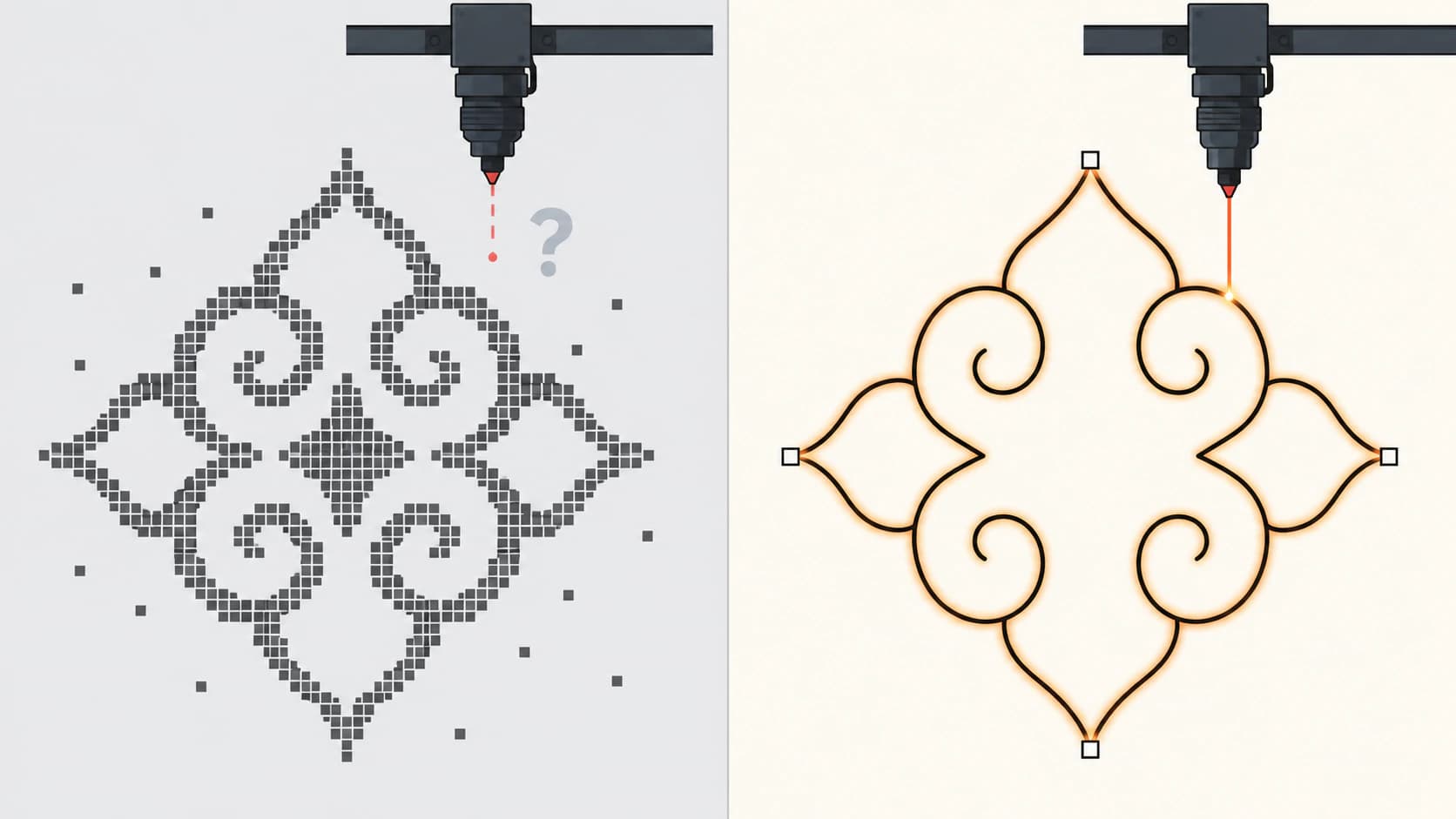
Większość konwerterów pomija tę decyzję, a stąd bierze się duża część zmarnowanego materiału. Jeśli projekt ma być grawerowany, możesz w ogóle nie potrzebować SVG. Jeśli ma być wycinany, jakość ścieżek decyduje o wszystkim, co stanie się na maszynie.
Plik do cięcia czy grawerowania? Zdecyduj przed konwersją
Które obrazy nadają się do plików cięcia laserowego? Płaska grafika o wysokim kontraście i wyraźnych kształtach: sylwetki, rysunki liniowe, logo, liternictwo, mandale i ornamenty. Trasują się do czystych zamkniętych ścieżek, za którymi podąży laser. Zdjęcia i grafika z wieloma gradientami nie stają się dobrymi plikami cięcia; miękkie przejścia dają bezkształtne, nieprzydatne obrysy. Zamiast tego graweruj je jako rastry.
| Twój obraz | Ciąć, grawerować czy wstrzymać | Dlaczego |
|---|---|---|
| Sylwetka, rysunek liniowy, liternictwo | Cięcie (konwersja do SVG) | Wyraźne krawędzie dają czyste zamknięte ścieżki |
| Logo lub płaska ilustracja | Cięcie lub cięcie z grawerowaniem | Obrysy do cięcia, detale wewnętrzne można wygrawerować |
| Zdjęcie lub gradientowa grafika AI | Grawerowanie rastrowe | Miękkie przejścia nie staną się sensownymi liniami cięcia |
| Wyblakły szkic lub mała miniatura | Najpierw popraw źródło | Słabe źródło trasuje się do drgań i szumu |
Jeśli projekt pasuje do grawerowania, zatrzymaj się tutaj i wyślij obraz bez zmian do programu lasera (grafika AI ma własny poradnik grawerowania). W pozostałych przypadkach przejdź do konwersji.
Proces: od obrazu do SVG gotowego do cięcia
1. Zacznij od odpowiedniego obrazu źródłowego
Trasowanie może być tylko tak czyste jak dane wejściowe. Użyj największej i najostrzejszej dostępnej wersji, najlepiej z przezroczystym tłem, aby konwerter nie przetrasował prostokąta wokół projektu (typowy problem zbędnej ramki). Wysoka rozdzielczość chroni też szczegóły krawędzi, co ma tu podwójne znaczenie: każda nierówność ścieżki staje się nierównością fizycznie wypalaną przez wiązkę. Więcej o ochronie krawędzi w konwersji bez utraty jakości.
2. Przekonwertuj do ścieżek wektorowych
Prześlij obraz do narzędzia AI i pozwól mu trasować. Możesz bezpośrednio przekonwertować obraz do SVG gotowego do lasera; pierwsze konwersje są bezpłatne i nie wymagają karty. Cel tego kroku jest konkretny: zamknięte ścieżki, które wiązka może obejść dookoła, niewiele punktów kotwiczenia i płaskie kolory zamiast setek plamistych fragmentów.
3. Połącz kolory według operacji
W programach takich jak LightBurn kolory importowanych obiektów odpowiadają warstwom cięcia, których tryby i parametry kontrolujesz. Najpierw myśl operacjami, potem łącz: obrys do cięcia, szczegóły wewnętrzne do grawerowania, może linia nacięcia. Zostaw tylko rozróżnienia potrzebne w zadaniu. To samo myślenie co przy budowaniu warstwowego SVG do plotera, tylko z parametrami wypalania zamiast kolorów folii. Edytor kolorów PerfectVector łączy je przed pobraniem.
4. Sprawdź ścieżki przed uruchomieniem wiązki
Otwórz SVG, choćby w podglądzie programu lasera, i poszukaj czterech rzeczy:
- Zamknięte kształty. Szczelina w ścieżce zostawia element połączony z materiałem. Obrysy muszą się zamykać.
- Podwójne linie. Jeśli trasowanie objęło obie strony cienkiego obrysu, laser podąży po dwóch granicach. Jeśli potrzebujesz jednej linii, użyj trasowania linii środkowej lub przerysuj jedną ścieżkę; czystsze trasowanie obrysu nadal opisuje obie krawędzie obszaru.
- Liczba węzłów. Setki zbędnych punktów sprawiają, że głowica szarpie zamiast płynąć, i są główną przyczyną wolnego importu. Dlaczego trasowanie tworzy nadmiar węzłów wyjaśnia, jak wygląda rozsądna ścieżka.
- Wyspy i mostki. Wszystko całkowicie otoczone linią cięcia wypada. Środek „O”, światła liter i wewnętrzne pierścienie ornamentu odpadają. Jeśli część ma pozostać, dodaj małe mostki łączące ją z resztą lub przenieś detal do warstwy grawerowania.
5. Zaimportuj, ustaw rozmiar i przypisz operacje
Wczytaj SVG do programu maszyny. Sprawdź przy imporcie rozmiar i przypisanie operacji. Dokumentacja ustawień LightBurn obejmuje DPI importu SVG dla plików bez jednostek fizycznych, a dokumentacja Cuts/Layers wyjaśnia przypisanie kolorów do warstw operacji. Glowforge także dzieli elementy projektu na kroki przypisywane jako cięcie, nacinanie lub grawerowanie. Sprawdzaj podgląd zamiast zakładać uniwersalne znaczenie stylów dla maszyn.
W procesie WeCreat zaimportuj i przygotuj SVG w MakeIt przed przypisaniem operacji.
6. Wykonaj próbne cięcie na skrawku
Uruchom małe zadanie na skrawku tego samego materiału. Sprawdzasz, czy zamknięte ścieżki uwalniają części, mostki trzymają, nie zostały podwójne linie, a szerokość rzazu (pasek materiału usuwany przez wiązkę) nie pochłania najcieńszych detali. Próba kosztuje kilka minut; nieudane pełne cięcie kosztuje arkusz. Dla części i otworów wymagających dokładnych wymiarów przykład kompensacji rzazu SVG wyjaśnia kierunek odsunięcia i zapobieganie dwukrotnemu zastosowaniu korekty.
Jak wygląda to w PerfectVector
PerfectVector powstał dokładnie do etapu, który często zawodzi: trasowania. Odtwarza obraz jako gładkie, zamknięte ścieżki z małą liczbą węzłów zamiast drgań śledzących piksele. Wbudowany edytor kolorów ogranicza zaszumioną paletę do dwóch lub trzech potrzebnych warstw operacji, zanim plik trafi do programu lasera.
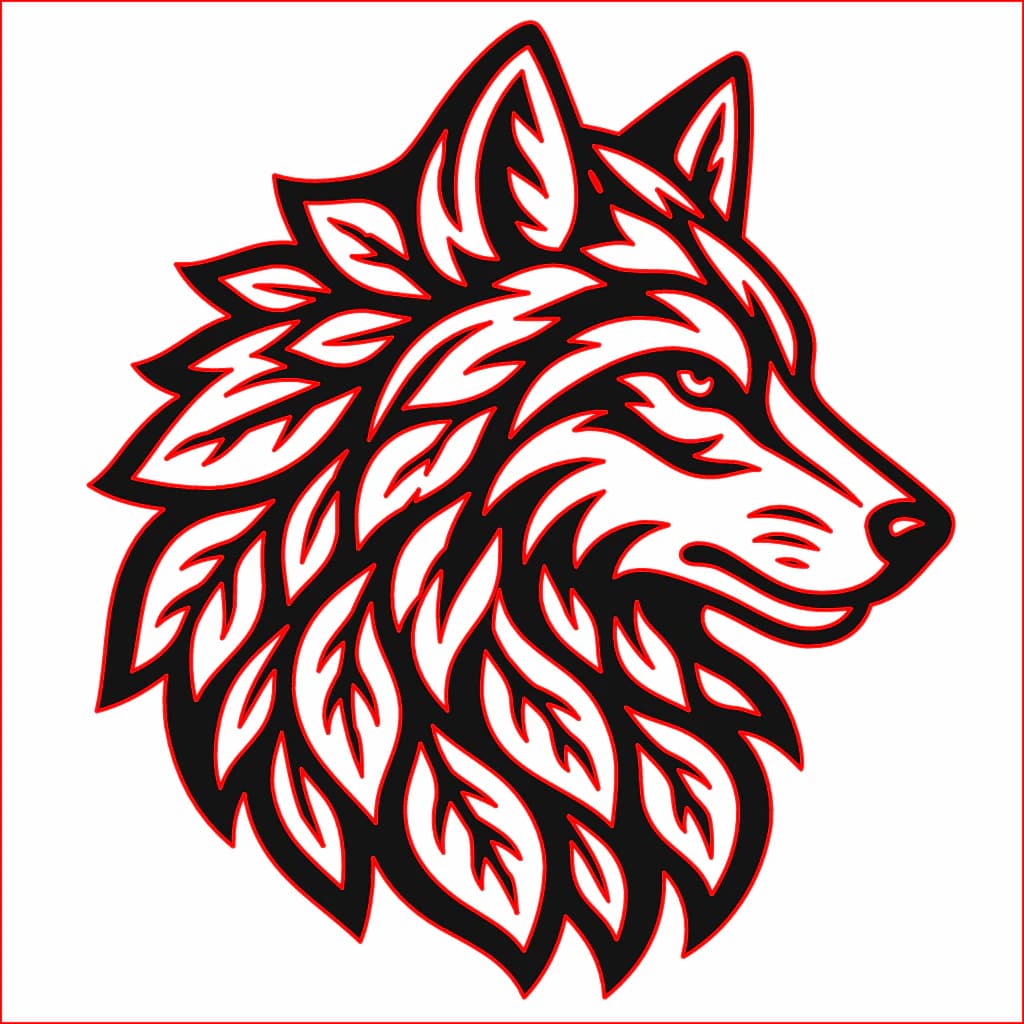
Po konwersji wykonaj kontrolę z kroku 4 na własnym pliku: zamknięte kształty, pojedyncze linie, niewiele węzłów. Ten nawyk bardziej niż wybór narzędzia odróżnia pliki łatwe do cięcia od tych, które sprawiają kłopoty. Przekonwertuj obraz i sprawdź wynik samodzielnie lub zacznij od ogólnego konwertera obrazów na wektory, jeśli projekt nie dotyczy lasera.
Kiedy konwersja jest złym wyborem
Uczciwe ograniczenia oszczędzają sklejkę:
- Zdjęcia nigdy nie dają dobrych plików do cięcia. Żaden konwerter tego nie zmieni; do tego służy grawerowanie rastrowe. Wektoryzacja portretu daje plamy.
- Grafika AI z wieloma gradientami ma ten sam problem. Najpierw zmień ją na jednolite kolory albo graweruj bez zmian.
- Bardzo cienkie detale węższe od rzazu wypalą się całkowicie. Pogrub obrysy w źródle lub zaakceptuj, że detal można tylko grawerować.
- Rastry półtonowe i kropkowanie to tysiące kropek, które jako ścieżki oznaczają tysiące przebić. Graweruj je.
Szybkie rozwiązywanie problemów
| Objaw na maszynie | Prawdopodobna przyczyna | Naprawa |
|---|---|---|
| Każda linia cięta dwa razy | Trasowanie obrysu objęło obie krawędzie cienkiej linii | Trasuj linię środkową lub przerysuj jedną ścieżkę; wypełniony kształt stosuj tylko wtedy, gdy obie granice są zamierzone |
| Element nie wypada | Ścieżka nie jest zamknięta | Zamknij szczelinę lub przekonwertuj ponownie do zamkniętych kształtów |
| Środki liter i pierścieni wypadają | Zamknięte wyspy bez mostków | Dodaj mostki lub przenieś detal do grawerowania |
| Głowica szarpie, zadanie trwa długo | Nadmiar węzłów | Konwertuj ponownie do ścieżek z małą liczbą węzłów; połącz kolory |
| Nieprawidłowy rozmiar po imporcie | Programy różnie interpretują jednostki | Sprawdź wymiary po imporcie i przeskaluj |
| Grawerowanie zamiast cięcia | Przypisanie operacji (wypełnienia, obrysy, kolory) | Przypisz operacje ponownie; jeden kolor na operację |
FAQ
Czy mogę wyciąć zdjęcie laserem? Nie w użyteczny sposób. Miękkie gradienty zdjęcia nie staną się sensownymi liniami cięcia, więc konwersja daje bezkształtne ścieżki i marnuje materiał. Graweruj zdjęcia rastrowo, a konwersję SVG zostaw dla płaskiej, kontrastowej grafiki.
Dlaczego laser tnie każdą linię dwa razy? Trasowanie obrysu objęło obie strony cienkiej linii, więc to, co wygląda jak jedna linia, jest dwiema ścieżkami granicznymi. Jeśli chcesz jednego cięcia, trasuj linię środkową źródła lub przerysuj pojedynczą ścieżkę. Czystsze trasowanie wypełnionego obszaru może wygładzić obie granice, ale nie scala ich w jedną.
Czy do cięcia laserowego używać SVG czy DXF? Glowforge, xTool Creative Space i LightBurn dokumentują import SVG. LightBurn i xTool importują też DXF, a Glowforge rezerwuje DXF dla użytkowników Premium. Jeśli działają oba, wybierz format zachowujący geometrię źródła i sprawdź skalę oraz operacje po imporcie.
Dlaczego SVG importuje się w złym rozmiarze? SVG bez wyraźnych wymiarów fizycznych może być interpretowany przez ustawienie DPI importera. Po imporcie porównaj wymiary projektu z planowanym rozmiarem cięcia i popraw je przed uruchomieniem.
Czy potrzebuję Illustrator do tworzenia plików cięcia laserowego? Nie. Narzędzie AI do wektoryzacji i program lasera pokrywają cały proces większości projektów: konwersję, łączenie kolorów, import i przypisanie operacji. Illustrator lub Inkscape są potrzebne dopiero do większych zmian, takich jak przerysowanie kształtów lub ręczne dodanie mostków.
Źródła
- Glowforge — import własnego projektu — Wektorowe źródła cięcia, rastrowe źródła grawerowania i obsługa DXF w Premium.
- xTool — formaty obsługiwane przez XCS — Zachowanie importu SVG, DXF i rastrów.
- LightBurn — tryby warstw — Działanie Line, Fill i operacji łączonych.
- LightBurn — okno Cuts/Layers — Przypisanie kolorów obiektów do warstw operacji.
- LightBurn — ustawienia i preferencje — DPI SVG i ustawienia jednostek importu.
- Inkscape — poradnik trasowania — Trasowanie obrysu a linii środkowej.
- W3C — ścieżki SVG — Techniczna definicja geometrii ścieżek.
Masz obraz czekający na zmianę w plik do cięcia? Przekonwertuj go do SVG gotowego do lasera, połącz kolory według operacji i sprawdź ścieżki przed wypalaniem. Dzięki temu ograniczysz stertę odpadów.
Więcej z bloga

Obraz do SVG z czystymi ścieżkami cięcia CNC
CNC podąża za ścieżkami, nie pikselami, więc projekt wymaga czystego SVG lub DXF. Zobacz, jak zmienić obraz w zamknięte wektory gotowe do CAM.
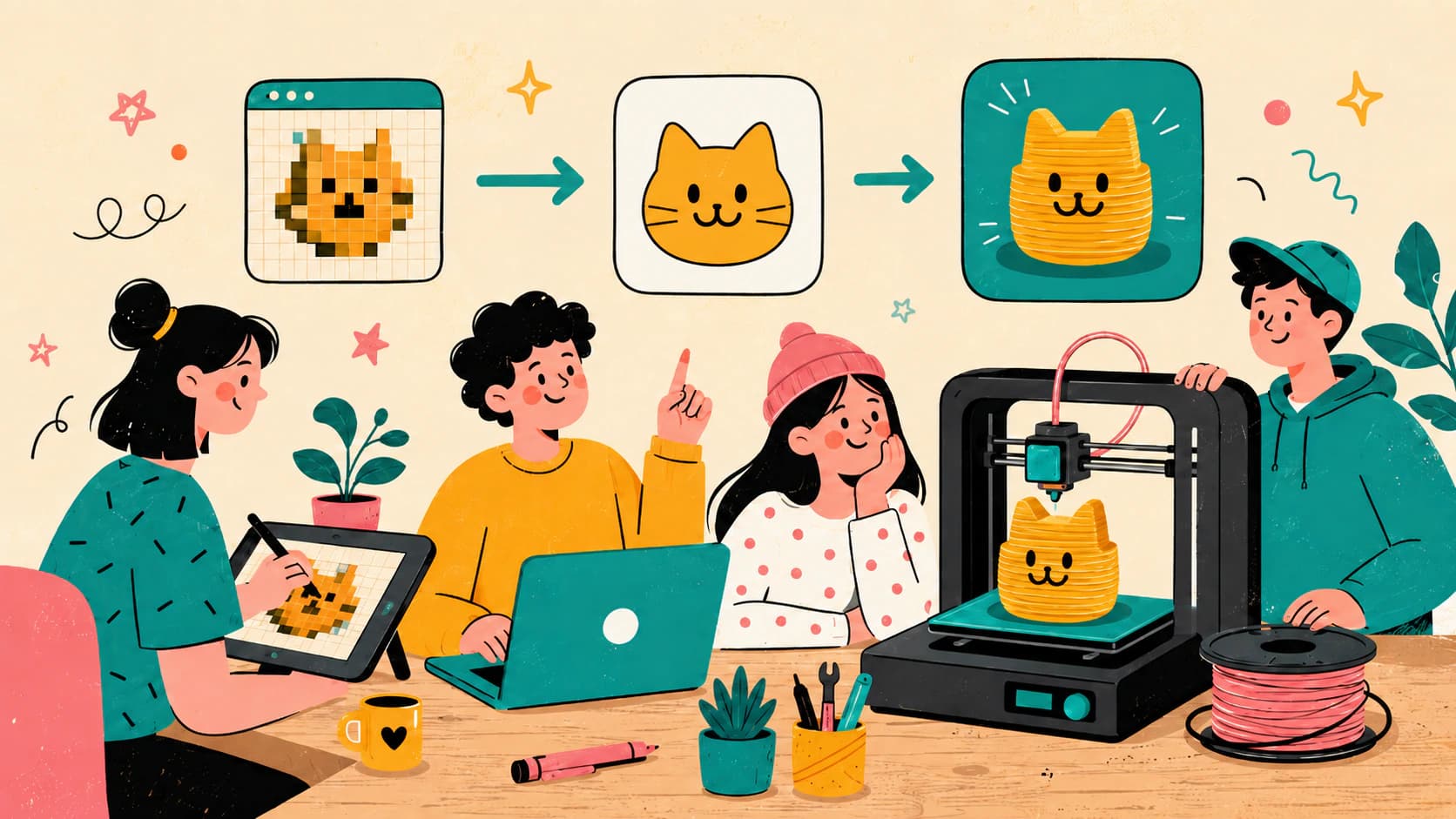
Obraz do SVG: przygotuj czysty druk 3D
Drukarka 3D nie wyciąga brył z pikseli, więc płaskie projekty zaczynają od SVG. Zobacz, jak uzyskać zamknięte ścieżki do poprawnego importu i wyciągnięcia.



