
Import SVG w LaserPecker: zachowaj grafikę w postaci wektorowej
Importuj pliki SVG do LaserPecker Design Space jako edytowalne obiekty wektorowe, wybieraj grawerowanie linii, grawerowanie wypełnienia lub cięcie, a z importu jako obraz korzystaj tylko w razie problemów ze zgodnością.
Na tej stronie
- Tryby wektorowy i obrazu nie są zamienne
- Przygotuj SVG zgodny z różnymi programami przed importem
- Zaimportuj SVG jako wektory
- 1. Wybierz Vector Import Mode
- 2. Zaimportuj przygotowaną kopię
- 3. Sprawdź, czy obiekty nadal można edytować
- 4. Wybierz operację zgodnie z geometrią i materiałem
- Kiedy Image Format Import jest właściwym rozwiązaniem zastępczym
- Odtwórz PNG jako SVG, gdy potrzebujesz operacji wektorowych
- Rozwiąż problemy z nieprawidłowym importem SVG w LaserPecker
- Krótka lista kontrolna przed rozpoczęciem pracy
- Najczęściej zadawane pytania
- Źródła
LaserPecker Design Space może zaimportować SVG jako edytowalne obiekty wektorowe lub wyrenderować go jako obraz rastrowy. Wybierz Vector Format Import, gdy potrzebujesz grawerowania linii, grawerowania wypełnienia, cięcia lub edytowalnych kształtów. Przełącz się na Image Format Import tylko wtedy, gdy SVG wyświetla się nieprawidłowo, a grawerowanie rastrowe jest akceptowalne.
To ustawienie zmienia możliwości pracy po imporcie. Nie jest jedynie innym sposobem podglądu tego samego pliku. Jeśli korzystasz z MakeIt, poradnik importu SVG w WeCreat MakeIt omawia grupy ścieżek, skalę i jawne przypisywanie operacji.
Sprawdzony sposób importu
- Otwórz SVG w edytorze grafiki wektorowej i upewnij się, że grafika składa się ze ścieżek.
- Usuń ukryte obiekty, zbędne przycinanie, przypadkowe punkty i efekty, które mogą nie być obsługiwane.
- Zamień edytowalny tekst na kontury w kopii przeznaczonej do importu.
- W LaserPecker Design Space ustaw Vector Import Mode na Vector, jeśli potrzebujesz edytowalnych obiektów wektorowych.
- Przed rozpoczęciem obróbki sprawdź rozmiar, geometrię i przypisaną operację.
- Jeśli SVG renderuje się nieprawidłowo, wypróbuj tryb Image tylko wtedy, gdy grawerowanie obrazu nadal spełnia wymagania zadania.
- Sprawdź położenie w podglądzie i wykonaj próbę na reprezentatywnym skrawku materiału, stosując zabezpieczenia wymagane dla urządzenia.
Tryby wektorowy i obrazu nie są zamienne
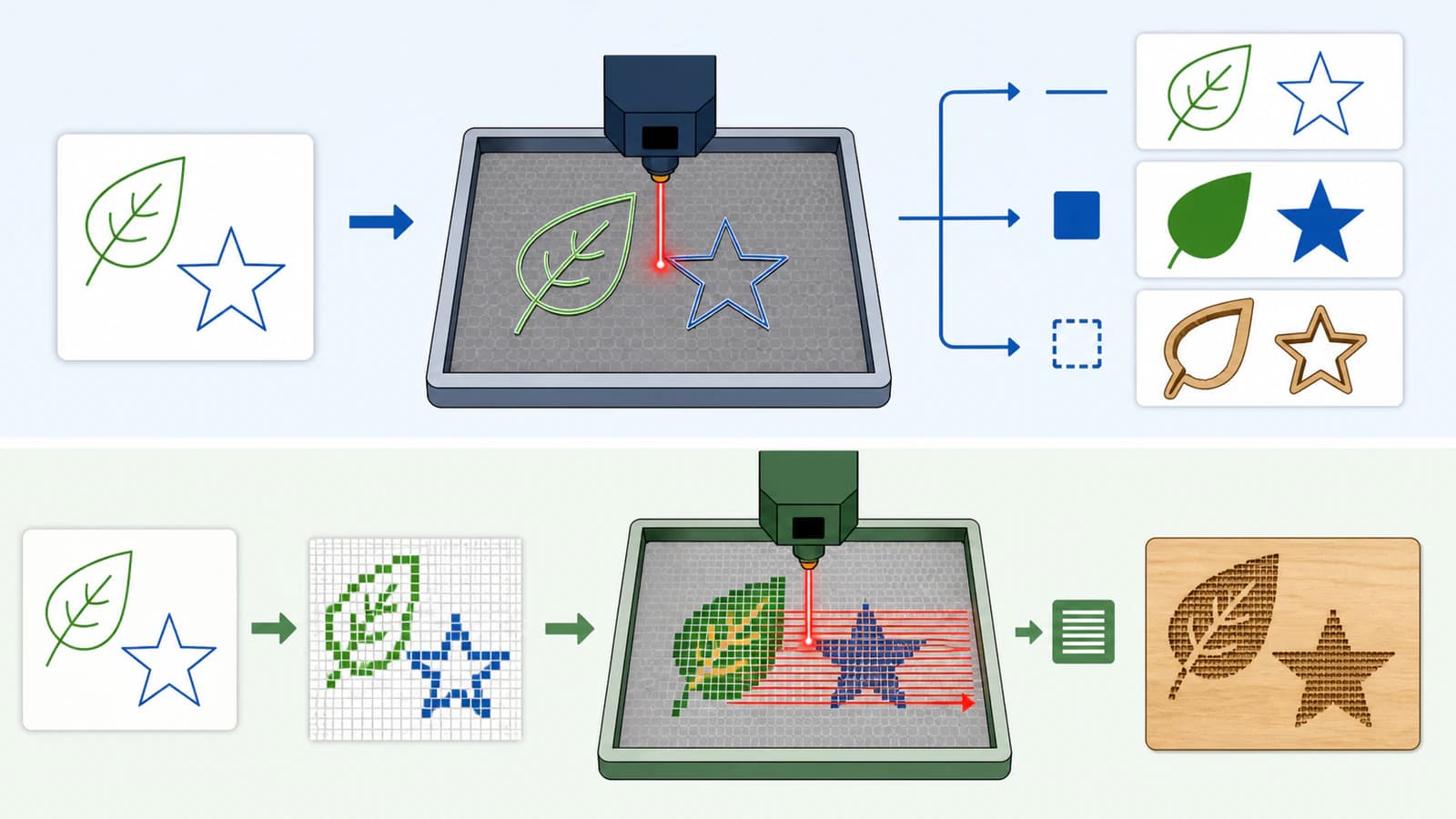
Aktualny poradnik LaserPecker Vector Graphic Import Methods opisuje dwa tryby importu SVG w LDS 3.X Beta:
| Tryb importu SVG | Co otrzymuje LDS | Obróbka obsługiwana według poradnika | Kiedy go używać |
|---|---|---|---|
| Vector Format Import | Edytowalne obiekty wektorowe | Line Engraving, Fill Engraving i Cut | Gdy potrzebujesz ścieżek, edytowalnych obiektów lub operacji wektorowych |
| Image Format Import | Obraz poddany rasteryzacji | Image Engraving | Gdy SVG renderuje się nieprawidłowo, a grawerowanie rastrowe jest akceptowalnym rozwiązaniem zastępczym |
Oficjalne ustawienie znajduje się w Main Menu, Settings, File, Vector Import Mode. Przed importem wybierz Vector lub Image zależnie od potrzebnego rezultatu.
Przygotuj SVG zgodny z różnymi programami przed importem
SVG może zawierać znacznie więcej niż proste ścieżki. Filtry, maski, obrazy powiązane z plikami zewnętrznymi, tekst korzystający z fontów, desenie i zagnieżdżone przekształcenia mogą wyglądać poprawnie w programie, w którym powstały, ale zachowywać się inaczej w innym narzędziu importującym.
Zachowaj edytowalny plik źródłowy bez zmian. Utwórz osobną kopię do importu w LaserPecker i uprość tylko te elementy, których zadanie nie wymaga:
- usuń obiekty ukryte, zablokowane lub znajdujące się poza obszarem roboczym;
- usuń przypadkowe prostokąty tła i zduplikowane ścieżki;
- zamień edytowalny tekst na kontury, aby projekt nie zależał od fontów na innym komputerze;
- zamień obrysy zależne od ustawień wyglądu na kształty, gdy ich dokładny kontur musi zostać zachowany;
- zastąp filtry, rozmycia i złożone maski prostszymi kształtami wektorowymi lub celowo zastosowanym elementem rastrowym;
- zamknij ścieżki przeznaczone na wypełnione obszary lub kontury cięcia;
- usuń oczywisty nadmiar węzłów bez zmieniania projektu;
- zapisz jawnie określone wymiary i zanotuj docelowy rozmiar fizyczny.
Nie spłaszczaj wszystkiego tylko po to, by ułatwić import. Spłaszczenie całego projektu do pikseli oznacza utratę zalet, dla których wybierasz SVG.
Specyfikacja W3C SVG 2 paths wyjaśnia, dlaczego dane ścieżek są kluczowe dla geometrii wektorowej, którą można przenosić między programami: ścieżki opisują kształty za pomocą poleceń i współrzędnych, a nie stałej siatki pikseli. To właśnie tę geometrię narzędzie importujące z obsługą wektorów może zachować w edytowalnej postaci.
Zaimportuj SVG jako wektory
1. Wybierz Vector Import Mode
W procedurze dla LDS 3.X Beta opisanej przez LaserPecker otwórz Main Menu, następnie Settings, a potem File. Ustaw Vector Import Mode na Vector.
2. Zaimportuj przygotowaną kopię
Aktualna strona oprogramowania LaserPecker wymienia SVG wśród formatów akceptowanych przez LDS, obok formatów rastrowych i innych formatów projektowych. Zaimportuj oczyszczoną kopię SVG przeznaczoną do importu, a nie niezmieniony plik źródłowy projektu.
3. Sprawdź, czy obiekty nadal można edytować
Zaznacz zaimportowaną grafikę. Kluczowe jest sprawdzenie, czy kształty zachowują się jak obiekty wektorowe, a nie tylko czy obszar roboczy wygląda poprawnie. Upewnij się, że:
- poszczególne obiekty, które mają być oddzielne, można zaznaczać osobno;
- otwory i puste przestrzenie pozostają niezapełnione;
- krzywe nie stały się poszarpane ani podzielone na odcinki;
- przycięte lub ukryte elementy grafiki nie pojawiły się ponownie;
- szerokość i wysokość odpowiadają docelowemu rozmiarowi fizycznemu;
- grafika mieści się w aktywnym obszarze obróbki.
4. Wybierz operację zgodnie z geometrią i materiałem
Oficjalny poradnik importu podaje, że obiekty wektorowe można obrabiać w trybach Line Engraving, Fill Engraving i Cut. Te tryby służą do różnych zadań:
- Line Engraving prowadzi grawerowanie wzdłuż konturów wektorowych.
- Fill Engraving obrabia wnętrze zamkniętych kształtów wektorowych.
- Cut prowadzi cięcie wzdłuż konturu, którego zadaniem jest przecięcie odpowiedniego materiału na wylot.
Wybierz operację po imporcie. Stylu wypełnienia lub obrysu w SVG nie należy traktować jako uniwersalnej instrukcji dla urządzenia.
Poradnik LaserPecker Engraving Modes to aktualna dokumentacja produktu, w której znajdziesz informacje o działaniu trybów. Korzystaj z instrukcji urządzenia i wskazówek materiałowych LaserPecker dotyczących ustawień, ogniskowania, wentylacji, nadzoru i dozwolonych materiałów. Ten artykuł nie wskazuje wartości mocy ani prędkości.
Kiedy Image Format Import jest właściwym rozwiązaniem zastępczym
LaserPecker wyraźnie zaleca wypróbowanie trybu obrazu, jeśli SVG wyświetla się nieprawidłowo lub wygląda inaczej niż oryginalny projekt. W tym trybie LDS renderuje plik jako obraz rastrowy i obsługuje Image Engraving.
Może to być rozsądne rozwiązanie zastępcze w przypadku:
- grafiki z cieniowaniem lub teksturami przeznaczonej do grawerowania powierzchniowego;
- projektu o zaakceptowanym wyglądzie, którego efekty wektorowe nie zostają zachowane po imporcie;
- jednorazowego grawerowania rastrowego, gdy edycja obiektów i kontury cięcia są zbędne.
To niewłaściwe rozwiązanie zastępcze, gdy zadanie wymaga ścieżki cięcia, obiektów edytowalnych osobno lub wektorowych operacji grawerowania linii i wypełnienia. W takim przypadku popraw lub odtwórz SVG.
Przed zmianą trybu utrwal zaakceptowany wygląd projektu na zrzucie ekranu lub w wyeksportowanym pliku. Porównaj zaimportowany obraz rastrowy z tym wzorcem, aby rozwiązanie zastępcze nie zmieniło niezauważenie drobnych szczegółów ani nie przycięło grafiki.
Odtwórz PNG jako SVG, gdy potrzebujesz operacji wektorowych
Jeśli plikiem źródłowym jest PNG lub JPG, a planowane zadanie wymaga obiektów wektorowych, zmiana rozszerzenia na .svg nie wystarczy. Grafikę trzeba odtworzyć jako ścieżki.
Poradnik przygotowania SVG do cięcia laserowego opisuje pełną procedurę przygotowania pliku źródłowego, sprawdzania ścieżek, importu i próbnego cięcia.
Proces przekształcania obrazu w SVG do cięcia laserowego w PerfectVector odtwarza obsługiwaną płaską grafikę jako edytowalne kształty wektorowe. Porównaj podgląd ze źródłem, ogranicz niepożądane fragmenty kolorów i sprawdź pobrany SVG przed zaimportowaniem go do LDS. Najlepiej sprawdza się to w przypadku sylwetek, logo, grafiki liniowej, emblematów i ilustracji z ograniczoną liczbą kolorów.
W przypadku fotografii, miękkiego cieniowania i obrazów bogatych w tekstury przeznaczonych do grawerowania obrazu używaj bezpośrednio obrazu rastrowego. Automatyczna wektoryzacja zamienia szczegóły tonalne w kształty; nie zachowuje płynnych przejść widocznych na zdjęciu.
Rozwiąż problemy z nieprawidłowym importem SVG w LaserPecker
| Objaw | Prawdopodobna przyczyna | Co wypróbować |
|---|---|---|
| Brakuje kształtów | Przycinanie, maska, efekt, ukryty obiekt lub nieobsługiwana struktura | Zastąp efekt prostymi ścieżkami w kopii przeznaczonej do importu |
| Litery zmieniają wygląd | Zależność od fontu używanego przez edytowalny tekst | Zamień tekst na kontury przed eksportem |
| Grafika zostaje nieoczekiwanie wypełniona | Otwarte kontury lub wpływ reguły wypełnienia | Zamknij obszary, które mają być wypełnione, i sprawdź ścieżki złożone |
| Import trwa długo | Zbyt wiele obiektów lub węzłów | Usuń duplikaty i uprość ścieżki, usuwając tylko zbędne punkty |
| Rozmiar jest nieprawidłowy | Brak wymiarów dokumentu lub ich odmienna interpretacja | Określ wymiary jawnie i sprawdź szerokość oraz wysokość po imporcie |
| Projekt wygląda poprawnie tylko w trybie Image | Problem ze zgodnością wektorów | Użyj trybu Image do grawerowania rastrowego lub uprość SVG, jeśli wymagane są operacje wektorowe |
| Linia jest grawerowana dwukrotnie | Cienki obrys został zamieniony w dwie krawędzie konturu | Użyj celowo przygotowanej ścieżki biegnącej środkiem linii lub narysuj ponownie jedną ścieżkę dla tej operacji |
Nie diagnozuj problemu na podstawie samej miniatury. Powiększ widok, zaznacz obiekty, sprawdź położenie w podglądzie i wykonaj małą, reprezentatywną próbę na tym samym materiale.
Krótka lista kontrolna przed rozpoczęciem pracy
Przed rozpoczęciem zadania upewnij się, że:
- SVG został zaimportowany w zamierzonym trybie Vector lub Image;
- obiekty wektorowe nadal można edytować, gdy wymagane są operacje wektorowe;
- tekst został zamieniony na kontury i nie brakuje żadnego obrazu rastrowego powiązanego z plikiem zewnętrznym;
- wymiary fizyczne są prawidłowe;
- grawerowanie linii, wypełnienia, cięcie lub grawerowanie obrazu zostało przypisane świadomie;
- projekt mieści się w aktywnym obszarze i pasuje do uchwytu mocującego;
- małe odstępy i szczegóły są możliwe do wykonania przy użyciu danego materiału i urządzenia;
- materiał jest dopuszczony do obróbki i zapewniono wymaganą obudowę ochronną, wentylację, nadzór oraz pozostałe środki bezpieczeństwa;
- wykonano próbę na reprezentatywnym skrawku materiału.
Najczęściej zadawane pytania
Czy LaserPecker Design Space może importować pliki SVG? Tak. Aktualna strona oprogramowania LaserPecker wymienia SVG jako obsługiwany format, a poradnik dla LDS 3.X Beta opisuje zarówno wektorowy tryb importu SVG, jak i import jako obraz.
Którego trybu importu SVG w LaserPecker używać? Używaj trybu Vector, gdy potrzebujesz edytowalnych obiektów oraz operacji Line Engraving, Fill Engraving lub Cut. Używaj trybu Image, gdy SVG wyświetla się nieprawidłowo, a rastrowe grawerowanie w trybie Image Engraving jest akceptowalne.
Dlaczego mój SVG importuje się jako obraz w LaserPecker? Sprawdź ustawienie Vector Import Mode w Main Menu, Settings, File. Jeśli wybrano Image, LDS renderuje SVG jako obraz rastrowy.
Dlaczego mój SVG wygląda inaczej po imporcie w LaserPecker? Złożone maski, filtry, fonty, zagnieżdżone przekształcenia i inne struktury specyficzne dla aplikacji mogą nie przenosić się poprawnie. Przygotuj kopię do importu z tekstem zamienionym na kontury i prostszymi ścieżkami, a następnie ponownie przetestuj tryb Vector.
Czy mogę wycinać SVG zaimportowany w trybie Image? Nie przy korzystaniu z funkcji opisanych w aktualnym poradniku importu LaserPecker. Image Format Import obsługuje Image Engraving, natomiast Cut jest wymieniony jako operacja dostępna przy Vector Format Import.
Źródła
- LaserPecker Support — Vector Graphic Import Methods — Aktualne różnice między importem wektorowym a importem jako obraz w LDS 3.X Beta, obsługiwane operacje, wskazówki dotyczące rozwiązania zastępczego i lokalizacja ustawienia.
- LaserPecker — Design Space software — Aktualnie akceptowane formaty, funkcje edycji, tryby warstw, funkcje podglądu i pozycjonowanie oprogramowania.
- LaserPecker Support — Engraving Modes — Aktualna dokumentacja produktu dotycząca działania trybów obróbki.
- W3C — SVG 2 Paths — Normatywna definicja geometrii ścieżek SVG i poleceń.
- PerfectVector — SVG for laser cutting — Aktualny proces przekształcania obrazu rastrowego w grafikę wektorową, podgląd, plik wynikowy i zakres możliwości produktu przy przygotowywaniu SVG do obróbki laserowej.
Jeśli płaska grafika PNG ma stać się edytowalną geometrią do obróbki laserowej, odtwórz i sprawdź ścieżki SVG, następnie zaimportuj oczyszczoną kopię w trybie Vector i potwierdź jej poprawność bezpieczną próbą na materiale.
Więcej z bloga

Kompensacja szerokości cięcia w SVG: poprawne wymiary części i otworów
Na przykładzie wyidealizowanej plakietki SVG poznaj przesunięcia kompensujące szerokość cięcia do wewnątrz i na zewnątrz, odróżnij szerokość cięcia od przesunięcia ścieżki i uniknij dwukrotnego zastosowania kompensacji.

Obraz do SVG dla xTool: wbudowana wektoryzacja czy uporządkowany SVG?
Wybierz między Image Trace w xTool Creative Space a importem uporządkowanego SVG, a następnie sprawdź kontury, zbędne obszary, węzły, skalę i operacje lasera po imporcie.