
Kompensacja szerokości cięcia w SVG: poprawne wymiary części i otworów
Na przykładzie wyidealizowanej plakietki SVG poznaj przesunięcia kompensujące szerokość cięcia do wewnątrz i na zewnątrz, odróżnij szerokość cięcia od przesunięcia ścieżki i uniknij dwukrotnego zastosowania kompensacji.
Na tej stronie
- Kieruj się krawędzią zachowywanego materiału
- Zachowaj wzorcowy plik SVG z wymiarami nominalnymi
- Sprawdź, co oznacza pole w oprogramowaniu do cięcia
- Uniknij drugiej kompensacji
- Przeprowadź osobną kalibrację dla rzeczywistego zadania cięcia
- Przygotuj grafikę przed przesunięciem jej konturów
- Często zadawane pytania
- Źródła
Kompensacja szerokości cięcia przesuwa ścieżkę lasera w stronę materiału, który zamierzasz odrzucić. W przypadku profilu zewnętrznego przesuń ścieżkę na zewnątrz, aby zachowana część miała zamierzony wymiar. W przypadku otworu przesuń ścieżkę do wewnątrz, w stronę odpadu w otworze. Wybierz jedno miejsce, w którym zastosujesz tę korektę: rysunek, oprogramowanie do cięcia lub usługę wykonania części.
Odróżniaj pełną szerokość cięcia od przesunięcia ścieżki. W wyidealizowanym cięciu, które usuwa 0.20 mm równomiernie po obu stronach linii środkowej, krawędź znajduje się 0.10 mm od tej linii. Wartość 0.20 mm w tym artykule jest założeniem przyjętym na potrzeby przykładu geometrycznego, a nie zalecanym ustawieniem dla Twojego lasera lub materiału.
Kieruj się krawędzią zachowywanego materiału
Nasza oryginalna plakietka ma nominalną średnicę zewnętrzną 10.00 mm i centralny otwór o średnicy 4.00 mm. „Nominalne” oznacza wymiary zamierzone dla gotowej części.
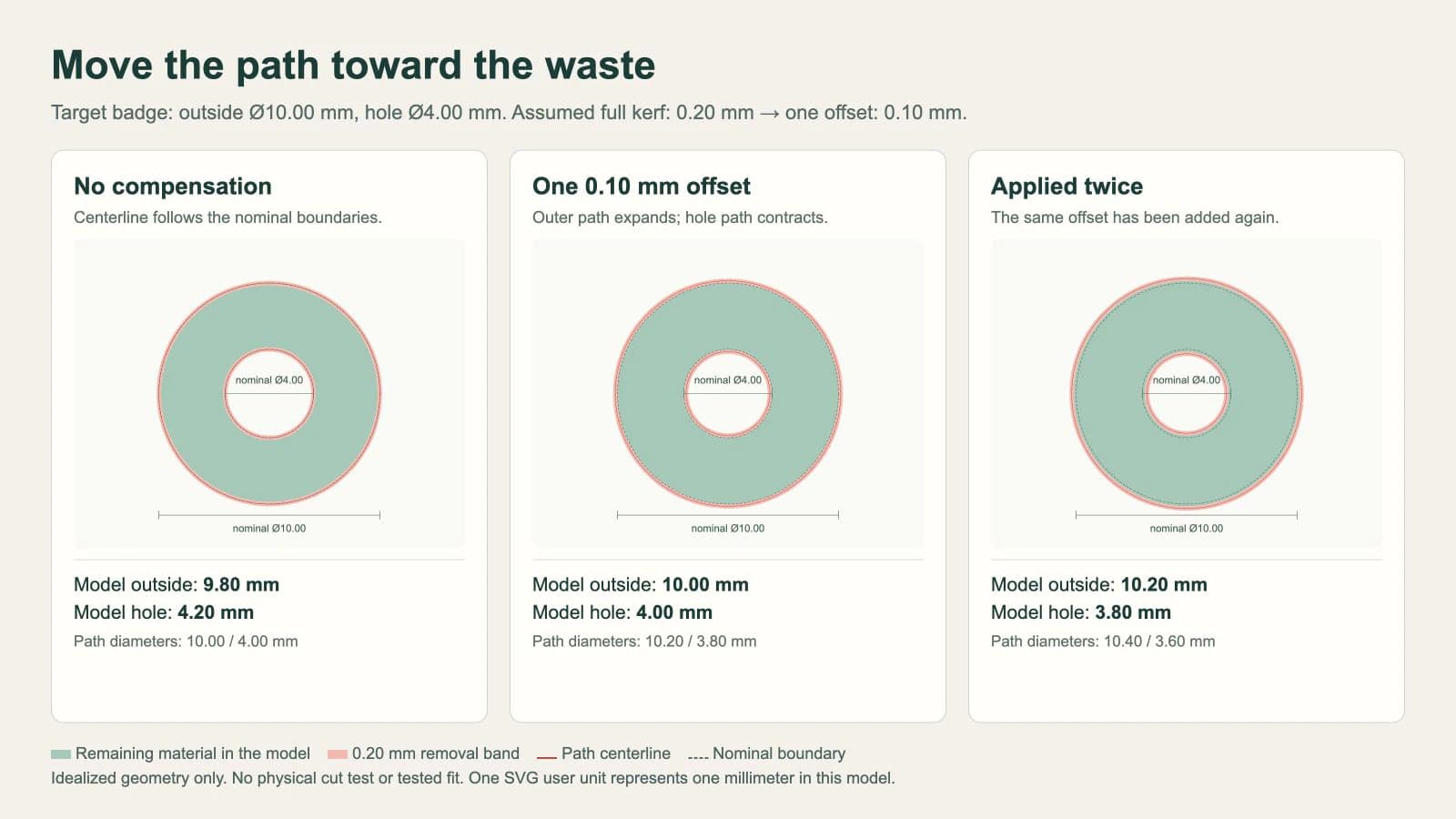
Jeśli wiązka podąża po tych nominalnych konturach bez kompensacji, przy każdej krawędzi połowa szerokości cięcia wchodzi w materiał, który ma zostać zachowany. Przy podanym założeniu równomiernej szerokości cięcia 0.20 mm:
- Średnica zewnętrzna wynosi
10.00 − 0.20 = 9.80 mm. - Średnica otworu wynosi
4.00 + 0.20 = 4.20 mm.
Kierunki są różne, ponieważ zachowywany materiał znajduje się wewnątrz konturu zewnętrznego, ale na zewnątrz konturu otworu. Aby go zachować, przesuń obie ścieżki w stronę odpowiadających im obszarów odpadu.
| Element | Średnica nominalna | Średnica linii środkowej po jednym przesunięciu | Wynik modelu po usunięciu materiału |
|---|---|---|---|
| Profil zewnętrzny | 10.00 mm | 10.20 mm | 10.00 mm |
| Otwór | 4.00 mm | 3.80 mm | 4.00 mm |
Każda ścieżka przesuwa się promieniowo o 0.10 mm. Jej średnica zmienia się o 0.20 mm, ponieważ średnica obejmuje dwie krawędzie. Wpisanie pełnej wartości 0.20 mm jako przesunięcia promieniowego podwoiłoby zamierzoną korektę w tym przykładzie.
Przykład uruchamiany w przeglądarce odczytuje wymiary okręgów i oblicza wynikową średnicę zewnętrzną oraz średnicę otworu. Pokazuje wyłącznie obliczenia związane z przesunięciem. Nie symuluje wpływu ciepła, zbieżności ścianek cięcia, zmienności materiału ani działania konkretnego lasera.
Zachowaj wzorcowy plik SVG z wymiarami nominalnymi
Ten kompletny plik SVG zawiera plakietkę bez kompensacji. Jego strona jest kwadratem o boku 14 mm; oba okręgi mają średnice 10 mm i 4 mm.
<svg xmlns="http://www.w3.org/2000/svg" width="14mm" height="14mm"
     viewBox="0 0 14 14">
  <g fill="none" stroke="black" stroke-width="0.02">
    <circle cx="7" cy="7" r="5"/>
    <circle cx="7" cy="7" r="2"/>
  </g>
</svg>
Cienki obrys sprawia, że okręgi są widoczne. Nie informuje każdego programu importującego o szerokości cięcia lasera ani nie przypisuje operacji cięcia. Po imporcie sprawdź, czy średnica zewnętrzna wynosi 10 mm, otwór ma 4 mm, a oba kontury należą do zamierzonej operacji.
Używaj wzorca z wymiarami nominalnymi, gdy zmieniasz materiał lub wysyłasz projekt do innego zakładu. Jeśli proces wymaga kompensacji zapisanej bezpośrednio w geometrii, utwórz osobną kopię i zanotuj przesunięcie oraz jego kierunek. Nie zastępuj tą kopią wzorca wymiarowego bez wyraźnego oznaczenia.
Sprawdź jednostki, zanim zaczniesz diagnozować szerokość cięcia. Plik zaimportowany w niewłaściwej skali wymaga najpierw korekty skali. Poradnik SVG a DXF w cięciu laserowym omawia formaty i kontrole przy imporcie.
Sprawdź, co oznacza pole w oprogramowaniu do cięcia
Ustawienie wymagające pełnej szerokości cięcia i ustawienie wymagające odległości przesunięcia ścieżki wymagają podania różnych wartości. W naszym symetrycznym przykładzie są to odpowiednio 0.20 mm i 0.10 mm. Kieruj się definicją używaną przez program docelowy, zamiast przenosić wartość wyłącznie na podstawie słowa „kerf”.
LightBurn opisuje Kerf Offset w dokumentacji Line Mode: wartość dodatnia przesuwa ścieżkę na zewnątrz, a ujemna do wewnątrz. Ustawienie przesuwa generowaną ścieżkę cięcia bez zmiany źródłowej grafiki. Ta funkcja wymaga zamkniętych kształtów.
W przypadku dwóch zagnieżdżonych konturów plakietki na tej samej warstwie znaczenie ma dodatkowa reguła. LightBurn automatycznie odwraca kierunek przesunięcia dla kształtów znajdujących się wewnątrz innych kształtów na tej warstwie. Ustawienie przesunięcia na zewnątrz dla profilu zewnętrznego powoduje więc przesunięcie zagnieżdżonego otworu w przeciwnym kierunku. Nie dodawaj osobnej korekty do wewnątrz dla tego otworu bez sprawdzenia, jak zostaną zinterpretowane pełne zagnieżdżenie i układ warstw.
Obejrzyj wynikowe ścieżki w Preview, czyli podglądzie. Sam niezmieniony rysunek nie pokaże, czy przesunięcie wyjściowe jest poprawne. Sprawdź zewnętrzny kontur, otwór i odstępy między sąsiednimi częściami.
Osobne narzędzie LightBurn Offset Shapes tworzy nową geometrię rysunku. Jest to inna operacja niż Kerf Offset stosowane podczas generowania danych wyjściowych. Jeśli używasz Offset Shapes do przygotowania konturów z kompensacją, zachowaj oryginalny wzorzec i dopilnuj, aby później nie zastosowano kolejnej korekty szerokości cięcia.
Uniknij drugiej kompensacji
Załóżmy, że plik SVG plakietki został już zmieniony tak, aby średnica ścieżki zewnętrznej wynosiła 10.20 mm, a średnica ścieżki otworu 3.80 mm. Te ścieżki zawierają już jedną korektę o 0.10 mm.
Jeśli na etapie cięcia zostanie zastosowane kolejne przesunięcie o 0.10 mm w tych samych kierunkach dla każdej ze ścieżek, ich średnice wyniosą 10.40 mm i 3.60 mm. Po założonym usunięciu materiału zachowana część będzie miała średnicę zewnętrzną 10.20 mm i otwór o średnicy 3.80 mm. Zewnętrzny wymiar będzie za duży, a otwór za mały względem wzorca nominalnego.
Wybierz sposób przekazania projektu odpowiedni dla odbiorcy:
| Kto odpowiada za kompensację? | Geometria do przekazania | Co sprawdzić przed cięciem |
|---|---|---|
| Oprogramowanie do cięcia | Kontury nominalne | Potwierdź zastosowanie jednego odpowiedniego przesunięcia w ustawieniach wyjściowych |
| Etap rysowania lub eksportu | Wyraźnie oznaczona kopia z kompensacją | Potwierdź, że na dalszym etapie nie zostanie zastosowane kolejne przesunięcie |
| Usługa wykonania części | Geometria wymagana przez usługodawcę | Przestrzegaj jego zasad przygotowania i wytycznych dotyczących tolerancji |
Na przykład SendCutSend prosi klientów, aby nie kompensowali szerokości cięcia w swoich projektach. Usługodawca sam zajmuje się tą korektą i prosi o podanie docelowych wymiarów części. Jest to instrukcja właściwa dla tej usługi, a nie reguła oznaczająca, że każdy proces cięcia laserowego działa tak samo.
Powiększenie całej plakietki również jest niewłaściwą korektą w tym przykładzie: zwiększa zarówno średnicę zewnętrzną, jak i otwór. Wymagane ścieżki z kompensacją zwiększają jedną średnicę i zmniejszają drugą.
Przeprowadź osobną kalibrację dla rzeczywistego zadania cięcia
Obliczenia z przykładu nie pozwalają ustalić wartości dla Twojej maszyny. Poradnik testowania szerokości cięcia LightBurn wyjaśnia, że szerokość cięcia zależy od materiału, jego grubości i ustawień cięcia. Test rozpoczyna się z Kerf Offset ustawionym na zero i pozwala obliczyć wartość do użycia jako ustawienie przesunięcia. Jeśli test zwraca już wartość przesunięcia, nie dziel tego wyniku ponownie przez dwa, jakby był pełną szerokością cięcia.
Przeprowadź test na rzeczywistym materiale i z docelowymi ustawieniami cięcia, a następnie sprawdź reprezentatywną część i otwór. Zapisz, co oznacza wynik: pełną szerokość usuniętego materiału, przesunięcie ścieżki czy korektę dopasowania. Wypust, który ma pasować do określonej grubości materiału, również wymaga poprawnych wymiarów projektowych; kompensacja szerokości cięcia nie zastępuje tych wymiarów.
Przed uruchomieniem finalnego zadania sprawdź zamknięcie konturów, zduplikowane ścieżki, jednostki, klasyfikację konturów jako wewnętrznych lub zewnętrznych oraz zastosowane przesunięcie. Proces przygotowania SVG z obrazu do cięcia laserowego omawia szerszy zakres kontroli ścieżek i operacji. W przypadku cięcia plazmowego skorzystaj z osobnego poradnika przygotowania i zasad docelowego systemu CAM, zamiast ponownie używać ustawień lasera.
Przygotuj grafikę przed przesunięciem jej konturów
Jeśli źródłem jest plik PNG lub JPG, konwerter obrazów na grafikę wektorową PerfectVector może odtworzyć granice grafiki jako punkt wyjścia do dalszej pracy. Sprawdź te kontury pod kątem przerw, zduplikowanych krawędzi i niepożądanych wysp, następnie ustal wymiary nominalne i pozostaw kompensację wybranemu etapowi cięcia. Wektoryzacja obrazu rastrowego nie wyznacza wymiarów inżynierskich ani nie kalibruje lasera.
Zachowaj istniejący wzorzec CAD lub wzorzec wektorowy, jeśli jest dostępny. W przypadku okręgu, szczeliny lub wypustu o krytycznych wymiarach skonstruuj element na podstawie wymiarów podanych liczbowo, zamiast polegać na pikselach przy określaniu jego rozmiaru. Poradnik wektoryzacji obrazów wyjaśnia, jakie miejsce zajmuje wektoryzacja w tym procesie.
Często zadawane pytania
Czy otwór wewnętrzny powinien mieć taki sam kierunek przesunięcia jak profil zewnętrzny? Nie. Aby zachować materiał w symetrycznym modelu szerokości cięcia, przesuń ścieżkę zewnętrzną na zewnątrz, a ścieżkę otworu do wewnątrz. Oprogramowanie może automatycznie zastosować te przeciwne kierunki, gdy rozpozna zagnieżdżone kontury.
Czy wpisać pełną szerokość cięcia, czy jej połowę? Przeczytaj definicję ustawienia. W przypadku symetrycznego cięcia odległość przesunięcia ścieżki stanowi połowę pełnej szerokości usuniętego materiału. Pole wymagające pełnej szerokości cięcia przyjmuje pełną wartość. Wyniku kalibracji już wyrażonego jako przesunięcie nie należy ponownie dzielić przez dwa.
Czy mogę zastosować kompensację w SVG, a potem ponownie w LightBurn? Dwukrotne zastosowanie tej samej korekty powoduje nadmierną kompensację geometrii. Zachowaj grafikę z wymiarami nominalnymi i wybierz jeden etap kompensacji albo wyraźnie oznacz kopię z już zastosowaną kompensacją i wyłącz powtórną korektę na dalszym etapie.
Źródła
- LightBurn — Line Mode — Opisuje kierunek Kerf Offset i jego wpływ na generowaną ścieżkę.
- LightBurn — Kerf and offset testing — Wyjaśnia obsługę zagnieżdżonych kształtów, Preview i proces kalibracji.
- LightBurn — Offset Shapes — Rozróżnia tworzenie przesuniętej geometrii rysunku i kompensację podczas generowania danych wyjściowych.
- SendCutSend — Kerf compensation in submitted designs — Informuje, że usługodawca zajmuje się kompensacją szerokości cięcia i prosi o podanie docelowych wymiarów.
Jeśli Twój projekt cięcia zaczyna się od grafiki rastrowej, przygotuj wstępny plik SVG za pomocą PerfectVector, sprawdź kontury grafiki i ustal wymiary nominalne, zanim zastosujesz jeden zweryfikowany etap kompensacji w procesie cięcia.
Więcej z bloga

Twórz czyste pliki SVG do Glowforge z dowolnego obrazu
Twórz pliki SVG gotowe do Glowforge z własnych obrazów: sprawdź, co obsługuje aplikacja, jak obrysy stają się liniami cięcia, a wypełnienia grawerowaniem, i poznaj prosty sposób bez Illustratora.

Import SVG do Tinkercad: zamień ścieżki 2D w kształty 3D
Przygotuj SVG do Tinkercad, ustaw jego rozmiar i sprawdź wypełnione obszary, otwory oraz wysokość. Usuń błędy importu, zanim uznasz wyciągniętą bryłę za model gotowy do druku.