SVG czy DXF do cięcia laserem: wybierz właściwy plik
Wybierz SVG lub DXF do pracy z laserem. Porównaj krzywe, jednostki, warstwy kolorów i bezpośredni eksport R13 DXF w PerfectVector, potem sprawdź import geometrii.
Na tej stronie
Użyj SVG, jeśli oprogramowanie lasera prawidłowo importuje twoją grafikę wektorową. Użyj DXF, gdy aplikacja odbierająca lub wykonawca wymaga tego formatu, także określonej wersji DXF. Jeśli oba działają, wybierz ten, który zachowuje zamierzone wymiary, kontury i grupy operacji przy mniejszej liczbie poprawek.
Żadne rozszerzenie nie oznacza gotowości do cięcia. Po udanym imporcie nadal trzeba sprawdzić rozmiar, geometrię oraz ustawienia cięcia lub grawerowania w aplikacji lasera.
Wybierz według wymagań odbiorcy, potem sprawdź
- Grafika już importuje się prawidłowo: zachowaj format i edytowalny plik główny.
- Zakład prosi o DXF: zapytaj o wersję, jednostki i konwencję warstw.
- Zaczynasz od PNG lub JPG: najpierw utwórz geometrię wektorową, potem wybierz format eksportu.
- Oba formaty są akceptowane: sprawdź jeden znany wymiar i ten sam kontur w obu, zamiast zakładać uniwersalnego zwycięzcę.
Porównaj właściwości wpływające na pracę lasera
SVG (Scalable Vector Graphics) opisuje grafikę dwuwymiarową przez kształty, ścieżki i style. Ścieżka opisuje kontur lub linię; krzywe mogą używać poleceń Béziera i łuków eliptycznych. SVG może również zawierać raster, dlatego sprawdź faktyczną geometrię cięcia zamiast ufać rozszerzeniu. Te polecenia definiuje standard ścieżek SVG.
DXF (Drawing Exchange Format) służy do wymiany danych rysunków CAD. Używa geometrycznych encji, takich jak linie, łuki, polilinie i splajny, zorganizowanych w sekcje i warstwy rysunku. Polilinia łączy wierzchołki; splajn przedstawia krzywą. Zachowane encje zależą od wersji DXF, eksportera i importera. Zobacz dokumentację formatu DXF Autodesk.
| Kryterium | SVG | DXF |
|---|---|---|
| Oprogramowanie odbierające | Przydatny, gdy importer SVG obsługuje grafikę | Przydatny, gdy odbiorca wymaga obsługiwanej wersji DXF |
| Krzywe | Ścieżki mogą przechowywać krzywe Béziera i łuki | Może przechowywać łuki i splajny albo segmenty, zależnie od pliku |
| Rozmiar fizyczny | Sprawdź jawne wymiary i interpretację viewBox przez importer | Sprawdź zadeklarowane jednostki i ustawienie jednostek importu |
| Organizacja | Kolory wypełnień/obrysów i grupy mogą organizować obiekty | Nazwane warstwy i kolory encji/warstw mogą organizować obiekty |
| Wygląd | Może zachowywać wypełnienia, obrysy i efekty nieobsługiwane przez importer lasera | Eksport konturów może celowo pomijać wypełniony wygląd i efekty |
| Ustawienia lasera | Po imporcie przypisz i sprawdź cięcie, nacinanie lub grawerowanie | Po imporcie przypisz i sprawdź cięcie, nacinanie lub grawerowanie |
Kolory organizują grafikę; nie mają uniwersalnego znaczenia dla maszyny. W LightBurn warstwy kolorów mają tryby i ustawienia konfigurowane w oknie Cuts/Layers. Czerwony obiekt nie jest automatycznie poleceniem cięcia.
SVG jest wygodny, gdy grafika dobrze się importuje
SVG jest praktycznym wyborem dla grafiki edytowanej w narzędziu wektorowym i importowanej do programu lasera z udokumentowaną obsługą SVG. LightBurn importuje SVG i DXF. Glowforge przyjmuje SVG i PDF do cięcia i grawerowania, a DXF dla użytkowników Premium.
Ta obsługa nie gwarantuje przeniesienia każdej funkcji SVG. Zamień potrzebny tekst na ścieżki, gdy czcionki nie będą dostępne, obejrzyj obiekty przycięte lub maskowane i sprawdź wynikowe kontury. Dokumentacja plików LightBurn wyraźnie zaleca instalację czcionek lub zamianę tekstu na ścieżki przed importem.
W projekcie Glowforge skorzystaj z poradnika przygotowania SVG dla Glowforge. Zachowaj źródłowy SVG, aby naprawiać geometrię bez wielokrotnej konwersji między formatami.
DXF pomaga, gdy odbiorca go wymaga
Użyj DXF przy przekazywaniu do CAD lub wykonawcy, gdy potrzebuje encji rysunkowych zamiast stylizowanej grafiki. Zapytaj o obsługiwaną wersję DXF, akceptowanie splajnów, docelowe jednostki i geometrię przypisaną do każdej warstwy operacji.
R13 i R12 to różne cele zgodności. Odbiorca wymagający R12 nie jest automatycznie zgodny z eksportem R13. Tak samo programy otwierające DXF mogą inaczej obsługiwać splajny. Uzyskaj akceptację próbnego importu przed wysłaniem partii produkcyjnej.
Jeśli projekt istnieje jako zwymiarowana geometria CAD, w miarę możliwości eksportuj z tego źródła. Wektoryzacja obrazu części odtwarza obrys, ale nie odzyskuje pierwotnych więzów wymiarowych. Poradnik wektorowego DXF i geometrii z rastra wyjaśnia tę różnicę.
Sprawdź krzywe i rozmiar po konwersji
Konwersja może zmienić reprezentację bez zmiany obietnicy rozszerzenia. Krzywa może pozostać krzywą lub stać się krótkimi prostymi segmentami. Zarówno SVG, jak i DXF mogą przenosić przydatną geometrię krzywą; żaden nie gwarantuje bezstratnego przechodzenia przez wszystkie aplikacje.
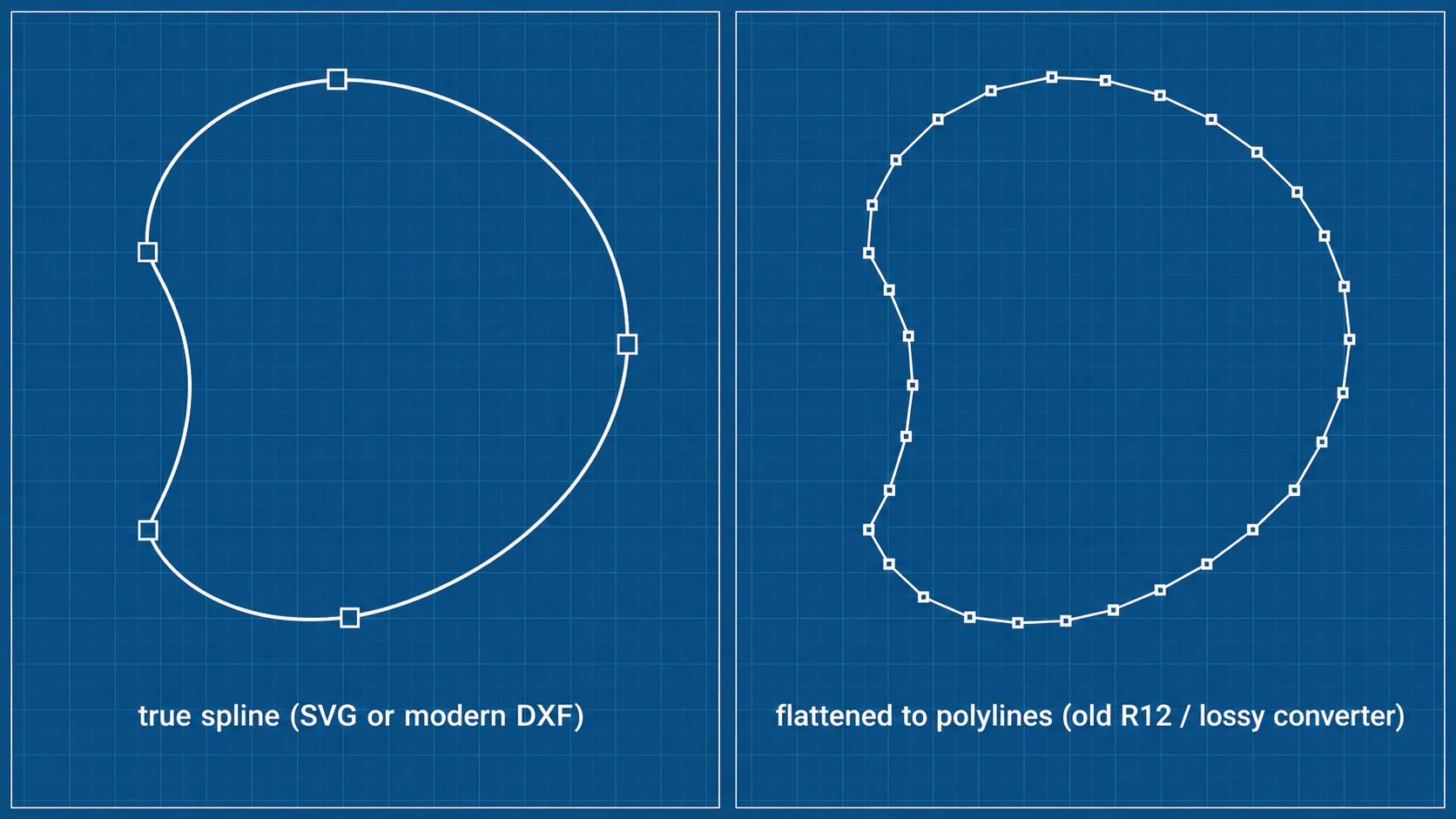
Obejrzyj krzywą przy dużym powiększeniu i porównaj znany element w docelowym rozmiarze fizycznym. Jeśli konwersja tworzy zbyt wiele segmentów, sprawdź reprezentację eksportu i obsługę krzywych odbiorcy, zanim zaczniesz upraszczać. Sprawdzanie DXF ze zbyt wieloma segmentami opisuje dokładniejszy audyt geometrii.
viewBox SVG mapuje współrzędne wewnętrzne na widoczny obszar; sam nie określa szerokości w milimetrach. Mapowanie opisuje standard układów współrzędnych SVG. viewBox="0 0 100 50" może towarzyszyć dokumentowi o szerokości 100 mm lub obszarowi o innym rozmiarze.
Jednostki DXF także wymagają sprawdzenia. LightBurn udostępnia wykrywanie jednostek DXF, jednostki domyślne i ustawienie rozmiaru importu SVG. Jeśli cale zostaną odczytane jako milimetry, rozmiar fizyczny różni się 25.4 razy. Zmierz szerokość importu przed rozmieszczeniem pracy lub korektą szerokości cięcia.
Eksportuj SVG lub DXF bezpośrednio z PerfectVector
PerfectVector pasuje do sytuacji, gdy masz raster i potrzebujesz geometrii wektorowej. Dla istniejącej zwymiarowanej części CAD lub użytecznego natywnego SVG pracuj dalej na tym źródle wektorowym.
Przy własnej konwersji:
- Prześlij oryginalny PNG lub JPG i porównaj darmowy podgląd ze źródłem. Sprawdź małe szczegóły i kontury przeznaczone do cięcia.
- Odblokuj wynik przed edycją i eksportem. Aktualna polityka odblokowania przewiduje jeden kredyt na unikalny wynik; ponowne pobieranie po odblokowaniu jest darmowe.
- Sprawdź i edytuj dostępną geometrię. Wybierz SVG, jeśli proces odbiorcy go obsługuje, albo bezpośrednio DXF, jeśli potrzebuje konturów rysunkowych.
- Dla DXF wybierz milimetry lub cale i wpisz docelową szerokość fizyczną. Eksporter wyznacza wysokość z proporcji źródłowego
viewBox. Puste marginesy źródłowego obszaru współrzędnych wpływają na skalę, dlatego po imporcie zmierz też znany element. - Zaimportuj plik do aplikacji lasera, sprawdź wymiary i liczbę konturów oraz przypisz każdą operację przed uruchomieniem maszyny.
Bezpośredni eksporter DXF zapisuje R13 (AC1012) i organizuje kontury w warstwy według kolorów źródła. Nazwa taka jak COLOR_01_336699 zachowuje źródłowy kolor hex w nazwie warstwy. Wyświetlany kolor DXF korzysta z palety indeksowanej i może różnić się od źródła. Warstwy służą do organizacji; nie zawierają ustawień prędkości, mocy ani operacji lasera.
Eksport DXF jest konwersją konturów o określonych ograniczeniach. Jednolite wypełnienia stają się granicami zamiast wypełnionymi obszarami grawerowania; obrysy reprezentują ich linie środkowe. Nie usuwa ukrytych nakładających się konturów ani nie kompensuje szerokości cięcia. Nieobsługiwane widoczne cechy, takie jak przezroczystość, gradienty, przycięcia, maski i żywy tekst, mogą blokować eksport. Popraw je w źródle lub zastosuj zgodny proces eksportu zamiast zakładać, że wynik zawiera wszystko widoczne na ekranie.
Co sprawdziliśmy: dwukolorowy testowy SVG z obszarem współrzędnych 2:1 został wyeksportowany obecnym eksporterem jako DXF 80 × 40 mm i DXF 4 × 2 cale. Oba pliki deklarowały AC1012, zawierały osobne nazwy warstw kolorów źródła i zachowały krzywą sześcienną jako splajn. Przezroczysty plik testowy został odrzucony. To sprawdzenie plików; nie pokazuje importu do aplikacji lasera ani rzeczywistego cięcia.
Sprawdź importowaną pracę przed cięciem
Sprawdź te właściwości niezależnie od wybranego formatu:
- Wymiary: zmierz znaną szerokość lub rozstaw otworów. Popraw interpretację jednostek przed zmianą geometrii.
- Zamknięte wycięcia: obejrzyj końce każdego planowanego zamkniętego konturu. Otwarta linia nacinania może być zamierzona; szczelina w wycięciu niekoniecznie.
- Duplikaty i nakładanie: sprawdź, czy kilka konturów opisuje ten sam przejazd. Wypełniony obrys może mieć granicę wewnętrzną i zewnętrzną; zmiana formatu nie zdecyduje, którą potrzebujesz.
- Małe elementy: porównaj szczeliny, mostki i otwory z możliwościami materiału i maszyny.
- Przypisania operacji: potwierdź, które obiekty są cięte, nacinane lub grawerowane, wraz z ustawieniami i podglądem.
Jeśli sprawdzenie się nie powiedzie, wróć do źródła wektorowego i popraw konkretny problem. Skorzystaj z szerszego procesu obrazu do SVG dla lasera (po angielsku), gdy przygotowania wymaga sam obraz źródłowy. Zapisz końcową konfigurację maszyny w formacie projektu aplikacji lasera: grafika SVG i DXF jej nie zastępuje.
Zaczynasz od rastra? Wypróbuj konwersję grafiki dla lasera lub konwerter obrazu do DXF, jeśli odbiorca wymaga DXF. Porównaj podgląd, odblokuj przed edycją i eksportem, a potem sprawdź geometrię w wymaganym rozmiarze u odbiorcy.
Częste pytania
Czy SVG czy DXF jest lepszy do cięcia laserem? Wybierz format niezawodnie obsługiwany przez odbiorcę. SVG może być wygodny dla grafiki projektowej; DXF pomaga, gdy odbiorca wymaga formatu lub wersji rysunku CAD. W obu przypadkach sprawdź po imporcie wymiary, kontury i przypisania operacji.
Czy DXF zawsze zamienia krzywe w proste segmenty? Nie. DXF może zawierać łuki, splajny i polilinie. Eksporter, wersja DXF i importer decydują o uzyskanej reprezentacji. Sprawdź importowaną krzywą zamiast oceniać ją po rozszerzeniu.
Czy PerfectVector eksportuje DXF bezpośrednio?
Tak. Po odblokowaniu własnego wyniku wybierz DXF, milimetry lub cale i szerokość fizyczną. Bezpośredni eksporter zapisuje R13 (AC1012) z nazwami warstw kolorów źródła. Potwierdź obsługę tej wersji i jej encji przez odbiorcę.
Czy warstwy kolorów DXF zachowują ustawienia lasera? Nie. Warstwy kolorów źródła w PerfectVector organizują kontury, a indeksowane kolory wyświetlania mogą różnić się od pierwotnych kolorów hex. Przypisz i sprawdź cięcie, nacinanie lub grawerowanie w aplikacji lasera.
Dlaczego DXF importuje się w złym rozmiarze? Odbiorca może inaczej zakładać jednostki niż eksporter. Wybierz docelowe jednostki i zmierz znany element. Cale odczytane jako milimetry powodują 25.4-krotną różnicę rozmiaru fizycznego.
Źródła
- W3C — ścieżki SVG — polecenia ścieżek i geometria krzywa.
- W3C — układy współrzędnych, transformacje i jednostki — wymiary i mapowanie
viewBox. - Autodesk — o formacie DXF — dane rysunkowe, kody grup, encje i sekcje.
- LightBurn — zarządzanie plikami — import SVG/DXF, czcionki i różnice plików projektu.
- LightBurn — okno Cuts/Layers — tryby operacji i ustawienia warstw.
- LightBurn — ustawienia i preferencje — interpretacja rozmiaru SVG i jednostki importu DXF.
- Glowforge — przesyłanie własnego projektu — obsługa SVG/PDF i import DXF w Premium.
- PerfectVector — aktualna polityka odblokowania — podgląd, odblokowanie i ponowne pobieranie.
Więcej z bloga

Kompensacja szerokości cięcia w SVG: poprawne wymiary części i otworów
Na przykładzie wyidealizowanej plakietki SVG poznaj przesunięcia kompensujące szerokość cięcia do wewnątrz i na zewnątrz, odróżnij szerokość cięcia od przesunięcia ścieżki i uniknij dwukrotnego zastosowania kompensacji.
Przekształć obraz w SVG do cięcia plazmowego CNC
Przekształć obraz w SVG do cięcia plazmowego CNC, a następnie sprawdź wyspy, mostki, zamknięte kontury, drobne detale i ustawienia CAM przed pierwszym cięciem próbnym.