
Najlepszy konwerter obrazu na DXF do CNC: nasze typy
Do konturów CNC z logo i sylwetek wybieramy PerfectVector. Sprawdź, kiedy lepszy będzie Scan2CAD, Inkscape, wektoryzacja w CAM lub inne narzędzie online.
Na tej stronie
- Nasze propozycje w skrócie
- Co wyróżnia dobry konwerter do CNC
- Konwertery po kolei
- PerfectVector: nasz wybór do konturów CNC
- Vectorizer.AI: pełnokolorowa wektoryzacja z kontrolą eksportu DXF
- VectoSolve: szybki DXF z przeglądarki do lasera i CNC
- Scan2CAD: skany rysunków i grafika techniczna
- Inkscape: bezpłatny i z pełną kontrolą
- Wektoryzacja wbudowana w twój CAM
- Konwertery plików online: do plików, które już są wektorowe
- Tabela porównawcza
- Który konwerter wybrać?
- Przetestuj konwerter na własnym obrazie
- Kiedy konwerter nie rozwiąże problemu
- Jak wygląda to w PerfectVector
- FAQ
- Źródła
Najlepszy konwerter obrazu na DXF do CNC zależy od rodzaju obrazu i tego, gdzie plik trafi dalej. Do logo, napisów na szyldy i sylwetek przeznaczonych do frezowania lub cięcia plazmą wybieramy PerfectVector: wektoryzuje PNG lub JPG online do zamkniętych konturów, pokazuje bezpłatny podgląd i eksportuje DXF z wybraną szerokością i jednostkami. Do skanów rysunków technicznych lepiej pasuje program desktopowy, taki jak Scan2CAD. Jeśli plik musi być bezpłatny, Inkscape lub narzędzie wektoryzacji w twoim CAM wykona zadanie, choć wymaga więcej ręcznych poprawek.
Dla jasności: to my tworzymy PerfectVector. Umieszczamy go na pierwszym miejscu, ponieważ powstał do takiego przekazywania plików, a tam, gdzie inne narzędzie sprawdzi się lepiej, piszemy o tym wprost.
Nasze propozycje w skrócie
- PerfectVector — Najlepszy do zamkniętych konturów DXF z logo, szyldów i sylwetek: bezpłatny podgląd przed zapłatą, a następnie DXF R12 z zamkniętymi poliliniami, o ustawionej szerokości w milimetrach lub calach, z warstwami według kolorów źródłowych.
- Vectorizer.AI — Najlepszy do pełnokolorowej grafiki wymagającej kontroli eksportu DXF: bezpłatny podgląd oraz wybór wersji DXF, krzywych i grupowania przy pobieraniu.
- VectoSolve — Najlepszy do szybkiego DXF z przeglądarki, przeznaczonego do programów laserowych i CNC: strona konwertera opisuje eksport R12 z jedną warstwą na każdy kolor wypełnienia.
- Scan2CAD — Najlepszy do skanów rysunków, PDF-ów i grafiki technicznej: program na Windows i macOS, który konwertuje do DXF lub DWG i może też tworzyć G-code.
- Inkscape — Najlepsza bezpłatna opcja na komputer: otwartoźródłowe Trace Bitmap i wbudowany eksport DXF R14, z pełną edycją ścieżek pomiędzy tymi etapami.
- Wektoryzacja wbudowana w CAM — Najlepsza do prostej sylwetki, którą chcesz obrysować i przygotować do obróbki w jednym miejscu, na przykład Trace Bitmap w VCarve lub wektoryzacja obrazu w Carbide Create.
- Konwertery plików online (Convertio, online-convert) — Najlepsze do zmiany formatów i wersji DXF plików, które są już wektorowe lub CAD, zamiast do wektoryzacji grafiki.
Co wyróżnia dobry konwerter do CNC
Twój program CAM tworzy ścieżki narzędzia na podstawie geometrii w DXF, a nie wyglądu podglądu. Oceniaj każdy konwerter według czterech rzeczy, które możesz sprawdzić w pliku:
- Zamknięte kontury. Profilowanie lub wybieranie kieszeni wymaga zamkniętej granicy. Szczeliny, nakładanie się i podwójne linie powodują komunikaty CAM o braku zamkniętych profili.
- Rozsądna liczba segmentów. Krzywe rozbite na setki drobnych odcinków spowalniają CAM i dają kanciastą krawędź cięcia. Wyjaśniamy, dlaczego DXF ma za dużo segmentów i jak ustalić ich pochodzenie.
- Skala i jednostki pod twoją kontrolą. Liczby w DXF oznaczają milimetry lub cale tylko wtedy, gdy eksporter i importer są zgodne. Plik zaimportowany jako 25.4 razy za duży lub za mały to klasyczny błąd przy pierwszym cięciu.
- Geometria obsługiwana przez CAM. Wersje DXF i typy elementów różnią się, a starszy lub bardziej rygorystyczny program może nie przyjąć części z nich. Poradnik o zawartości pliku DXF wyjaśnia, dlaczego DXF nadal może zawierać nieodpowiedni rodzaj danych.
Jak wybieraliśmy: 24 października 2026 r. przeczytaliśmy aktualną oficjalną stronę każdego narzędzia i oceniliśmy je według tych czterech kryteriów, korzystając z dokumentacji oraz własnej pracy z PerfectVector. Nie przeprowadziliśmy kontrolowanego testu tego samego obrazu we wszystkich narzędziach, dlatego poradnik nie zawiera punktacji ani rankingu poza wskazaniem najlepszych zastosowań. Sprawdź wybrane narzędzia na własnym obrazie, korzystając z testu opisanego niżej.
Konwertery po kolei
PerfectVector: nasz wybór do konturów CNC
PerfectVector powstał do płaskiej grafiki przeznaczonej do cięcia: logo, monogramów, napisów, grafiki na szyldy i sylwetek. Prześlij PNG lub JPG, a narzędzie odtworzy kształty jako edytowalne ścieżki wektorowe. Wektoryzacja i podgląd są bezpłatne, więc możesz ocenić wynik przed zapłatą; jeden kredyt odblokowuje gotowy wynik, a ponowne pobranie jest bezpłatne. Przy pobieraniu DXF konwerter obrazu na DXF zapisuje plik R12 o podanej szerokości końcowej w milimetrach lub calach, z każdym konturem jako jedną zamkniętą polilinią, i grupuje kontury w warstwy według kolorów źródłowych. Krzywe są eksportowane jako łuki i odcinki proste wewnątrz zamkniętych polilinii, z odchyleniem od zwektoryzowanego kształtu nieprzekraczającym 0.05 mm. Plik zawiera wyłącznie kontury. Ścieżki narzędzia, kompensacja szerokości cięcia, mostki mocujące i posuwy pozostają w CAM.
- Zalety: bezpłatny podgląd pozwalający ocenić kontury przed wydaniem kredytu; jawnie określony rozmiar fizyczny i jednostki w DXF; warstwy kolorów do przypisania operacjom w CAM; bez instalacji.
- Wady: narzędzie przeznaczone do płaskiej grafiki i ilustracji, więc zdjęcia stają się uproszczonymi kształtami; nie tworzy ścieżek narzędzia ani G-code; pobranie gotowego pliku zużywa kredyt.
- Najlepszy do: nasz pierwszy wybór do logo, szyldów, napisów i sylwetek przeznaczonych do frezarki, stołu plazmowego lub lasera.
Vectorizer.AI: pełnokolorowa wektoryzacja z kontrolą eksportu DXF
Vectorizer.AI wektoryzuje pełnokolorową grafikę i oferuje bezpłatny interaktywny podgląd. Według strony JPG na DXF opcje eksportu pozwalają dostosować zgodność DXF, krzywe, narożniki i grupowanie; strona ostrzega też, że trzeba wybrać wersję DXF obsługiwaną przez używany program. Strona z cenami podaje, że pobieranie wyników wymaga subskrypcji.
- Zalety: bezpłatny podgląd; wektoryzacja w pełnym kolorze; ustawienia wersji DXF i krzywych dla wymagających programów odbiorczych.
- Wady: pobieranie wymaga płatnej subskrypcji; zamknięcie konturów i skalę nadal sprawdzasz samodzielnie w CAM.
- Najlepszy do: szczegółowej lub wielobarwnej grafiki, gdy chcesz kontrolować sposób zapisu DXF. Szersze omówienie znajdziesz w naszym poradniku o alternatywach dla Vectorizer.AI.
VectoSolve: szybki DXF z przeglądarki do lasera i CNC
Strona konwersji obrazu na DXF VectoSolve, ostatnio zaktualizowana 11 września 2026 r., podaje, że wynik wektoryzacji to DXF R12 (AC1009) z zamkniętymi poliliniami, jednostkami zadeklarowanymi w milimetrach i jedną warstwą na kolor wypełnienia. Oferuje bezpłatny podgląd bez rejestracji. Strona z cenami wymienia zakup pojedynczego pliku obok planów miesięcznych i rocznych.
- Zalety: eksport R12 dla programów preferujących starszą wersję DXF; warstwy kolorów przeznaczone do oprogramowania laserowego i CNC; bezpłatny podgląd.
- Wady: płatne pobieranie; sprawdź, czy jednostki milimetrowe zgadzają się ze sposobem importu w CAM.
- Najlepszy do: szybkiej konwersji w przeglądarce z jedną warstwą na kolor wypełnienia.
Scan2CAD: skany rysunków i grafika techniczna
Scan2CAD to program desktopowy na Windows i macOS. Jego strona główna podaje, że konwertuje obrazy i PDF-y do DXF lub DWG na potrzeby CAD oraz do DXF i G-code dla maszyn CNC, obsługuje konwersję wsadową i oferuje bezpłatny okres próbny. Na stronie z cenami 24 października 2026 r. plan Pro kosztował $89 miesięcznie przy rozliczeniu miesięcznym.
- Zalety: przeznaczony do rysunków, planów i PDF-ów oraz grafiki; warstwy, tekst i konwersja wsadowa; możliwość uzyskania G-code.
- Wady: instalacja na komputerze i subskrypcja wyceniona pod regularne zastosowania profesjonalne, a nie jedno logo.
- Najlepszy do: warsztatów regularnie konwertujących skany rysunków technicznych, rzutów pomieszczeń lub konturów uszczelek. Przy pojedynczych planach nasz poradnik wektoryzacji rzutu opisuje samodzielne sprawdzenie skali.
Inkscape: bezpłatny i z pełną kontrolą
Inkscape to bezpłatny edytor wektorowy o otwartym kodzie. Jego podręcznik opisuje Trace Bitmap do zamiany rastra na ścieżki, a dołączone rozszerzenie eksportu DXF zapisuje pliki „Desktop Cutting Plotter (AutoCAD DXF R14)”, z opcjami jednostki podstawowej, eksportu LWPOLYLINE i wyboru warstw.
- Zalety: bezpłatny i działający offline; pełny edytor do łączenia ścieżek, usuwania fragmentów i poprawiania węzłów przed eksportem; bez konta.
- Wady: wymaga nauki; samodzielnie dobierasz progi i poprawiasz wektoryzację; trzeba uważnie wybrać jednostkę podstawową, inaczej DXF zaimportuje się w złym rozmiarze.
- Najlepszy do: twórców, którzy chcą bezpłatnego narzędzia i potrafią edytować ścieżki. Nasz poradnik Inkscape Trace Bitmap opisuje najważniejsze ustawienia.
Wektoryzacja wbudowana w twój CAM
Niektóre programy CAM same wektoryzują obrazy, więc oddzielny DXF może w ogóle nie być potrzebny. Dokumentacja Vectric podaje, że Trace Bitmap automatycznie obrysowuje pliki obrazów lub dopasowuje do nich wektory, aby nadawały się do obróbki, z trybami czarno-białym i 16-kolorowym. Carbide Create deklaruje wektoryzację obrazów i podaje, że podstawowa wersja jest bezpłatna, dołączona do maszyn Shapeoko i Nomad.
- Zalety: bez przenoszenia plików; wektoryzujesz, sprawdzasz i tworzysz ścieżki narzędzia w jednym programie; często już za niego zapłacono.
- Wady: prostsza kontrola wektoryzacji niż w osobnym narzędziu; wielobarwna lub szczegółowa grafika może wymagać wielu poprawek.
- Najlepszy do: prostych, kontrastowych sylwetek. Zobacz instrukcję VCarve Trace Bitmap i porównanie wektoryzacji oraz importu w Carbide Create.
Konwertery plików online: do plików, które już są wektorowe
Ogólne konwertery, takie jak Convertio i online-convert, obsługują setki par formatów. Konwerter DXF online-convert pozwala wybrać docelową wersję AutoCAD, co przydaje się, gdy wykonawca wymaga konkretnej. Strona JPG na DXF w Convertio podaje, że wektoryzacja odbywa się na serwerach usługi. Żadna z przeczytanych stron nie pokazuje jednak ustawień wektoryzacji, więc nie możesz sterować sposobem zamiany rastra w kontury.
- Zalety: standardowe konwersje są bezpłatne; bez instalacji; przydatne do zmiany wersji DXF istniejącego pliku CAD lub wektorowego.
- Wady: narzędzia przeznaczone do zmiany formatów, a nie starannej wektoryzacji; brak ustawień wektoryzacji na przeczytanych stronach.
- Najlepszy do: konwersji SVG, PDF lub starszego DXF do wersji wymaganej przez CAM. Grafikę rastrową najpierw zwektoryzuj jednym z narzędzi powyżej.
Tabela porównawcza
| Konwerter | Najlepsze zastosowanie | Gdzie działa | Koszt uzyskania DXF | Co sprawdzić przed CAM |
|---|---|---|---|---|
| PerfectVector | Logo, szyldy i sylwetki | Aplikacja internetowa | Bezpłatna konwersja i podgląd; jeden kredyt odblokowuje gotowy plik | Zamknięte kontury, szerokość i jednostki, warstwy kolorów |
| Vectorizer.AI | Pełnokolorowa grafika z kontrolą eksportu DXF | Aplikacja internetowa | Bezpłatny podgląd; subskrypcja do pobierania | Ustawienie wersji DXF, skala |
| VectoSolve | Szybki DXF R12 w przeglądarce | Aplikacja internetowa | Bezpłatny podgląd; płatne pobranie lub plan | Jednostki milimetrowe, przypisanie warstw |
| Scan2CAD | Skany rysunków i PDF-y | Komputer (Windows, macOS) | Bezpłatny okres próbny; Pro $89 miesięcznie, rozliczane miesięcznie | Rozpoznany tekst i wymiary, skala |
| Inkscape | Bezpłatna ręczna kontrola | Komputer | Bezpłatny, otwarty kod | Jednostka podstawowa, nałożone skany, liczba węzłów |
| Wektoryzacja w CAM | Proste sylwetki, jeden program | W twoim CAM | W cenie programu CAM | Próg, szum, otwarte kontury |
| Konwertery plików online | Konwersja istniejących plików wektorowych | Aplikacja internetowa | Bezpłatne standardowe konwersje | Czy w ogóle przeprowadzono wektoryzację |
Wskazania najlepszych zastosowań to wybory naszej redakcji. Funkcje i ceny pochodzą z oficjalnych stron narzędzi według stanu na 24 października 2026 r.; mogą się zmienić, więc sprawdź je przed podjęciem decyzji. Ta tabela nie jest kontrolowanym testem jakości.
Który konwerter wybrać?
- Wybierz PerfectVector, jeśli obraz to logo, szyld, monogram lub sylwetka i chcesz zamkniętych konturów, które ocenisz przed zapłatą. Zacznij od konwertera obrazu na DXF albo konwertera SVG i DXF do CNC, jeśli twój CAM woli SVG.
- Wybierz Vectorizer.AI, jeśli grafika ma wiele kolorów, a program odbiorczy wymaga konkretnej wersji DXF lub typu krzywych.
- Wybierz VectoSolve, jeśli chcesz szybkiej konwersji w przeglądarce z jedną warstwą na kolor wypełnienia.
- Wybierz Scan2CAD, jeśli konwertujesz skany rysunków, plany lub PDF-y na tyle często, że uzasadnia to program desktopowy.
- Wybierz Inkscape, jeśli narzędzie musi być bezpłatne i chcesz ręcznie edytować ścieżki.
- Wybierz wektoryzację we własnym CAM, jeśli projekt jest prostą czarno-białą sylwetką i chcesz pozostać w jednym programie.
- Wybierz konwerter plików online, jeśli plik jest już wektorowy i potrzebujesz tylko innego formatu lub wersji DXF.
Przetestuj konwerter na własnym obrazie
Żadna lista nie przewidzi, jak zostanie zwektoryzowany konkretny obraz. Przed cięciem materiału wykonaj tę kontrolę:
- Użyj obrazu z prawdziwego zlecenia. Wybierz logo lub sylwetkę, którą rzeczywiście zamierzasz wyciąć, i przetwórz ten sam plik w dwóch lub trzech wybranych narzędziach.
- Szukaj zamkniętych konturów. W CAM lub przeglądarce CAD zaznacz każdy kształt zewnętrzny i każdy otwór. Kształt, którego nie można zaznaczyć jako jednej zamkniętej pętli, lub linia z dwiema minimalnie oddalonymi krawędziami wymaga poprawki przed przypisaniem profilowania.
- Sprawdź liczbę segmentów. Powiększ krzywą. Gładki łuk nie powinien składać się z setek krótkich odcinków. Jeśli tak jest, sprawdź diagnostykę segmentów, zanim uznasz maszynę za przyczynę.
- Zmierz skalę i jednostki. Importuj z zamierzonymi jednostkami, a następnie zmierz znany element. Błąd 25.4× oznacza pomylenie milimetrów z calami.
- Zaimportuj do faktycznie używanego CAM. Przypisz próbne profilowanie lub kieszeń i obejrzyj ścieżkę narzędzia. Przeprowadź symulację albo wytnij mały element z odpadu.
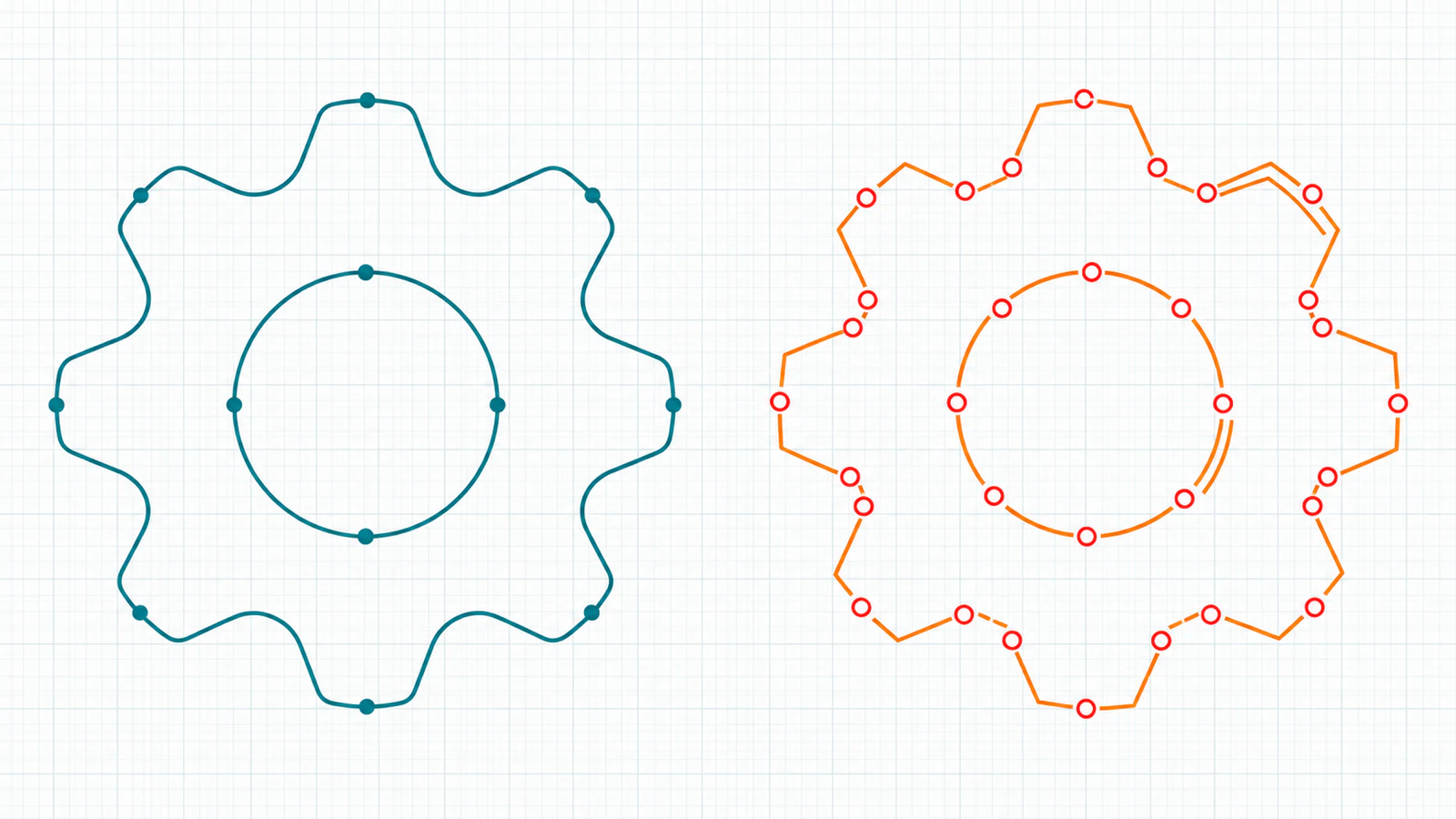
Cały proces przygotowania, od wyboru obrazu do przypisania ścieżek narzędzia, opisuje wektoryzacja obrazu do CNC. Jeśli nadal wybierasz format, porównaj SVG i DXF do cięcia.
Kiedy konwerter nie rozwiąże problemu
Niektóre obrazy nie powinny stawać się plikami do cięcia. Zdjęcia i cieniowana grafika zamieniają się w wiele przypadkowych obszarów; grawerowanie rastrowe lub obróbka reliefu lepiej zachowuje ich wygląd. Detale drobniejsze od frezu lub szczeliny cięcia nie przetrwają obróbki, więc uprość projekt albo powiększ element. Na stole plazmowym luźne części wewnętrzne wypadają bez mostków, których żaden konwerter nie rozplanuje za ciebie; poradnik przygotowania do cięcia plazmą opisuje tę kontrolę. DXF nigdy nie jest ścieżką narzędzia: kompensacja szerokości cięcia, wejścia, mostki mocujące i posuwy należą do CAM.
Jak wygląda to w PerfectVector
Prześlij logo lub sylwetkę do konwertera obrazu na DXF PerfectVector i bezpłatnie obejrzyj podgląd. Porównaj kształty zewnętrzne i otwory z oryginałem. Gdy kontury wyglądają poprawnie, odblokuj wynik za kredyt. Następnie wybierz DXF, wpisz szerokość końcową, wybierz milimetry lub cale i pobierz. Zaimportuj plik do CAM, zmierz jeden znany element, przypisz warstwy kolorów do operacji i obejrzyj ścieżkę narzędzia przed cięciem.
FAQ
Jaki konwerter obrazu na DXF jest najlepszy do CNC? Do logo, napisów na szyldy i sylwetek przeznaczonych do frezowania lub cięcia plazmą wybieramy PerfectVector: tworzy zamknięte kontury z bezpłatnym podglądem, a następnie eksportuje DXF R12 z zamkniętymi poliliniami i krzywymi jako łukami, o wybranej szerokości i jednostkach. Scan2CAD lepiej pasuje do skanów rysunków technicznych, a Inkscape jest naszym bezpłatnym wyborem na komputer, jeśli potrafisz samodzielnie poprawiać ścieżki.
Jaki jest najlepszy bezpłatny sposób konwersji obrazu na DXF? Inkscape jest bezpłatny i otwartoźródłowy: obrysuj obraz przez Trace Bitmap, popraw ścieżki i zapisz we wbudowanym formacie DXF R14. Twój CAM też może sam wektoryzować obrazy; podstawowa wersja Carbide Create jest dołączana bezpłatnie do maszyn Shapeoko i Nomad. W PerfectVector konwersja i podgląd są bezpłatne, a jeden kredyt odblokowuje gotowy plik.
Której wersji DXF używać do CNC? Użyj wersji wskazanej w dokumentacji CAM lub przez wykonawcę. Niektóre starsze lub bardziej rygorystyczne programy przyjmują tylko R12, a nowsze czytają późniejsze wersje. PerfectVector zapisuje R12 z zamkniętymi poliliniami i segmentami łukowymi, a wbudowany eksporter Inkscape zapisuje R14. Jeśli plik nie daje się zaimportować, spróbuj innej wersji i ponownie zmierz skalę po imporcie.
Czy konwerter obrazu na DXF tworzy ścieżki narzędzia lub G-code? Większość nie. DXF zawiera kontury, a CAM zamienia je w ścieżki narzędzia, gdzie ustawiasz frez, głębokość, szerokość cięcia i posuwy. Scan2CAD deklaruje także eksport G-code, a VectoSolve podaje, że pobranie DXF obejmuje plik G-code, ale przed cięciem nadal trzeba sprawdzić geometrię i ustawić własne parametry obróbki.
Czy można zamienić zdjęcie na DXF do cięcia CNC? Zwykle nie warto. Zdjęcie zawiera łagodne przejścia tonalne zamiast krawędzi, więc wektoryzacja tworzy wiele przypadkowych kształtów, które źle nadają się do cięcia. Najpierw uprość je do kilku wyraźnych jasnych i ciemnych obszarów albo użyj grawerowania rastrowego lub obróbki reliefu, by zachować fotograficzny wygląd.
Źródła
- PerfectVector — Ceny i kredyty — bezpłatna wektoryzacja i podgląd, jeden kredyt za gotowy wynik i bezpłatne ponowne pobieranie.
- PerfectVector — Konwerter obrazu na DXF — eksport DXF R12 z zamkniętymi poliliniami o wybranej szerokości i jednostce, warstwami kolorów źródłowych i plikami zawierającymi samą geometrię.
- Vectorizer.AI — Konwerter JPG na DXF — bezpłatny podgląd i opcje eksportu DXF dotyczące zgodności, krzywych, narożników i grupowania.
- Vectorizer.AI — Ceny — subskrypcja wymagana do pobierania wyników.
- VectoSolve — Konwerter obrazu na DXF — eksport R12, zamknięte polilinie, jednostki milimetrowe i warstwy według koloru zgodnie z opisem VectoSolve.
- Scan2CAD — Ceny — cena planu Pro, rozliczenie i dostępność na Windows oraz macOS.
- Inkscape — Rozszerzenie eksportu DXF — eksport Desktop Cutting Plotter (AutoCAD DXF R14) oraz opcje jednostek, LWPOLYLINE i warstw.
- Vectric — Trace Bitmap — wbudowana wektoryzacja obrazu w VCarve z trybami czarno-białym i kolorowym.
Masz logo lub sylwetkę do wycięcia? Zacznij bezpłatnie od własnego obrazu, porównaj podgląd konturów z oryginałem i sprawdź zamknięcie kształtów, skalę oraz jednostki w CAM przed cięciem.
Więcej z bloga

Najlepszy konwerter obrazu na SVG do lasera: 8 opcji
Do plików laserowych z logo i rysunków wybieramy Laser SVG w PerfectVector. Sprawdź, kiedy lepszy będzie LightBurn, Inkscape, Vector Magic lub wbudowany obrys.

Głębokość V-carve: szerszy element logo sięga głębiej
Poznaj zależność szerokości grafiki, kąta frezu V i głębokości. Oblicz przykład logo oraz odróżnij płaskie dno, głębokość przejścia i odrysowane kontury.



