
VCarve Trace Bitmap: zamień obraz w grafikę wektorową do CNC
Użyj Trace Bitmap w VCarve, aby dopasować ścieżki wektorowe do obrazu PNG lub JPG, dostosować próg, kolory, narożniki i szum, a następnie sprawdzić ścieżki przed utworzeniem ścieżek narzędzia.
Na tej stronie
- Jak przeprowadzić wektoryzację obrazu rastrowego w VCarve
- Wektoryzacja czarno-biała czy kolorowa?
- Jakie kompromisy wiążą się z Corner Fit i Noise Filter
- Uporządkuj ścieżki wektorowe przed utworzeniem ścieżek narzędzia
- Kiedy szybciej jest zaimportować czystszy plik SVG
- Przypisz operację CNC i wyświetl jej podgląd
- FAQ
- Źródła
Narzędzie Trace Bitmap w VCarve zamienia widoczne obszary w zaimportowanym obrazie PNG, JPG lub innym obsługiwanym obrazie rastrowym w kontury wektorowe. Zaimportuj obraz, zaznacz go w widoku 2D, otwórz Trace Bitmap (w aktualnej pomocy funkcja ta jest również opisana jako dopasowywanie ścieżek wektorowych do obrazu rastrowego), wybierz wektoryzację czarno-białą lub kolorową, wyświetl podgląd konturów i zastosuj wynik.
Jeśli źródłem jest plik w starszym formacie .bmp lub .dib, który chcesz przekonwertować przed importem do VCarve, konwerter BMP na SVG przygotuje go z uwzględnieniem specyfiki tego formatu i da Ci drugi zestaw ścieżek do sprawdzenia.
W ten sposób otrzymujesz grafikę wektorową, a nie gotowy projekt obróbki CNC. Przed utworzeniem ścieżki narzędzia do frezowania po konturze, wybierania kieszeni lub obróbki V-carve sprawdź wynik wektoryzacji pod kątem podwójnych obrysów, otwartych konturów, przypadkowych fragmentów, nadmiernej liczby węzłów i niewłaściwych wymiarów fizycznych. Kontur, który wygląda dobrze na tle oryginalnego obrazu, nadal może prowadzić do utworzenia nieprawidłowej ścieżki narzędzia albo uniemożliwić jej utworzenie.
Sprawdzony sposób wektoryzacji w VCarve
- Zaimportuj i zaznacz najczystszy obraz rastrowy, jaki masz.
- Przeprowadź wektoryzację całego obrazu albo zaznacz przeciągnięciem obszar, którego potrzebujesz.
- Wybierz tryb czarno-biały lub kolorowy odpowiednio do grafiki, a nie z przyzwyczajenia.
- Dostosuj Threshold lub wybór kolorów, a następnie znajdź równowagę między Corner Fit i Noise Filter.
- Wyświetl podgląd, zastosuj wynik i ukryj obraz rastrowy lub zmniejsz jego widoczność, aby zobaczyć nowe ścieżki wektorowe.
- Sprawdź poprawność konturów i skalę, przypisz ścieżki narzędzia i wyświetl podgląd wyniku obróbki.
Jak przeprowadzić wektoryzację obrazu rastrowego w VCarve
Aktualna dokumentacja Vectric — Trace Bitmap opisuje następującą kolejność:
- Utwórz lub otwórz projekt VCarve z prawidłowymi wymiarami materiału.
- Użyj Import Bitmap i wybierz obraz źródłowy.
- Zaznacz obraz rastrowy w widoku 2D.
- Otwórz Trace Bitmap wśród narzędzi do tworzenia grafiki wektorowej.
- Jeśli potrzebujesz tylko jednego obszaru, zaznacz tę część wybranego obrazu rastrowego, przeciągając myszą prostokąt zaznaczenia.
- Wybierz Black and White lub Color, dostosuj ustawienia i kliknij Preview.
- Gdy czerwone kontury podglądu odpowiadają kształtom, które zamierzasz obrabiać, kliknij Apply.
Po zastosowaniu wyniku wektoryzacji przenieś źródłowy obraz rastrowy na inną warstwę, zmniejsz jego widoczność lub go ukryj. Oryginalne piksele przydają się do porównania, ale mogą też zasłaniać zduplikowane kontury i drobne artefakty.
Wektoryzacja czarno-biała czy kolorowa?
Używaj trybu czarno-białego do sylwetek, jednokolorowych logo i innych obrazów źródłowych, w których jasność wyraźnie oddziela pierwszy plan od tła. Ustawienie Threshold zmienia zakres odcieni szarości włączanych do wektoryzowanego obszaru. Zwiększenie wartości może przywrócić jasne elementy, ale może też włączyć do ścieżek wektorowych wygładzone krawędzie, cienie i szum tła.
Używaj trybu kolorowego, gdy oddzielne obszary jednolitego koloru odpowiadają różnym częściom projektu. Według dokumentacji Vectric zaimportowany obraz kolorowy jest redukowany do palety 16 kolorów, po czym możesz wybrać liczbę widocznych kolorów, połączyć podobne kolory lub wybierać kolory bezpośrednio w widoku 2D. Jest to redukcja palety, a nie odzyskiwanie oryginalnych warstw projektu. Obszary o nieznacznie różniących się kolorach mogą się połączyć, a rozmyte krawędzie nadal mogą tworzyć dodatkowe obszary.
| Obraz źródłowy | Lepszy tryb na początek | Na co uważać |
|---|---|---|
| Jednolita czarna sylwetka na białym tle | Black and White | Próg, który zamyka małe przerwy lub wypełnia zamierzone otwory |
| Zeskanowany jednokolorowy rysunek | Black and White | Cień na papierze, kurz i podwójne obrysy wokół grubych kresek |
| Emblemat z dwoma lub trzema jednolitymi kolorami | Color | Łączenie podobnych kolorów lub powstawanie fragmentów z kolorów wygładzonych krawędzi |
| Fotografia lub cieniowana wizualizacja | Zwykle żaden z tych trybów do wycinania po konturze | Szczegóły tonalne zamieniające się w liczne przypadkowe zamknięte obszary |
Fotografia może być przydatna w osobnym procesie grawerowania lub tworzenia reliefu, ale jej wektoryzacja do płaskich konturów nie zachowuje płynnych przejść tonalnych ani nie tworzy głębi 3D.
Jakie kompromisy wiążą się z Corner Fit i Noise Filter
Corner Fit zmienia dokładność, z jaką dopasowane ścieżki wektorowe odwzorowują narożniki obrazu źródłowego. Ściślejsze dopasowanie może zachować ostrą geometrię logo, ale może też odwzorować schodki pikseli i zniekształcenia kompresji. Luźniejsze dopasowanie może wygładzić nierówną krawędź, jednocześnie zaokrąglając istotny narożnik. Porównuj podgląd w ważnych narożnikach, zamiast zakładać, że którykolwiek z krańców zakresu ustawienia jest zawsze lepszy.
Noise Filter ustala minimalny rozmiar obszaru pikseli zachowywanego przez narzędzie do wektoryzacji. Zwiększ go, aby usunąć kurz i pojedyncze drobinki. Przestań zwiększać wartość, gdy zaczynają znikać znaki interpunkcyjne, wąskie wyspy, małe światła wewnątrz liter lub inne celowe detale.
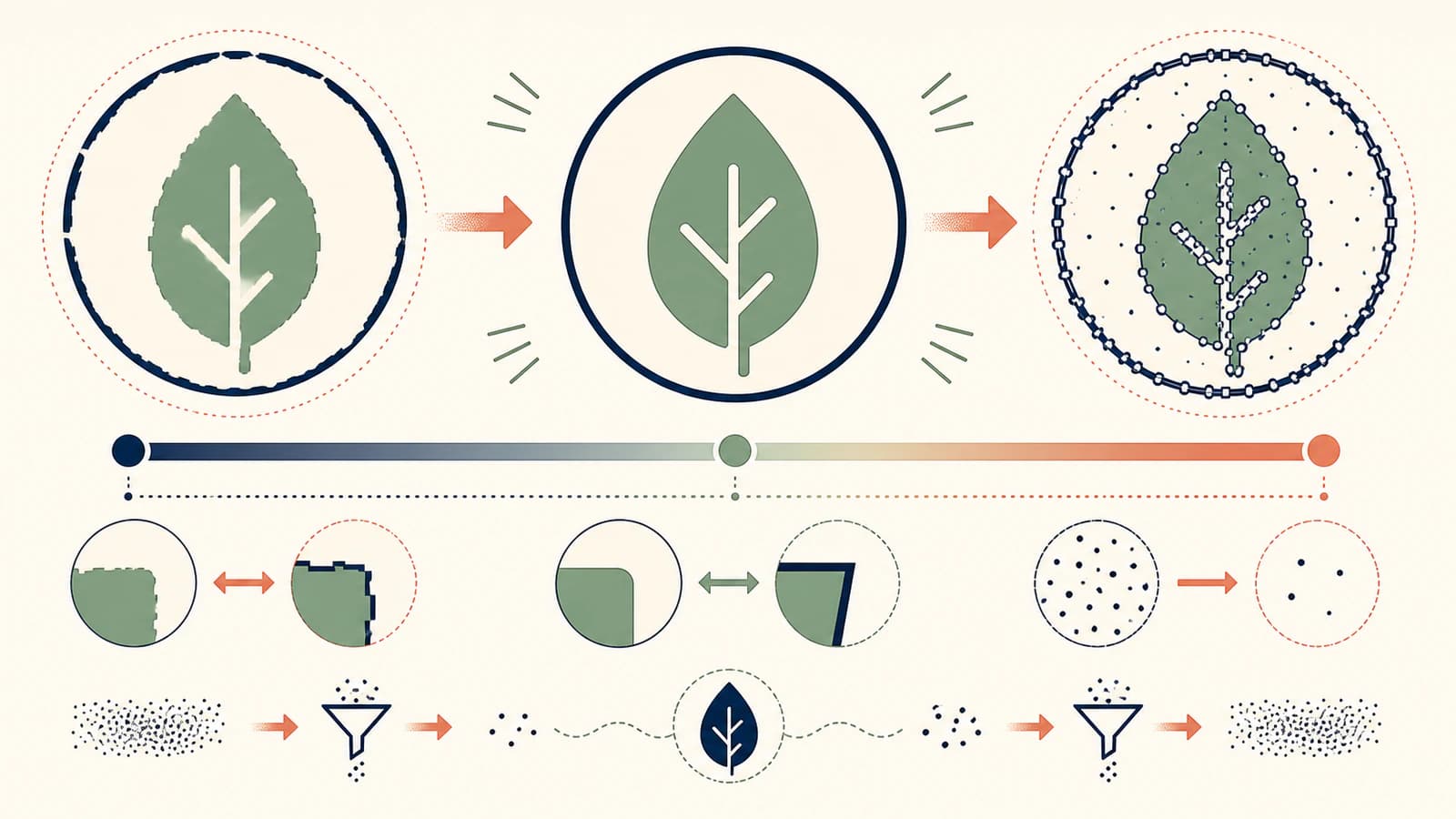
Te ustawienia nie mogą odtworzyć informacji, których nie ma w obrazie źródłowym. Jeśli bardzo mały obraz JPEG ma zaokrąglone obwódki powstałe wskutek kompresji tam, gdzie logo miało kiedyś precyzyjne narożniki, właściwym rozwiązaniem jest lepszy oryginał lub ręczne przerysowanie — nie bardziej agresywne ustawienie.
Uporządkuj ścieżki wektorowe przed utworzeniem ścieżek narzędzia
Po zastosowaniu wyniku wektoryzacji sprawdź geometrię wektorową bez zasłaniającego ją obrazu rastrowego.
- Usuń niepożądane kontury. Białe tło, krawędź kadrowania lub cień mogą zamienić się w duży zewnętrzny prostokąt.
- Sprawdź, czy cienkie linie nie mają dwóch konturów. Wektoryzacja konturów odwzorowuje obie strony grubej kreski w obrazie rastrowym. Może to być prawidłowe dla kształtu z wypełnieniem, ale niewłaściwe dla pojedynczej grawerowanej linii.
- Znajdź otwarte i nakładające się kontury. Narzędzie Vectric Vector Validator służy do wykrywania przecięć, nakładających się fragmentów i odcinków o zerowej długości, które mogą uniemożliwić utworzenie ścieżki narzędzia.
- Sprawdź węzły. Krzywe o nieskomplikowanym kształcie nie powinny składać się z gęstych, nieregularnych łańcuchów punktów. Upraszczaj je tylko tak długo, jak zamierzony narożnik, przerwa i sylwetka pozostają nienaruszone.
- Sprawdź zagnieżdżenie konturów i otwory. Światła wewnątrz liter i inne puste przestrzenie potrzebują użytecznych konturów wewnętrznych, a nie wypełnionych obszarów czy niepołączonych duplikatów.
- Potwierdź wymiary. Zmierz element o znanym wymiarze po imporcie i ponownie przed obliczeniem ścieżek narzędzia.
Bardziej ogólny przegląd grafiki wektorowej przed obróbką CNC wyjaśnia, dlaczego zamknięte kontury, rozsądna liczba węzłów i pojedyncze zamiast podwójnych linii mają znaczenie na dalszych etapach. Jeśli konwersja SVG na DXF tworzy setki krótkich odcinków, skorzystaj z diagnostyki odcinków DXF, zanim uznasz, że winna jest maszyna.
Kiedy szybciej jest zaimportować czystszy plik SVG
Przeprowadzaj wektoryzację w VCarve, gdy obraz źródłowy jest prosty, jego istotne obszary można wyraźnie oddzielić, a wynik wymaga niewielu poprawek. Praca w jednej aplikacji jest wygodna, a podgląd ułatwia szybkie opracowanie grafiki czarno-białej.
Użyj grafiki wektorowej przygotowanej w innym programie, gdy obraz źródłowy ma kilka istotnych kolorów, wynik Trace Bitmap zawiera zbyt wiele drobnych fragmentów lub chcesz porównać drugą metodę wektoryzacji przed porządkowaniem. Aktualna dokumentacja VCarve Pro wymienia SVG wśród obsługiwanych formatów importu grafiki wektorowej, więc możesz najpierw odtworzyć grafikę, a w VCarve skupić się na porządkowaniu rysunku i przygotowaniu obróbki CAM.
Jedną z możliwości jest proces pracy z SVG i DXF do CNC w PerfectVector. Prześlij obsługiwany obraz rastrowy, sprawdź odtworzone obszary kolorów i ścieżki, wyeksportuj SVG lub DXF, a następnie zaimportuj plik do VCarve. Nie generuje to ścieżek narzędzia, nie dobiera frezu ani nie gwarantuje, że każdy drobny detal da się obrobić. Daje Ci kolejny wynik wektoryzacji do sprawdzenia.
Porównaj oba wyniki wektoryzacji tego samego obrazu źródłowego. Zachowaj ten, który utrzymuje wymaganą sylwetkę i otwory, ma mniej przypadkowych obszarów i wymaga mniej poprawek — nie ten, który ma po prostu najwięcej szczegółów.
Przypisz operację CNC i wyświetl jej podgląd
Gdy kontury przejdą kontrolę, przypisz ścieżki narzędzia odpowiednio do zadania: frezowanie po konturze, wybieranie kieszeni w zamkniętym obszarze lub obróbkę V-carve z użyciem odpowiedniej geometrii. Nie wyciągaj wniosków o ustawieniach obróbki na podstawie obrazu. Dobór narzędzia, głębokość, posuwy, prędkości obrotowe, mocowanie, materiał i bezpieczna obsługa maszyny należą do przygotowania rzeczywistej obróbki CNC.
Wyświetl podgląd obliczonych ścieżek narzędzia i sprawdź kierunek frezowania, wybór strony wewnętrznej lub zewnętrznej, głębokość początkową, głębokość końcową, mostki mocujące oraz elementy, do których frez fizycznie nie może dotrzeć. Wykonaj reprezentatywną próbę na niedrogim materiale, zanim użyjesz wartościowego materiału docelowego.
FAQ
Gdzie w VCarve znajduje się Trace Bitmap? Zaimportuj i zaznacz obraz rastrowy w widoku 2D, a następnie otwórz Trace Bitmap wśród narzędzi do tworzenia grafiki wektorowej. W aktualnej pomocy Vectric ten proces jest również opisany jako dopasowywanie ścieżek wektorowych do zaznaczonego obrazu rastrowego.
Jakie formaty obrazów VCarve może wektoryzować? Aktualna dokumentacja VCarve Pro firmy Vectric wymienia BMP, JPG, TIF, GIF i PNG jako formaty importu obrazów rastrowych. Jeśli plik nie pojawia się w oknie importu, sprawdź dokumentację zainstalowanej wersji.
Dlaczego wynik wektoryzacji w VCarve ma dwie linie wokół każdej kreski? Trace Bitmap odwzorowuje granice widocznego obszaru. Gruba kreska w obrazie rastrowym ma krawędź wewnętrzną i zewnętrzną, więc często zamienia się w dwa kontury. Zachowaj oba w przypadku kształtu z wypełnieniem lub obrysu; utwórz linię środkową, gdy zamierzona operacja ma przebiegać po jednej ścieżce.
Jak usunąć drobinki z wyniku wektoryzacji obrazu rastrowego w VCarve? Ostrożnie zwiększ Noise Filter i ponownie wyświetl podgląd. To ustawienie usuwa małe obszary pikseli, ale zbyt wysoka wartość może też usunąć znaki interpunkcyjne, małe otwory lub wąskie części, które chcesz zachować.
Czy Trace Bitmap tworzy G-code? Nie. Tworzy kontury wektorowe. Nadal musisz sprawdzić geometrię, przypisać odpowiednie ścieżki narzędzia, obliczyć je, wyświetlić podgląd wyniku i przetworzyć projekt za pomocą postprocesora odpowiedniego dla danej maszyny.
Źródła
- Vectric — Trace Bitmap — Oficjalny opis procesu wektoryzacji, ustawień trybu czarno-białego i kolorowego, wektoryzacji zaznaczonego obszaru oraz Corner Fit, Noise Filter, Preview i Apply.
- Vectric — VCarve Pro documentation — Aktualne zasady importu obrazów rastrowych i grafiki wektorowej, obsługiwane formaty wektorowe oraz proces przejścia od projektu do ścieżki narzędzia.
- Vectric — Vector Validator — Oficjalny opis kontroli konturów pod kątem przecięć, nakładających się fragmentów i odcinków o zerowej długości.
- PerfectVector — SVG and DXF for CNC — Opis alternatywnego procesu zamiany obrazu rastrowego w grafikę wektorową i obsługiwanych formatów przekazywania plików do CNC, opublikowany przez dostawcę narzędzia.
Jeśli wektoryzacja prostego obrazu za pomocą Trace Bitmap wymaga długotrwałego poprawiania geometrii, porównaj czystszą grafikę wektorową do CNC, zaimportuj ją do VCarve i zachowaj geometrię, która daje najbardziej wiarygodny podgląd ścieżki narzędzia.
Więcej z bloga

Od obrazu do szkicu w FreeCAD: twórz edytowalną geometrię
Wybierz odpowiednią metodę przekształcania obrazu w szkic w FreeCAD: obrysuj przeskalowany obraz referencyjny do precyzyjnej pracy w CAD lub przekonwertuj odpowiednią płaską grafikę do DXF i uporządkuj geometrię.

SolidWorks: od obrazu do szkicu — wybierz właściwą metodę
Przekształć obraz Sketch Picture w SolidWorks w użyteczną geometrię za pomocą Picture to Sketch, AutoTrace, ręcznego odtworzenia lub importu DXF, a następnie sprawdź wynik.