
Od obrazu do szkicu w FreeCAD: twórz edytowalną geometrię
Wybierz odpowiednią metodę przekształcania obrazu w szkic w FreeCAD: obrysuj przeskalowany obraz referencyjny do precyzyjnej pracy w CAD lub przekonwertuj odpowiednią płaską grafikę do DXF i uporządkuj geometrię.
Na tej stronie
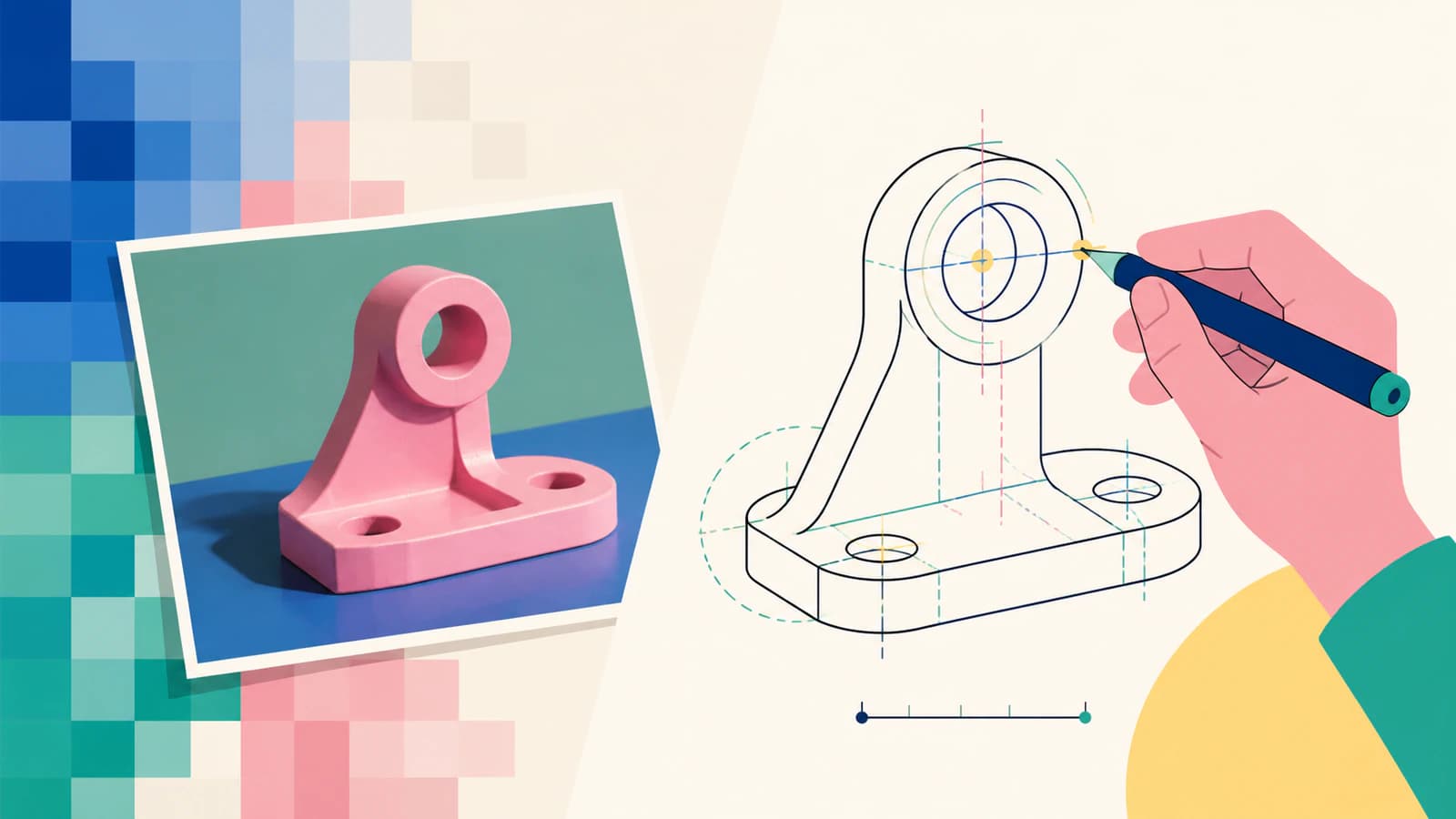
FreeCAD pozwala umieścić obraz na płaszczyźnie, ale nadal pozostaje on materiałem referencyjnym. Sam z siebie nie staje się geometrią szkicu z więzami. Aby uzyskać edytowalny szkic, obrysuj obraz referencyjny za pomocą natywnych linii, łuków i okręgów albo przekształć odpowiednią płaską grafikę w ścieżki wektorowe i wykorzystaj je w pracy w CAD.
Wybór właściwej metody zależy mniej od szybkości, a bardziej od tego, co przedstawia geometria. Wspornik z podanymi wymiarami należy odtworzyć na podstawie pomiarów. Dekoracyjna sylwetka lub logo mogą dobrze nadawać się do obrysowania.
Wybierz metodę, zanim zaczniesz obrysowywać
- Część wymagająca zachowania określonych wymiarów: wstaw obraz jako materiał referencyjny, skalibruj go i odtwórz geometrię z użyciem więzów.
- Płaska grafika dekoracyjna: utwórz wstępny plik DXF, zaimportuj go i sprawdź każdy kontur przed użyciem.
- Zdjęcie z perspektywą: nie polegaj na bezpośrednio obrysowanym konturze w pracy, w której dokładne dopasowanie ma kluczowe znaczenie. Zniekształcenia obiektywu i perspektywy zmieniają widoczne położenie krawędzi.
- Rysunek wykonany pojedynczymi kreskami: zwykłe obrysowywanie wypełnień odwzorowuje obie strony każdej kreski. Jeśli potrzebujesz jednej ścieżki narzędzia, zastosuj metodę opartą na linii środkowej.
Co daje zaimportowany obraz
Dokumentacja Image Workbench w FreeCAD opisuje umieszczanie obrazów rastrowych na płaszczyznach. Przydaje się to jako odniesienie wizualne, do oceny proporcji i ręcznego odtwarzania kształtu, ale piksele nie mają więzów wymiarowych, relacji styczności ani edytowalnych promieni.
Traktuj obraz jako źródło informacji, a nie geometrię. Zanim zaczniesz rysować, ustal, które odległości są znane, czy aparat był ustawiony prostopadle do powierzchni części i które elementy muszą zachować dokładne wymiary. Jeśli masz tylko zdjęcie, jeden znany wymiar pozwala ustalić przybliżoną skalę, ale nie usuwa zniekształceń perspektywy.
Metoda 1: odtwórz część wymagającą zachowania określonych wymiarów
To wolniejsza metoda, ale w projektowaniu mechanicznym zazwyczaj bezpieczniejsza.
- Przytnij obraz wokół obiektu i skoryguj widoczne obrócenie przed zaimportowaniem.
- Umieść obraz na płaszczyźnie, która najlepiej odpowiada sfotografowanej powierzchni.
- Przeskaluj obraz referencyjny na podstawie znanej odległości, a nie widoku w oknie roboczym.
- Najpierw utwórz najdłuższe proste krawędzie i linie środkowe.
- Dodaj okręgi i łuki jako natywną geometrię, a następnie nadaj im wymiary i więzy.
- Sprawdź drugi znany wymiar. Jeśli się nie zgadza, obraz referencyjny jest zniekształcony albo pierwsza kalibracja była błędna.
Nie odwzorowuj każdej nierówności pikseli. Otwór, który na zdjęciu wygląda na lekko owalny, jest z większym prawdopodobieństwem okręgiem widzianym pod kątem niż starannie zaprojektowaną elipsą. Odtwórz zamierzony kształt na podstawie pomiarów i logiki projektu.
Metoda 2: wykorzystaj grafikę wektorową lub plik DXF
Przejście od obrazu rastrowego do grafiki wektorowej ma sens w przypadku płaskich grafik o wysokim kontraście: znaków, emblematów, szablonów, uszczelek niewymagających wąskich tolerancji oraz dekoracyjnych profili. Szerszy proces przekształcania obrazu w SVG do CNC opiera się na tej samej zasadzie: obrysuj geometrię dekoracyjną, ale elementy, których wymiary są kluczowe, odtwórz na podstawie pomiarów. To nie jest droga na skróty do rysunku technicznego.
Jeśli materiał źródłowy się do tego nadaje, przekonwertuj obraz do DXF za pomocą PerfectVector. Ustaw znaną szerokość fizyczną, pobierz plik DXF w wariancie Cutting & CAM R13, a następnie otwórz go lub zaimportuj w ramach wybranej metody pracy w FreeCAD. Konwersja odtwarza widoczne granice jako ścieżki. Nie rozpoznaje, które otwory, promienie lub luzy mają znaczenie funkcjonalne.
Sprawdź zaimportowaną geometrię
Udany import to dopiero początek. Sprawdź geometrię tak, jakby pochodziła od zewnętrznego dostawcy:
- Zmierz całkowitą szerokość i jeden element wewnętrzny. Dzięki temu wcześnie wykryjesz błędy jednostek i skalowania.
- Sprawdź, czy kontury są zamknięte. Drobne przerwy i przecięcia konturu z samym sobą mogą uniemożliwić tworzenie powierzchni, kieszeni lub profili.
- Usuń zduplikowane ścieżki. Nakładające się kopie mogą wyglądać poprawnie, ale na dalszych etapach powodować niejednoznaczne lub powtarzające się operacje.
- Sprawdź gęstość węzłów. Setki krótkich odcinków tworzących nieskomplikowaną krzywą utrudniają edycję i mogą powodować nierówny ruch maszyny.
- Zastąp elementy o kluczowym znaczeniu. Odtwórz otwory jako okręgi z określonymi wymiarami, a proste krawędzie jako linie z więzami.
Jeśli wynik obrysowania jest wizualnie zbliżony do oryginału, ale ma nieuporządkowaną strukturę, odtworzenie kilku kluczowych elementów jest zazwyczaj szybsze niż próba zachowania każdego zaimportowanego odcinka.
Które obrazy dobrze nadają się do konwersji?
Wyraźne sylwetki, logo z jednolitymi wypełnieniami i skany o wysokim kontraście dobrze nadają się do konwersji. Zdjęcia produktów z cieniami, odbiciami, teksturowanym tłem oraz zrzuty ekranu o niskiej rozdzielczości — nie. Lepsze obrysowywanie może staranniej odwzorować krawędź słabej jakości, ale nie pozwala ustalić wymiaru, jaki ta krawędź miała mieć w projekcie.
W przypadku sfotografowanej części zachowaj obraz jako materiał referencyjny i odtwórz geometrię. W przypadku płaskiej grafiki wektoryzacja może wyeliminować powtarzalną pracę przy obrysowywaniu. To rozróżnienie pozwala uniknąć pozornej precyzji przy korzystaniu z szybkiej metody.
Najczęściej zadawane pytania
Czy FreeCAD może automatycznie przekształcić obraz w szkic? FreeCAD nie oferuje uniwersalnej metody odtwarzania geometrii technicznej z obrazu jednym kliknięciem. Zaimportowany obraz jest rastrowym materiałem referencyjnym. Możesz obrysować go ręcznie za pomocą geometrii szkicu z więzami albo przekształcić odpowiednią płaską grafikę w ścieżki wektorowe i zaimportować je w celu uporządkowania.
Jak dokładnie przeskalować obraz w FreeCAD? Użyj odległości znanej z rzeczywistego obiektu, skalibruj obraz referencyjny do tej odległości i zweryfikuj drugi wymiar. Jeden wymiar ustala skalę, ale nie koryguje zniekształceń perspektywy ani obiektywu.
Czy do tworzenia szkicu w FreeCAD lepiej użyć SVG czy DXF? DXF zapewnia bardziej bezpośrednie przeniesienie danych, gdy celem jest geometria konturów typowa dla CAD. Niezależnie od wybranego formatu po imporcie sprawdź jednostki, całkowite wymiary, zamknięcie konturów i duplikaty, zamiast zakładać, że plik jest gotowy do produkcji.
Dlaczego zaimportowany wynik obrysowania ma zbyt wiele odcinków? Narzędzie do wektoryzacji mogło odwzorować szum pikseli lub przedstawić gładkie krzywe jako wiele krótkich linii. Uprość geometrię w granicach dopuszczalnej tolerancji albo zastąp ważne krzywe natywnymi łukami i okręgami.
Źródła
- FreeCAD Wiki — Image Workbench — Dokumentacja projektu dotycząca umieszczania rastrowych obrazów referencyjnych na płaszczyznach modelu.
- FreeCAD Forum — Trace an image — Aktualna dyskusja społeczności pokazująca powracający problem różnicy między materiałem referencyjnym a geometrią.
- FreeCAD Wiki — Draft DXF — Dokumentacja projektu dotycząca procesu importu i eksportu DXF oraz jego ustawień.
- PerfectVector — Image to DXF Converter — Opis producenta dotyczący odtwarzania ścieżek z obrazu rastrowego, eksportu z określoną szerokością fizyczną i zapisu w formacie DXF.
Jeśli Twój materiał źródłowy to płaska grafika, a nie zwymiarowany rysunek mechaniczny, utwórz wstępny plik DXF za pomocą PerfectVector, zaimportuj go do kopii projektu FreeCAD i sprawdź skalę oraz poprawność konturów, zanim zaczniesz na jego podstawie budować geometrię.
Więcej z bloga

SolidWorks: od obrazu do szkicu — wybierz właściwą metodę
Przekształć obraz Sketch Picture w SolidWorks w użyteczną geometrię za pomocą Picture to Sketch, AutoTrace, ręcznego odtworzenia lub importu DXF, a następnie sprawdź wynik.

Od obrazu do szkicu w Onshape: uzyskaj czystą geometrię DXF
Obraz wstawiony w Onshape to wzorzec do odrysowania, a nie edytowalna geometria szkicu. Dowiedz się, kiedy odrysować go ręcznie, kiedy przekonwertować do DXF oraz jak sprawdzić skalę i ścieżki.