
SolidWorks: od obrazu do szkicu — wybierz właściwą metodę
Przekształć obraz Sketch Picture w SolidWorks w użyteczną geometrię za pomocą Picture to Sketch, AutoTrace, ręcznego odtworzenia lub importu DXF, a następnie sprawdź wynik.
Na tej stronie
Sketch Picture w SolidWorks to obraz rastrowy służący jako odniesienie; nie staje się automatycznie edytowalnymi elementami szkicu. W SOLIDWORKS 2026 SP1/FD01 funkcja Picture to Sketch (Beta) może tworzyć elementy szkicu z wybranych obszarów obrazu. Możesz też odtworzyć kształt za pomocą natywnych więzów, użyć osobnego, opcjonalnego dodatku AutoTrace albo przygotować płaską grafikę poza SolidWorks i zaimportować ją jako geometrię CAD.
Wybór metody zależy od materiału źródłowego. Część użytkową odtwórz na podstawie pomiarów. Obrysowuj logo lub profil dekoracyjny tylko wtedy, gdy jego widoczna granica jest dokładnie tą geometrią, której potrzebujesz.
Wybierz metodę dopasowaną do materiału źródłowego
- Część mechaniczna lub rysunek z wymiarami: przeskaluj obraz Sketch Picture i odtwórz geometrię części za pomocą natywnych narzędzi szkicu.
- SOLIDWORKS 2026 SP1/FD01: Picture to Sketch (Beta) może zapewnić punkt wyjścia dla wybranego obszaru obrazu.
- Starsza metoda automatyczna: AutoTrace może pomóc przy prostej grafice o wysokim kontraście, ale nie można go włączyć jednocześnie z Picture to Sketch.
- Płaska grafika wielokolorowa lub z szumem: poza SolidWorks przygotuj czystszą grafikę wektorową lub plik DXF do oceny, a następnie sprawdź wynik po imporcie.
- Zdjęcie z perspektywą: używaj go wyłącznie jako odniesienia wizualnego. Nie pozwala ono ustalić wiarygodnej geometrii w miejscach, gdzie dopasowanie ma kluczowe znaczenie.
Zacznij od skalibrowanego obrazu Sketch Picture
Dokumentacja Sketch Picture w SolidWorks opisuje wstawianie obrazów rastrowych na płaszczyznach szkicu. Powiązana procedura zmiany rozmiaru omawia pozycjonowanie i skalowanie obrazu.
Użyj znanego wymiaru na obrazie, aby ustawić skalę, a następnie sprawdź drugi wymiar. Jeśli druga wartość jest nieprawidłowa, nie próbuj na siłę dopasować szkicu do obu. Obraz może być rozciągnięty, sfotografowany pod kątem lub zniekształcony przez obiektyw.
Po skalibrowaniu obrazu rysuj zgodnie z zamysłem projektowym:
- Ustal początek układu współrzędnych, osie i główne linie środkowe.
- Dodaj proste krawędzie i relacje symetrii.
- Zastąp widoczne otwory okręgami o określonych wymiarach.
- Twórz rzeczywiste łuki i zaokrąglenia zamiast odwzorowywać schodkowe krawędzie pikseli.
- W pełni zdefiniuj szkic za pomocą znanych wymiarów.
Ta metoda wymaga więcej świadomych decyzji, ale daje geometrię, która zachowuje się jak model SolidWorks, a nie jak obrys o sztywno ustalonym kształcie.
Kiedy warto wypróbować Picture to Sketch (Beta)
W SOLIDWORKS dodano Picture to Sketch (Beta) w wersji 2026 SP1/FD01. Funkcja automatycznie generuje elementy szkicu z wybranego obszaru obrazu, ale nadal zapewnia jedynie punkt wyjścia, a nie zweryfikowaną geometrię inżynierską.
Aby ją ocenić:
- Otwórz Tools > Add-Ins i odznacz AutoTrace, jeśli jest włączony. Picture to Sketch jest niedostępne, gdy AutoTrace jest aktywny.
- Przejdź do edycji szkicu, wybierz Tools > Sketch Tools > Sketch Picture i wskaż obraz.
- Wybierz obszar za pomocą Crop, Rectangle, Lasso, Polygon lub Color Select.
- Kliknij Calculate, aby wyświetlić podgląd elementów szkicu.
- Zaakceptuj wynik dopiero po sprawdzeniu docelowego obrysu, otworów wewnętrznych i zagęszczenia elementów.
Ponieważ funkcja jest wyraźnie oznaczona jako beta, traktuj jej wynik jako wstępny. Odtwórz okręgi, podłużne otwory, proste krawędzie i promienie, które mają kluczowe znaczenie dla dopasowania, za pomocą natywnych więzów i zmierzonych wymiarów.
Kiedy warto wypróbować AutoTrace
AutoTrace to osobny, opcjonalny dodatek do SolidWorks, a nie gwarancja, że dowolne zdjęcie stanie się szkicem gotowym do produkcji. W SOLIDWORKS 2026 musisz wybrać między AutoTrace a Picture to Sketch, ponieważ włączenie AutoTrace sprawia, że funkcja beta staje się niedostępna. Czyste logo lub sylwetka o wysokim kontraście najlepiej nadają się do AutoTrace. Poradnik AutoTrace od GoEngineer przedstawia tę funkcję jako punkt wyjścia, który nadal wymaga wyboru elementów i poprawek.
Przed obrysowaniem usuń tło, zwiększ kontrast i przytnij obraz blisko kształtu. Po obrysowaniu wygasz obraz i sprawdź same elementy szkicu. Szukaj niedomkniętych pętli, brakujących prześwitów wewnętrznych, nierównych krzywych i nadmiernej liczby punktów krzywych spline. Jeśli poprawki zajmują więcej czasu niż ponowne narysowanie ważnych kształtów, przerwij obrysowywanie i odtwórz je ręcznie.
Kiedy przekazanie geometrii przez DXF jest szybsze
Metoda oparta na grafice wektorowej dla projektów do CNC pomaga, gdy źródłem jest płaska grafika, a oczekiwanym wynikiem — jej obrys. W przypadku takich materiałów przekonwertuj obraz na DXF za pomocą PerfectVector, wybierz szerokość eksportu w jednostkach fizycznych i zaimportuj plik do osobnego pliku lub szkicu SolidWorks, aby go ocenić.
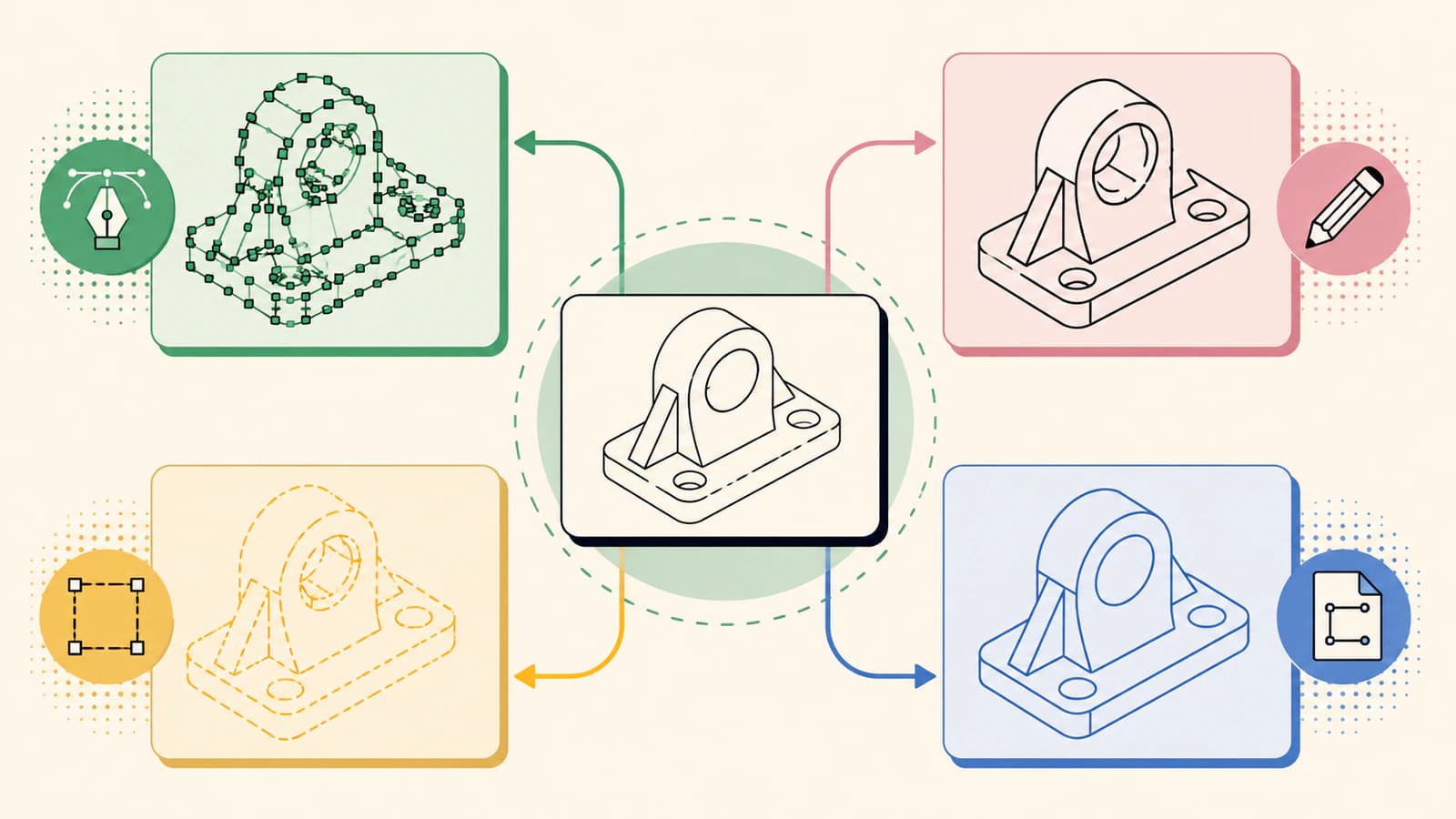
Zaimportowany plik traktuj jako wstępny. Zawiera odtworzone granice, a nie zamysł projektowy. Używaj go do dekoracyjnych obrysów, logo, geometrii do trawienia i innych kształtów, które nie mają kluczowego znaczenia dla działania części. Zastąp kluczowe okręgi, podłużne otwory, proste krawędzie i promienie natywnymi elementami z więzami.
Sprawdź geometrię, zanim utworzysz operację
Wykonaj te kontrole, gdy geometrię nadal łatwo zastąpić:
| Co sprawdzić | Jak objawia się problem | Bezpieczniejsze rozwiązanie |
|---|---|---|
| Rozmiar całkowity | Zaimportowany szkic jest za duży lub za mały | Popraw jednostki lub ponownie wyeksportuj plik ze znaną szerokością w jednostkach fizycznych |
| Zamknięte profile | Przy wyciągnięciu lub wycięciu nie można wybrać docelowego obszaru | Znajdź przerwy, nakładające się elementy i samoprzecięcia |
| Liczba elementów | Zaznaczanie i przebudowa stają się powolne | Uprość lub narysuj ponownie podstawowe kształty |
| Krzywizna | Gładkie krawędzie wyglądają na złożone z odcinków lub pofalowane | Zastąp je łukami, okręgami lub krzywymi spline o kontrolowanym kształcie |
| Kluczowe wymiary | Rozstaw otworów lub elementy odpowiedzialne za dopasowanie nie zgadzają się | Odtwórz je na podstawie pomiarów, a nie pikseli |
Zgodność wyglądu w obszarze graficznym nie wystarczy. Zwymiaruj wynik, wybierz profile i sprawdź podgląd operacji. Te próby ujawniają problemy strukturalne, które może skrywać linia wyglądająca poprawnie.
Zdjęcia wymagają innego podejścia do dokładności
Zdjęcie może pomóc odtworzyć proporcje lub pokazać kształt, ale rzadko wystarcza samo w sobie do dokładnego odtworzenia geometrii. Perspektywa zmienia równoległość, skrót perspektywiczny zmienia długości, a cienie przesuwają pozorne krawędzie. W przypadku części zamiennych zbierz kilka ujęć wykonanych prostopadle do fotografowanych powierzchni oraz rzeczywiste pomiary. Używaj obrazu, aby zrozumieć obiekt, a nie potwierdzać jego wymiary.
FAQ
Czy SolidWorks może automatycznie obrysować obraz i utworzyć szkic? W SOLIDWORKS 2026 SP1/FD01 funkcja Picture to Sketch (Beta) może automatycznie przekształcać wybrane obszary obrazu w elementy szkicu. AutoTrace to osobny, opcjonalny dodatek przeznaczony do odpowiednich obrazów o wysokim kontraście; trzeba go wyłączyć, aby Picture to Sketch było dostępne. Wynik uzyskany za pomocą każdej z tych metod nadal wymaga poprawek i weryfikacji wymiarów.
Jak dokładnie przeskalować obraz Sketch Picture? Użyj narzędzia skalowania, przyjmując jako odniesienie znaną odległość na rzeczywistym obiekcie, a następnie sprawdź inną znaną odległość. Jeśli druga kontrola wykaże niezgodność, obraz jest zniekształcony i nie powinien wyznaczać dokładnej geometrii.
Czy ręczne obrysowywanie jest lepsze od automatycznego? W przypadku części mechanicznych zazwyczaj tak, ponieważ natywne linie, łuki, okręgi, wymiary i więzy zachowują zamysł projektowy. Picture to Sketch i AutoTrace są bardziej przydatne jako punkty wyjścia dla prostych logo i kształtów dekoracyjnych, których widoczne obrysy są oczekiwanym wynikiem.
Czy mogę przekonwertować PNG na DXF i otworzyć go w SolidWorks? Możesz przekonwertować odpowiednią płaską grafikę na plik DXF do oceny, a następnie go zaimportować i sprawdzić. Zweryfikuj jednostki, rozmiar całkowity, zamknięte kontury, duplikaty i liczbę elementów oraz odtwórz za pomocą natywnych narzędzi wszystkie elementy, które mają kluczowe znaczenie dla dopasowania.
Źródła
- SOLIDWORKS 2026 What's New — Converting Images to Sketches (Beta) — Oficjalne wprowadzenie, wymagana wersja, konflikt z AutoTrace i procedura konwersji.
- SOLIDWORKS Design Help — Sketch Picture — Oficjalny opis obrazów rastrowych używanych jako odniesienie w szkicu.
- SOLIDWORKS Design Help — Inserting and Resizing Sketch Pictures — Oficjalna procedura umieszczania i skalowania obrazu w szkicu.
- GoEngineer — SOLIDWORKS AutoTrace Tool Tutorial — Specjalistyczny poradnik dotyczący włączania i używania opcjonalnej funkcji AutoTrace.
- PerfectVector — Image to DXF Converter — Opis odtworzenia grafiki wektorowej i eksportu DXF z szerokością w jednostkach fizycznych, przygotowany przez twórców narzędzia.
Gdy materiałem źródłowym jest płaska grafika, a nie rysunek mechaniczny, utwórz plik DXF do oceny za pomocą PerfectVector, zaimportuj go do szkicu testowego i zaakceptuj dopiero wtedy, gdy wymiary i zamknięte profile przejdą kontrolę.
Więcej z bloga

Od obrazu do szkicu w FreeCAD: twórz edytowalną geometrię
Wybierz odpowiednią metodę przekształcania obrazu w szkic w FreeCAD: obrysuj przeskalowany obraz referencyjny do precyzyjnej pracy w CAD lub przekonwertuj odpowiednią płaską grafikę do DXF i uporządkuj geometrię.

Od obrazu do szkicu w Onshape: uzyskaj czystą geometrię DXF
Obraz wstawiony w Onshape to wzorzec do odrysowania, a nie edytowalna geometria szkicu. Dowiedz się, kiedy odrysować go ręcznie, kiedy przekonwertować do DXF oraz jak sprawdzić skalę i ścieżki.