
Jak przeprowadzić wektoryzację rzutu kondygnacji bez utraty skali
Zamień zeskanowany rzut kondygnacji w czyste linie wektorowe, skalibruj go na podstawie jednego znanego wymiaru i sprawdź skalę, zanim użyjesz pliku SVG lub DXF w dalszej pracy.
Na tej stronie
- Co wektoryzacja rzutu kondygnacji może zachować — a czego nie
- 1. Zachowaj najlepsze źródło i znajdź znany wymiar
- 2. Wyprostuj i przytnij obraz bez zniekształcania rzutu
- 3. Zdecyduj, które informacje mają znaleźć się w grafice wektorowej
- 4. Odwzoruj linie i oczyść geometrię
- 5. Zaimportuj, zmierz i przywróć skalę
- 6. Sprawdź więcej niż linię kalibracyjną
- SVG czy DXF do rzutu kondygnacji?
- Kiedy przerysować rzut zamiast go odwzorowywać
- Najczęściej zadawane pytania
- Źródła
Aby przeprowadzić wektoryzację rzutu kondygnacji bez utraty skali, potraktuj odwzorowanie linii i pomiar jako dwa osobne zadania. Najpierw oczyść i odwzoruj widoczne linie. Następnie zaimportuj grafikę wektorową do aplikacji docelowej, skalibruj ją na podstawie wymiaru, co do którego masz pewność, że jest poprawny, i sprawdź co najmniej jedną inną długość. Odwzorowanie zachowuje geometrię; wymiar odniesienia przywraca skalę.
To rozróżnienie jest ważne, ponieważ plik PNG, TIFF lub zeskanowany PDF zwykle nie zawiera wiarygodnej informacji o rzeczywistej jednostce miary. Nawet czysty plik SVG może otworzyć się w niewłaściwym rozmiarze fizycznym, a odwzorowanie wyglądające na dokładne może nadal nie nadawać się do prac budowlanych. Ten proces służy do przygotowywania rzutów prezentacyjnych, szablonów i materiałów do późniejszego przerysowania, a nie do produkcji czy budowy na podstawie niezweryfikowanego skanu. Jeśli źródłem jest wykres lub ilustracja naukowa, a nie zwymiarowany rzut, skorzystaj z procesu konwersji diagramu naukowego do SVG, który odtwarza widoczną geometrię bez sugerowania, że odzyskuje stojące za nią dane. Jeśli źródłem jest wykrój odzieżowy, skorzystaj z procesu wektoryzacji wykroju krawieckiego z zachowaniem skali, aby zachować nacinki, linie kierunku nitki i rozmiar wydruku.
Proces z zachowaniem skali
- Zachowaj oryginalny skan bez zmian i znajdź jeden wiarygodny wymiar podany na rysunku lub uzyskany przez pomiar.
- Wyprostuj i przytnij obraz bez rozciągania go w jednym kierunku.
- Odwzoruj linie konstrukcyjne, pomijając fakturę papieru, opisy i szum skanowania.
- Zaimportuj plik SVG lub DXF i zmierz znaną linię odniesienia.
- Przeskaluj cały rysunek według wzoru
intended length / imported length. - Przed użyciem pliku sprawdź dodatkowy wymiar poziomy i pionowy.
Co wektoryzacja rzutu kondygnacji może zachować — a czego nie
Rastrowy rzut kondygnacji przechowuje piksele. Wektorowy rzut kondygnacji przechowuje linie, krzywe i kształty z wypełnieniem. Konwersja skanu może znacznie ułatwić zmianę rozmiaru i edycję ścian, otworów, granic pomieszczeń oraz symboli. Nie odzyskuje jednak automatycznie oryginalnej jednostki rysunku, więzów geometrycznych, obiektów ścian, typów drzwi ani wymiarów ustalonych w pomiarach.
Potraktuj wynik jako jeden z trzech rodzajów materiału:
| Zamierzony rezultat | Czy automatyczne odwzorowanie wystarczy? | Co nadal wymaga pracy |
|---|---|---|
| Grafika do prezentacji lub ilustracja na stronę internetową | Często | Oczyszczenie wizualne i zastąpienie opisów |
| Szablon, grawerowanie lub prosty materiał odniesienia do CNC | Czasami | Zamknięte ścieżki, prześwit dla narzędzia, kalibracja skali i weryfikacja fizyczna |
| Edytowalny rysunek architektoniczny CAD lub dokumentacja budowlana | Nie | Świadome przerysowanie w CAD, więzy geometryczne, warstwy, wymiary i profesjonalna weryfikacja |
Jeśli wymiar decyduje o ilości materiału, dopasowaniu, bezpieczeństwie, pozwoleniach lub wykonaniu prac budowlanych, nie wyznaczaj go na podstawie rozmytej linii. Wróć do rysunku źródłowego, zweryfikowanego pomiaru lub osoby odpowiedzialnej za rzut.
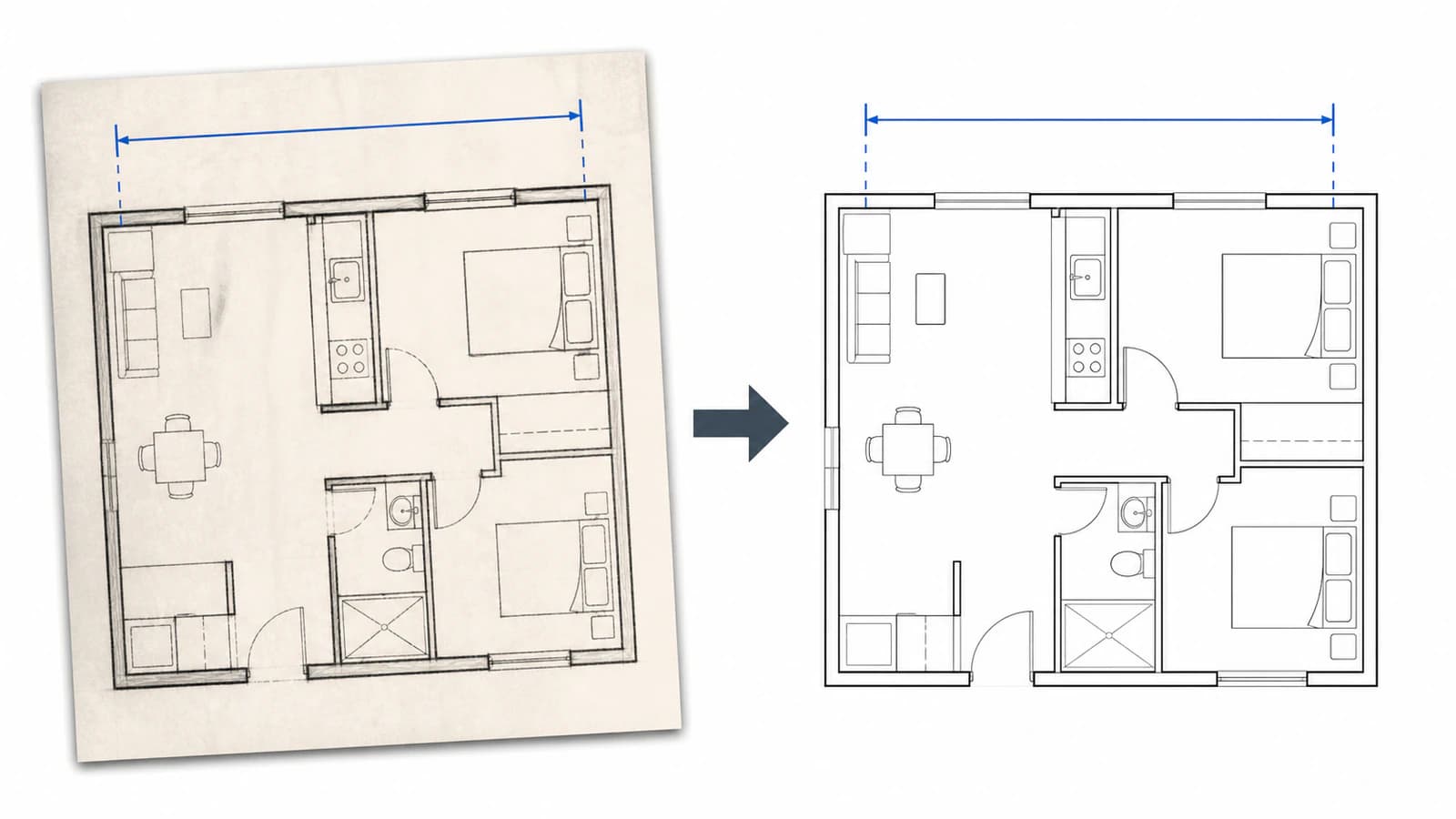
1. Zachowaj najlepsze źródło i znajdź znany wymiar
W miarę możliwości pracuj na oryginalnym skanie lub wyeksportowanym pliku. Zrzut ekranu może wprowadzić ponowne próbkowanie, elementy interfejsu i nieznany poziom powiększenia. Jeśli rzut pochodzi z wielostronicowego pliku PDF, wyeksportuj odpowiednią stronę bezpośrednio, zamiast fotografować ekran. Wytyczne National Archives dotyczące digitalizacji traktują wierne odwzorowanie i zachowanie produkcyjnego pliku wzorcowego jako kwestie odrębne od późniejszych kopii służących do udostępniania.
Zanim cokolwiek zmienisz, znajdź wiarygodny punkt odniesienia:
- linię wymiarową na rysunku, której punkty końcowe są jednoznaczne;
- skalę podaną w tabliczce rysunkowej, ale tylko jeśli wiesz, że rozmiar skanu nie został zmieniony;
- zmierzony element, taki jak odcinek ściany lub całkowita szerokość pomieszczenia;
- kwadrat odniesienia celowo umieszczony przy skanowaniu rzutu.
Podziałka graficzna jest przydatna tylko wtedy, gdy została zeskanowana razem z rysunkiem i nie została osobno przycięta ani rozciągnięta. Znany obiekt — na przykład drzwi, które „wyglądają na standardowe” — nie jest wiarygodnym punktem odniesienia. Rzeczywiste rozmiary bywają różne, a linia może przedstawiać ościeżnicę, otwór lub łuk otwierania zamiast wymiaru, który zakładasz.
Zapisz punkty końcowe odcinka odniesienia i jego docelową długość. Po imporcie użyjesz tych samych dwóch punktów.
2. Wyprostuj i przytnij obraz bez zniekształcania rzutu
Przekrzywiony arkusz daje przekrzywioną geometrię. Obróć obraz tak, aby długie poziome i pionowe ściany były wyrównane z obszarem roboczym. Odetnij płytę skanera, cień strony, otwory po dziurkaczu i niepotrzebne marginesy, aby narzędzie do wektoryzacji nie zamieniło ich w kształty.
Nie poprawiaj przekrzywionego skanu przez niezależne rozciąganie jego szerokości lub wysokości, aż „będzie wyglądał równo”. Takie niejednorodne skalowanie zmienia kąty i proporcje. Jeśli papier został sfotografowany w perspektywie zamiast zeskanowany na płasko, najpierw zastosuj prawidłową korekcję perspektywy na podstawie czterech narożników. Następnie porównaj więcej niż jeden znany wymiar; pojedynczy wymiar odniesienia nie potwierdzi, że zniekształcenie perspektywiczne zostało usunięte.
W przypadku wyblakłych rzutów archiwalnych zasady przygotowania są podobne do tych opisanych w poradniku o zachowywaniu szczegółów linii w skanie TIFF: oddziel rzeczywiste ślady tuszu od faktury papieru, unikaj agresywnego progowania i przyjrzyj się drobnym adnotacjom, zanim zdecydujesz, co zachować.
3. Zdecyduj, które informacje mają znaleźć się w grafice wektorowej
Próba odwzorowania każdego śladu zwykle pogarsza jakość pliku. Podziel informacje na rzucie na kategorie:
- Linie konstrukcyjne: lica ścian, otwory, schody, stałe kontury i potrzebne granice.
- Symbole: drzwi, elementy wyposażenia, oznaczenia elektryczne i meble, które może być łatwiej odtworzyć za pomocą wielokrotnie używanych symboli wektorowych.
- Tekst i wymiary: zwykle lepiej wpisać je ponownie niż odwzorowywać. Odwzorowane litery stają się kształtami i nadal trudno je edytować.
- Szum: zagięcia, plamki, pieczątki, przebijający druk, cienie i faktura rastra drukarskiego, które zazwyczaj należy usunąć.
Określ rezultat przed rozpoczęciem odwzorowania. Czysty rzut prezentacyjny może wykorzystywać uproszczone wypełnienia ścian i kilka opisów. Przerysowanie w CAD wymaga logicznie uporządkowanych warstw i geometrii z więzami. Szablon lub materiał odniesienia do CNC potrzebuje ścieżek odpowiadających rzeczywistej operacji, w tym zamkniętych kształtów i szczelin dostępnych dla frezu.
Na tym etapie zdecyduj też, czy potrzebujesz osi ścian, czy ich konturów. Typowe narzędzie do wektoryzacji obrazu podąża za widocznymi granicami. Gruba linia ściany może więc stać się kształtem z wypełnieniem lub dwiema krawędziami, a nie pojedynczą osią architektoniczną. Jeśli aplikacja docelowa wymaga osi, odtwórz je świadomie w CAD, zamiast zakładać, że narzędzie do wektoryzacji rozpoznało ścianę.
4. Odwzoruj linie i oczyść geometrię
W przypadku rzutu do celów wizualnych lub prac warsztatowych zamień przygotowany obraz rastrowy w ścieżki wektorowe, a następnie obejrzyj wynik w zwykłym widoku i przy dużym powiększeniu. Zwróć uwagę na:
- przerwane odcinki ścian w miejscach, gdzie zniknęły słabe ślady tuszu;
- podwójne krawędzie powstałe przez odwzorowanie obu stron grubej linii;
- małe kształty utworzone z drobin kurzu lub szumu kompresji;
- zaokrąglone narożniki w miejscach, gdzie zgodnie ze źródłem powinny być kąty proste;
- opisy połączone z pobliskimi ścianami;
- nadmiar węzłów wzdłuż odcinka, który powinien być prosty.
Usuń szum, połącz kontury, które powinny tworzyć całość, upraszczaj tylko tam, gdzie kształt pozostaje wierny źródłu, i przerysuj istotne linie proste narzędziami wektorowymi. Automatyczne odwzorowanie to punkt wyjścia, a nie zamiennik sprawdzenia każdego elementu istotnego dla wymiarów.
PerfectVector może pomóc, gdy celem jest odtworzenie czystego skanu jako edytowalnych ścieżek graficznych do prezentacji, szablonu lub warstwy wizualnej. Przygotowany obraz rastrowy możesz przekonwertować zgodnie z procesem przygotowania SVG i DXF do CNC. Narzędzie nie tworzy modelu architektonicznego, nie rozpoznaje semantycznych obiektów ścian i drzwi ani nie potwierdza poprawności wymiarów. Do tych zadań użyj CAD.
5. Zaimportuj, zmierz i przywróć skalę
SVG korzysta z układu współrzędnych i viewBox; samo w sobie nie gwarantuje, że jedna jednostka współrzędnych odpowiada jednemu milimetrowi. Specyfikacja układu współrzędnych SVG określa odwzorowanie między jednostkami użytkownika, obszarem wyświetlania, pikselami CSS i jednostkami fizycznymi. Różne aplikacje mogą więc inaczej przeliczać dane z pliku na jednostki dokumentu, a narzędzia importujące DXF mają własne założenia dotyczące jednostek.
Po imporcie zmierz dokładnie tę linię odniesienia, którą wcześniej zanotowano. Następnie oblicz:
scale factor = intended length / imported lengthJeśli ściana powinna mieć 4200 mm, ale po imporcie ma 1050 mm, współczynnik wynosi 4200 / 1050 = 4. Przeskaluj cały rysunek wektorowy jednorodnie ze współczynnikiem 4. Odpowiada to opisanej przez Autodesk metodzie skalowania na podstawie odniesienia: przeskaluj wybrane obiekty z długości odniesienia do podanej nowej długości. Nie zmieniaj rozmiaru jednej ściany niezależnie i nie edytuj ścieżek tylko po to, aby skompensować niezgodność jednostek podczas importu.
Poradnik dotyczący pliku SVG importowanego w niewłaściwym rozmiarze wyjaśnia, dlaczego poprawny viewBox nadal może zostać zinterpretowany jako zaskakujący rozmiar fizyczny. Opisany w nim test kwadratu o znanym rozmiarze jest tutaj przydatny: pozwala odróżnić globalne przeliczenie jednostek od zniekształcenia geometrii.
6. Sprawdź więcej niż linię kalibracyjną
Linia odniesienia potwierdza tylko, że odległość między tymi dwoma punktami końcowymi jest teraz poprawna. Sprawdź co najmniej jeden dodatkowy wymiar, najlepiej w drugiej osi i daleko od pierwszego odcinka odniesienia. Jeśli możliwe jest zniekształcenie perspektywiczne, sprawdź też przekątną lub znane proporcje pomieszczenia.
Rozpoznaj przyczynę na podstawie poniższych objawów:
- Wszystkie wymiary są przeskalowane tym samym współczynnikiem: geometria prawdopodobnie zachowuje proporcje, ale jednostki importu były nieprawidłowe. Zastosuj jedną jednorodną korektę skali.
- Pomiary poziome się zgadzają, ale pionowe nie: obraz został rozciągnięty lub skan ma zniekształcenie kierunkowe.
- Jeden obszar się zgadza, a w odległych obszarach odchylenia rosną: nadal występują zniekształcenia perspektywiczne, deformacja papieru, błędy łączenia skanów lub lokalne błędy odwzorowania.
- Wymiary zewnętrzne się zgadzają, ale otwory nie: odwzorowanie zmieniło lokalne położenie linii lub pomiar wykonano względem innych krawędzi odniesienia.
Nie ukrywaj lokalnej rozbieżności, dopasowując cały rzut do drugiego wymiaru. Wróć do przygotowania obrazu rastrowego lub przerysuj geometrię w danym miejscu.
SVG czy DXF do rzutu kondygnacji?
Użyj SVG, gdy rzut służy przede wszystkim jako grafika: ilustracja internetowa, slajd, mapa terenu z adnotacjami lub plik do edycji w narzędziu projektowym. SVG zachowuje styl wizualny i bez problemu otwiera się w przeglądarkach oraz edytorach grafiki wektorowej.
Użyj DXF, gdy kolejnym etapem jest praca w CAD lub CAM, a aplikacja docelowa bardziej przewidywalnie obsługuje jednostki i linie w formacie DXF. Nawet wtedy import odwzorowanego pliku DXF nie czyni wymiarów rysunku miarodajnymi. Ustaw jednostki dokumentu docelowego, skalibruj rysunek na podstawie znanej długości i sprawdź ścieżki.
W przypadku cięcia lub grawerowania przejdź do kontroli przy konwersji obrazu do SVG na potrzeby CNC: zamknięte profile, rozsądna liczba węzłów, brak przypadkowego prostokąta tła i brak podwójnych linii cięcia. Następnie sprawdź projekt względem rzeczywistego materiału przed wygenerowaniem ścieżki narzędzia.
Kiedy przerysować rzut zamiast go odwzorowywać
Przerysuj rzut w CAD, gdy:
- wymiary muszą określać sposób wykonania prac budowlanych, produkcji lub dopasowania;
- ściany i otwory potrzebują właściwości semantycznych, a nie tylko wizualnych konturów;
- skan jest przekrzywiony, rozciągnięty, niekompletny lub zbyt wyblakły, aby odczytać szczegóły;
- potrzebujesz wiarygodnych obliczeń powierzchni lub edytowalnych więzów wymiarowych;
- zmiany muszą pozostawać możliwe do prześledzenia;
- źródło zawiera kilka niespójnych skal lub powiększone detale.
Odwzorowanie nadal może pomóc jako podkład. Zablokuj skalibrowaną grafikę wektorową lub obraz rastrowy na warstwie odniesienia, a następnie odtwórz na tym podkładzie czystą geometrię CAD. Podkład przyspiesza przerysowanie, a końcowy model pozostaje jednoznaczny i mierzalny.
Najczęściej zadawane pytania
Czy mogę przekonwertować obraz rzutu kondygnacji do SVG? Tak. Wyraźny skan możesz odwzorować jako ścieżki SVG do grafik prezentacyjnych, diagramów, szablonów lub podkładu do przerysowania. Wynik nadal wymaga oczyszczenia, kalibracji skali i weryfikacji; odwzorowanie nie zamienia skanu w architektoniczny model CAD.
Czy wektoryzacja rzutu kondygnacji zachowa jego wymiary? Może zachować proporcje rysunku, jeśli skan nie jest zniekształcony, ale sama w sobie nie zachowuje wiarygodnej jednostki fizycznej. Skalibruj zaimportowaną grafikę wektorową na podstawie jednego znanego wymiaru i sprawdź inne pomiary poziome oraz pionowe.
Czy rzut kondygnacji powinien być w formacie SVG czy DXF? Użyj SVG do publikacji wizualnych i edycji w narzędziach projektowych. Użyj DXF, gdy kolejna aplikacja to CAD lub CAM i preferuje wymianę danych w postaci linii. W obu formatach nadal trzeba sprawdzić jednostki importu i zweryfikować geometrię.
Jak skalibrować wektorowy rzut kondygnacji do właściwej skali? Zmierz znaną linię po imporcie, podziel jej docelową długość przez długość po imporcie i jednorodnie przeskaluj cały rysunek uzyskanym współczynnikiem. Następnie zmierz inny element w innej części rzutu, aby sprawdzić, czy nie ma zniekształceń.
Czy PerfectVector może zastąpić przerysowanie rzutu kondygnacji w CAD? Nie. PerfectVector może odtworzyć odpowiednie linie ze skanu jako edytowalne ścieżki graficzne, co przydaje się przy rzutach prezentacyjnych, szablonach i podkładach odniesienia. Nie tworzy geometrii CAD z więzami, semantycznych obiektów budowlanych ani zweryfikowanych wymiarów do prac budowlanych.
Źródła
- W3C — SVG Coordinate Systems, Transformations and Units —
viewBox, odwzorowanie obszaru wyświetlania, jednostki użytkownika, piksele CSS i jednostki fizyczne. - Autodesk — SCALE command — jednorodne skalowanie według współczynnika lub znanej długości odniesienia.
- Autodesk — Objects are scaled when inserted — niezgodności jednostek przy wstawianiu i sprawdzanie znanego wymiaru po imporcie.
- National Archives — Technical Guidelines for Digitizing Archival Materials — wytyczne dotyczące digitalizacji, produkcyjnych plików wzorcowych i kontroli jakości map, rzutów oraz dokumentów papierowych.
Jeśli skan jest czysty, a wynik ma służyć do prezentacji lub prac warsztatowych, przekonwertuj linie do SVG lub DXF za pomocą PerfectVector, skalibruj je na podstawie znanego wymiaru i sprawdź jeszcze jeden pomiar przed użyciem. Gdy wymiary decydują o rzeczywistym rezultacie, użyj odwzorowania jako podkładu i dokończ rysunek w CAD.
Więcej z bloga

Od obrazu do szkicu w Onshape: uzyskaj czystą geometrię DXF
Obraz wstawiony w Onshape to wzorzec do odrysowania, a nie edytowalna geometria szkicu. Dowiedz się, kiedy odrysować go ręcznie, kiedy przekonwertować do DXF oraz jak sprawdzić skalę i ścieżki.

AutoCAD: od obrazu rastrowego do grafiki wektorowej — wybierz odpowiedni sposób pracy
Odróżnij dołączony obraz od edytowalnych obiektów CAD. Wybierz Raster Design, ręczne odtworzenie geometrii lub grafikę w formacie DXF, a następnie sprawdź, co zawiera rysunek w AutoCAD.