
Zamień skan TIFF w grafikę wektorową bez utraty szczegółów
Skan TIFF może zawierać wyraźne szczegóły linii i sporo szumu. Dowiedz się, jak przygotować źródło, przekształcić je w edytowalne ścieżki SVG i sprawdzić wynik.
Na tej stronie
- Najpierw zdecyduj, czy wektoryzacja to właściwe zadanie
- Co właściwie oznaczają „szczegóły linii” na skanie
- Wymiary w pikselach mają większe znaczenie niż oznaczenie DPI
- Zachowaj charakter, nie każdą drobinkę
- Przygotuj TIFF bez zacierania cech rysunku
- Przekształć skan TIFF w SVG
- Sprawdź SVG pod kątem utraconych i dodanych szczegółów
- Praktyczna decyzja: zachować, oczyścić czy wykonać ponownie
- Najczęściej zadawane pytania
- Źródła
Skan TIFF można przekształcić w czystą grafikę wektorową, ale sam format TIFF nie gwarantuje dobrego wyniku wektoryzacji. Przydatne informacje kryją się w pikselach: ostrych krawędziach tuszu, wystarczającej rozdzielczości i wyraźnym oddzieleniu rysunku od papieru. Kurz, faktura rastra drukarskiego, blade ślady ołówka, przebijanie z drugiej strony i nieostrość też są zapisane w pikselach, więc narzędzie do wektoryzacji może wiernie zamienić je w niechciane kształty.
Najbezpieczniej zachować oryginalny skan, przygotować oczyszczoną kopię roboczą, poddać ją wektoryzacji i porównać SVG z obydwoma obrazami. Usuń defekty, nie zacierając przy tym charakteru linii, który chcesz zachować.
Proces w skrócie
- Zachowaj nietknięty TIFF jako oryginał archiwalny.
- Sprawdź rzeczywiste szczegóły obrazu przy powiększeniu 100%; oznaczenie DPI nie przywróci szczegółów, których skaner nigdy nie zarejestrował.
- Usuń tylko to, co wyraźnie jest defektem skanowania: kurz, szarość papieru, przebijanie z drugiej strony lub pojedyncze drobinki.
- Przekształć jedną stronę zapisaną w obsługiwanym formacie na SVG, a następnie sprawdź cienkie linie, narożniki, otwory i liczbę węzłów.
- Zamiast wektoryzacji wybierz ręczne przerysowanie, jeśli geometria lub liternictwo muszą być dokładne.
Najpierw zdecyduj, czy wektoryzacja to właściwe zadanie
TIFF jest kontenerem danych rastrowych. Może przechowywać starannie wykonany skan o doskonałej szczegółowości tonalnej, ale obraz nadal pozostaje siatką pikseli. Opis formatu TIFF opracowany przez Library of Congress dokumentuje jego strukturę rastrową opartą na znacznikach i liczne warianty. Wektoryzacja interpretuje tę siatkę jako kształty i krzywe; nie odkrywa oryginalnych ścieżek ukrytych w pliku.
Dlatego niektóre skany TIFF nadają się do wektoryzacji znacznie lepiej niż inne:
| Źródło | Prawdopodobny wynik | Lepsze podejście |
|---|---|---|
| Rysunek tuszem na czystym papierze | Dobry wynik wymagający drobnych poprawek | Automatyczna wektoryzacja |
| Logo, pieczęć, symbol na mapie lub płaski schemat | Dobry wynik, jeśli krawędzie są ostre | Automatyczna wektoryzacja, a następnie kontrola geometrii |
| Szkic ołówkiem z jasnymi liniami pomocniczymi | Niektóre linie mogą zniknąć lub rozpaść się na fragmenty | Selektywnie zwiększ kontrast, a następnie wykonaj wektoryzację |
| Stara kserokopia z kurzem i przebijaniem z drugiej strony | Szum może zamienić się w setki kształtów | Najpierw oczyść kopię |
| Fotografia lub obraz malarski o płynnych przejściach tonalnych | Uproszczona grafika wektorowa przypominająca plakat | Zachowaj obraz rastrowy, chyba że celem jest stylizacja |
| Wykres lub schemat pierwotnie wykonany w programie | Wektoryzacja może zniekształcić tekst i geometrię | Wyeksportuj ponownie z oryginalnej aplikacji |
| Precyzyjne liternictwo, zwymiarowany rysunek lub geometria techniczna | Drobne błędy wektoryzacji mogą mieć znaczenie | Ręczne przerysowanie lub odtworzenie w CAD |
Dwa ostatnie wiersze pomagają uniknąć największej ilości zbędnej pracy. Jeśli nadal masz oryginalny plik wektorowy, CAD, plik do kreślenia lub składu, wyeksportuj grafikę z niego. TIFF jest wtedy kopią przeznaczoną do przekazania, a nie najlepszym źródłem.
Co właściwie oznaczają „szczegóły linii” na skanie
Nie każdy ciemny ślad zasługuje na ścieżkę wektorową. Celem jest zachowanie struktury stworzonej przez autora przy jednoczesnym odrzuceniu defektów powstałych podczas skanowania.
Wymiary w pikselach mają większe znaczenie niż oznaczenie DPI
Metadane DPI opisują zależność między pikselami a rozmiarem fizycznym. Gdy skan już istnieje, zmiana samego oznaczenia nie tworzy nowych informacji o krawędziach. Wytyczne dotyczące digitalizacji UK National Archives rozróżniają piksele na cal stosowane przy skanowaniu od punktów na cal stosowanych przy drukowaniu. Oceń źródło przy powiększeniu 100%:
- Czy najcieńsze zamierzone linie mają szerokość kilku widocznych pikseli, czy pojawiają się i znikają?
- Czy krawędzie są na tyle wyraźne, by można było określić ich położenie, czy rozmywają się w miękki szary pas?
- Czy sąsiadujące linie są rozdzielone, czy już się zlewają?
- Czy potrafisz odróżnić fakturę tuszu od faktury papieru?
Jeśli odpowiedzi wskazują na słabą jakość, ponowny zapis tego samego pliku z wyższą wartością DPI niczego nie naprawi. Zeskanuj oryginał ponownie w odpowiedniej rozdzielczości, popraw ostrość i kontrast albo zdecyduj się na ręczne przerysowanie.
Zachowaj charakter, nie każdą drobinkę
Linia narysowana ręcznie tuszem może mieć drobne zmiany wynikające z nacisku, niedoskonałe narożniki i lekkie falowanie. Mogą one być częścią rysunku. Pojedyncze drobinki kurzu, szare tło papieru, smugi ze skanera i przebijanie z odwrotnej strony nią nie są. Pracuj na kopii roboczej, aby czyszczenie pozostało odwracalne.
Oceniaj każdy ślad na podstawie jego związku z rysunkiem, a nie tylko tego, jak jest ciemny. Powtarzające się zmiany nacisku wzdłuż kreski prawdopodobnie należą do charakteru nadanego przez autora; oderwana drobinka, zamglone tło lub smuga przecinająca niepowiązane obszary częściej są defektami skanowania.
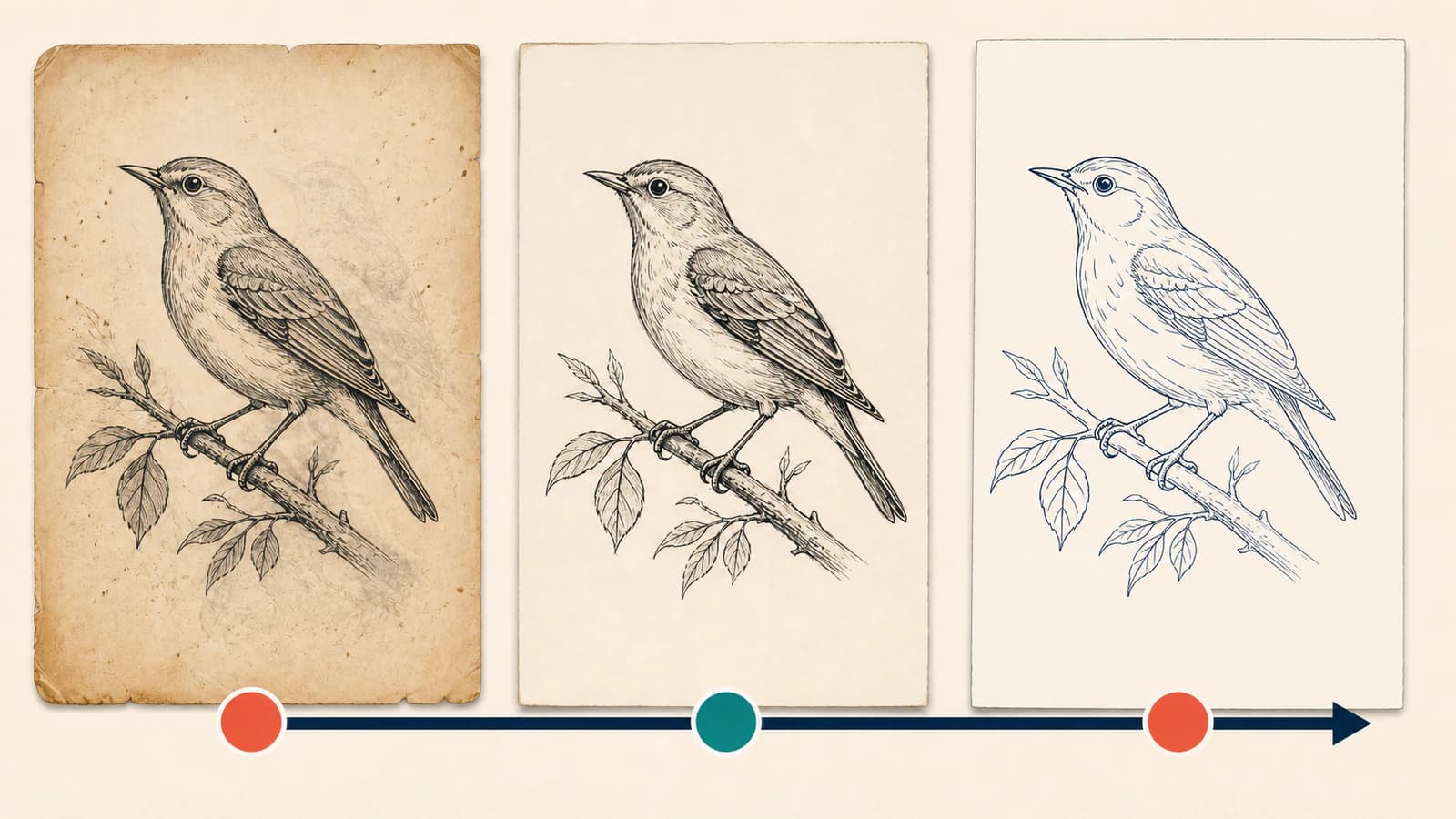
W przypadku ekspresyjnych rysunków porównaj ten proces z przekształcaniem rysunku liniowego w SVG. Opisana tam uwaga dotycząca obrysu i linii środkowej ma zastosowanie również tutaj: zwykła wektoryzacja odwzorowuje obie krawędzie kreski, co jest właściwe przy drukowaniu i wycinaniu kształtów, ale nie sprawdza się w ploterze, który potrzebuje jednej ścieżki biegnącej przez środek.
Przygotuj TIFF bez zacierania cech rysunku
- Utwórz kopię skanu. Zachowaj oryginalny TIFF bez zmian. Wszystkie operacje progowania, korekty poziomów, kadrowania i retuszu wykonuj na kopii.
- Przytnij obraz do właściwej grafiki. Usuń brzegi szyby skanera, etykiety i puste obszary strony. Ciaśniejszy kadr zwiększa udział pikseli przydatnych do wektoryzacji.
- Popraw orientację przed wektoryzacją. Obróć obraz raz, korzystając z oryginału, zamiast wielokrotnie eksportować go stratnie.
- Ostrożnie ustaw punkty bieli i czerni. Zbliż kolor papieru do bieli, a tusz przyciemnij, ale podczas regulacji obserwuj najcieńszą linię. Zatrzymaj się, zanim się przerwie.
- Usuń pojedyncze defekty w rozmiarze źródłowym. Kurz o szerokości jednego lub dwóch pikseli może zamienić się w drobne zamknięte kształty. Usuń oczywiste drobinki, ale nie rozmywaj całej strony, aby rozwiązać lokalny problem.
- Oddziel przebijanie z drugiej strony od zamierzonych śladów. Jeśli tekst z odwrotnej strony jest blady, miejscowa korekta poziomów lub użycie maski są bezpieczniejsze niż ostre progowanie całego obrazu.
- Wyeksportuj kopię roboczą bez zmniejszania jej. Zachowaj oryginalne wymiary w pikselach i unikaj tworzenia obwódek wokół linii podczas wyostrzania.
W pracach czarno-białych ostre progowanie może być przydatne. W przypadku ołówka, lawowania lub zróżnicowanych śladów tuszu może zniszczyć przejścia tonalne, które pozwalają odróżnić rysunek od zabrudzeń. Zastosuj jak najmniejszą ingerencję, która pozwoli jednoznacznie rozpoznać zamierzone krawędzie.
W przypadku szablonu, którego wymiary muszą być zachowane, wykonaj kontrole opisane w poradniku o zachowaniu skali zeskanowanego wykroju krawieckiego.
Przekształć skan TIFF w SVG
PerfectVector obsługuje określony zakres jednostronicowych plików w klasycznym formacie TIFF. Zgodny plik TIFF jest lokalnie dekodowany do zweryfikowanego obrazu statycznego z uwzględnieniem orientacji, zanim trafi do standardowego procesu wektoryzacji. PerfectVector odrzuca wielostronicowy TIFF, zamiast automatycznie wybierać pierwszą stronę bez powiadomienia.
To ograniczenie ma znaczenie, ponieważ „TIFF” obejmuje wiele wariantów. Obecna obsługa obejmuje typowe jednostronicowe pliki w skali szarości, RGB, RGBA i z paletą kolorów. BigTIFF, dokumenty wielostronicowe, dane CMYK/YCbCr, układy kafelkowe lub planarne oraz niektóre specjalistyczne rodzaje kompresji lub typy próbek nie należą do obsługiwanego podzbioru. Jeśli plik zostanie odrzucony, wyeksportuj wybraną stronę z edytora obrazów jako PNG, zamiast wielokrotnie zmieniać rozszerzenie.
W przypadku zgodnego źródła:
- Otwórz konwerter TIFF na SVG.
- Prześlij oczyszczony roboczy plik TIFF.
- Pozwól, aby lokalny etap przygotowania zdekodował stronę i ustawił jej orientację.
- Poddaj przygotowany obraz statyczny wektoryzacji.
- Sprawdź podgląd zarówno po dopasowaniu do ekranu, jak i przy dużym powiększeniu.
- Pobierz SVG dopiero po pomyślnym przejściu opisanych poniżej kontroli zachowania linii.
PerfectVector sprawdza się w tym procesie, gdy skan zawiera rozpoznawalne kształty graficzne, a Ty chcesz otrzymać edytowalną wersję wstępną z gładkimi ścieżkami. Nie potrafi rozstrzygnąć, czy każdy blady ślad jest cenny ani czy każda ciemna drobinka jest zabrudzeniem. Ta ocena nadal należy do Ciebie podczas czyszczenia źródła i końcowego porównania.
Sprawdź SVG pod kątem utraconych i dodanych szczegółów
Nie porównuj wyłącznie ogólnej sylwetki. Wybierz cztery niewielkie obszary kontrolne:
- Najcieńsza zamierzona kreska. Powinna pozostać ciągła. Brakujący fragment oznacza, że źródło potrzebuje większego kontrastu lub że linia jest zbyt cienka przy dostępnej rozdzielczości.
- Najwęższa szczelina. Oddzielne linie nie powinny zlewać się w jedną plamę.
- Ostry narożnik lub szeryf. Nadal powinien wyglądać na zamierzony, bez zaokrąglonego zakończenia zmieniającego projekt.
- Czysty obszar papieru. Nie powinien zawierać skupisk drobnych ścieżek powstałych z kurzu lub faktury.
Następnie zaznacz kilka kształtów w edytorze grafiki wektorowej. Krzywe powinny mieć rozsądną liczbę węzłów i dawać się przesuwać jako spójne obiekty. Jeśli gładki łuk składa się z nieregularnego łańcucha węzłów, wektoryzacja odwzorowuje fakturę skanu zamiast struktury rysunku. Skorzystaj z poradnika diagnozowania nadmiaru węzłów, zanim zaczniesz ręcznie edytować każdy punkt.
Praktyczna decyzja: zachować, oczyścić czy wykonać ponownie
- Zachowaj zróżnicowanie, które należy do linii stworzonej przez autora i pozostaje widoczne w normalnym rozmiarze docelowym.
- Usuń pojedyncze kształty, które wyraźnie pochodzą z kurzu, marginesów lub faktury papieru.
- Przygotuj źródło ponownie, gdy całe cienkie linie znikają, szczeliny się zlewają lub obwódki tworzą podwójne kontury.
- Przerysuj ręcznie, gdy znaczenie mają dokładna geometria, typografia, wymiary lub zgodność z wzorcem marki wymagana prawnie.
Ten ostatni wybór nie oznacza nieudanej konwersji. To właściwa metoda pracy ze źródłem, którego znaczenie zależy od precyzji, jakiej piksele już nie zachowują.
Najczęściej zadawane pytania
Czy mogę przekształcić TIFF bezpośrednio w SVG? Tak, jeśli jest to obsługiwany jednostronicowy TIFF. Obraz nadal trzeba poddać wektoryzacji, aby uzyskać ścieżki; sama zmiana rozszerzenia nie zamieni go w grafikę wektorową. W przypadku wielostronicowych lub specjalistycznych wariantów TIFF może być konieczne wcześniejsze wyeksportowanie wybranej strony jako PNG.
Czy wyższa wartość DPI zawsze daje lepszą grafikę wektorową? Nie. Najdrobniejsze szczegóły skanu muszą być odwzorowane przez wystarczającą liczbę rzeczywistych pikseli. Zmiana samych metadanych DPI nie dodaje szczegółów. Ponowne skanowanie z wyższą rozdzielczością optyczną może pomóc, jeśli oryginalna praca nadal jest dostępna.
Dlaczego cienkie linie zniknęły po wektoryzacji? Mogą być zbyt blade, zbyt wąskie w obrazie rastrowym lub rozmyte przez nieostrość i czyszczenie. Porównaj kopię roboczą z nietkniętym skanem, selektywnie przywróć kontrast i unikaj globalnego progowania, które przerywa jasne kreski.
Dlaczego moja grafika wektorowa zawiera setki drobnych kropek? Kurz, ziarnistość papieru, faktura rastra drukarskiego i przebijanie z drugiej strony mogą zamienić się w zamknięte kształty wektorowe. Najpierw usuń oczywiste defekty z kopii obrazu rastrowego, a następnie ponownie wykonaj wektoryzację. Usuwanie każdej kropki po konwersji jest zwykle wolniejsze.
Czy PerfectVector może użyć pierwszej strony wielostronicowego TIFF? Nie. Odrzuca wielostronicowy TIFF, zamiast wybierać stronę bez powiadomienia. Wyeksportuj stronę przeznaczoną do wektoryzacji jako obsługiwany jednostronicowy TIFF lub PNG, sprawdź ten obraz rastrowy i prześlij go osobno.
Źródła
- Library of Congress — TIFF, Revision 6.0 — Opisuje strukturę rastrową TIFF, znaczniki, opcje kompresji i warianty.
- Library of Congress — TIFF tags — Zawiera listę znaczników technicznych określających rozdzielczość, orientację, kolor i strukturę stron.
- UK National Archives — Digitisation — Przedstawia wytyczne dotyczące rozdzielczości skanowania, szumu i bezstratnych oryginałów archiwalnych z myślą o długotrwałym przechowywaniu.
- Library of Congress — Scanner and digital camera imaging — Przedstawia praktyczne eksperymenty dotyczące jakości rejestrowania obrazu i rozdzielczości.
- PerfectVector — TIFF to SVG Converter — Opisuje obecny proces konwersji jednostronicowych plików w tym produkcie.
Zachowaj oryginał archiwalny bez zmian, przygotuj jedną czystą stronę roboczą, a następnie poddaj skan TIFF wektoryzacji w PerfectVector. Zanim zaakceptujesz SVG, sprawdź najcieńszą kreskę, najwęższą szczelinę, najostrzejszy narożnik i najczystszy obszar papieru. Te cztery kontrole pokażą, czy grafika wektorowa zachowała rysunek, czy jedynie odwzorowała szum.
Więcej z bloga

SVGZ a SVG: wybierz plik do edycji lub przekazania
Porównaj SVGZ i SVG na rzeczywistym przykładzie kompresji i dekompresji gzip. Zobacz, co zachowuje kompresja, czym różnią się nagłówki HTTP i który plik wysłać do edytora lub odbiorcy.

Blender Trace Image to Grease Pencil: wybierz odpowiednią metodę
Przekształć obraz w rysunek Grease Pencil w Blenderze, rozwiąż problemy z brakującymi poleceniami i zbyt gęstymi kreskami lub przygotuj kolorowy SVG do importu. Wybierz metodę odpowiednią dla Twojego rysunku.