
Zdigitalizuj wykrój krawiecki bez utraty skali
Zamień zeskanowany wykrój krawiecki w edytowalne linie wektorowe, zachowaj jego rzeczywiste wymiary, odtwórz nacinki i linie kierunku nitki oraz sprawdź wynik za pomocą wydruku próbnego.
Na tej stronie
- Co powinien zawierać wykrój wektorowy?
- 1. Zabezpiecz papier i wybierz sposób skanowania lub fotografowania
- 2. Połącz fragmenty skanu bez rozciągania
- 3. Przygotuj obraz rastrowy do wektoryzacji
- 4. Odrysuj część, a następnie odtwórz oznaczenia wykroju
- 5. Skalibruj grafikę wektorową na podstawie znanego wymiaru
- 6. Używaj PerfectVector na etapie wektoryzacji, a nie jako edytora wykrojów
- 7. Przygotuj plik wzorcowy i sprawdź go za pomocą wydruku próbnego
- Typowe błędy podczas digitalizacji
- Kiedy użyć specjalistycznego oprogramowania do wykrojów
- FAQ
- Źródła
Aby zamienić zeskanowany wykrój krawiecki w grafikę wektorową bez utraty skali, zeskanuj lub sfotografuj papier wraz z elementem odniesienia o znanych wymiarach, odrysuj części wykroju jako edytowalne ścieżki i skalibruj cały rysunek, zanim dopracujesz szczegóły. Wektoryzacja zachowuje widoczną geometrię, a pomiar odniesienia przywraca rzeczywisty rozmiar.
To rozróżnienie jest podstawą całego procesu. Nawet wyraźny SVG może mieć niewłaściwy rozmiar, a kwadrat kontrolny o boku jednego cala nie dowodzi, że zdjęcie z przekrzywioną perspektywą jest dokładne w każdym miejscu. Zachowaj oryginalny papier, sprawdź więcej niż jeden wymiar i traktuj nacinki, linie kierunku nitki, linie szwu oraz opisy jako informacje o wykroju — nie jako zakłócenia obrazu.
Proces, który zachowuje skalę
- Rozprostuj lub podeprzyj papier, nie rozciągając go.
- Skanuj go we fragmentach z zakładką albo sfotografuj prostopadle z linijką w tej samej płaszczyźnie.
- Wyprostuj i połącz obraz rastrowy, nie zmieniając niezależnie szerokości i wysokości.
- Odrysuj linie cięcia i szwu, a następnie odtwórz oznaczenia jako proste obiekty wektorowe.
- Skalibruj całą grafikę wektorową na podstawie znanego wymiaru.
- Sprawdź dodatkowy wymiar w poziomie i w pionie, a następnie wydrukuj stronę próbną w rzeczywistym rozmiarze.
Co powinien zawierać wykrój wektorowy?
Wykrój krawiecki to coś więcej niż kontur. Wynik musi mieć wystarczająco uporządkowaną strukturę, aby osoba szyjąca wiedziała, co wyciąć, dopasować, złożyć i połączyć.
| Informacja na wykroju | Lepszy sposób odtworzenia w grafice wektorowej | Dlaczego |
|---|---|---|
| Linia cięcia | Jedna czysta, zamknięta ścieżka | Wyznacza krawędź części |
| Linia szwu | Osobna ścieżka lub warstwa | Nie wolno jej mylić z krawędzią cięcia |
| Nacinki | Celowo narysowane krótkie kreski lub kształty | Drobne plamki powstałe przy wektoryzacji są niewiarygodne |
| Linia kierunku nitki i linia złożenia | Ponownie narysowane proste linie ze strzałką lub opisem | Wskazują orientację części |
| Punkty do nakłucia, kółka i znaki dopasowania | Odtworzone symbole geometryczne | Łatwiej je sprawdzić i zmienić ich rozmiar |
| Nazwa części, rozmiar i liczba elementów do wycięcia | Ponownie wpisany tekst | Litery zamienione w ścieżki trudno edytować |
| Zagniecenia papieru, plamy i cienie ze skanera | Pomiń | To artefakty skanowania lub fotografowania, a nie dane wykroju |
Jeśli chcesz jedynie zachować wykrój w archiwum, może wystarczyć wysokiej jakości obraz rastrowy lub PDF. Wektoryzacja ma sens, gdy potrzebujesz edytować krzywe, stopniować rozmiary lub dodawać opisy do części, tworzyć plik do projektora albo przygotować czystszy plik wzorcowy do druku.
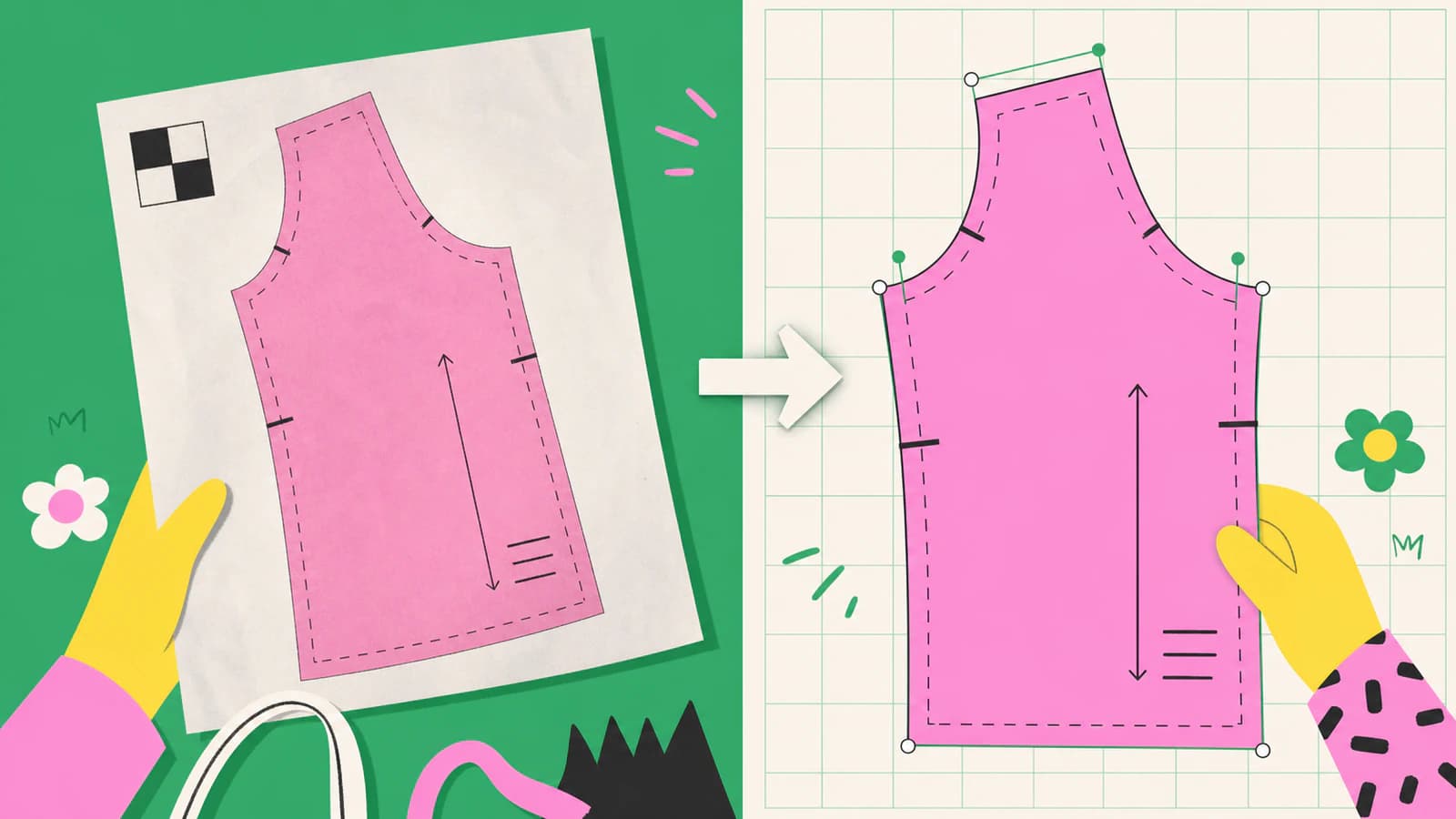
1. Zabezpiecz papier i wybierz sposób skanowania lub fotografowania
Nie przecinaj niezastąpionego wykroju tylko po to, aby zmieścił się w skanerze. W przypadku wytrzymałego papieru skaner płaski zapewnia równomierną ostrość i niewielkie zniekształcenia perspektywy. Skanuj duże części we fragmentach z zakładką i uwzględnij znaki dopasowania lub wyraźne wspólne elementy.
Delikatna bibuła wymaga ostrożniejszego obchodzenia się z nią. Jeśli pokrywa skanera lub wielokrotne przekładanie mogłyby ją uszkodzić, sfotografuj część bezpośrednio z góry. Ustaw matrycę aparatu równolegle do powierzchni roboczej, zadbaj o równomierne oświetlenie i umieść obciążniki poza linią cięcia. Linijka lub kwadrat kalibracyjny muszą znajdować się w tej samej płaszczyźnie co papier; linijka na podwyższonej macie do cięcia albo przy krawędzi wygiętego arkusza nie pozwoli dokładnie skorygować wykroju.
Projector Sewing digitizing tutorial zaleca wygładzenie wykroju i umieszczenie widocznej linijki podczas fotografowania. Przedstawia też digitalizację jako ręczną, czasochłonną pracę, a nie konwersję jednym kliknięciem.
Zachowaj nietknięte skany lub zdjęcia jako pliki wzorcowe w archiwum. Pracuj na kopiach, aby można było cofnąć każde kadrowanie, zmianę kontrastu i decyzję dotyczącą łączenia fragmentów.
2. Połącz fragmenty skanu bez rozciągania
Przy skanowaniu we fragmentach pozostaw między nimi duże zakładki. Dopasuj tę samą wydrukowaną linię, narożnik lub znak pasowania w obu fragmentach. Jeśli jeden skan jest lekko obrócony, obróć go; nie przeciągaj jednej strony, aż krawędzie zaczną wyglądać na dopasowane.
W przypadku zdjęcia:
- skoryguj perspektywę na podstawie czterech narożników przed odrysowaniem;
- upewnij się, że poziome i pionowe linie odniesienia na papierze nadal tworzą kąty proste;
- usuń z kadru podłogę, matę do cięcia, obciążniki i cienie;
- porównaj dwie znane długości w różnych miejscach części.
Jeden element odniesienia pozwala przywrócić jeden globalny współczynnik skali. Nie naprawi lokalnych zniekształceń spowodowanych zawiniętą bibułą, perspektywą aparatu czy przesunięciami powstałymi podczas łączenia panoramy. Jeśli górna część wykroju po kalibracji ma prawidłowe wymiary, ale dolna nie, zeskanuj lub sfotografuj ją ponownie albo odtwórz zniekształcony obszar na podstawie pomiarów.
Starszy, ale praktyczny Indietutes paper-pattern workflow wykorzystuje znaki dopasowania i kwadrat o boku jednego cala, a następnie porównuje wydruk z oryginałem. Narzędzia się zmieniły, ale ten nawyk sprawdzania nadal jest przydatny.
3. Przygotuj obraz rastrowy do wektoryzacji
Spraw, aby linie wykroju były łatwe do rozróżnienia, nie usuwając informacji, których nadal potrzebujesz. Zmień nierównomierny odcień papieru w czyste, jasne tło, ostrożnie zwiększ kontrast linii i usuń pojedyncze drobiny kurzu. Trzymaj kopię nieedytowanego skanu lub zdjęcia obok przygotowanej wersji.
Nie ustawiaj progu tak, żeby drobne nacinki zniknęły lub dwie sąsiadujące linie się połączyły. Starsze wykroje często używają kilku stylów linii do oznaczania rozmiarów, linii złożenia, kierunku nitki i zapasów na szwy. Jeśli te różnice mają znaczenie, rozdziel je ręcznie, zamiast oczekiwać, że jedno ustawienie wektoryzacji rozpozna ich znaczenie.
W przypadku czarno-białych linii wykroju wektoryzacja monochromatyczna może być punktem wyjścia. Oficjalny Trace Bitmap tutorial programu Inkscape opisuje wektoryzację jako sposób tworzenia ścieżek z obrazu rastrowego i zaznacza, że wynik nie ma dokładnie odtwarzać źródła. To przydatne zastrzeżenie w tym przypadku: wybierz, które linie mają stać się geometrią.
4. Odrysuj część, a następnie odtwórz oznaczenia wykroju
Zacznij od zewnętrznego konturu i potrzebnych linii szwu. Odrysuj widoczną krzywą z wystarczającą liczbą węzłów, aby zachować jej kształt, ale nie odwzorowuj każdego włókna papieru ani nierówności ze skanera. Długie, gładkie krzywe powinny pozostać łatwe do edycji.
Automatyczna wektoryzacja działa najlepiej, gdy źródło ma ciemne, nieprzerwane linie. Ręczne odrysowanie narzędziem Pen lub krzywymi Béziera jest bezpieczniejsze, gdy:
- linia jest blada lub przecina odręczne notatki;
- nakładają się linie kilku rozmiarów;
- nacinek decyduje o sposobie łączenia części;
- krzywa musi precyzyjnie łączyć się z inną linią;
- zapas na szew wymaga odsunięcia o zmierzoną odległość, a nie kopii na oko.
Gdy główne kontury są już poprawne, odtwórz pozostałe informacje:
- rysuj nacinki w spójny sposób i umieszczaj je w pierwotnych pozycjach;
- narysuj ponownie linie kierunku nitki i złożenia jako proste obrysy wektorowe;
- odtwórz kółka i punkty do nakłucia jako proste kształty;
- wpisz opisy ponownie, zamiast odrysowywać kontury wydrukowanych liter;
- umieść linie cięcia, linie szwu i adnotacje na osobnych warstwach, jeśli edytor je obsługuje.
paper-pattern digitizing tutorial autorstwa PatternLab podobnie traktuje SVG jako edytowalny etap pośredni i oddziela digitalizację od późniejszego przygotowania zapasów na szwy oraz pliku PDF.
5. Skalibruj grafikę wektorową na podstawie znanego wymiaru
Po wektoryzacji zmierz wektorową wersję kwadratu kalibracyjnego lub odcinka linijki. Oblicz:
scale factor = known real length / measured vector lengthJeśli element odniesienia powinien mieć 100 mm, ale ma 96 mm, przeskaluj cały wykrój proporcjonalnie, stosując współczynnik 100 / 96, czyli około 1.0417. Nie poprawiaj tylko kwadratu odniesienia i nie stosuj różnych współczynników skalowania szerokości oraz wysokości, chyba że rzeczywiste zniekształcenie w jednym kierunku zostało już rozpoznane i skorygowane.
SVG ma układ współrzędnych i viewBox; same współrzędne nie gwarantują rzeczywistego rozmiaru wykroju krawieckiego w każdej aplikacji. Szerszy poradnik dotyczący niewłaściwego rozmiaru SVG wyjaśnia, jak odróżnić mapowanie jednostek dokumentu od zniekształconej geometrii.
Po korekcie sprawdź:
- ponownie tę samą długość odniesienia;
- jeden wymiar poziomy w innym miejscu;
- jeden wymiar pionowy w innym miejscu;
- odległość między co najmniej dwoma ważnymi nacinkami lub punktami dopasowania.
Jeśli te pomiary są niespójne, problemem nie jest globalny współczynnik skali. Wróć do skanowania lub fotografowania, łączenia fragmentów albo odrysowanej krzywej.
6. Używaj PerfectVector na etapie wektoryzacji, a nie jako edytora wykrojów
Gdy skan jest czysty, ma wysoki kontrast i składa się z widocznych linii graficznych, PerfectVector może zamienić obraz w edytowalne ścieżki wektorowe. Może to zaoszczędzić czas podczas wstępnego odtwarzania, zwłaszcza w przypadku wyraźnych konturów i wydrukowanych symboli.
Nie rozumie jednak konstrukcji odzieży. Nie rozpozna, która z linii poszczególnych rozmiarów odpowiada Twojemu rozmiarowi, nie obliczy zapasu na szew, nie zachowa linii kierunku nitki jako danych o określonym znaczeniu ani nie potwierdzi poprawności skali. Otwórz SVG w edytorze grafiki wektorowej i zastosuj opisany powyżej proces kalibracji oraz odtwarzania oznaczeń wykroju.
W przypadku skanu TIFF otwórz konwerter TIFF na SVG po zastosowaniu wskazówek z artykułu o tym, jak zachować szczegóły linii podczas wektoryzacji TIFF. Jeśli źródłem jest sfotografowany rysunek liniowy lub szkic, artykuł od rysunku liniowego do SVG wyjaśnia wybór między odrysowaniem granic a linią środkową.
7. Przygotuj plik wzorcowy i sprawdź go za pomocą wydruku próbnego
Zachowaj jeden edytowalny plik wzorcowy w formacie wektorowym z nazwanymi warstwami i widocznym kwadratem kalibracyjnym. Eksportuj z niego PDF lub plik gotowy do użycia z projektorem, zamiast wielokrotnie edytować wyeksportowane kopie.
Zanim zaczniesz ciąć tkaninę:
- wydrukuj stronę z kwadratem kalibracyjnym w rzeczywistym rozmiarze lub w skali 100%;
- wyłącz „fit to page” (dopasowanie do strony) lub automatyczne skalowanie;
- zmierz kwadrat fizyczną linijką;
- wydrukuj i połącz wystarczającą liczbę stron, aby sprawdzić jeden większy wymiar;
- tam, gdzie to możliwe, porównaj wydruk próbny z oryginalnym papierem.
Wydrukowanie kwadratu o prawidłowych wymiarach potwierdza skalę wydruku tej strony. Sprawdzenie większej odległości pozwala wykryć przesunięcia wynikające z podziału na strony, ich zakładek lub łączenia. Zachowaj oryginalne pomiary razem z plikiem wzorcowym, aby móc ponownie sprawdzić przyszły eksport.
Typowe błędy podczas digitalizacji
| Co widzisz | Prawdopodobna przyczyna | Rozwiązanie |
|---|---|---|
| Kwadrat kontrolny ma niewłaściwy rozmiar wynikający z jednego stałego współczynnika | Skalowanie podczas importu lub drukowania | Zastosuj jedną proporcjonalną korektę; drukuj w rzeczywistym rozmiarze |
| Szerokość się zgadza, ale długość nie | Perspektywa lub nieproporcjonalne rozciągnięcie | Zeskanuj lub sfotografuj ponownie albo skoryguj zniekształcony obraz rastrowy |
| Linie poszczególnych rozmiarów się łączą | Zbyt radykalne ustawienie progu lub parametrów wektoryzacji | Wektoryzuj rozmiary osobno lub odrysuj potrzebny rozmiar |
| Nacinki zamieniają się w plamki | Automatyczna wektoryzacja odwzorowała grubość tuszu | Odtwórz je jako spójne oznaczenia wektorowe |
| Krzywe mają setki punktów | Wektoryzacja odwzorowała fakturę papieru lub krawędzie pikseli | Oczyść obraz rastrowy i uprość wybrane fragmenty |
| Nie można edytować tekstu | Litery zostały zamienione w kształty | Wpisz opisy ponownie w pliku wzorcowym |
Kiedy użyć specjalistycznego oprogramowania do wykrojów
Użyj dedykowanego oprogramowania do konstrukcji wykrojów, gdy potrzebujesz stopniowania według reguł, zapasów na szwy o określonej szerokości, sprawdzania dopasowania długości łączonych linii szwu, zestawów nałożonych rozmiarów, produkcyjnych układów kroju lub procesu opracowywania odzieży, którego przebieg można prześledzić i skontrolować. Ogólny edytor SVG przydaje się do zachowywania wykrojów, ich oczyszczania, przygotowania plików do projektora i prostych poprawek, ale nie zastępuje konstrukcji krawieckiej.
Nie sprzedawaj też ani nie rozpowszechniaj zdigitalizowanego wykroju komercyjnego, jeśli nie masz do tego praw. Digitalizacja zmienia format pliku, a nie prawa własności do wykroju.
FAQ
Czy mogę zeskanować wykrój krawiecki i zamienić go w SVG? Tak. Zeskanuj lub sfotografuj wykrój wraz z elementem odniesienia o znanych wymiarach, odrysuj widoczne linie jako ścieżki wektorowe, a następnie skalibruj i sprawdź SVG. Odtwórz nacinki, linie kierunku nitki oraz opisy, zamiast traktować je jako zakłócenia podczas wektoryzacji.
Jakiej rozdzielczości użyć do skanowania wykroju krawieckiego? Użyj rozdzielczości wystarczającej do rozróżnienia najcieńszej linii i najmniejszego oznaczenia, których potrzebujesz. Czysty, ostry skan z elementem odniesienia skali i bez ponownego próbkowania jest bardziej użyteczny niż zbyt duży plik pełen faktury papieru.
Jak zachować prawidłowy rozmiar zdigitalizowanego wykroju krawieckiego? Uwzględnij znany wymiar na skanie lub zdjęciu, zmierz go po wektoryzacji i przeskaluj całą grafikę wektorową proporcjonalnie według wymaganego współczynnika. Sprawdź jeszcze jedną odległość poziomą i pionową, a następnie wykonaj wydruk próbny w rzeczywistym rozmiarze.
Czy wektoryzować wykrój krawiecki automatycznie, czy odrysować go ręcznie? Automatyczna wektoryzacja przydaje się przy wyraźnych, oddzielonych konturach. Ręczne odrysowanie jest bezpieczniejsze przy nakładających się rozmiarach, bladych liniach, kluczowych nacinkach i krzywych, które muszą łączyć się precyzyjnie. Większość użytecznych rezultatów powstaje przez połączenie obu metod.
Czy PerfectVector dodaje zapasy na szwy lub stopniuje rozmiary wykroju? Nie. PerfectVector odtwarza odpowiednie zeskanowane grafiki jako ścieżki wektorowe. Zapasy na szwy, stopniowanie, opisy i szczegóły produkcyjne dodaj i sprawdź w edytorze grafiki wektorowej lub specjalistycznej aplikacji do konstrukcji wykrojów.
Źródła
- Projector Sewing — Transform Paper Patterns into Digital Patterns — obchodzenie się z oryginałem, rzeczywiste jednostki, odrysowywanie i kalibracja zdjęć na podstawie linijki.
- PatternLab — Digitising Paper Sewing Patterns — odtwarzanie wykroju jako edytowalnego SVG i późniejsze etapy przygotowania wykroju.
- Inkscape — Tracing Bitmaps — oficjalny opis działania wektoryzacji i różnicy między generowaniem ścieżek a dokładnym odtworzeniem.
- Indietutes — How to PDF Your Handmade Pattern — znaki dopasowania, kwadrat odniesienia o boku jednego cala, skanowanie we fragmentach i sprawdzanie rozmiaru wydruku.
Masz już czysty skan? Zamień go w edytowalne ścieżki wektorowe, skalibruj SVG na podstawie znanego wymiaru i sprawdź eksport za pomocą wydruku próbnego, zanim zaczniesz ciąć tkaninę.
Więcej z bloga
Jak przeprowadzić wektoryzację rzutu kondygnacji bez utraty skali
Zamień zeskanowany rzut kondygnacji w czyste linie wektorowe, skalibruj go na podstawie jednego znanego wymiaru i sprawdź skalę, zanim użyjesz pliku SVG lub DXF w dalszej pracy.
Zamień rysunek w SVG z pojedynczymi ścieżkami dla ploterów
Przekształć zeskanowany rysunek w SVG ze ścieżkami biegnącymi środkiem kresek, które ploter pisakowy pokona tylko raz, bez podwójnych krawędzi powstających przy zwykłym trasowaniu konturów.