
Rysunek liniowy do SVG: czysta wektoryzacja bez podwójnych linii
Czysty rysunek liniowy to najlepszy obraz do wektoryzacji. Zobacz, jak zamienić rysunki i kolorowanki w wyraźne pliki SVG i uniknąć pułapki podwójnych linii.
Na tej stronie
- Dlaczego rysunki liniowe tak dobrze poddają się wektoryzacji
- Jedna pułapka: otrzymujesz obrysy, a nie kreski pisaka
- Przygotuj rysunek przed konwersją
- Jak krok po kroku przekonwertować rysunek liniowy do SVG
- Kolorowanki AI: rysunki liniowe, które możesz sprzedawać
- Jak to wygląda w PerfectVector
- Co źle poddaje się wektoryzacji
- Krótka lista kontrolna przed konwersją
- Najczęściej zadawane pytania
- Źródła
Jeśli chcesz coś zwektoryzować, rysunek liniowy ma największą szansę dać piękny rezultat. Czarne kreski na białym tle to dokładnie to, czego potrzebuje narzędzie do wektoryzacji: wysoki kontrast, jednolity kolor i wyraźne krawędzie. Prześlij czysty rysunek do konwertera, a zwykle już za pierwszym razem otrzymasz wyraźny, skalowalny plik SVG. Zanim jednak uruchomisz konwersję, warto poznać jeden haczyk. Narzędzie odtwarza obrys każdej kreski, czyli obie jej krawędzie, zamiast samej kreski. Przy druku, kolorowankach i większości projektów na Cricut to całkowicie w porządku. W przypadku ploterów pisakowych, grawerek i wszystkich urządzeń, które prowadzą fizyczne narzędzie wzdłuż linii, oznacza to jednak, że każda kreska zostanie narysowana dwa razy. Ten poradnik wyjaśnia cały proces, tę pułapkę i sposób radzenia sobie z oboma zagadnieniami.
W skrócie
- Rysunek liniowy to idealny materiał wejściowy dla każdego narzędzia do wektoryzacji: ma jednolite kolory, wysoki kontrast i czyste krawędzie. Możesz oczekiwać znacznie lepszego wyniku niż w przypadku zdjęcia czy cieniowanego obrazu.
- Przygotowanie jest ważniejsze niż ustawienia. Skan z ciemnymi, równomiernymi kreskami tuszu daje lepszy wynik konwersji, niż da się później uzyskać dowolnym suwakiem.
- Poznaj pułapkę: wektoryzacja daje obrysy kresek z wypełnieniem, a nie pojedyncze linie środkowe. Ma to znaczenie przy rysowaniu ploterem i grawerowaniu — właśnie dlatego niektóre pliki do wycinania sprawiają, że urządzenie wycina każdą linię dwa razy.
- Kolorowanki tworzone przez AI też są rysunkami liniowymi, a wektoryzacja zmienia je w skalowalne pliki gotowe do sprzedaży.
Dlaczego rysunki liniowe tak dobrze poddają się wektoryzacji
Całe zadanie narzędzia do wektoryzacji polega na ustaleniu, gdzie kończy się jeden kształt, a zaczyna następny. Zdjęcia to utrudniają: mają miękkie krawędzie, gradienty i tysiące kolorów. Rysunek liniowy usuwa wszystkie te trudności naraz. Obraz składa się zasadniczo z dwóch kolorów, krawędzie są wyraźne, a kształty dokładnie takie, jakie narysował autor. Dlatego rysunek, którego wykończenie tuszem zajęło godzinę, może zostać przekonwertowany w kilka sekund, podczas gdy zdjęcia nigdy nie da się naprawdę przekonwertować.
Warto o tym wiedzieć, bo wiele standardowych porad dotyczących wektoryzacji odnosi się do logo i prac w pełnym kolorze. Przy rysunku liniowym możesz pominąć większość tych rozterek. Zadbaj o czysty materiał źródłowy, a wektoryzacja zrobi resztę.
Jedna pułapka: otrzymujesz obrysy, a nie kreski pisaka
Oto kwestia, której prawie nikt nie wyjaśnia. Gdy narzędzie do wektoryzacji napotyka czarną kreskę, nie tworzy pojedynczej linii biegnącej przez jej środek. Tworzy cienki kształt z wypełnieniem: ścieżkę wzdłuż lewej krawędzi kreski i drugą wzdłuż prawej, połączone na końcach. Powiększ dowolny zwektoryzowany rysunek, a zobaczysz, że każda linia jest tak naprawdę długim, wąskim obrysem.
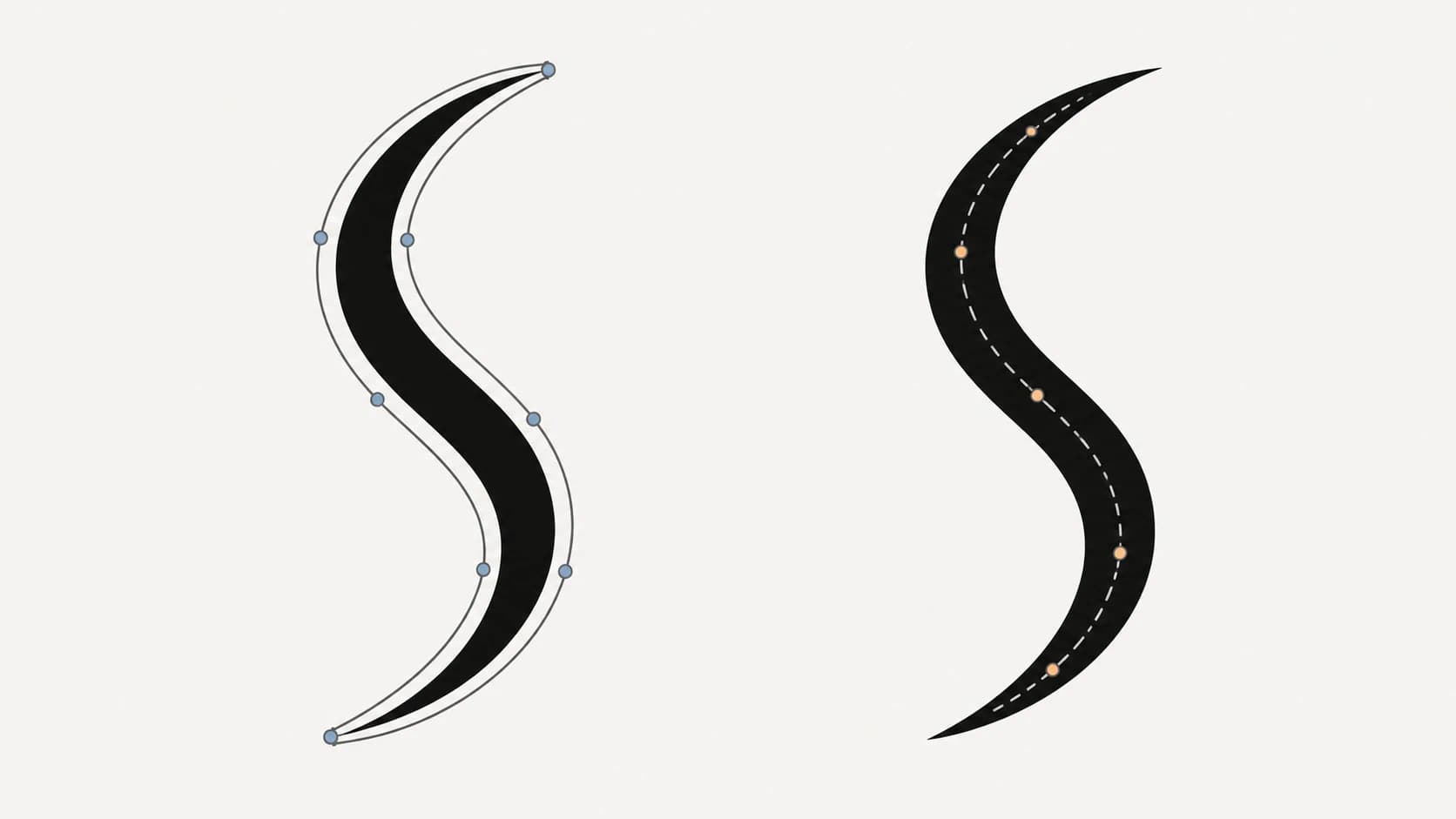
To, czy ma to znaczenie, zależy wyłącznie od przeznaczenia pliku:
- Druk, kolorowanki, naklejki, grafika internetowa: nie ma to znaczenia. Obrysy z wypełnieniem wyglądają identycznie jak kreski na ekranie i na papierze. To najczęstszy przypadek, więc możesz przestać się tym martwić.
- Cricut i wycinanie w folii winylowej: zwykle nie ma to znaczenia, ponieważ i tak wycinasz po obrysach kształtów. Wyjątkiem są bardzo cienkie linie, które zamieniają się w wąskie paski folii, z których bardzo trudno usuwać zbędne fragmenty.
- Plotery pisakowe, grawerowanie, nanoszenie folii dekoracyjnej, fonty jednoliniowe: ma to ogromne znaczenie. Urządzenie podąża za każdą ścieżką, więc kreska zamieniona w obrys jest rysowana dwa razy, po jednym razie na każdą krawędź. Potrzebujesz tu wektoryzacji po linii środkowej, która dopasowuje jedną ścieżkę do środka każdej kreski. Funkcja Trace Bitmap w Inkscape obsługuje wektoryzację po linii środkowej, więc jest praktycznym, bezpłatnym rozwiązaniem do tego konkretnego zadania.
Pełny proces porządkowania rysunku, pracy z końcami ścieżek, ograniczania podnoszenia pisaka i wykonywania próbnego rysunku znajdziesz w poradniku tworzenia jednoliniowego SVG do ploterów pisakowych.
Jeśli pracujesz z rysunkiem w Blenderze, skorzystaj z poradnika Trace Image do Grease Pencil, aby wybrać wbudowaną wektoryzację czarno-białą lub import przygotowanego SVG, a następnie sprawdzić obiekt źródłowy i wygenerowany rysunek.
Jeśli po konwersji rysunku Twoje urządzenie rysowało lub wycinało każdą linię dwa razy, to właśnie z tego powodu. Plik nie był uszkodzony — wektoryzacja obrysów po prostu działała dokładnie tak, jak powinna.
Przygotuj rysunek przed konwersją
Każda minuta poświęcona materiałowi źródłowemu oszczędza dziesięć minut pracy nad wynikiem. Przygotowanie rysunku liniowego jest szybkie:
- Zadbaj o płaską kartkę i dobre oświetlenie. Jeśli możesz, zeskanuj rysunek. Jeśli fotografujesz kartkę, użyj światła dziennego, unikaj cieni na papierze i rób zdjęcie prosto z góry.
- Zwiększ kontrast. Celem są naprawdę czarne linie na naprawdę białym papierze. Osiągniesz to za pomocą regulacji jasności i kontrastu w dowolnej aplikacji do zdjęć. Szare, miękkie kreski ołówka to główna przyczyna drobnych plamek po wektoryzacji rysunku liniowego.
- Obrysuj szkic ołówkowy tuszem. Jednolite kreski tuszu dają czysty wynik konwersji. Faktura ołówka jest odczytywana jako szum. Jeśli rysunek jest wykonany wyłącznie ołówkiem, obrysuj go tuszem albo przygotuj się na późniejsze usuwanie przypadkowych plamek.
- Domknij pętle, jeśli plik będzie służył do wycinania. Ploter tnący potrzebuje zamkniętych kształtów. Przerwy w obrysach, które wyglądają dobrze w druku, stają się otwartymi ścieżkami, których ostrze nie może poprawnie wyciąć.
- Jeśli rysujesz cyfrowo, eksportuj w dużej rozdzielczości. Rysujesz w Procreate lub podobnej aplikacji? Wyeksportuj PNG w wysokiej rozdzielczości, z czystymi, jednolitymi kreskami pędzla, a otrzymasz lepszy wynik wektoryzacji. Jeśli rysunek powstaje w ibisPaint, poradnik pracy z warstwami wektorowymi w ibisPaint wyjaśnia, dlaczego skalowalne kreski zapisane w aplikacji i przenośny plik SVG to dwa osobne rezultaty.
Jeśli Twój skaner zapisuje plik źródłowy TIFF, skorzystaj z poradnika wektoryzacji skanu TIFF, aby zachować cienkie kreski, oddzielając je od kurzu, faktury papieru i śladów przebijających z drugiej strony.
Trzy szczególne przypadki rysunku liniowego mają własne poradniki: rysunek dziecka, w którym faktura kredek i zachowanie nierówności linii zmieniają zasady; odręczny podpis, w którym wybór między obrysem a linią środkową ma największe znaczenie; oraz poradnik wiernej wektoryzacji ręcznie rysowanej mapy, gdzie geografia, opisy, symbole i wybrane elementy faktury wymagają różnych sposobów obróbki.
Jak krok po kroku przekonwertować rysunek liniowy do SVG
- Przygotuj obraz zgodnie z powyższymi wskazówkami: wysoki kontrast, jednolite linie i możliwie duża rozdzielczość.
- Przepuść go przez narzędzie do wektoryzacji. W przypadku ilustracji do książki prześlij PNG lub JPG do konwertera kolorowanek do SVG. Do pozostałych rysunków użyj ogólnego konwertera obrazów do grafiki wektorowej.
- Usuń tło papieru. Biała kartka może zostać zwektoryzowana jako biały kształt. Użyj funkcji Remove Background w edytorze, a następnie zmień kolor obszaru roboczego na taki, który ułatwi zauważenie pozostałych białych obszarów.
- Sprawdź wynik przed użyciem. Powiększ krzywe i narożniki: czy są gładkie? Zaznacz linię: czy jest jednym czystym kształtem, czy chmurą fragmentów? Czysty wynik wektoryzacji rysunku liniowego powinien być małym plikiem z umiarkowaną liczbą węzłów, a nie tysiącami węzłów wykonujących pracę kilkudziesięciu.
- Popraw błędy materiału źródłowego. Przypadkowe drobinki kurzu stają się małymi, zbędnymi kształtami — usuń je. Jeśli linie są nierówne, wróć do obrazu źródłowego i zwiększ kontrast, zamiast mozolnie poprawiać wynik wektoryzacji.
- Wyeksportuj plik i sprawdź go w docelowym zastosowaniu. Otwórz SVG w swoim narzędziu projektowym lub prześlij go do Design Space, jeśli to plik do wycinania, i upewnij się, że działa poprawnie, zanim zaczniesz dalszą pracę.
Kolorowanki AI: rysunki liniowe, które możesz sprzedawać
Internet nagle zapełnił się kolorowankami generowanymi przez AI, a sprzedawcy, którym dobrze idzie ich sprzedaż, dochodzą do tego samego wniosku: obraz rastrowy otrzymany od AI nie jest jeszcze produktem. To podgląd. Dopiero wektoryzacja zmienia go w coś, co warto wystawić na sprzedaż — plik SVG, który drukuje się idealnie ostro w dowolnym rozmiarze strony, otwiera się jako edytowalne ścieżki i może też służyć do wycinania.
Proces jest taki sam jak opisany wyżej, z dwoma dodatkami. Po pierwsze, generuj z myślą o wektoryzacji: w poleceniu poproś o grube, zamknięte obrysy o równomiernej grubości i jednolite białe tło oraz całkowicie pomiń cieniowanie. Po drugie, utrzymuj standard jakości pliku, który naprawdę nadaje się do sprzedaży: kupujący oceniają plik, a nie miniaturę oferty, a Etsy wymaga ujawnienia, że produkt powstał z użyciem AI. Wektoryzuj swoje najlepsze strony, sprawdzaj je w docelowym rozmiarze wydruku i odrzucaj te z niedomkniętymi pętlami lub nierówną grubością linii. Jeśli planujesz także pliki do wycinania dla osób zajmujących się rękodziełem, poradnik SVG dla sprzedawców na Etsy jest poświęcony właśnie temu.
Jeśli masz pozwolenie na adaptację ilustracji do lekcji, wykorzystuj ilustracje do szkółki niedzielnej na slajdach i kartach z zadaniami, zachowując możliwość edycji tekstu lekcji.
Jak to wygląda w PerfectVector
PerfectVector wektoryzuje rysunki liniowe do gładkich, edytowalnych kształtów z niewielką liczbą węzłów. Jeśli obraz źródłowy zawiera biały papier, usuń ten kształt tła w edytorze i sprawdź wynik na kolorowym obszarze roboczym przed pobraniem. Pozostałe krzywe to ścieżki, których wygląd możesz zmieniać, zamiast poszarpanego skupiska węzłów. PerfectVector stosuje wektoryzację obrysów, która sprawdza się przy druku, kolorowankach i wycinaniu kształtów. Jeśli ploter lub grawerka potrzebuje pojedynczej ścieżki biegnącej przez środek każdej kreski, użyj trybu wektoryzacji po linii środkowej w Inkscape. Możesz bezpłatnie przekonwertować rysunek i samodzielnie sprawdzić ścieżki, bez podawania danych karty płatniczej.


Co źle poddaje się wektoryzacji
Rysunek liniowy to najlepszy materiał, ale nie każdy rysunek się do niego zalicza:
- Cieniowanie i faktura ołówka. Odcienie szarości nie przetrwają wektoryzacji do dwóch kolorów. Zamienią się w plamki albo całkowicie znikną. Popraw rysunek tuszem lub pozostaw go jako obraz rastrowy.
- Kreskowanie krzyżowe i kropkowanie. Setki drobnych kresek i kropek stają się setkami małych kształtów. Plik rośnie, a wycinanie nie wchodzi w grę. Do druku może się nadawać, jeśli akceptujesz rozmiar pliku; do innych zastosowań będzie niewłaściwy.
- Kreski pędzla mocno zwężające się ku końcom. Dobrze poddają się wektoryzacji obrysów, ale są najtrudniejszym przypadkiem dla wektoryzacji po linii środkowej, która zakłada w przybliżeniu równomierną szerokość kreski.
- Bardzo cienkie, bardzo gęste linie. Do druku — tak. Do usuwania zbędnych fragmentów folii lub grawerowania — zwykle nie. Pogrub linie w obrazie źródłowym, jeśli plik ma służyć do wykonania fizycznego projektu.
Gdy rysunek należy do jednej z tych kategorii, najlepiej poprawić materiał źródłowy: uprość grafikę, pogrub linie albo zaakceptuj, że ta konkretna praca pozostanie obrazem rastrowym.
Krótka lista kontrolna przed konwersją
- Linie są jednolicie czarne, a tło naprawdę białe
- Na sfotografowanej kartce nie ma cieni
- Pętle są zamknięte, jeśli plik będzie służył do wycinania
- Linie są wystarczająco grube do fizycznego wykonania projektu (usuwania zbędnych fragmentów folii, grawerowania)
- Po wektoryzacji: gładkie krzywe, rozsądna liczba węzłów, brak przypadkowych plamek i usunięte tło papieru
Najczęściej zadawane pytania
Czy mogę przekonwertować odręczny szkic do SVG? Tak. Zeskanuj go lub sfotografuj przy dobrym oświetleniu, układając kartkę płasko i robiąc zdjęcie prosto z góry, zwiększ kontrast, aż linie będą jednolicie czarne na białym tle, a następnie użyj narzędzia do wektoryzacji. Przed pobraniem usuń białe tło papieru w edytorze. Rysunki wykonane tuszem dają czysty wynik konwersji; szkice ołówkiem wymagają najpierw zwiększenia kontrastu, a potem usunięcia części drobnych plamek.
Dlaczego moje urządzenie rysuje lub wycina każdą linię dwa razy? Ponieważ standardowa wektoryzacja odtwarza obie krawędzie każdej kreski, a urządzenie podąża za każdą znalezioną ścieżką. To prawidłowe działanie wektoryzacji obrysów, a nie uszkodzony plik. Do rysowania ploterem lub grawerowania użyj zamiast tego wektoryzacji po linii środkowej, która dopasowuje jedną ścieżkę do środka każdej kreski.
Czym jest wektoryzacja po linii środkowej i kiedy jej potrzebuję? To wektoryzacja, która tworzy pojedynczą ścieżkę wzdłuż środka każdej kreski zamiast obrysu z wypełnieniem. Potrzebujesz jej wtedy, gdy fizyczne narzędzie podąża za samą linią: przy ploterach pisakowych, grawerkach, pisakach do nanoszenia folii dekoracyjnej i fontach jednoliniowych. Do druku i wycinania kształtów zwykła wektoryzacja obrysów daje właściwy wynik.
Czy kolorowanki generowane przez AI dobrze nadają się do SVG? Są niemal idealne, o ile generujesz je z grubymi, równomiernymi, zamkniętymi obrysami i bez cieniowania. Wektoryzacja zmienia rastrowy podgląd w wyraźny, skalowalny plik, który możesz sprzedawać do druku lub wycinania. Przed wystawieniem go na sprzedaż sprawdź grubość linii i zamknięcie pętli w docelowym rozmiarze.
Czy rysunek liniowy nadaje się na plik do Cricut? Zasadniczo tak, ponieważ plotery tnące wycinają po obrysach kształtów, a rysunek liniowy składa się właśnie z czystych kształtów. Zwróć uwagę na grubość linii: bardzo cienkie kreski stają się delikatnymi paskami folii winylowej, z których trudno usuwać zbędne fragmenty. Jeśli projekt będzie wycinany w małym rozmiarze, pogrub linie w obrazie źródłowym przed konwersją.
Dlaczego mój szkic ołówkiem tak źle się wektoryzuje? Ołówek jest szary i ma fakturę, a podczas wektoryzacji każdy piksel trzeba przypisać do czerni albo bieli. Delikatna faktura trafia po obu stronach tego progu, co daje plamki, przerwane kreski lub utratę szczegółów. Popraw szkic tuszem albo mocno zwiększ kontrast przed konwersją.
Źródła
- Inkscape: Tracing tutorial — Wyjaśnia standardową wektoryzację obrazów rastrowych i wektoryzację po linii środkowej.
- Cricut: Upload images into Design Space — Opisuje przesyłanie plików SVG i wykorzystanie warstwowych plików wektorowych w procesie wycinania.
- Cricut: Unsupported image-upload items — Wyjaśnia, jak jednolite kolory grafiki wektorowej stają się warstwami w Design Space i dlaczego efekty rastrowe wymagają pracy z obrazem rastrowym.
- Etsy: Creativity Standards — Określa zasady Etsy dotyczące produktów zaprojektowanych przez sprzedawców z użyciem AI oraz ujawniania tego faktu.
Masz rysunek, bazgroł albo folder kolorowanek, które czekają, aż zamienisz je w gotowe pliki? Zwektoryzuj jeden bezpłatnie i przyjrzyj się ścieżkom w powiększeniu. Czysty rysunek liniowy zasługuje na wektoryzację, która zachowa jego czystość.
Więcej z bloga
Wektoryzuj liternictwo odręczne bez utraty jego kształtu
Zamień liternictwo odręczne w czysty plik SVG, zachowując otwarte światła liter, wyraziste zakończenia, zamierzoną fakturę i krzywe, które nadal łatwo edytować.
Zamień ikony PNG na SVG, aby stworzyć spójny zestaw UI
Zamień folder ikon PNG w spójny zestaw SVG. Dowiedz się, jak ujednolicić obszary robocze, wielkość optyczną, kolory i ścieżki oraz sprawdzić pliki przed przekazaniem całego zestawu UI.



