
Zamień rysunek w SVG z pojedynczymi ścieżkami dla ploterów
Przekształć zeskanowany rysunek w SVG ze ścieżkami biegnącymi środkiem kresek, które ploter pisakowy pokona tylko raz, bez podwójnych krawędzi powstających przy zwykłym trasowaniu konturów.
Na tej stronie
- Dlaczego zwykłe trasowanie do SVG rysuje każdą linię dwa razy
- Co właściwie zawiera SVG z pojedynczymi ścieżkami
- Wybierz rysunek, który dobrze zniesie trasowanie linii środkowej
- 1. Zarejestruj i przygotuj materiał źródłowy
- 2. Użyj trasowania linii środkowej w Inkscape
- 3. Sprawdź punkty końcowe, rozgałęzienia i przypadkowe pętle
- 4. Zdecyduj, gdzie pisak powinien się podnosić
- 5. Ustaw wygląd obrysu i rozmiar dokumentu
- 6. Sprawdź podgląd i wykonaj próbę przed finalnym rysowaniem
- Gdzie PerfectVector się przydaje — a gdzie nie
- Najczęściej zadawane pytania
- Źródła
Aby zamienić rysunek w SVG z pojedynczymi ścieżkami dla plotera pisakowego, użyj trasowania linii środkowej, zamiast zwykłego trasowania konturów. Zwykły wektoryzator odwzorowuje obie krawędzie każdej kreski tuszu. Narzędzie do trasowania linii środkowej wyznacza jedną ścieżkę biegnącą przez jej środek — właśnie tę trasę powinien pokonać pisak.
Wynik może zawierać kilka otwartych ścieżek i wymagać kilkukrotnego podniesienia pisaka. „Pojedyncza linia” opisuje geometrię każdej narysowanej kreski; nie gwarantuje, że cała ilustracja będzie jednym nieprzerwanym elementem <path>. Połączenie wszystkich odcinków w jeden obiekt może dodać niechciane linie łączące, dlatego optymalizuj przejazdy dopiero wtedy, gdy sam rysunek jest już poprawny.
Proces w skrócie
- Zacznij od cienkich, równych linii o wysokim kontraście na czystym tle.
- Zeskanuj rysunek lub sfotografuj go na płasko, a następnie usuń cienie i fakturę papieru.
- Uruchom trasowanie linii środkowej w Inkscape lub innym narzędziu obsługującym ten tryb.
- Nadaj wynikowi widoczny obrys bez wypełnienia i sprawdź każde rozgałęzienie oraz każdy punkt końcowy.
- Usuń drobinki, wygładź wyraźne nierówności i połącz tylko te linie, które powinny się stykać.
- Ustaw rozmiar strony SVG, sprawdź podgląd trasy pisaka i wykonaj małą próbę na papierze.
Dlaczego zwykłe trasowanie do SVG rysuje każdą linię dwa razy
Kreska markera ma widoczną szerokość. Wektoryzator konturów traktuje ten ciemny obszar jako kształt, a następnie wyznacza jego granicę. Powstały SVG często zawiera długą zamkniętą ścieżkę: biegnie ona po jednej stronie oryginalnej kreski, zawraca wokół jej końca i wraca drugą stroną.
Taki plik wygląda poprawnie na ekranie, ponieważ wypełniony kształt przypomina kreskę tuszu. Ploter pisakowy nie odwzorowuje wypełnienia jako barwnego obszaru. Podąża po ścieżkach wektorowych. Dwie krawędzie oznaczają więc dwa przejścia pisaka.
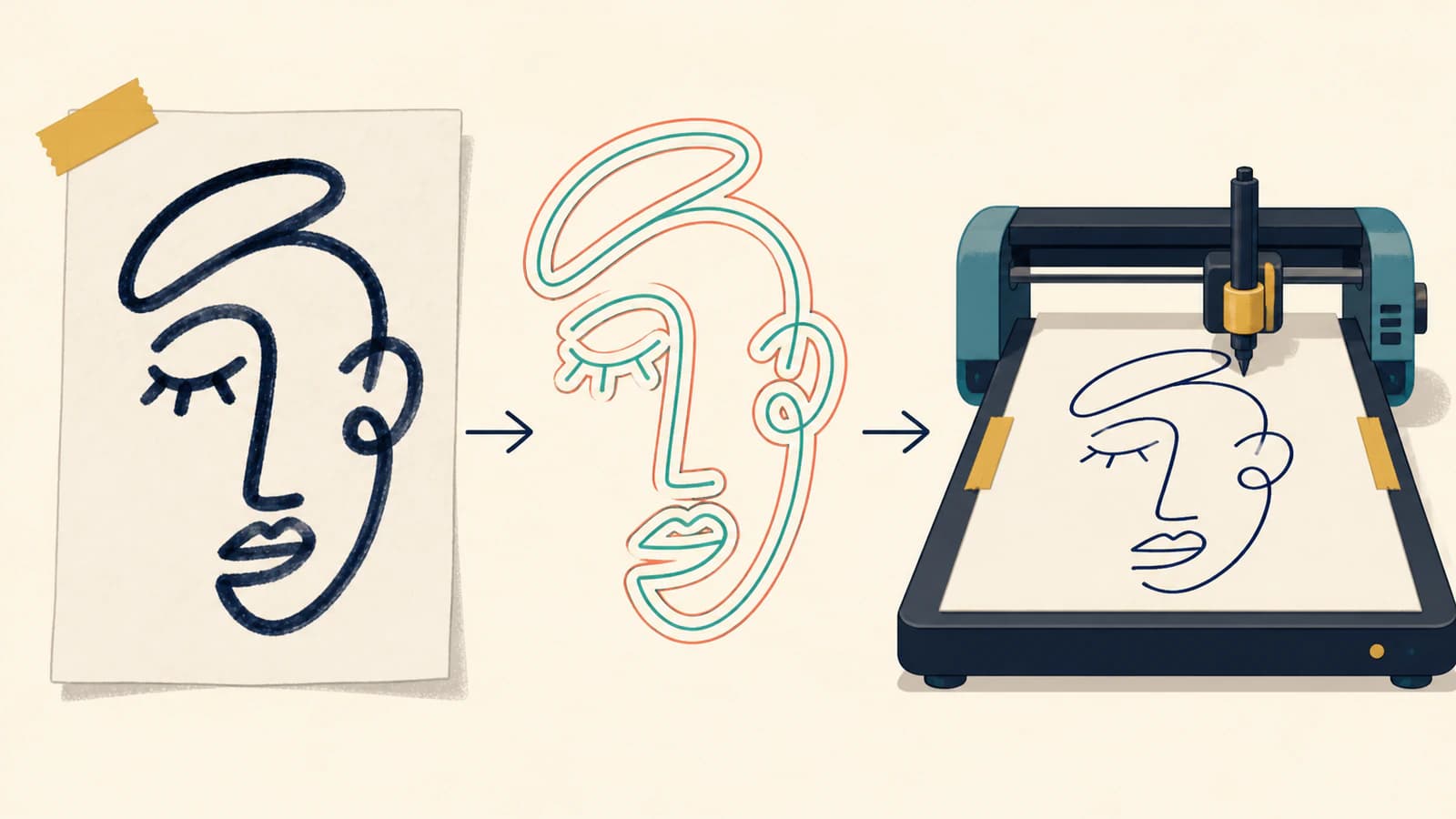
Taka podwójna ścieżka przydaje się, gdy potrzebujesz wypełnionego kształtu, sylwetki do druku lub konturu cięcia. To niewłaściwa geometria, gdy pisak, końcówka grawerująca lub narzędzie do nanoszenia folii ma tylko raz przejść po oryginalnej kresce. Problem z perspektywy typowej grafiki liniowej wyjaśniamy w artykule dlaczego rysunek liniowy zamienia się w kontury; tutaj przygotujemy rozwiązanie przeznaczone dla plotera.
Co właściwie zawiera SVG z pojedynczymi ścieżkami
Rysunek liniowy gotowy do pracy z ploterem zwykle ma następujące cechy:
- ścieżki mają obrys i nie mają wypełnienia;
- każdą widoczną kreskę reprezentuje jedna ścieżka środkowa, a nie cienki zamknięty kształt;
- zamierzone przecięcia łączą się dokładnie, bez drobnych przerw ani powielonych odcinków;
- punkty końcowe znajdują się tam, gdzie pisak powinien się zatrzymać lub podnieść;
- wymiary strony odpowiadają papierowi lub docelowemu obszarowi rysowania;
- ścieżki mieszczą się w granicach strony.
SVG może zawierać dziesięć ścieżek albo tysiąc. Sama ich liczba nie mówi, czy grafika składa się z pojedynczych linii. Powiększ jedną kreskę i użyj narzędzia do edycji węzłów. Jeśli widzisz jeden rząd węzłów biegnący przez środek, to linia środkowa. Jeśli węzły biegną po obu stronach i łączą się wokół końców, to kontur. W przypadku rysunków do animacji przewodnik po trybach konwersji w OpenToonz odnosi to rozróżnienie do wybranych klatek, natywnych poziomów wektorowych i późniejszych zmian szerokości.
Jeśli chcesz uzyskać w przeglądarce efekt stopniowego rysowania, poradnik animacji obrysu SVG porównuje otwartą trasę z wypełnionym paskiem i jego konturem. Przygotuj trasę rysowania, zanim dodasz ustawienia czasowe; animacja nie odtworzy kolejności ruchów pisaka na podstawie konturu.
Dokumentacja AxiDraw szczególnie jasno opisuje zachowanie urządzenia: w zwykłym trybie rysowania SVG ścieżki są rysowane jako ścieżki, a wygląd wypełnienia i obrysu nie służy do zamalowywania obszaru. Podgląd może wyglądać wyraziście i jednolicie, a mimo to zawierać trasę inną niż zamierzona.
Wybierz rysunek, który dobrze zniesie trasowanie linii środkowej
Trasowanie linii środkowej działa najlepiej, gdy materiał źródłowy daje algorytmowi wyraźną wskazówkę, gdzie znajduje się środek:
- ciemny tusz na białym papierze lub papierze o jednolitym kolorze;
- w miarę stała szerokość kreski;
- wyraźne odstępy między sąsiadującymi kreskami;
- brak cieniowania, gęstych skupisk szrafowania i faktury papieru konkurujących z linią;
- krzywe na tyle duże, by można je było odróżnić od szumu skanowania.
Cienki flamaster, cienkopis lub czyste kreski cyfrowego pędzla sprawdzają się lepiej niż grafit. Nacisk ołówka tworzy szarą kreskę o wyraźnej fakturze, której krawędzie i środek trudno jednoznacznie określić. Szeroki pędzel kaligraficzny ma linię środkową, ale jego zmienna szerokość niesie ekspresję, której nie odtworzy jedna kreska plotera o stałej szerokości.
Jeśli zmienna szerokość jest istotna dla pracy, masz trzy rzetelne możliwości: zachowaj wersję konturową i wypełnij ją szrafowaniem, zastosuj kilka przejść pisaka lub różne końcówki albo zachowaj obraz jako wypełnioną grafikę wektorową, zamiast zakładać, że jedna linia środkowa da taki sam efekt.
1. Zarejestruj i przygotuj materiał źródłowy
Jeśli możesz, zeskanuj rysunek. Jeśli robisz zdjęcie, ustaw aparat równolegle do papieru i oświetl papier z obu stron, aby jedna krawędź nie znalazła się w cieniu. Przytnij stronę, skoryguj perspektywę i obróć obraz przed trasowaniem.
Następnie przygotuj prosty czarno-biały obraz źródłowy:
- rozjaśnij papier w stronę bieli, nie usuwając delikatnych, zamierzonych kresek;
- przyciemnij rysunek na tyle, aby każda zamierzona kreska zachowała ciągłość;
- usuń pojedyncze drobinki kurzu, okruchy gumki i cienie;
- nie wyostrzaj obrazu tak mocno, by wokół linii pojawiła się jasna poświata;
- sprawdź przecięcia w dużym powiększeniu.
Nie pogrubiaj linii tylko po to, by wyglądała „bardziej wektorowo”. Grubsza kreska w obrazie rastrowym tworzy szerszy obszar, którego środek może być niejednoznaczny na ciasnych zakrętach. Zachowaj możliwie cienką, wyraźną kreskę, która pozostaje ciągła.
Jeśli pracujesz z rysunkiem dziecka, a nierówności są częścią jego charakteru, skorzystaj z porad dotyczących rejestrowania obrazu w artykule zamiana rysunku dziecka w SVG, ale pomiń opisany tam etap zwykłego trasowania konturów. Przygotowanie pozostaje takie samo; zmienia się tryb trasowania.
2. Użyj trasowania linii środkowej w Inkscape
Zaimportuj przygotowany obraz do Inkscape, zaznacz go i otwórz Path → Trace Bitmap — polecenie trasowania obrazu rastrowego w menu ścieżek. Wybierz Centerline tracing (autotrace), czyli trasowanie linii środkowej, zamiast Brightness cutoff lub Edge detection. Inkscape Beginners' Guide opisuje ten tryb jako sprowadzanie kształtu do otwartej ścieżki i poleca go do pisma odręcznego oraz innych rysunków liniowych.
Sprawdź podgląd wyniku i zwróć uwagę na trudne miejsca:
- blisko położone równoległe kreski mogą zlać się w jedną;
- wewnątrz pętli może pojawić się skrót;
- na przecięciu ścieżka może podążyć niewłaściwą gałęzią;
- słaba kreska może rozpaść się na kilka fragmentów;
- drobinka kurzu może stać się małą, odizolowaną ścieżką.
Zastosuj trasowanie, odsuń grafikę wektorową od obrazu rastrowego i porównaj je obok siebie. Usuń wypełnienie z otrzymanego obiektu i nadaj mu kontrastowy obrys, aby jego trasa była widoczna. Jeśli nic się nie pojawia, wynik może po prostu nie mieć jeszcze ustawionego obrysu; zaznacz go i dodaj obrys.
Nazwy menu i dostępne mechanizmy trasowania mogą się zmieniać między wersjami, dlatego użyj aktualnej opcji linii środkowej widocznej w zainstalowanej wersji Inkscape, zamiast bezrefleksyjnie kopiować stare instrukcje dotyczące rozszerzeń.
3. Sprawdź punkty końcowe, rozgałęzienia i przypadkowe pętle
Przełącz się na narzędzie do edycji węzłów. Zacznij od jednego punktu końcowego i prześledź trasę w myślach. Dobra linia środkowa powinna przebiegać blisko środka kreski tuszu i na rozgałęzieniach wybierać taką trasę, jaką podążyłby pisak.
Popraw geometrię w tej kolejności:
- Usuń drobinki i krótkie fragmenty. Powodują niepotrzebne dotknięcia papieru pisakiem.
- Połącz przerwane kreski. Łącz punkty końcowe tylko wtedy, gdy linia źródłowa była ciągła.
- Usuń powielone odcinki. Dwie identyczne ścieżki zostaną narysowane dwa razy, nawet jeśli idealnie się pokrywają.
- Popraw punkty rozgałęzień. Zdecyduj, która ścieżka biegnie dalej, a która kończy się w miejscu połączenia.
- Wygładź miejscowe nierówności. Przesuń lub usuń kilka węzłów; nie upraszczaj całego rysunku bez sprawdzenia skutków.
- Otwórz przypadkowo zamknięte pętle. Pętla linii środkowej jest poprawna, gdy występuje w rysunku, ale cienki kształt kapsuły wokół kreski oznacza, że pozostała geometria konturowa.
Włącz widok konturów lub szkieletowy, jeśli Twój edytor go oferuje. Stylizacja może ukrywać powielone ścieżki, natomiast widok samych ścieżek od razu je ujawnia.
4. Zdecyduj, gdzie pisak powinien się podnosić
Mniejsza liczba podniesień pisaka może przyspieszyć rysowanie i ograniczyć ślady przejazdów, ale brak podniesień nie jest automatycznie lepszy. Osobne oczy, kropki i niepołączone ozdoby muszą pozostać oddzielne albo zostać połączone widocznymi kreskami.
Łącz ścieżki, gdy:
- ich punkty końcowe już stykają się w rysunku;
- zamierzona kreska jest ciągła;
- połączenie nie zmienia trasy przez przecięcie.
Zachowaj oddzielne ścieżki, gdy:
- ich połączenie spowodowałoby rysowanie po pustym papierze;
- trzeba zmienić kolor lub końcówkę pisaka;
- elementy wizualnie się nakładają, ale nie tworzą jednej kreski;
- celowe podniesienie pisaka zapobiega gromadzeniu się tuszu w miejscu połączenia.
Oprogramowanie do porządkowania ścieżek może skrócić przejazdy z podniesionym pisakiem bez zmiany rysunku. Aktualna dokumentacja wiersza poleceń AxiDraw opisuje zmianę kolejności jako optymalizację, która zmienia kolejność elementów oraz, opcjonalnie, kierunek ścieżek, aby ograniczyć przejazdy z podniesionym pisakiem. To odrębny etap od trasowania linii środkowej. Najpierw przygotuj poprawne kreski, a potem uporządkuj ich kolejność.
5. Ustaw wygląd obrysu i rozmiar dokumentu
Ploter podąża po geometrii, a nie po dekoracyjnej grubości widocznej w edytorze. Ustaw umiarkowaną szerokość obrysu na ekranie, która ułatwi sprawdzanie ścieżek; jej zmiana zwykle nie zmienia szerokości fizycznej końcówki pisaka.
Ustaw stronę SVG na docelowy rozmiar papieru i pozostaw bezpieczny margines wokół rysunku. Sprawdź jednostki i wymiary dokumentu, zamiast skalować na oko w oknie ustawień plotera. Jeśli po imporcie do innej aplikacji zmienia się rozmiar, wykonaj test SVG o znanym rozmiarze, zanim zaczniesz edytować węzły.
Jeśli używasz kilku kolorów pisaka, umieść je na wyraźnie oznaczonych warstwach lub zastosuj sposób stylizacji, który oprogramowanie plotera potrafi rozdzielić. Rysuj jednym kolorem naraz i zachowaj wzajemne położenie elementów, nie zmieniając początku układu współrzędnych strony.
6. Sprawdź podgląd i wykonaj próbę przed finalnym rysowaniem
Użyj podglądu lub symulacji w oprogramowaniu plotera, aby wychwycić:
- nieoczekiwane podwójne przejścia;
- długie linie łączące rysowane z opuszczonym pisakiem przez puste obszary;
- drobne fragmenty powodujące powstawanie kropek;
- nadmierną liczbę podniesień pisaka;
- ścieżki poza stroną;
- trasę, która zaczyna się w mokrym, gęsto zarysowanym obszarze i wraca tam, zanim tusz wyschnie.
Wykonaj próbę w docelowym rozmiarze fizycznym na niedrogim papierze. Ścieżka wyglądająca gładko przy powiększeniu 400% może przy użyciu rzeczywistego pisaka ujawnić nierówności wynikające z mechaniki urządzenia, gromadzenie się tuszu lub przerwy. Dostosuj prędkość, wysokość pisaka i nacisk w ustawieniach plotera, zamiast zmieniać poprawną geometrię SVG, aby kompensować działanie urządzenia.
Gdzie PerfectVector się przydaje — a gdzie nie
PerfectVector to wektoryzator konturów. Przydaje się, gdy Twój zeskanowany rysunek wymaga czystych, wypełnionych kształtów do druku, wycinania, kolorowanek lub dalszej edycji. Nie przekształca szerokiej kreski tuszu w pojedynczą ścieżkę środkową potrzebną ploterowi pisakowemu.
Jednym z praktycznych sposobów łączenia narzędzi jest użycie PerfectVector do odzyskania czystych sylwetek lub wypełnionych obszarów, a następnie przerysowanie kilku kresek, po których ma podążać pisak, za pomocą narzędzia do trasowania linii środkowej. Jeśli rysunek składa się wyłącznie z kresek, od razu użyj trasowania linii środkowej w Inkscape lub ręcznie odwzoruj najważniejsze krzywe. Przy małym, ekspresyjnym szkicu ręczne rysowanie często okazuje się szybsze niż poprawianie słabego wyniku automatycznego trasowania linii środkowej.
Najczęściej zadawane pytania
Dlaczego mój ploter pisakowy rysuje każdą linię dwa razy? Zwykłe trasowanie wektorowe odwzorowuje obie krawędzie każdej ciemnej kreski, tworząc cienki zamknięty kształt. Ploter podąża po obu ścieżkach granicznych. Użyj trasowania linii środkowej i sprawdź wynik w widoku samych ścieżek, zamiast polegać na podglądzie z wypełnieniem.
Czy SVG z pojedynczymi liniami oznacza, że cały rysunek jest jedną ścieżką? Nie. Zwykle oznacza to, że każdą widoczną kreskę reprezentuje jedna ścieżka środkowa zamiast dwóch konturów. Niepołączone detale mogą pozostać oddzielnymi ścieżkami i wymagać podnoszenia pisaka; wymuszenie połączenia ich w jedną ścieżkę może stworzyć niechciane linie łączące.
Czy Inkscape może przekształcić rysunek w linie środkowe? Tak. W aktualnych wersjach Inkscape funkcja Trace Bitmap zawiera tryb Centerline tracing przeznaczony do pisma odręcznego i rysunków liniowych. Wynik nadal trzeba sprawdzić, ponieważ przecięcia, słabe kreski i zmienna szerokość linii mogą powodować nieprawidłowe rozgałęzienia lub przerwy.
Czy SVG z pojedynczymi ścieżkami powinien mieć wypełnienie? Zwykle nie. Nadaj ścieżkom widoczny obrys i wyłącz wypełnienie, aby móc sprawdzić trasę, po której będzie podążał pisak. Fizyczna szerokość linii zależy od końcówki pisaka i ustawień plotera, a nie tylko od szerokości obrysu wyświetlanej w SVG.
Czy PerfectVector może utworzyć SVG z pojedynczymi ścieżkami dla plotera pisakowego? Nie bezpośrednio. PerfectVector tworzy czyste ścieżki konturowe odpowiednie do wypełnionej grafiki, druku i wycinania kształtów. Aby uzyskać jedną ścieżkę przez środek każdej narysowanej kreski, użyj narzędzia do trasowania linii środkowej lub przerysuj ścieżkę ręcznie.
Źródła
- Inkscape Beginners' Guide — Tracing an image — tryb trasowania linii środkowej do pisma odręcznego i rysunków liniowych.
- AxiDraw Python API Reference — domyślne rysowanie ścieżek SVG oraz sposób traktowania wyglądu wypełnienia i obrysu.
- AxiDraw CLI Reference — kolejność i kierunek ścieżek, podgląd oraz optymalizacja przejazdów z podniesionym pisakiem.
- W3C — SVG Paths — otwarte ścieżki, podścieżki, punkty końcowe i geometria ścieżek.
Jeśli część pracy wymaga czystych, wypełnionych kształtów wektorowych, zanim przygotujesz ścieżki dla plotera, zwektoryzuj tę grafikę rastrową w PerfectVector i sprawdź kontury. Kreski, po których pisak ma przejść tylko raz, przygotuj na końcu za pomocą trasowania linii środkowej i sprawdź w rzeczywistej próbie na papierze.
Więcej z bloga
Zdigitalizuj wykrój krawiecki bez utraty skali
Zamień zeskanowany wykrój krawiecki w edytowalne linie wektorowe, zachowaj jego rzeczywiste wymiary, odtwórz nacinki i linie kierunku nitki oraz sprawdź wynik za pomocą wydruku próbnego.
Kropkowane obrysy SVG: kontroluj odstępy i zaokrąglone zakończenia
Twórz kropkowane obramowania SVG z zaokrąglonymi zakończeniami, obliczaj widoczne odstępy i popraw nierówne miejsce zamknięcia obrysu, korzystając z autorskiej plakietki i edytowalnych przykładów obrysów.