
Logo DXF odbite lub odwrócone? Sprawdź osie
Jeśli logo DXF odwróci się po konwersji lub imporcie, porównaj znak asymetryczny, sprawdź płaszczyznę współrzędnych i ponownie zaimportuj poprawiony plik przed jego użyciem.
Na tej stronie
- Określ, co faktycznie się zmieniło
- Dlaczego przełączenie SVG na DXF może odwrócić oś
- Nasze kontrolowane źródło, DXF i poprawiony ponowny import
- Zdiagnozuj własne logo bez uszkadzania mastera
- Trzymaj przypadkowe odbicia oddzielnie od zamierzonych odbić
- Gdzie PerfectVector pasuje do logo zawierającego wyłącznie obraz
- Często zadawane pytania
- Źródła
Jeśli logo DXF wygląda jak odbicie lustrzane lub odwrócone do góry nogami, przed dodaniem odwrócenia porównaj jego górę, dół i boki z zatwierdzonym źródłem. Sprawdź, czy zapisana geometria uległa zmianie lub czy zmienił się widok odbiorczy. Niedopasowanie konwencji współrzędnych może odzwierciedlać kontur o prawidłowym rozmiarze. Popraw raz przekazanie, a następnie ponownie otwórz zapisany plik DXF i ponownie sprawdź te same punkty orientacyjne.
Jeśli twórca zaczyna od obrazu klienta, umieść ten obraz obok odniesienia wektorowego. Czytelne słowo, niecentryczne wycięcie lub nierówna gałąź mogą wyznaczać kierunek. Okrąg nie może powiedzieć, czy oś została odwrócona.
Kontrola kierunku
- Zachowaj zatwierdzone źródło i niezmodyfikowany plik DXF.
- Zidentyfikuj, które punkty orientacyjne zostały zamienione: góra/dół, lewo/prawo lub oba.
- Potwierdź zamierzoną płaszczyznę i widok przed zmianą geometrii.
- Zaimportuj ponownie zapisaną korektę i sprawdź kierunek oraz rozmiar.
Określ, co faktycznie się zmieniło
„Do góry nogami” może opisywać kilka różnych wyników. Użyj znaku ze znaną górą i inną lewą i prawą stroną, a następnie porównaj go w tym samym zamierzonym widoku.
| Co widzisz | Co zbadać |
|---|---|
| Zamiana góry i dołu, podczas gdy lewa strona pozostaje lewa | Odbicie pionowe lub niedopasowanie kierunku Y |
| Zamiana lewej i prawej strony, podczas gdy góra pozostaje na górze | Odbicie poziome lub widok z przeciwnej strony |
| Obie pary zamieniają się | Półobrót, łączone transformacje lub inny kierunek patrzenia |
| Plik wygląda inaczej tylko w jednym widoku | Ten widok lub płaszczyzna przed zmianą zapisanego konturu |
| Kierunek jest prawidłowy, ale wymiary są różne | Interpretacja jednostek i skala do osobnej kontroli |
Są to wskazówki diagnostyczne, a nie dowód jednej przyczyny. Odbicie odwraca jedną oś; obrót obraca grafikę. Specyfikacja transformacji W3C podczas dekompozycji macierzy traktuje odwrócenie osi i obrót oddzielnie. Obracanie odbitego logo, aż jedna funkcja będzie wyglądać dobrze, może sprawić, że reszta będzie błędna.
Jeśli jedyną awarią jest rozmiar, postępuj zgodnie z diagnostyką importu nieprawidłowego rozmiaru. Korekta skali nie dowodzi, że logo jest skierowane we właściwą stronę.
Dlaczego przełączenie SVG na DXF może odwrócić oś
W początkowym układzie współrzędnych SVG dodatnie X wskazuje w prawo, a dodatnie Y wskazuje w dół od lewego górnego rogu. Taka jest konwencja wyjściowa, przed dodatkowymi transformacjami, opisana w specyfikacji układu współrzędnych SVG.
DXF potrzebuje więcej kontekstu niż uniwersalna zasada „Y wskazuje w górę”. AutoCAD 2012 dokumentacja DXF firmy Autodesk w sekcji Układy współrzędnych obiektów odróżnia współrzędne światowe od współrzędnych obiektu specyficznego dla obiektu. Element rysunkowy to obiekt taki jak linia lub polilinia. Płaszczyzna obiektu w przestrzeni 3D ma znaczenie. Widok odbiorczy dodaje kolejne pytanie: na którą stronę tej płaszczyzny patrzysz?
W przypadku płaskiego konturu kopiowanie tych samych współrzędnych pomiędzy dwiema różnie zorientowanymi płaszczyznami może umieścić górny element na dole. Nasz kontrolowany przykład poniżej odtwarza tę konkretną niezgodność. Nie dowodzi to, że każdy DXF używa jednego kierunku ekranu lub że konkretny eksporter ma błąd.
Nasze kontrolowane źródło, DXF i poprawiony ponowny import
Stworzyliśmy schodkowy zarys składający się z sześciu wierzchołków w formacie SVG z polem widoku 0 0 80 60. Jego poziome ramię znajduje się u góry, a trzonek po lewej stronie. Następnie stworzyliśmy dwa elementy sterujące R12 DXF na podstawie tej listy punktów:
- Pierwszy skopiował pary współrzędnych SVG bez zmian.
- Drugi pozostawił X bez zmian i zmapował każdą wartość Y na
60 - y.
Importy natywne sprawdzono w Affinity 3.2.2, kompilacja 4557, w listopadzie 8 i 9, 2026. W przypadku plików DXF w opcjach importu użyliśmy opcji Plik > Otwórz za pomocą modelu i Milimetry. DXF o niezmienionych współrzędnych pokazywał ramię na dole. Zapisany, poprawiony DXF został ponownie otwarty z ramieniem u góry i trzonkiem nadal po lewej stronie, zgodnie z kierunkiem źródłowym. Panel Transform pokazywał 80 mm szerokości i 60 mm.
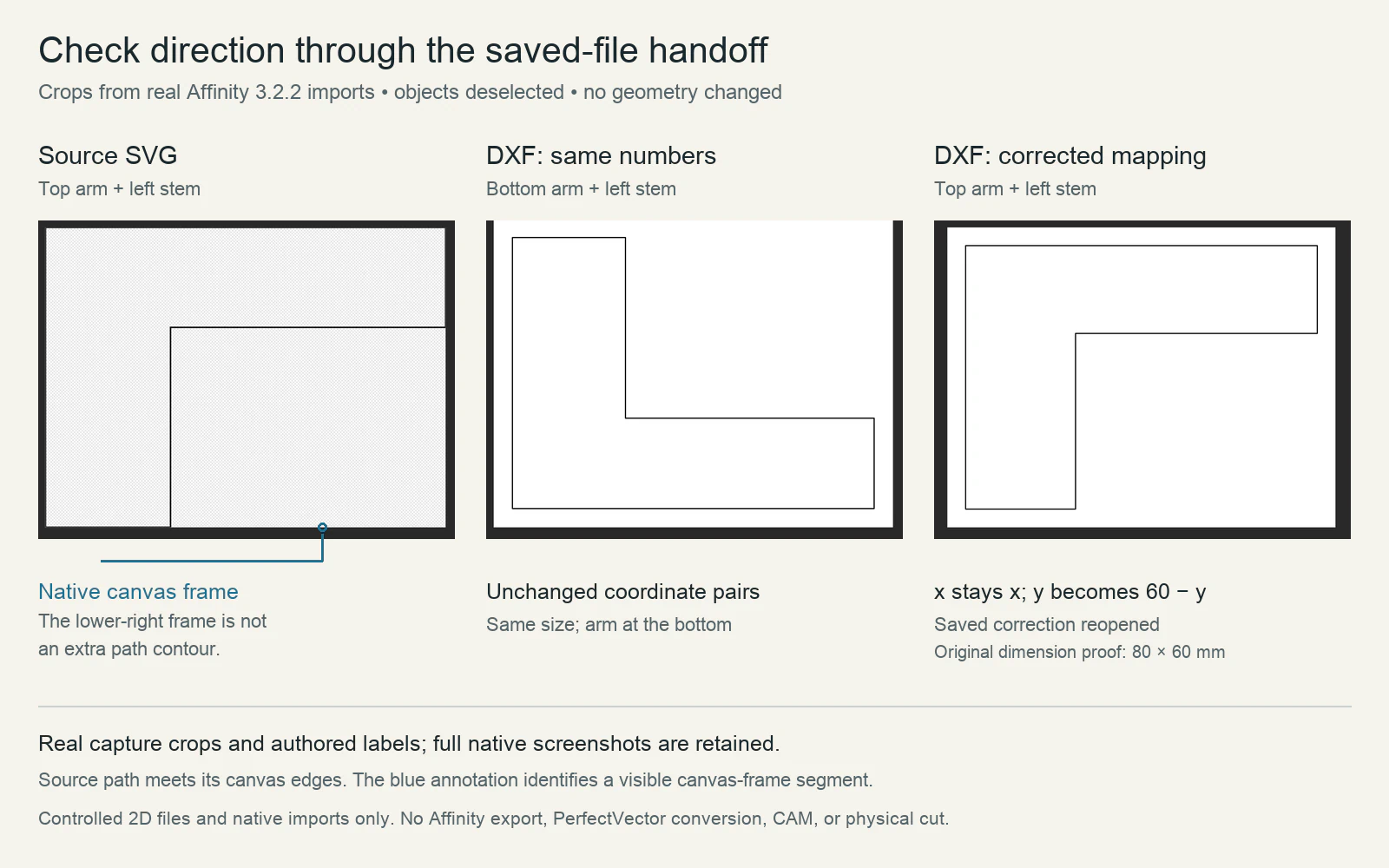
Korekta polegała na mapowaniu na poziomie pliku dla tej konkretnej płaszczyzny 60-unit-high, o zerowym początku:
x_dxf = x_svg
y_dxf = 60 - y_svg
Na przykład:
| Źródłowy punkt SVG | Poprawiono punkt DXF |
|---|---|
Lewy górny róg: (0, 0) | (0, 60) |
Narożnik wewnętrzny: (25, 20) | (25, 40) |
Lewy dolny róg: (0, 60) | (0, 0) |
Niezależna inspekcja potwierdziła, że oba pliki DXF zawierają jedną zamkniętą polilinię z sześcioma wierzchołkami i granicami współrzędnych od 0 do 80 w X i 0 do 60 w Y. Rozmiar pozostał ten sam, podczas gdy ramię zmieniało strony w pionie. Dwukrotne zastosowanie tego samego odbicia zwraca oryginalną listę punktów, dlatego dodanie kolejnego odwrócenia może cofnąć prawidłowe przekazanie.
Są to oryginalne elementy sterujące, a nie plik SVG wyeksportowany do formatu DXF przez Affinity lub konwersję PerfectVector. Przetestowaliśmy natywny import plików i zapisaną korektę. Nie testowaliśmy polecenia odwracania/eksportowania w graficznym interfejsie użytkownika, konfiguracji CAM, działania maszyny ani cięcia fizycznego.
Nie kopiuj stałej 60 do niepowiązanego rysunku. Inny początek, płaszczyzna lub transformacja wymaga własnego mapowania. Złożone jednostki DXF również wymagają konwersji uwzględniającej jednostki; zastąpienie każdej liczby wyglądającej na Y w pliku nie jest tą kontrolowaną korektą.
Zdiagnozuj własne logo bez uszkadzania mastera
Potrzebujesz zatwierdzonego obrazu źródłowego lub wektora, nietkniętej kopii DXF oraz ustawień płaszczyzny/widoku i jednostek zamierzonej aplikacji odbierającej. Jeśli plik dostarczył ktoś inny, poproś o te szczegóły w obsługiwanej wersji DXF.
- Wybierz odniesienie kierunku. Zaznacz jeden obiekt u góry i jeden po określonej stronie. Jeśli chodzi o litery, sprawdź słowo, którego odwrócona forma jest oczywista. Zachowaj to odniesienie obok sprawdzanego pliku.
- Otwórz zapisany plik DXF w nowym dokumencie. Użyj zamierzonych jednostek importu i znanego widoku płaszczyzny dzieła sztuki. Porównaj referencje przed ułożeniem logo lub zastosowaniem operacji produkcyjnych.
- Zlokalizuj pierwszą niezgodność. Porównaj raster, zatwierdzone odniesienie do wektora, jeśli takie istnieje, i zaimportowany plik DXF. Jeśli odniesienie jest już odwrócone, popraw ten wcześniejszy etap. Jeśli różni się tylko kierunek patrzenia, przed edycją geometrii ustal zamierzony widok.
- Jednokrotnie popraw odpowiedzialne przekazanie. W przypadku potwierdzenia niezgodności osi źródła z miejscem docelowym poproś proces eksportu lub konwersji o zastosowanie odpowiedniego mapowania współrzędnych. Jeśli dostarczony plik DXF wymaga korekty, utwórz oddzielną kopię i zachowaj źródło. Nie wykonuj wielokrotnie kopii wzorcowej, aby skompensować niezweryfikowane ustawienie.
- Otwórz ponownie zapisany wynik. Porównaj oba punkty orientacyjne, znaną szerokość i wysokość oraz wymaganą strukturę konturu. Poprawiony wygląd otwartego dokumentu nie wystarczy, jeśli zapisany plik dostawy importuje się inaczej.
W naszym przykładzie sprawdzeniem kompletności był natywny ponowny import poprawionego pliku: górne ramię, lewy rdzeń, 80×60 mm. W przypadku swojego zadania uruchom równoważną kontrolę w rzeczywistym odbiorniku. Import narzędzia projektowego nie dowodzi, że system CAM lub maszyna poprawnie zinterpretuje zadanie.
Trzymaj przypadkowe odbicia oddzielnie od zamierzonych odbić
Plik DXF, którego kierunek zmienił się nieoczekiwanie, jest diagnozą przekazania pliku. Celowe odbicie lustrzane w przypadku procesu transferu lub odwrotnej strony jest decyzją produkcyjną opartą na tym, jak będzie oglądana gotowa grafika.
Skorzystaj z przewodnika dotyczącego HTV i lustrzanego odbicia winylowego przy podejmowaniu decyzji po stronie transferu oraz przewodnika po orientacji grawerowania od tyłu w przypadku dzieł sztuki oglądanych z przeciwnej strony. Zatwierdzone odniesienie do widoku z przodu należy przechowywać oddzielnie od celowo odbitej kopii produkcyjnej.
Napraw przypadkowe odwrócenie przekazania przed podjęciem decyzji, czy proces produkcyjny wymaga kolejnej transformacji. W przeciwnym razie dodatkowe lustro może ukryć jeden błąd, wprowadzając kolejny.
Gdzie PerfectVector pasuje do logo zawierającego wyłącznie obraz
PerfectVector pasuje, gdy zachowane logo jest w formacie PNG lub JPG i potrzebujesz konturów wektorowych do przekazania DXF. Zacznij od logo źródłowego, porównaj podgląd wektorowy z zatwierdzonym kierunkiem, a następnie sprawdź wyeksportowany plik DXF w swoim odbiorniku. Przed użyciem go w pracy sprawdź szczegóły dotyczące góry, boku, wymiarów i konturów.
Jeśli masz już użyteczny plik SVG, DXF lub natywny plik główny CAD, napraw odpowiednie przekazanie z tego źródła. Odtworzenie obrazu o dobrej geometrii stanowi dodatkowy etap rekonstrukcji i nie pozwala zdiagnozować niedopasowania współrzędnych. Zachowaj ustawienia maszyny i ostateczną weryfikację produkcji w procesie odbioru.
Często zadawane pytania
Czy plik DXF może mieć odpowiedni rozmiar i mimo to być odzwierciedlony? Tak. Nasze dwie kontrolki DXF zachowały te same granice współrzędnych 80×60, ale import niezmienionych współrzędnych umieścił ramię poziome na dole. Porównaj asymetryczny punkt orientacyjny i wymiary.
Czy powinienem obrócić lustrzane logo o 180 stopni? Najpierw określ, czy jest odbity, czy obrócony. Odbicie jednoosiowe i półobrót zmieniają różne relacje. Przed wybraniem poprawki porównaj cechę główną i cechę boczną z zatwierdzonym źródłem.
Czy każdy DXF używa układu współrzędnych Y-up? Nie zakładaj jednego uniwersalnego kierunku ekranu. Elementy DXF mogą używać różnych układów współrzędnych, a płaszczyzna i kierunek patrzenia wpływają na interpretację. Nasza zademonstrowana korekta dotyczy tylko opisanej tutaj prostej kontroli 2D i importu natywnego.
Źródła
- W3C — Układy współrzędnych SVG, transformacje i jednostki — Definiuje początkowy lewy górny początek SVG, kierunki osi, mapowanie ViewBox i dodatkowe transformacje.
- Autodesk — AutoCAD 2012 Dokumentacja DXF — dokumentuje współrzędne obiektów DXF starszego typu oraz rozróżnienia współrzędnych świata/obiektu; zobacz sekcję Układy współrzędnych obiektu.
- W3C — Poziom transformacji CSS 1 — Oddziela odwrócenie osi od obrotu w matematycznym przetwarzaniu transformacji.
Masz tylko logo rastrowe? Zacznij bezpłatnie z własnym obrazem w PerfectVector. Porównaj kierunek podglądu z oryginałem, a następnie ponownie zaimportuj wyeksportowany plik DXF i sprawdź jego punkty orientacyjne i wymiary przed przygotowaniem pracy.
Więcej z bloga
Zapas na szew: odsuń kontur zamiast skalować wykrój
Zobacz, dlaczego powiększenie wykroju nie dodaje równego zapasu na szew. Zmierz autorskie SVG, rozróżnij narożniki i zachowaj niezmienioną linię szwu.
Zmień rozmiar SVG z cyrkoniami bez zmiany otworów
Sprawdź, kiedy przywrócić rozmiar importu SVG z cyrkoniami, a kiedy przebudować układ. Zachowaj średnicę otworów, sprawdź odstępy i przetestuj własne kamienie.



