
Zmień rozmiar SVG z cyrkoniami bez zmiany otworów
Sprawdź, kiedy przywrócić rozmiar importu SVG z cyrkoniami, a kiedy przebudować układ. Zachowaj średnicę otworów, sprawdź odstępy i przetestuj własne kamienie.
Na tej stronie
Możesz zmienić rozmiar SVG z cyrkoniami, ale skalowanie całego projektu skaluje również otwory. Jeśli potrzebujesz większego projektu z tymi samymi kamieniami, przesuń lub przebuduj ich pozycje, zachowując fizyczną średnicę każdego otworu. Jeśli importowany plik ma po prostu niewłaściwy rozmiar, najpierw przywróć wymiary zamierzone przez autora, zanim zaczniesz cokolwiek przeprojektowywać.
Szablon do cyrkonii to układ otworów utrzymujących kamienie podczas rozmieszczania. Te otwory mają fizyczne rozmiary. Scalable Vector Graphics (SVG) może zachować ich okrągłą geometrię przy każdym powiększeniu, ale ostry okrąg nadal może mieć średnicę nieodpowiednią dla twoich kamieni.
Ten poradnik jest dla twórców dostosowujących otrzymany szablon lub projektujących go z grafiki. Pokazuje geometrię SVG i podaje kontrole do wykonania w programie plotera. Przykłady nie zostały wycięte w materiale szablonowym ani przetestowane z kamieniami.
Ustal, który rozmiar chcesz zmienić
Oddziel ogólny rozmiar grafiki od średnicy otworów i odległości między ich środkami. Zmiana jednego nie określa, co powinno stać się z pozostałymi dwoma.
| Twój cel | Co zmienić | Co sprawdzić |
|---|---|---|
| Przywrócić dostarczony plik zaimportowany za mały lub za duży | Cały import do rozmiaru zamierzonego przez autora | Ogólne wymiary i średnice poszczególnych otworów |
| Utworzyć większy wzór z tych samych kamieni | Pozycje otworów, gęstość układu lub liczbę kamieni | Stałą średnicę otworów i nowe przerwy |
| Utworzyć mniejszy wzór z tych samych kamieni | Przebudować pozycje i w razie potrzeby usunąć otwory | Nakładanie, wąskie przerwy i utracone detale |
| Przejść na inny rozmiar kamieni | Średnicę otworów i otaczający układ | Wymagania nowych kamieni i materiału szablonu |
The Rhinestone World jasno określa ograniczenie fizyczne w FAQ zmiany rozmiaru wzorów z cyrkonii: przykład SS10 wymaga stałego otworu 0.130 cala dla Magic Flock, a zmniejszanie projektu może wymagać przesuwania lub usuwania otworów. To przykład konkretnego dostawcy, a nie uniwersalne ustawienie dla wszystkich kamieni sprzedawanych z tą samą etykietą rozmiaru.
Stosuj wymiary autora szablonu i instrukcje dostawcy materiału. Nie obliczaj średnicy otworu wyłącznie z oznaczenia kamienia.
Zobacz, co zmienia skalowanie całego projektu
Utworzyliśmy prosty pierścień z 24 okręgów. Każdy ma średnicę 3.2 mm, a jego środek znajduje się 20 mm od środka pierścienia. Wartość 3.2 mm jest ilustracyjnym wyborem geometrii, a nie zalecanym ustawieniem dla konkretnego rozmiaru kamienia.
Przeskalowanie całego pierścienia do 150% zwiększa otwory do 4.8 mm. Przebudowanie go ze środkami oddalonymi o 30 mm od środka, przy zachowaniu otworów 3.2 mm, daje większy układ z szerszymi przerwami.
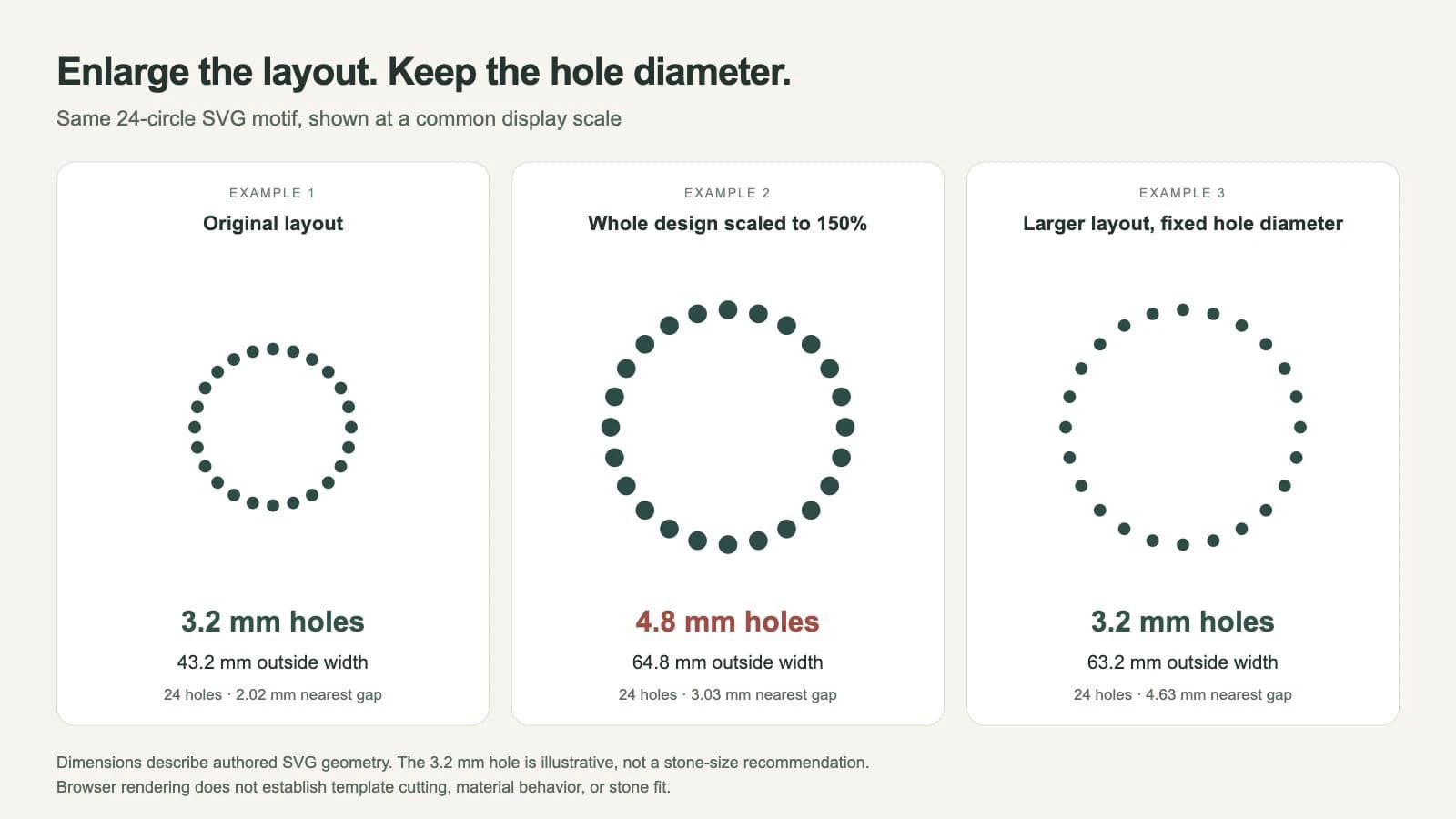
| Mierzona właściwość | Oryginalny pierścień | Cały pierścień przy 150% | Większy pierścień ze stałymi otworami |
|---|---|---|---|
| Średnica otworu | 3.2 mm | 4.8 mm | 3.2 mm |
| Szerokość zewnętrzna | 43.2 mm | 64.8 mm | 63.2 mm |
| Najbliższa przerwa między krawędziami otworów | Około 2.02 mm | Około 3.03 mm | Około 4.63 mm |
| Liczba otworów | 24 | 24 | 24 |
Przebudowany pierścień nie ma szerokości 64.8 mm, ponieważ jego skrajne otwory nie urosły. Jeśli projekt musi mieć dokładną szerokość, zmierz zewnętrzne krawędzie po przywróceniu średnicy otworów. Nie zakładaj, że skalowanie pozycji środków daje te same granice zewnętrzne co skalowanie całych okręgów.
Uwaga o metodzie: sprawdziliśmy autorskie pliki SVG i ich renderowanie w przeglądarce, w tym promienie, transformacje i prostokąty ograniczające. Ilustracja pokazuje te rzeczywiste pliki we wspólnej skali wyświetlania. Weryfikuje to podaną geometrię, a nie import Cricut, udane cięcie czy dopasowanie kamieni.
Specyfikacja układu współrzędnych SVG wyjaśnia, jak transformacje i viewBox mapują geometrię do viewportu. Powiększenie wyświetlanego viewportu przy tym samym viewBox może także powiększyć otwory. Sama zmiana zewnętrznej szerokości nie zachowuje więc stałej średnicy fizycznej.
Przebuduj układ z taką samą średnicą otworów
Potrzebujesz nietkniętego pliku głównego, edytora SVG umożliwiającego kontrolę pojedynczych kształtów, zamierzonych wymiarów końcowych i ustawienia otworów wymaganego przez kamienie oraz materiał szablonu. W przypadku kupionego wzoru najpierw sprawdź, czy autor dostarcza potrzebny rozmiar.
- Potwierdź oryginalną skalę. Zapisz ogólną szerokość i wysokość autora, a następnie zmierz kilka otworów w pliku roboczym. Jeśli wszystko jest błędne w tym samym stosunku, zastosuj diagnozę niewłaściwego rozmiaru SVG przed zmianą układu.
- Ustal docelowe granice układu. Zdecyduj, czy potrzebujesz szerszego motywu, większej przestrzeni między kamieniami czy dodatkowych rzędów. Zachowaj oryginał obok kopii roboczej, aby porównywać sylwetkę i detale.
- Przesuń lub wygeneruj otwory ponownie. Zachowaj wymaganą średnicę przy zmianie środków. Użyj narzędzia układu cyrkonii lub edytuj kształty w edytorze wektorowym. Sprawdź, czy zmiana rozmiaru działa na każdy otwór oddzielnie, czy na całe zaznaczenie; operacje dają różne wyniki.
- Sprawdź nowe odstępy i detale. Porównaj sąsiednie krawędzie otworów, szczególnie na ciasnych łukach i w małych literach. Dodaj lub usuń otwory, aby uzyskać zamierzoną gęstość. Większy układ tych samych otworów zwykle wygląda luźniej; mniejszy może się nakładać.
- Zapisz, otwórz ponownie i zmierz. Wyeksportuj nowy SVG, ponownie go otwórz i potwierdź końcowe granice zewnętrzne oraz kilka średnic otworów. Sprawdź wyeksportowany plik zamiast polegać na wcześniejszych wartościach zaznaczenia edytora.
Mały przykład kodu pokazuje różnicę. Ten plik umieszcza dwa okręgi 3.2 mm w odległości 15 mm mierzonej między środkami:
<svg xmlns="http://www.w3.org/2000/svg"
  width="40mm" height="20mm" viewBox="0 0 40 20">
  <circle cx="10" cy="10" r="1.6" />
  <circle cx="25" cy="10" r="1.6" />
</svg>
W tym pliku zgodne wymiary viewportu i viewBox sprawiają, że jedna jednostka użytkownika odpowiada jednemu milimetrowi przy zadeklarowanym rozmiarze. Definicja okręgu SVG oddziela współrzędne środka (cx i cy) od promienia (r). Zmiana drugiego cx z 25 na 30 zwiększa odstęp środków do 20 mm, zachowując średnicę 3.2 mm. Dziedziczona transformacja skalowania zmieniłaby ten wynik, więc sprawdź także grupy nadrzędne.
W mniejszym wariancie kontrolnym przenieśliśmy te same 24 środki na promień 12 mm. Sąsiednie środki dzieliło około 3.13 mm, mniej niż średnica 3.2 mm: okręgi nakładały się. Przywrócenie rozmiaru otworów po zmniejszeniu wzoru to tylko część naprawy. Przebuduj zatłoczony fragment, usuń otwory lub uprość motyw.
Sprawdź wyeksportowany rozmiar w Cricut Design Space
Użyj aktualnych instrukcji przesyłania SVG Cricut dla swojej platformy. Cricut odróżnia przesyłanie wektorów od rastra; udany import nie potwierdza fizycznego dopasowania szablonu do cyrkonii.
Przed przesłaniem zapisz zamierzoną zewnętrzną szerokość i wysokość eksportowanego wzoru. W Design Space porównaj wymiary importu z tym zapisem. Jeśli możesz sprawdzić pojedyncze otwory, porównaj także kilka ich średnic. Kształt odniesienia dostarczony przez autora lub kwadrat o znanym rozmiarze może pomóc zdiagnozować zmianę skali, ale wyklucz ten kształt diagnostyczny z końcowego cięcia.
Jeśli import jest błędny, przywróć właściwą skalę jeden raz i sprawdź ponownie. Jeśli import jest poprawny, lecz projekt nie pasuje do pracy, wróć do pliku głównego układu. Powiększanie już poprawnego szablonu zmienia otwory.
Dalej skorzystaj z poradnika przygotowania SVG do Cricut, który opisuje warstwy, operacje i kontrole maty. Następnie wytnij małą próbkę w rzeczywistym materiale szablonu i sprawdź prawdziwe kamienie. Potwierdź, że osiadają w otworach, a materiał utrzymuje zamierzony układ. Wymiary pliku nie mogą potwierdzić tych wyników fizycznych.
Zacznij od sylwetki, gdy szablon wymaga przebudowy
Jeśli masz już użyteczne otwory na cyrkonie, edytuj ten wektorowy plik główny. Zrzut punktów nie określa zamierzonych przez autora fizycznych wymiarów. Poproś o oryginalny szablon przed odtwarzaniem otworów.
Jeśli punktem wyjścia jest płaskie logo PNG lub JPEG, PerfectVector może odzyskać grafikę SVG do etapu układu. Wektoryzacja tworzy geometrię z pikseli rastra; nie rozmieszcza kamieni, nie dobiera luzu otworów ani nie generuje szablonu cyrkonii. FAQ konwersji obrazu na wektor The Rhinestone World także traktuje konwersję wektorową jako etap poprzedzający projekt kamieni.
Dla źródła rastrowego przygotuj grafikę jako SVG, sprawdź sylwetkę i małe detale, a potem zbuduj otwory oddzielnie. Poradnik wektoryzacji logo opisuje odzyskiwanie źródła. Podstawowe pojęcia geometryczne wyjaśnia zawartość pliku SVG.
Zachowaj odzyskaną grafikę i układ cyrkonii jako oddzielne pliki główne. Pozwala to zmieniać motyw bez traktowania trasowania jak zmierzonego szablonu.
FAQ
Czy mogę powiększyć SVG z cyrkoniami przy tych samych kamieniach? Tak, przebudowując lub przesuwając otwory i zachowując ich wymaganą średnicę fizyczną. Skalowanie całego projektu powiększa również otwory. Sprawdź nowe granice zewnętrzne, odstępy i liczbę kamieni przed testem szablonu.
Czy mogę zmniejszyć projekt cyrkonii bez zmiany otworów? Możesz zachować średnicę, lecz mniejszy układ może ścieśnić lub nałożyć otwory. Przesuń lub usuń otwory i uprość ciasne detale. Ponownie sprawdź eksportowaną geometrię i przetestuj rzeczywisty materiał szablonu oraz kamienie.
Czy korekta błędnego rozmiaru importu to to samo co zmiana rozmiaru wzoru? Nie. Korekta importu przywraca fizyczną skalę zamierzoną przez autora. Zmiana rozmiaru wzoru zmienia ten zamierzony układ. Potwierdź oryginalne wymiary przed wyborem zadania.
Czy konwersja PNG na SVG utworzy szablon cyrkonii? Nie. Wektoryzacja może odzyskać kształty grafiki. Pozycje kamieni, średnice otworów, odstępy i testowanie materiału pozostają oddzielnymi etapami projektowania i produkcji.
Źródła
- The Rhinestone World: czy mogę zmienić rozmiar projektu cyrkonii? — wyjaśnia stały rozmiar otworów i potrzebę ich przesuwania lub usuwania przy zmniejszaniu projektu.
- W3C: układy współrzędnych SVG 2 — definiuje mapowanie viewportu,
viewBoxi transformacje. - W3C: element okręgu SVG 2 — definiuje niezależnie środki i promień okręgów.
- Cricut: przesyłanie obrazów do Design Space — opisuje przesyłanie wektorowego SVG.
- The Rhinestone World: konwersja JPG lub PNG przed projektowaniem cyrkonii — umieszcza odzyskiwanie wektorów przed tworzeniem układu kamieni.
Masz rastrowe logo wymagające nowego układu kamieni? Przygotuj jego grafikę SVG, porównaj odzyskaną sylwetkę ze źródłem, a następnie zbuduj i zmierz otwory oddzielnie przed testem szablonu.
Więcej z bloga
Jak zrobić naklejki na samochód za pomocą Cricut (z własnego projektu)
Zrób naklejkę na samochód z własnego logo, rysunku lub zdjęcia zwierzaka: zasady projektowania z myślą o czytelności z daleka, SVG gotowy do cięcia i sytuacje, w których lepiej kupić gotową naklejkę.

Jak przekonwertować PDF do SVG: eksport lub trasowanie
Konwersja PDF do SVG zależy od zawartości. Wektor eksportujesz, a skan trasujesz. Sprawdź, jak odróżnić oba rodzaje i wykonać obie procedury.



