
Jak przekonwertować PDF do SVG: eksport lub trasowanie
Konwersja PDF do SVG zależy od zawartości. Wektor eksportujesz, a skan trasujesz. Sprawdź, jak odróżnić oba rodzaje i wykonać obie procedury.
Na tej stronie
- Najpierw: czy PDF jest wektorowy czy zeskanowany?
- Jeśli PDF jest wektorowy: wyeksportuj
- Inkscape
- Illustrator
- Wskazówka: wyodrębnienie jednego logo ze złożonej strony
- Jeśli PDF jest skanem lub zdjęciem: przetrasuj
- Jak wygląda to w PerfectVector
- Której metody użyć?
- Uwaga dla Cricut i ploterów tnących
- FAQ
- Źródła
Sposób konwersji PDF do SVG zależy od zawartości. PDF może zawierać wektory, tekst, rastry lub ich połączenie, co opisuje dokumentacja PDF i materiały dla programistów Adobe. Jeśli grafika już jest wektorowa, zachowaj ją, otwierając PDF w odpowiednim edytorze i eksportując SVG. Jeśli strona jest skanem lub zdjęciem, bezpośredni eksport może tylko umieścić piksele w SVG; edytowalne ścieżki wymagają trasowania. Zanim wybierzesz metodę, sprawdź więc rodzaj zawartości.
Poradnik opisuje obie drogi i sposób ich rozróżnienia. Jeśli dopiero poznajesz formaty, czym naprawdę jest plik SVG stanowi krótkie wprowadzenie.
Wersja w skrócie
- PDF może zawierać grafikę wektorową, skan lub oba rodzaje. To zawartość decyduje o konwersji.
- Wektorowy PDF → eksport. Otwórz w odpowiednim edytorze, sprawdź, które obiekty pozostają wektorami, i zapisz kopię jako SVG.
- PDF ze skanem lub zdjęciem → trasowanie. Zwykła konwersja może osadzić obraz strony w
.svg, tworząc pozorny wektor. Do edytowalnych ścieżek przetrasuj obraz. - Nie wiesz, co masz? Powiększ. Jeśli grafika pozostaje ostra i możesz zaznaczyć tekst, jest wektorowa. Jeśli rozmywa się w piksele, to skan.
- PerfectVector przyjmuje PDF bezpośrednio do trasowania: wybierz jedną stronę, sprawdź dokładnie wyrenderowany obraz, a następnie zwektoryzuj.
Najpierw: czy PDF jest wektorowy czy zeskanowany?
Ta kontrola decyduje o wszystkim, więc wykonaj ją przed użyciem konwertera. PDF może zawierać wektory, czyli kształty i tekst zapisane matematycznie, raster, czyli skan lub zdjęcie w pikselach, albo ich połączenie. Trzy szybkie sposoby rozpoznania:
- Mocno powiększ. Wektory pozostają ostre przy każdym powiększeniu. Jeśli krawędzie stają się miękkie i schodkowane, oglądasz piksele.
- Spróbuj zaznaczyć tekst. Jeśli kursor podświetla słowa jako tekst, ta część jest wektorowa. Jeśli cała strona zaznacza się jako jeden blok, prawdopodobnie to skan.
- Otwórz w Inkscape i rozgrupuj. Zaznacz grafikę, wybierz Object, potem Ungroup i spróbuj kliknąć pojedynczy kształt. Możliwość zaznaczenia kształtów wskazuje wektor. Jeśli pozostaje jeden obiekt opisany na pasku jako „Image”, to raster.
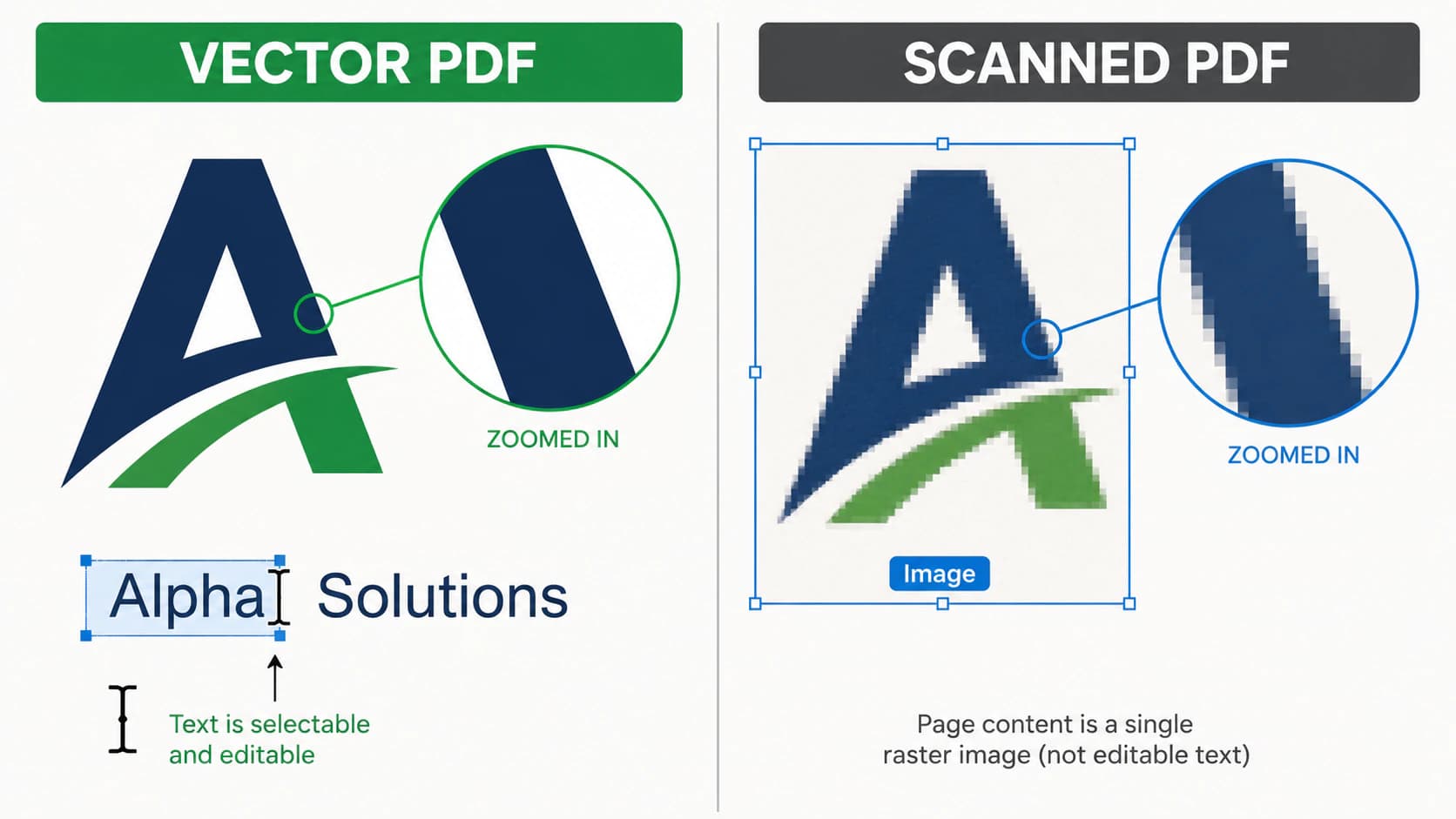
Wektor wyeksportuj według następnej sekcji. Skan lub zdjęcie przetrasuj według dalszej. Jeśli PDF utworzyła Twoja aplikacja przeglądarkowa, sprawdź eksport SVG w jsPDF przed trasowaniem logo; być może zachowasz oryginalne ścieżki podczas eksportu.
Jeśli PDF jest wektorowy: wyeksportuj
Dobra wiadomość: grafika już jest wektorowa, więc tylko przenosisz ją do SVG. Wybierz drogę odpowiednią dla siebie.
Przed zmianą rozmiaru strony porównaj CropBox, TrimBox i BleedBox PDF, aby ustalić granicę używaną przez eksport.
Inkscape
Inkscape otwiera PDF do edycji, a obecna obsługa wielu stron pozwala importować je wszystkie. Dla przenośnego SVG do przekazania sprawdź rzeczywiście potrzebną stronę i obiekty:
- Otwórz PDF w Inkscape, w tym programie, nie czytniku PDF.
- W oknie importu wybierz stronę lub strony do sprawdzenia.
- Potwierdź, że potrzebna grafika zaznacza się jako ścieżki lub tekst; osadzone skany pozostaną rastrami.
- Skopiuj zamierzoną stronę lub grafikę do czystego dokumentu, jeśli wynikiem ma być jeden przenośny SVG.
- Zapisz kopię jako Plain SVG (*.svg) i otwórz ponownie, sprawdzając tekst, efekty i osadzone obrazy.
Inkscape obsługuje import wielostronicowych PDF od wersji 1.2, ale strony wielostronicowego SVG używają metadanych właściwych dla Inkscape, a przeglądarki wyświetlają pierwszy viewBox SVG. Eksportuj osobne SVG, gdy każda strona PDF ma działać niezależnie w internecie lub produkcji. Dokumentacja wielu stron projektu wyjaśnia tę granicę.
Illustrator
Jeśli masz Illustrator, otwórz PDF i wyeksportuj wybrany obszar roboczy lub zaznaczenie jako SVG. Wytyczne zapisu SVG Adobe zaznaczają możliwość rasteryzacji niektórych efektów i obrazów, więc zachowaj edytowalne źródło i sprawdź eksport.
Wskazówka: wyodrębnienie jednego logo ze złożonej strony
Jeśli potrzebujesz jednej grafiki, na przykład logo z całej strony broszury, nie konwertuj wszystkiego. W Inkscape skopiuj samą grafikę do nowego dokumentu i dopasuj stronę do zaznaczenia. Otrzymasz znacznie mniejszy, czystszy SVG niż po konwersji całej strony i usuwaniu reszty.
Sygnał ostrzegawczy przy każdej metodzie: jeśli SVG jest ogromny i wolno się otwiera, konwersja dodała znacznie więcej punktów niż potrzebuje grafika. Utrudnia to edycję i spowalnia renderowanie, więc warto uporządkować liczbę węzłów przed użyciem pliku.
Jeśli PDF jest skanem lub zdjęciem: przetrasuj
Tu wiele osób się myli. Przepuszczasz skan przez konwerter PDF–SVG, dostajesz .svg i wydaje się, że działa. Otwórz jednak i powiększ: nadal się rozmywa, ponieważ konwerter tylko opakował oryginalne piksele w kontener SVG. Nie ma w nim prawdziwych ścieżek. To ta sama pułapka pozornego wektora co przy eksporcie fotografii jako SVG z innych narzędzi.
Aby uzyskać rzeczywisty skalowalny wektor ze skanu lub obrazowego PDF, musisz go przetrasować, czyli odtworzyć piksele jako prawdziwe ścieżki. Procedura:
- Wyeksportuj stronę jako obraz. W dowolnym narzędziu PDF zapisz stronę lub zrób zrzut strony, ewentualnie tylko wybranego fragmentu, jako PNG lub JPG w najwyższej możliwej rozdzielczości.
- Przetrasuj obraz do wektora. Użyj narzędzia obraz–wektor, które odtworzy kształty jako edytowalne ścieżki.
- Sprawdź i uporządkuj. Potwierdź edytowalne kształty i ostrość przy powiększaniu.
Uczciwie: to dobrze działa dla płaskiej grafiki, logo, rysunków liniowych, liter i prostych schematów. Żadne narzędzie nie zmieni szczegółowej fotografii w czysty wektor, więc zdjęcia zachowaj jako rastry.
Przy spłaszczonej rycinie badawczej odzyskaj widoczny schemat naukowy dopiero po sprawdzeniu dostępności oryginalnego wektora lub danych źródłowych.
Jak wygląda to w PerfectVector
PerfectVector obsługuje trasowanie, czyli trudniejszą połowę. Możesz wrzucić PDF bezpośrednio do konwertera PDF–SVG: otwiera dokument lokalnie, prosi o wybór jednej strony i pokazuje dokładnie przygotowany obraz przed wektoryzacją. Ponieważ najpierw rasteryzowana jest strona, PDF z czystymi ścieżkami nadal lepiej wyeksportować bezpośrednio w Inkscape lub Illustrator. Przy skanie, zdjęciu lub spłaszczonej stronie PerfectVector trasuje wyrenderowany obraz do gładkich ścieżek z małą liczbą węzłów i osobnymi edytowalnymi kształtami kolorów, przeciwnie do pozornego wektora z pikselami. Potem otworzysz SVG w Illustrator, Figma lub Inkscape albo od razu go wyedytujesz.


Przy wektorowym PDF w ogóle nie potrzebujesz tego etapu, po prostu wyeksportuj jak wyżej. Trasowanie jest przeznaczone konkretnie dla skanu lub zdjęcia, z którego zwykła konwersja nie daje użytecznego wyniku.
Której metody użyć?
| Twój PDF | Najlepsza droga | Dlaczego |
|---|---|---|
| Wektorowa grafika, jedna strona | Inkscape lub Illustrator | Zachowaj i sprawdź istniejące ścieżki |
| Wektorowa grafika, poufny plik | Zaufane lokalne narzędzie komputerowe | Sprawdź obsługę danych i unikaj zbędnego przesyłania |
| Wektorowa grafika, wiele stron | Import stron i osobne SVG do przekazania | Przeglądarka wyświetla jeden główny obszar SVG |
| Jedno logo na złożonej stronie | Kopia do nowego dokumentu Inkscape | Znacznie mniejszy i czystszy SVG |
| Skan lub zdjęcie | Eksport strony jako PNG, potem trasowanie | Zwykła konwersja tworzy tylko pozorny wektor |
Uwaga dla Cricut i ploterów tnących
Twórcy często pobierają projekt PDF i potrzebują go jako SVG do cięcia. Ten sam podział obowiązuje, z większymi konsekwencjami: wektorowy PDF eksportuje się do czystych ścieżek do cięcia, a skan „przekonwertowany” do SVG nie ma prawdziwych linii, więc nie wytnie się poprawnie. Jeśli PDF jest skanem, najpierw przetrasuj do czystych zamkniętych ścieżek, tak jak wymaga tego każdy SVG gotowy do Cricut. Nie znasz przyczyny? Zacznij od czym jest wektoryzacja obrazu.
FAQ
Czy PDF jest plikiem wektorowym czy rastrowym? Może być jednym, drugim lub oboma. PDF jest kontenerem zawierającym wektorowe kształty i tekst zapisane matematycznie, rastry jako pikselowe skany i zdjęcia lub połączenie. Dlatego konwersja zależy od środka: wektory eksportują się czysto, a skan tylko opakowuje piksele w SVG, jeśli go nie przetrasujesz.
Jak bezpłatnie przekonwertować PDF do SVG? Wektorowy PDF otwórz w Inkscape, wybierz stronę, potwierdź możliwość zaznaczenia grafiki i zapisz czysty dokument jako Plain SVG. Ze skanu lub zdjęcia wyeksportuj albo wyrenderuj wybraną stronę i trasuj raster narzędziem obraz–wektor, bo sam eksport formatu nie odtwarza ścieżek.
Dlaczego przekonwertowany SVG nadal jest rozmyty lub pikselizowany?
PDF zawierał skan lub zdjęcie, a konwerter opakował piksele w SVG bez trasowania. Plik ma rozszerzenie .svg, lecz nie ma prawdziwych ścieżek i rozmywa się przy skalowaniu. Naprawa wymaga trasowania obrazu do rzeczywistych ścieżek zamiast polegania na konwersji.
Czy mogę przekonwertować wielostronicowy PDF do SVG? Tak, ale zdecyduj, czy potrzebujesz osobnego SVG na stronę, czy wielostronicowego dokumentu właściwego edytorowi. Obecny Inkscape importuje wiele stron, a standardowy SVG w przeglądarce wyświetla główny obszar, nie zestaw stron jak PDF. Eksportuj osobne pliki, jeśli każda strona ma działać samodzielnie.
Jak wyciągnąć jedno logo z PDF jako SVG? Otwórz PDF w Inkscape, skopiuj samą grafikę do nowego dokumentu i dopasuj stronę do zaznaczenia przed zapisem SVG. To daje mały, czysty plik zamiast konwersji całości. Jeśli logo jest częścią skanu, wyeksportuj je jako PNG i przetrasuj.
Źródła
- Library of Congress — rodzina PDF — PDF jako rodzina opisu stron zawierająca wektory, tekst i rastry.
- Adobe — Acrobat SDK i dokumentacja PDF — Techniczna dokumentacja PDF Adobe.
- Inkscape — wiele stron — Import wielostronicowego PDF i granica stron SVG w przeglądarce.
- Poradnik początkujących Inkscape — import innych formatów — Import PDF i innych źródeł niebędących SVG do edycji.
- Adobe Illustrator — zapis grafiki — Zapis SVG i przypadki rasteryzacji zawartości.
- PerfectVector — konwerter PDF do SVG — Obecna procedura wyboru strony i trasowania rastra.
Masz skan PDF, który zwykła konwersja zamieniła w rozmyty pozorny wektor? Wybierz stronę i przetrasuj ją do czystego, edytowalnego SVG, a potem sprawdź ostrość przy powiększaniu.
Więcej z bloga
Animowany GIF do SVG: wybierz klatkę lub odtwórz animację
Animowany GIF może stać się pojedynczą, statyczną grafiką wektorową lub odtworzoną animacją SVG, ale to różne zadania. Dowiedz się, co każdy konwerter faktycznie zachowuje.

Czy Gemini wektoryzuje obrazy? Poznaj możliwości
Gemini może pisać kod SVG z opisu tekstowego, ale nie trasuje przesłanego obrazu do czystego, edytowalnego SVG. Sprawdź, co potrafi, a czego nie.



