
Animowany GIF do SVG: wybierz klatkę lub odtwórz animację
Animowany GIF może stać się pojedynczą, statyczną grafiką wektorową lub odtworzoną animacją SVG, ale to różne zadania. Dowiedz się, co każdy konwerter faktycznie zachowuje.
Na tej stronie
- Trzy znaczenia „konwersji animowanego GIF-a na SVG”
- Co PerfectVector robi z animowanym GIF-em
- Jak przekształcić jedną klatkę GIF-a w edytowalny SVG
- Kiedy zachować lub odtworzyć animację
- Zachowaj animację rastrową, gdy najważniejsze są klatki
- Odtwórz ruch, gdy najważniejsze są obiekty
- Wybieraj SVG animowany klatka po klatce świadomie
- Typowe błędy podczas konwersji
- Sprawdź wynik, zanim go użyjesz
- Najczęściej zadawane pytania
- Źródła
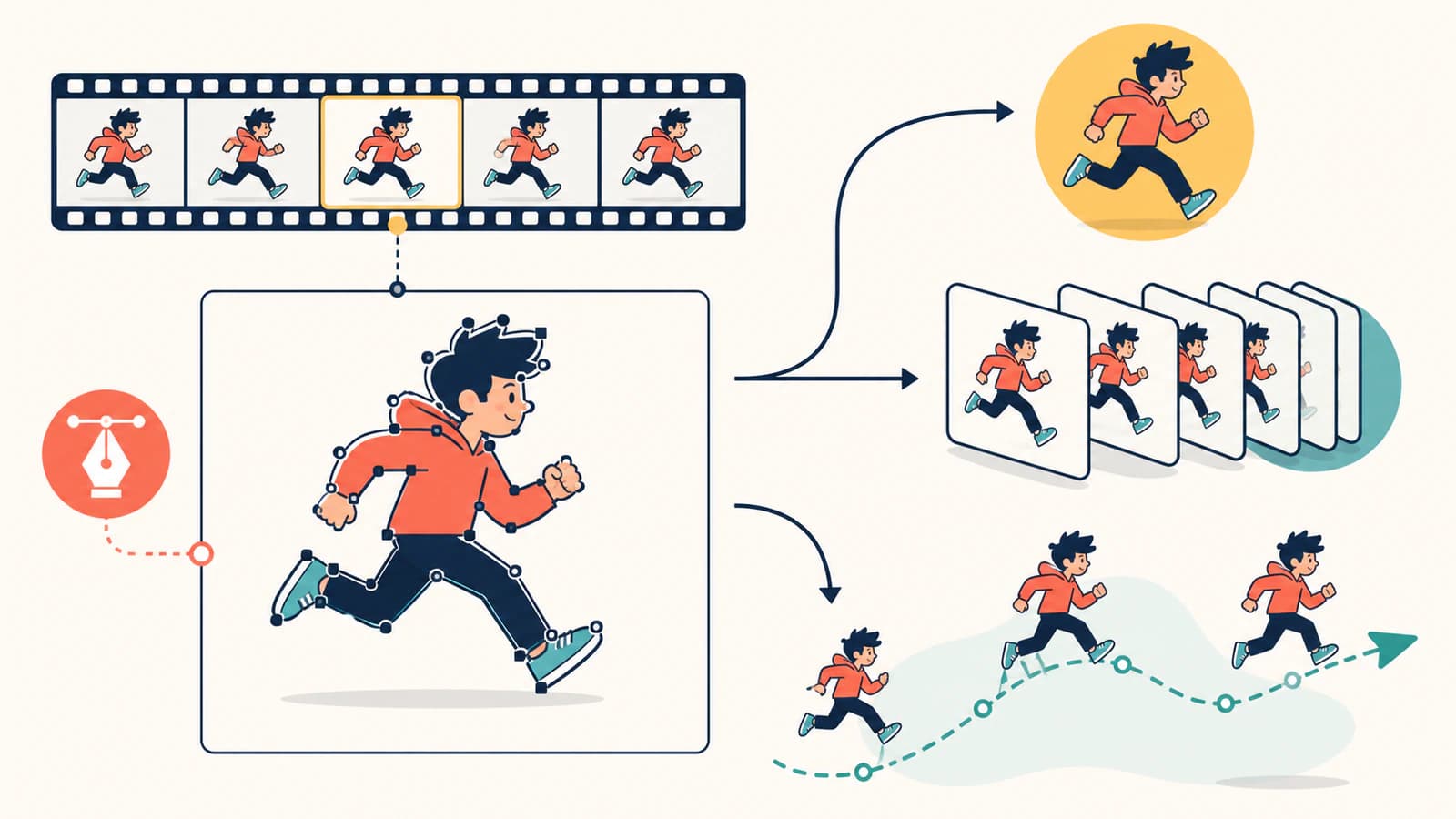
Tak, możesz przekonwertować animowany GIF na SVG, ale słowo „konwersja” kryje trzy różne zadania. Narzędzie do wektoryzacji może przekształcić jedną wybraną klatkę w edytowalne ścieżki. Narzędzie pracujące na klatkach może zwektoryzować wiele klatek i odtwarzać je kolejno. Możesz też jako projektant odtworzyć grafikę za pomocą obiektów wektorowych i zaprojektować rzeczywisty ruch w SVG. Wszystkie te wyniki mogą mieć rozszerzenie .svg, ale nie są zamienne.
Jeśli potrzebujesz logo, ikony lub ilustracji z jednego momentu GIF-a, wybierz tę klatkę i poddaj ją wektoryzacji. Jeśli to sam ruch jest potrzebnym materiałem, zachowaj animację lub świadomie ją odtwórz. Zwykła wektoryzacja nie zachowa magicznie wszystkich klatek.
Szybka odpowiedź
- Jedna edytowalna, statyczna grafika: wybierz reprezentatywną klatkę GIF-a, a następnie przekształć ją w ścieżki SVG.
- Ta sama sekwencja klatek: użyj narzędzia, które wyraźnie obsługuje animację SVG klatka po klatce, i spodziewaj się powielonej grafiki zamiast jednego uporządkowanego zestawu obiektów wielokrotnego użytku.
- Rzeczywisty ruch obiektów wektorowych: narysuj od nowa lub zwektoryzuj główne obiekty tylko raz, a następnie animuj ich położenie, obrót, skalę, kolor lub ścieżkę.
- Proces w PerfectVector jest jednoznaczny: animowany GIF zatrzymuje się na etapie wyboru klatki, a wektoryzacji podlega tylko klatka, którą zatwierdzisz.
Trzy znaczenia „konwersji animowanego GIF-a na SVG”
GIF przechowuje dane obrazu rastrowego i może korzystać z rozszerzeń sterujących, aby odtwarzać sekwencję klatek z określonym czasem wyświetlania i zapętlaniem, co opisuje Library of Congress w opisie formatu GIF89a. SVG przechowuje kształty, ścieżki i opcjonalne instrukcje animacji. Przejście między tymi formatami wymaga decyzji, co ma zostać zachowane.
| Czego potrzebujesz | Co musi zrobić konwerter | Co otrzymasz | Najlepsze zastosowanie |
|---|---|---|---|
| Jeden wyraźny, edytowalny moment | Wybrać i zwektoryzować jedną klatkę | Statyczny SVG złożony ze ścieżek | Logo, ikony, poza z krótkiej animacji |
| Oryginalny wygląd animacji klatka po klatce | Wyodrębnić wiele klatek i ułożyć je w sekwencję | Animowany SVG z powieloną grafiką poszczególnych klatek | Prosty pixel art lub krótkie pętle, jeśli specjalistyczne narzędzie je obsługuje |
| Uporządkowany, edytowalny ruch obiektów wektorowych | Odtworzyć obiekty wielokrotnego użytku i zaprojektować ruch | SVG, którego części poruszają się za pomocą CSS, SMIL lub skryptu | Ilustracje na strony internetowe, animowane wskaźniki ładowania, diagramy, animacje interfejsu |
| Dokładne odtwarzanie materiału fotograficznego | Zachować oryginalną animację rastrową | GIF lub inny format rastrowy bądź wideo | Zdjęcia, tekstury, gradienty i złożone efekty |
Pierwsza metoda to wektoryzacja. Druga przypomina umieszczenie w SVG zwektoryzowanego flipbooka. Trzecia to projektowanie animacji. Wyniki wyszukiwania często sprowadzają wszystkie trzy do tej samej obietnicy „prześlij i przekonwertuj”, więc sprawdź, co narzędzie faktycznie eksportuje, zanim zaufasz rozszerzeniu pliku.
Metody różnią się też tym, na czym polega praca edycyjna: jedna wyodrębnia pojedynczy moment, druga powiela grafikę klatek, a trzecia odtwarza obiekty wielokrotnego użytku przed zaprojektowaniem ruchu.
Animowany PNG wymaga takiej samej decyzji. Jeśli Twoim źródłem jest APNG i potrzebujesz tylko jednej edytowalnej, statycznej grafiki, użyj konwertera APNG na SVG, aby wybrać klatkę przed jej wektoryzacją. Zachowaj lub odtwórz animację, gdy liczy się sam ruch.
Co PerfectVector robi z animowanym GIF-em
PerfectVector traktuje wybór klatki jako wyraźny etap procesu. Gdy przesłany GIF zawiera więcej niż jedną klatkę, aplikacja zatrzymuje się przed wektoryzacją. Odtwarza animację źródłową obok statycznego podglądu i udostępnia oś czasu, na której możesz wybrać odpowiednią klatkę. Nic nie jest wysyłane do konwersji, dopóki nie zatwierdzisz tego wyboru.
Wybrana klatka jest następnie przygotowywana jako statyczny obraz i przekształcana w edytowalne ścieżki SVG. Wynikowy SVG nie zachowuje pozostałych klatek GIF-a ani nie odtwarza się jako animacja. To ograniczenie jest przydatne, gdy potrzebujesz dopracowanej grafiki z konkretnego momentu: wiesz dokładnie, która poza, mimika lub kompozycja stanie się grafiką wektorową.
Statyczny GIF pomija etap wyboru klatki, ponieważ nie trzeba podejmować decyzji dotyczącej ruchu. W obu przypadkach jakość SVG nadal zależy od wybranego obrazu. Płaskie kształty i wyraźne krawędzie dają lepsze wyniki wektoryzacji niż rozmycie ruchu, fotograficzne tekstury czy drobne szczegóły.
Jak przekształcić jedną klatkę GIF-a w edytowalny SVG
- Odtwórz GIF i wybierz przydatny moment. Poszukaj klatki z wyraźną sylwetką, oddzielonymi obiektami i jak najmniejszym rozmyciem ruchu. Pierwsza klatka nie jest automatycznie najlepsza.
- Usuń zbędną przestrzeń wokół animacji przez kadrowanie. Mały obiekt na dużym obszarze roboczym daje narzędziu do wektoryzacji mniej użytecznych pikseli. Zachowaj margines potrzebny w końcowej kompozycji, ale usuń puste lub zaszumione brzegi.
- Ogranicz liczbę kolorów, jeśli grafika na to pozwala. Niewielkie zmiany palety między klatkami mogą tworzyć dodatkowe kształty. W przypadku logo, ikony lub płaskiej ilustracji uprość wybraną klatkę przed wektoryzacją, jeśli paleta jest niepotrzebnie rozbudowana.
- Użyj konwertera GIF na SVG. Prześlij animację, przesuń wskaźnik na osi czasu, zatwierdź klatkę i pozwól PerfectVector zwektoryzować ten statyczny obraz.
- Sprawdź ścieżki, a nie samą miniaturę. Powiększ widok, zaznacz kształt i sprawdź, czy krzywe są płynne, a obiekty faktycznie dają się edytować. Jeśli plik zawiera mnóstwo drobnych fragmentów, wypróbuj wyraźniejszą klatkę lub uprość obraz źródłowy.
- Przetestuj SVG w docelowym zastosowaniu. Zmień jego kolory w edytorze grafiki wektorowej, dostosuj rozmiar do druku lub zaimportuj go do aplikacji używanej do wykonania projektu. Poprawne rozszerzenie to dopiero początek; kształty również muszą zachowywać się prawidłowo.
To ta sama podstawowa różnica, którą wyjaśnia artykuł o tym, czym jest wektoryzacja obrazu: wektoryzacja odtwarza piksele jako kształty. W przypadku animowanego źródła wybór klatki po prostu określa, która siatka pikseli zostanie odtworzona.
Kiedy zachować lub odtworzyć animację
Zachowaj animację rastrową, gdy najważniejsze są klatki
GIF z reakcją, fotograficzna pętla, nagranie ekranu lub animacja pełna tekstur zwykle niewiele zyskują na wektoryzacji. Każda klatka zawiera szczegóły, które trzeba byłoby uprościć do kształtów, a wynik może już nie przypominać oryginału. Jeśli dokładne odtwarzanie jest ważniejsze niż edycja ścieżek, zachowaj animację w formacie przeznaczonym do takiego zastosowania.
Odtwórz ruch, gdy najważniejsze są obiekty
Animowany wskaźnik ładowania, ikona, animacja pojawiania się logo lub prosta postać złożona z kilku płaskich części lepiej nadają się do prawdziwej animacji wektorowej. Najpierw utwórz dopracowane obiekty wektorowe, a następnie je animuj. Przewodnik MDN po animacji SVG pokazuje, jak animować atrybuty, przekształcenia, kolory i ruch wzdłuż ścieżek wewnątrz SVG.
Ten proces daje Ci elementy o konkretnym znaczeniu, które możesz edytować, zamiast stosu niemal identycznych, zwektoryzowanych klatek. Oznacza też, że kod animacji staje się częścią grafiki. Jeśli identyfikatory, klasy lub punkty zaczepienia sterujące czasem animacji mają znaczenie, skorzystaj z metody zachowującej kod opisanej w poradniku o edytowaniu SVG bez utraty punktów zaczepienia animacji.
Wybieraj SVG animowany klatka po klatce świadomie
Specjalistyczne narzędzia mogą wyodrębniać klatki GIF-a, poddawać je wektoryzacji i układać wyniki w sekwencję. Może to pasować do krótkich pętli pixel art lub celowo skokowego ruchu. Nie tworzy jednak automatycznie jednego eleganckiego zestawu obiektów wektorowych do animowania. Sprawdź wynik pod kątem powielonych kształtów, rozbudowanego drzewa dokumentu i migotania między klatkami spowodowanego nieco różnymi wynikami wektoryzacji.
Typowe błędy podczas konwersji
- Zakładanie, że
.svgoznacza edytowalne ścieżki wektorowe. Narzędzie może umieścić klatki rastrowe wewnątrz kontenera SVG. Powiększenie widoku i zaznaczanie obiektów pokażą, czy otrzymujesz kształty, czy piksele w kontenerze. - Akceptowanie domyślnej klatki bez sprawdzenia. Pierwsza klatka może być pusta, przejściowa lub mało atrakcyjna wizualnie. Przejrzyj całą pętlę na osi czasu przed wyborem.
- Wektoryzacja rozmycia ruchu. Rozmyta kończyna lub poświata tworzą nieostrą granicę, której przebieg narzędzie do wektoryzacji musi oszacować. Jeśli możesz, wybierz klatkę z wyraźnymi, nierozmytymi konturami.
- Oczekiwanie idealnej zgodności niezależnych wyników wektoryzacji. Jeśli każda klatka jest wektoryzowana osobno, drobne różnice pikseli mogą zmieniać ścieżki i kolory. Ta niespójność objawia się migotaniem.
- Wektoryzacja zdjęcia, ponieważ SVG brzmi nowocześniej. Zdjęcie lepiej zachować jako obraz rastrowy, chyba że celowo chcesz uzyskać uproszczoną interpretację przypominającą plakat. Poradnik pomagający zdecydować, czy konwertować zdjęcie na SVG omawia tę granicę.
Sprawdź wynik, zanim go użyjesz
W przypadku SVG z wybranej klatki:
- Plik zawiera właściwą klatkę, a nie po prostu pierwszą.
- Krawędzie pozostają ostre po powiększeniu widoku.
- Główne kolory i obiekty można zaznaczać i edytować.
- Krzywe mają rozsądną liczbę węzłów, zamiast odwzorowywać każdą niedoskonałość pikseli. Jeśli tak nie jest, skorzystaj z listy kontrolnej dla SVG ze zbyt dużą liczbą węzłów.
- Przezroczystość i kadrowanie odpowiadają wybranej klatce.
- Plik jest statyczny, zgodnie z oczekiwaniami.
W przypadku animowanego SVG wykonaj dodatkową kontrolę: przetestuj odtwarzanie w konkretnej przeglądarce, edytorze lub systemie publikacji, w którym będzie używany. Edytor otwierający statyczną grafikę SVG może nie zachować wszystkich funkcji animacji przy ponownym zapisie pliku.
Najczęściej zadawane pytania
Czy konwersja GIF-a na SVG zachowuje animację? Nie automatycznie. Zwykłe narzędzie do wektoryzacji przekształca jedną statyczną klatkę. Zachowanie ruchu wymaga narzędzia, które wyraźnie tworzy animowany SVG na podstawie klatek, lub osobnego procesu odtwarzającego grafikę jako obiekty wektorowe i tworzącego instrukcje animacji.
Którą klatkę GIF-a wybrać do wektoryzacji? Wybierz klatkę z najwyraźniejszą sylwetką, najmniejszym rozmyciem ruchu, najbardziej przydatną kompozycją i najmniejszą liczbą nakładających się obiektów. Przejrzyj całą pętlę na osi czasu, zamiast domyślnie akceptować pierwszą klatkę.
Czy plik SVG może być animowany? Tak. Elementy SVG można animować za pomocą mechanizmów takich jak CSS, SMIL lub JavaScript. Ten ruch trzeba zaprojektować w dokumencie wektorowym; wektoryzacja klatki rastrowej tworzy kształty, ale nie wymyśla animacji.
Dlaczego mój przekonwertowany SVG nadal składa się z pikseli? Konwerter mógł osadzić GIF lub jego klatki wewnątrz kontenera SVG, zamiast przekształcić je w ścieżki. Powiększ widok i zaznacz obiekt. Jeśli widać piksele lub zaznacza się on jako jeden płaski obraz, nie jest to edytowalny wynik wektoryzacji.
Czy SVG animowany klatka po klatce jest prawdziwą grafiką wektorową? Może zawierać rzeczywiste ścieżki wektorowe, ale nie oznacza to, że jest uporządkowaną animacją z obiektami wielokrotnego użytku. Każda klatka może powielać większość grafiki jako osobne kształty. Sprawdź strukturę dokumentu i spójność ścieżek, zanim wybierzesz tę metodę.
Źródła
- Library of Congress — GIF89a — Opisuje obrazy rastrowe GIF, rozszerzenia sterujące, czas wyświetlania i zapętlanie.
- W3C — Scalable Vector Graphics (SVG) 2 — Definiuje wektorowy model dokumentu SVG.
- MDN — SVG animation with SMIL — Wyjaśnia tworzenie animacji atrybutów SVG, przekształceń i ruchu.
- PerfectVector — GIF to SVG Converter — Przedstawia aktualny proces wektoryzacji wybranej klatki.
Potrzebujesz jednego wyraźnego, edytowalnego momentu z animowanego pliku? Prześlij GIF, wybierz klatkę i sprawdź zwektoryzowany SVG. Sprawdź sylwetkę, drobne szczegóły i liczbę węzłów, zanim zdecydujesz, czy ta statyczna grafika jest tym, czego potrzebujesz — czy też ruch zasługuje na animację zaprojektowaną specjalnie do tego celu.
Więcej z bloga

Czy generatory obrazów AI potrafią tworzyć prawdziwe wektorowe pliki SVG?
Modele dyfuzyjne malują piksele, więc większość obrazów AI nigdy nie może mieć postaci SVG. Oto dlaczego wynika to z samej technologii i jakie są trzy rzeczywiste sposoby uzyskania grafiki wektorowej.

Alternatywy dla Vectorizer.AI: porównaj koszty i kontrolę
Istnieją darmowe alternatywy dla Vectorizer.AI, a większość recenzji piszą ich twórcy. Oto rzeczywiste kompromisy i sposób na samodzielne sprawdzenie dowolnego konwertera.