
Kiedy odbijać folię: prześledź stronę nośnika
Wybierz odbicie folii według nośnika i strony oglądania. Sprawdź zwykłą HTV, naklejki samoprzylepne, wyjątki do druku i przypadkowe podwójne odbicie.
Na tej stronie
W przypadku zwykłej ciętej folii termotransferowej (HTV) odbij grafikę, ponieważ ploter pracuje od tyłu, a projekt zostaje odwrócony podczas aplikacji. Przy zwykłej naklejce samoprzylepnej oglądanej od strony naklejenia zachowaj normalny kierunek grafiki do cięcia. Przydatne pytanie brzmi: którą stronę tniesz i którą stronę zobaczy odbiorca gotowej pracy.
Zacznij od instrukcji konkretnego materiału. Naprasowanki do druku, folie specjalne i aplikacje od wewnętrznej strony szyby mogą zmienić sposób pracy. Samo słowo „iron-on” w nazwie materiału nie wystarczy do wyboru ustawienia odbicia.
Ten poradnik śledzi jeden asymetryczny projekt przez decyzje o orientacji. Obejmuje kontrolę grafiki przed cięciem; ustawienia ładowania, cięcia i aplikacji dobierz według instrukcji wybranego materiału.
Zachowaj wzorzec w normalnym kierunku
Zachowaj zatwierdzony projekt w jego normalnym kierunku odczytu. Wykonuj odbicie produkcyjne w jednym kontrolowanym miejscu, a następnie porównaj końcowy podgląd maty z instrukcją materiału. Plik odbity w edytorze i ponownie odbity do cięcia wraca do pierwotnej orientacji.
Dlaczego zwykła HTV wymaga odbitego cięcia
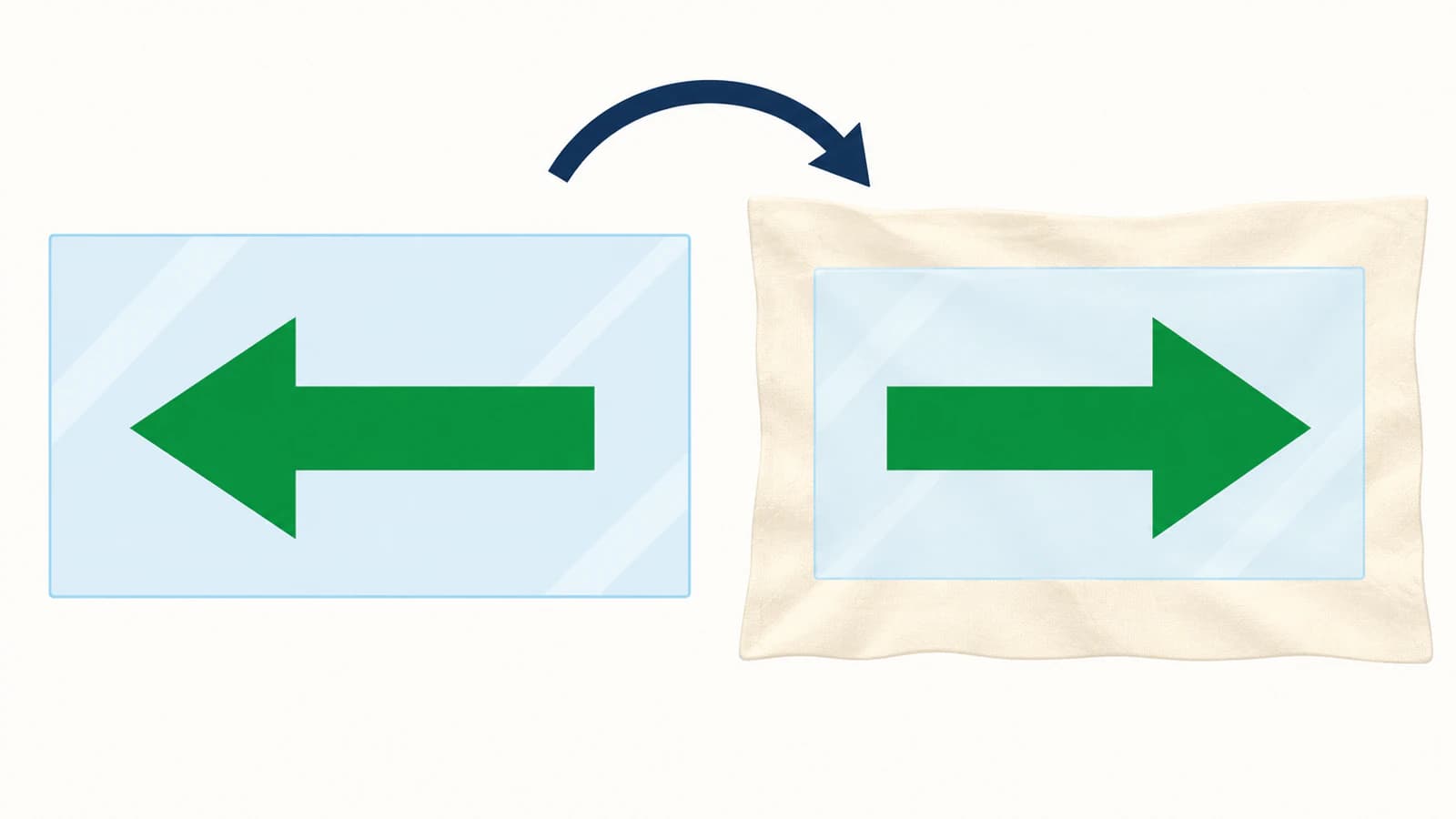
Nośnik utrzymuje wycięte części we wzajemnych pozycjach podczas transferu. W zwykłym procesie cięcia HTV jest już przymocowany do przedniej strony materiału. Ostrze dociera do folii od drugiej strony; aplikacja odwraca projekt, aby klej był skierowany do podłoża.
Poradnik odbicia Cricut opisuje cięcie większości materiałów iron-on i Infusible Ink stroną podkładu w dół, z odbiciem zapewniającym poprawny wygląd po transferze. Postępuj według instrukcji rzeczywistego arkusza, zamiast rozpoznawać stronę roboczą wyłącznie po połysku.
Dla zwykłego procesu wyobraź sobie strzałkę w prawo obok litery F. Podgląd cięcia powinien pokazywać wersję odbitą. Odwrócenie wyciętego projektu podczas aplikacji przywraca zamierzoną literę F i strzałkę w prawo w widoku gotowego przodu.
Dlaczego zwykła folia samoprzylepna zachowuje normalny kierunek
Przy zwykłej naklejce samoprzylepnej ostrze dociera do widocznego lica folii, a podkład chroni klej. Folia transferowa przytrzymuje następnie elementy pozostałe po usunięciu zbędnej folii od przodu podczas zdejmowania podkładu. Przyklejenie kleju do powierzchni pozostawia ten sam przód widoczny dla odbiorcy.
Porównanie materiałów Threadart opisuje osobny proces z folią transferową i zestawia go z cięciem HTV od tyłu. Folia transferowa pomaga pozycjonować; sama jej obecność nie oznacza potrzeby odbicia pliku do cięcia.
| Zwykły proces | Grafika wyjściowa | Orientacja grafiki do cięcia | Strona oglądania gotowej pracy |
|---|---|---|---|
| Cięta HTV zgodnie z instrukcją podkładem w dół | Wzorzec w normalnym kierunku | Odbita | Przód po odwróceniu podczas aplikacji |
| Naklejka samoprzylepna naklejona i oglądana z tej samej strony | Wzorzec w normalnym kierunku | Normalny kierunek | Pierwotne widoczne lico folii |
| Naklejka naklejona wewnątrz szyby, oglądana od zewnątrz | Wzorzec w normalnym kierunku | Wymaga osobnej decyzji o stronie oglądania | Przeciwna strona przez szybę |
| Materiał do druku lub specjalny | Wzorzec w normalnym kierunku | Według dokładnej instrukcji | Zależy od metody aplikacji |
Poradnik naklejek samochodowych omawia wyjątek wnętrza szyby. Nie przenoś go na każdy projekt z folii samoprzylepnej: ustal, gdzie stoi widz względem naklejonej grafiki.
Jedno i dwa odbicia dają różne pliki
Stworzyliśmy autorskie natywne SVG z literą F i strzałką, w obszarze współrzędnych o szerokości 100 jednostek. Odbicie poziome odwzorowuje współrzędną x na 100 − x, pozostawiając y bez zmian.
Grot strzałki zaczyna w x = 90. Jedno odbicie umieszcza go w x = 10. Drugie przywraca x = 90. To samo obliczenie przywróciło każdy śledzony punkt charakterystyczny litery F.
| Przygotowanie cyfrowe | Współrzędna x grotu | Orientacja względem wzorca |
|---|---|---|
| Oryginalny SVG | 90 | Oryginalna |
| Jedno odbicie poziome | 10 | Odbita |
| Dwa odbicia poziome | 90 | Ponownie oryginalna |
Metoda: Zastosowaliśmy te transformacje do autorskiego SVG i sprawdziliśmy współrzędne punktów charakterystycznych. Pokazuje to arytmetykę odbicia. Nie jest importem do Design Space, próbą plotera ani potwierdzeniem aplikacji materiału.
To pułapka podwójnego odbicia: odwrócenie grafiki w edytorze i włączenie drugiego odbicia produkcyjnego może znieść pierwsze. Zachowaj nieodbity wzorzec, aby zawsze mieć wiarygodny punkt porównania.
Sprawdź końcowy podgląd po wyborze materiału
Design Space może zmienić odbicie podczas wyboru materiału. Cricut opisuje Auto Mirror dla odpowiednich materiałów termotransferowych oraz wyłączenie go dla zwykłej folii. Wcześniejszy podgląd nie jest więc ostateczną kontrolą.
Dla nowego pliku do cięcia:
- Zidentyfikuj materiał i końcową stronę oglądania. Użyj nazwy produktu i instrukcji arkusza. Ustal, czy widz ogląda stronę aplikacji, czy patrzy przez przezroczystą powierzchnię.
- Porównaj zaimportowaną grafikę ze wzorcem. Potwierdź, że słowa i asymetryczne kształty nie zostały już odwrócone. Sprawdź rozmiar osobno od kierunku.
- Wybierz zamierzony materiał i sprawdź każdą właściwą matę. Porównaj wyświetlany kierunek cięcia ze sposobem pracy wymaganym przez materiał. Poradnik odbicia Cricut zaleca osobną kontrolę Mirror dla każdej maty.
- Zatrzymaj się, jeśli kierunek jest niewyjaśniony. Wróć do źródła, usuń przypadkowe odbicie w edytorze lub popraw ustawienie produkcyjne. Ponownie otwórz podgląd i porównaj przed cięciem.
Jeśli projekt jest symetryczny, użyj charakterystycznej litery i kierunkowego kształtu w osobnym odniesieniu do planowania. Znaki referencyjne przechowuj poza plikiem produkcyjnym do cięcia, chyba że celowo chcesz je wyciąć. Koło nie pokaże, czy zaszło odbicie; litera F pokaże.
Pozostałe kontrole geometrii znajdziesz w przygotowaniu plików SVG dla Cricut. Poprawna orientacja nie naprawi brakującego otworu, zbędnego kształtu tła ani niechcianego podwójnego konturu.
Naprasowanka do druku jest rzeczywistym wyjątkiem
Aktualna instrukcja Cricut Printable Iron-On wyraźnie mówi, aby nie odbijać projektu i ładować zadrukowany materiał stroną wydruku w górę. Opisuje zdjęcie projektu z podkładu i umieszczenie go na materiale bazowym.
Nie stosuj reguły zwykłej ciętej HTV do tego konkretnego produktu. Tak samo nie uogólniaj jego instrukcji na każdy papier transferowy lub folię specjalną. Czytaj instrukcje odpowiadające opakowaniu, które masz przed sobą.
Jeśli zadanie obejmuje druk obrazu i cięcie wokół niego, poradnik SVG czy PNG do Print Then Cut wyjaśnia osobną decyzję o formacie grafiki. Fotografia może pozostać rastrowa, choć jej zewnętrzny kontur cięcia jest wektorowy.
Rola PerfectVector
Jeśli własny projekt do cięcia istnieje tylko jako odpowiedni płaski PNG lub JPG, PerfectVector może odtworzyć ścieżki SVG do procesu Cricut. Przed wyborem orientacji cięcia porównaj odtworzone litery, otwory i małe elementy ze źródłem. Zachowaj sprawdzony SVG jako wzorzec w normalnym kierunku.
Wektoryzacja i odbicie to różne operacje. Rola PerfectVector polega tutaj na odtworzeniu konturów z pikseli; narzędzie nie wybiera strony nośnika, nie identyfikuje materiału ani nie dowodzi poprawności ustawienia w oprogramowaniu plotera. Jeśli masz oryginalny wektor lub możesz wpisać tekst właściwą czcionką, zacznij od tego zamiast odrysowywać zrzut ekranu.
FAQ
Czy folia transferowa oznacza, że należy odbić folię samoprzylepną? Nie. W zwykłym procesie naklejki oglądanej z tej samej strony folia transferowa trzyma projekt od przodu podczas zdejmowania podkładu. Wybieraj kierunek według instrukcji materiału i końcowej strony oglądania.
Czy mogę odbić SVG przed importem? Możesz odbić geometrię, ale zachowaj nieodbity wzorzec i uwzględnij każde późniejsze odbicie w procesie cięcia. Dwa odbicia poziome przywracają pierwotny kierunek.
Czy każdy projekt naprasowanki należy odbić? Nie. Zwykła cięta HTV często wymaga odbitego cięcia, natomiast aktualna instrukcja Cricut Printable Iron-On mówi, by nie odbijać. Postępuj według instrukcji dokładnie tego produktu.
Źródła
- Cricut — Odbijanie projektu w Design Space — Wyjaśnia cięcie od strony podkładu, orientację termotransferu i odbicie dla każdej maty.
- Cricut — Działanie Auto Mirror w Design Space — Opisuje zmiany związane z wyborem materiału i ręczne nadpisywanie.
- Cricut — Instrukcja Printable Iron-On — Określa proces tego produktu do druku bez odbicia i stroną wydruku w górę.
- Threadart — Folia termotransferowa i samoprzylepna — Porównuje dołączony nośnik HTV z osobną folią transferową folii samoprzylepnej.
Zaczynasz od płaskiej grafiki rastrowej? Utwórz wzorzec SVG do cięcia, porównaj kontury ze źródłem, a następnie sprawdź końcowy kierunek po wyborze materiału w oprogramowaniu plotera.
Więcej z bloga

Jak zrobić SVG naklejki z własnej grafiki do cięcia
SVG naklejki to czysta ścieżka wyznaczająca cięcie. Zobacz, jak stworzyć ją z własnego obrazu, kiedy potrzeba wektora zamiast PNG i co się nie sprawdzi.
Linie bigowania i cięcia SVG: odczytaj geometrię
Odczytaj geometrię zgięcia SVG przed wyborem Score lub Cut. Porównaj otwarte ścieżki, wypełnione pasy i kreski, a potem sprawdź udokumentowany proces Cricut.



