
Cricut Print Then Cut: PNG czy SVG? (Szczera odpowiedź)
Print Then Cut zawsze drukuje piksele, więc dobry PNG jest naturalnym wyborem. Kiedy SVG nadal się przydaje: zmiana rozmiaru, czyste linie cięcia i projekty do druku oraz wycinania.
Na tej stronie
W prostym projekcie Print Then Cut naturalnym wyborem jest PNG o wysokiej rozdzielczości z przezroczystym tłem — niczego nie musisz konwertować. Print Then Cut oznacza, że domowa drukarka drukuje projekt, a Cricut wycina go po konturze. Drukarka drukuje piksele niezależnie od formatu pliku źródłowego. Nawet SVG zostaje spłaszczony do obrazu przeznaczonego do druku, zanim trafi do drukarki.
Dlaczego więc to pytanie ciągle wraca? Bo „użyj PNG” jest właściwą odpowiedzią tylko wtedy, gdy PNG ma wystarczającą jakość w rozmiarze, w którym rzeczywiście drukujesz, a SVG rozwiązuje trzy problemy, na które możesz trafić przy pracy z PNG. Ten poradnik pomoże Ci wybrać plik źródłowy i wyjaśni nieporozumienie przewijające się w większości odpowiedzi na forach.
W skrócie
- W chwili drukowania Print Then Cut korzysta z obrazu rastrowego. Drukarka drukuje piksele; nawet warstwy SVG najpierw zostają spłaszczone do obrazu.
- Dobry PNG wystarczy: musi mieć wysoką rozdzielczość w docelowym rozmiarze wydruku i przezroczyste tło.
- SVG przydaje się, gdy zmieniasz rozmiar projektu zależnie od zastosowania, chcesz uzyskać czystą linię cięcia odsuniętą od konturu albo używasz tego samego projektu do wycinania i drukowania.
- Design Space nie przeprowadza wektoryzacji PNG na potrzeby druku. Jeśli przesłany plik jest mały i rozmyty, taki też będzie na wydruku.
- Uwaga dotycząca materiałów: zgodność kolorów i wykończeń zależy od modelu Cricut; materiały odblaskowe i niektóre błyszczące mogą zakłócać odczyt czujnika.
Jak właściwie działa Print Then Cut
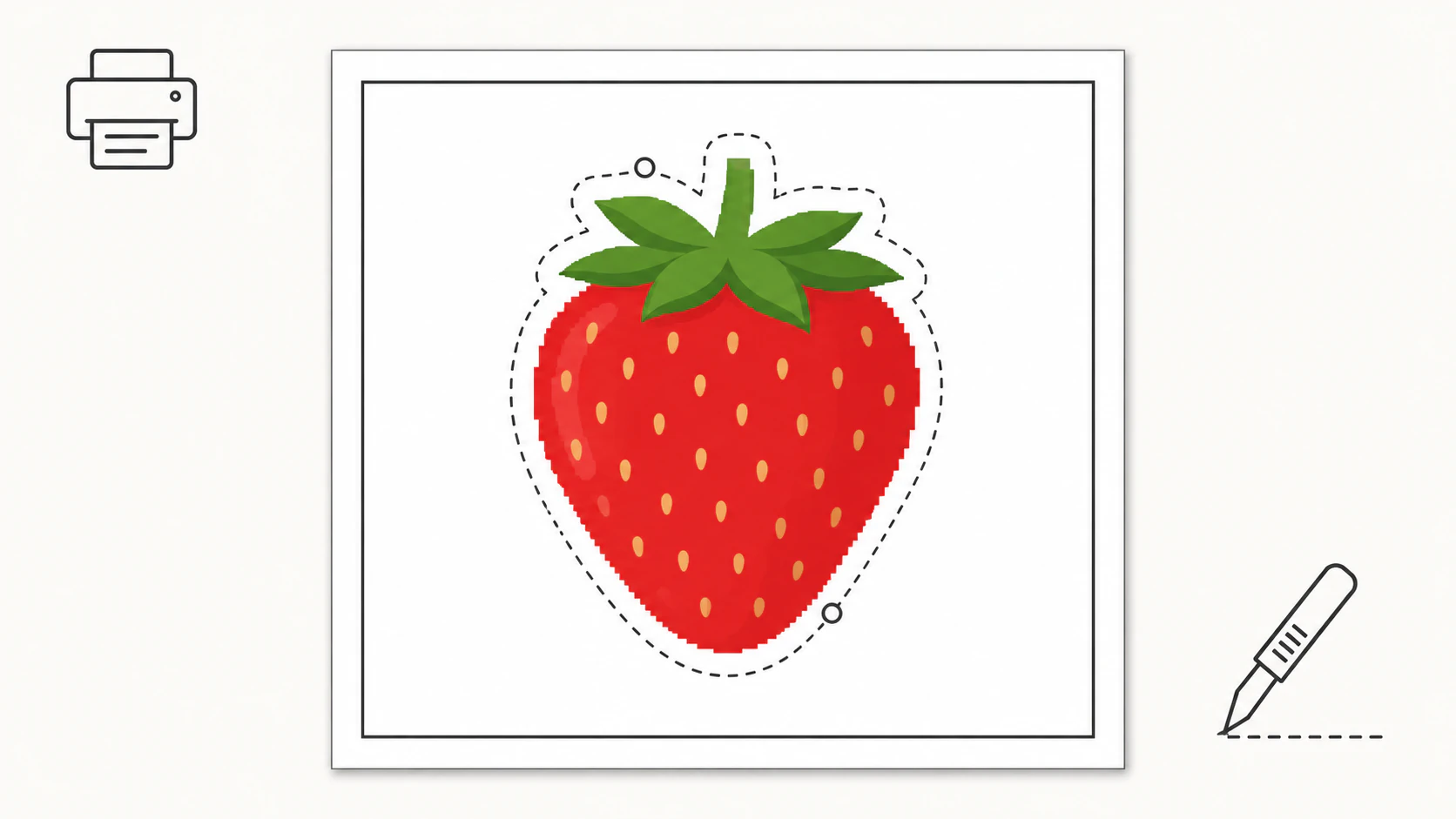
Od strony technicznej wygląda to tak: Design Space wysyła projekt do zgodnej domowej drukarki i dodaje wokół niego znaczniki odczytywane przez czujnik. Maszyna odczytuje te znaczniki, a następnie wycina wydrukowaną grafikę po konturze. Cricut opisuje tę kolejność w swoim aktualnym poradniku Print Then Cut. Wynikają z tego dwa fakty, które rozstrzygają większość sporów o format:
- Drukowana część zawsze jest obrazem rastrowym. Niezależnie od przesłanego pliku drukarka otrzymuje piksele. Przed drukiem Design Space spłaszcza warstwy SVG do obrazu przeznaczonego do druku.
- Linia cięcia zawsze jest ścieżką. Maszyna potrzebuje konturu wektorowego, po którym poprowadzi ostrze: krawędzi obrazu, konturu odsuniętego od niej lub wybranego przez Ciebie kształtu.
Innymi słowy, jedno zadanie Print Then Cut korzysta z obu światów naraz: pikseli dla drukarki i ścieżki dla ostrza. Pytanie dotyczy tylko tego, od którego pliku zaczynasz.
Co wybrać w danej sytuacji
| Od czego zaczynasz | Czego użyć | Dlaczego |
|---|---|---|
| PNG o wysokiej rozdzielczości w rozmiarze docelowego wydruku | PNG bez zmian | Naturalny sposób pracy; niczego nie trzeba konwertować |
| PNG o małych wymiarach lub projektu drukowanego w wielu rozmiarach | Pliku źródłowego SVG | Po spłaszczeniu pozostaje ostry w każdym rozmiarze; PNG by się rozmył |
| Grafiki, którą czasem wycinasz też w folii winylowej | SVG | Jeden plik: warstwy do wycinania w folii winylowej, spłaszczenie do Print Then Cut |
| Projektu z tekstem lub cienkimi liniami | SVG | Ostre krawędzie zachowują jakość po spłaszczeniu; mały tekst rastrowy drukuje się niewyraźnie |
| Zdjęcia | PNG | Zdjęcia są z natury obrazami rastrowymi; wektoryzacja działa wbrew ich charakterowi |
Jak prawidłowo przygotować PNG
O tym, czy efekt będzie wyglądał profesjonalnie, czy amatorsko, decydują trzy rzeczy:
- Rozdzielczość w docelowym rozmiarze. Rozmycie, za które często obwinia się Print Then Cut, to zwykle typowy efekt powiększania obrazu rastrowego. Sprawdź wymiary w pikselach w odniesieniu do rozmiaru wydruku; większa liczba pikseli nie szkodzi, ale zbyt małej nie naprawisz w Design Space.
- Naprawdę przezroczyste tło. Biały prostokąt wydrukowany wokół naklejki to drukowana wersja klasycznego problemu białego tła; sprawdź, czy tło rzeczywiście jest przezroczyste, zanim wydrukujesz cały arkusz.
- Linia cięcia. Design Space może wycinać po krawędzi obrazu albo możesz dodać odsunięty kontur, by uzyskać wygląd typowej naklejki. Obraz z wyraźną krawędzią daje czystą linię cięcia; rozmyta krawędź zmusza maszynę do zgadywania przebiegu ścieżki.
Kiedy SVG się przydaje
- Zmieniasz rozmiar. Plik źródłowy SVG można spłaszczyć do idealnie ostrego obrazu przeznaczonego do druku w dowolnym rozmiarze potrzebnym w danym projekcie: dziś naklejki o wielkości 2 cali, jutro arkusz do naprasowania o wielkości 8 cali, bez utraty jakości. To ta sama zasada pracy z plikiem źródłowym, która sprawdza się ogólnie przy formatach do druku.
- Chcesz kontrolować linię cięcia. Przy warstwach wektorowych odsunięcie konturu i ścieżka cięcia są precyzyjne, co ma znaczenie przy arkuszach naklejek nacinanych bez przecinania podkładu i konturach prowadzonych blisko grafiki.
- Jeden projekt, dwa sposoby produkcji. Osoby sprzedające swoje prace często potrzebują tej samej grafiki jako pliku do wycinania w folii winylowej i pliku do druku; SVG pozwala zachować obie możliwości, a poradnik tworzenia naklejek pokazuje cały proces.
- Tekst i cienkie obrysy. Spłaszczony tekst wektorowy drukuje się ostro w każdym rozmiarze; tekst rastrowy zachowuje jakość tylko wtedy, gdy został wyeksportowany w dostatecznie dużym rozmiarze.
Nieporozumienie, które warto wyjaśnić
Popularna odpowiedź na forach głosi, że Design Space „konwertuje pliki PNG na pliki wektorowe”. To półprawda, która wprowadza w błąd: Design Space potrafi odrysować przesłany PNG, aby utworzyć ścieżki cięcia, co faktycznie przydaje się do wycinania jednolitych kształtów. Jednak w części Print Then Cut odpowiadającej za druk nigdzie nie zachodzi wektoryzacja; drukowane są piksele Twojego PNG. Przesłanie małego PNG i powiększenie go w Design Space powiększa piksele, co widać na wydruku. Jeśli plik źródłowy jest zbyt mały, odrysowanie go najpierw w postaci rzeczywistej grafiki wektorowej, a następnie spłaszczenie w rozmiarze wydruku faktycznie usuwa rozmycie — ale tylko wtedy, gdy grafika jest na tyle płaska i oparta na kształtach, by dało się ją dobrze odrysować.
Jak to wygląda z PerfectVector
Szczerze: w wielu projektach Print Then Cut w ogóle nie potrzebujesz narzędzia do wektoryzacji. Dobry PNG po prostu wystarczy. PerfectVector przydaje się w dwóch konkretnych przypadkach. Jeśli jedyna kopia Twojego projektu jest mała lub nieostra, konwersja do SVG może odtworzyć odpowiednią płaską grafikę jako ścieżki, które możesz skalować i sprawdzać. A jeśli projekt ma dwa zastosowania — w jednym tygodniu go drukujesz, a w kolejnym wycinasz w folii winylowej — jeden plik źródłowy SVG może zachować edytowalne kolorowe kształty do obu sposobów pracy. Wektoryzacja i podgląd są bezpłatne; jeden kredyt odblokowuje gotowy SVG. Zdjęcia i grafiki o malarskim charakterze pozostają w PNG; ta granica się nie zmienia.
Zanim wydrukujesz (i wytniesz)
- Sprawdź wymiary w pikselach w odniesieniu do rzeczywistego rozmiaru wydruku.
- Zweryfikuj przezroczystość na kolorowym tle.
- Świadomie wybierz linię cięcia po krawędzi lub po odsuniętym konturze i sprawdź ją w podglądzie.
- Sprawdź zgodność materiału ze swoją maszyną: starsze maszyny Explore mają więcej ograniczeń, natomiast nowsze modele obsługują dodatkowe jasne kolory i wybrane specjalistyczne materiały Cricut; powierzchnie odblaskowe nadal mogą zakłócać odczyt czujnika.
- Jeśli projekt ma dwa zastosowania: zapisz plik źródłowy SVG obok spłaszczonego pliku do druku.
Najczęściej zadawane pytania
Jaki typ pliku jest najlepszy do Print Then Cut na Cricut? PNG o wysokiej rozdzielczości z przezroczystym tłem wystarczy w typowym przypadku. Zacznij od SVG, jeśli zmieniasz rozmiar grafiki między projektami, potrzebujesz precyzyjnych linii cięcia odsuniętych od konturu lub używasz tej samej grafiki do wycinania i drukowania; po spłaszczeniu otrzymasz ostry obraz do druku w każdym rozmiarze.
Czy Cricut może wyciąć plik PNG? Tak, na dwa sposoby. W Print Then Cut wycina wokół wydrukowanego obrazu, po jego krawędzi lub odsuniętym konturze. Przy samym wycinaniu Design Space odrysowuje PNG, tworząc ścieżki cięcia. To dobrze działa w przypadku jednolitych kształtów z wyraźnymi krawędziami, a słabo przy grafikach szczegółowych lub rozmytych.
Czy do drukowania lepszy jest PNG, czy SVG? Drukarka w obu przypadkach otrzymuje piksele, więc liczy się rozdzielczość w rozmiarze wydruku. PNG przygotowany w docelowym rozmiarze drukuje się tak samo jak spłaszczony SVG. SVG wygrywa przy zmianie rozmiaru, bo przy każdym nowym rozmiarze można go ponownie spłaszczyć z zachowaniem ostrości, zamiast rozciągać istniejące piksele.
Dlaczego mój wydruk Print Then Cut jest rozmyty? Często chodzi o rozdzielczość: obraz był mniejszy niż docelowy wydruk, a powiększenie rozciągnęło piksele. Sprawdź też ustawienia drukowania i sposób eksportu pliku źródłowego. Zastąp zbyt mały obraz wersją wyeksportowaną w większym rozmiarze albo przeprowadź wektoryzację odpowiedniej płaskiej grafiki i spłaszcz ją w rozmiarze, w którym drukujesz. Design Space nie potrafi dodać szczegółów, których mały PNG nie zawiera.
Czy muszę konwertować PNG do SVG, żeby użyć go w Cricut? Nie, jeśli korzystasz z Print Then Cut i masz dobry PNG. Konwertuj, gdy chcesz wycinać projekt w folii winylowej, swobodnie zmieniać jego rozmiar lub uratować mały obraz źródłowy. Pomiń konwersję w przypadku zdjęć i grafik o miękkich krawędziach i malarskim charakterze; powinny pozostać obrazami rastrowymi.
Czy mogę użyć SVG w Print Then Cut? Tak. Design Space spłaszcza warstwy SVG do jednego obrazu przeznaczonego do druku za pomocą operacji Flatten, drukuje go i wycina po konturze. Ten sposób daje najostrzejsze rezultaty, gdy projekt zawiera tekst, cienkie linie lub zmienia rozmiar między zastosowaniami.
Źródła
- Cricut — How to Print Then Cut in Design Space — proces pracy ze znacznikami odczytywanymi przez czujnik, zgodne drukarki, Flatten, spad i uwagi dotyczące modeli.
- Cricut — Print Then Cut compatible materials — obsługiwane kolory, wykończenia i ograniczenia poszczególnych modeli.
- Cricut — How to upload images into Design Space — różnice przy przesyłaniu obrazów rastrowych i grafiki wektorowej oraz obsługiwane formaty.
- W3C — SVG Coordinate Systems, Transformations and Units — dlaczego geometrię wektorową można renderować w nowym rozmiarze przed drukowaniem.
Print Then Cut wykorzystuje piksele dla drukarki i ścieżkę dla ostrza. Zachowaj dobry PNG, jeśli już spełnia wymagania druku. Gdy odpowiednia płaska grafika wymaga również edytowalnych ścieżek cięcia, utwórz jej wersję SVG przez odrysowanie i sprawdź wynik, a następnie przejdź do poradnika SVG dla Cricut.
Więcej z bloga
SVG czy PNG do sublimacji? Wybierz odpowiedni format
Do druku sublimacyjnego trafiają obrazy rastrowe, więc na etapie drukowania wygrywa PNG. SVG przydaje się jako skalowalny plik wzorcowy projektu i pasujący do niego plik do cięcia.
Twórz karty planu wizualnego z własnych zdjęć i rysunków
Twórz karty planu wizualnego z własnych zdjęć lub rysunków. Zachowaj możliwość edycji etykiet, zmieść całe obrazki i sprawdź wymiary kart w pliku PDF przed drukowaniem.