
Od obrazu rastrowego do grafiki wektorowej w OpenToonz: wybierz tryb konwersji
Przekształć wybrane rysunki w OpenToonz w poziomy wektorowe. Wybierz Centerline lub Outline, sprawdź strukturę obrysów i poznaj zastosowania plików PLI i SVG.
Na tej stronie
- Ustal, jaki poziom przekształcasz
- Wybierz Centerline lub Outline według kolejnej planowanej zmiany
- Przekształć wybrane rysunki i sprawdź podgląd
- Jeśli zaznaczenie jest nieprawidłowe
- Sprawdź, z czego składa się widoczna linia
- Sprawdź poziom na kilku rysunkach
- Używaj SVG do wymiany plików, a PLI jako natywnego poziomu
- Często zadawane pytania
- Źródła
OpenToonz potrafi przekształcać rysunki rastrowe w natywne poziomy wektorowe. Jego instrukcja konwersji opisuje tryby Centerline i Outline. Wybierz tryb według zmian, które chcesz wprowadzić po wektoryzacji: zmiana szerokości linii to inne zadanie niż zmiana kształtu zajmowanego przez nią kolorowego obszaru.
Zacznij od jednego rysunku zawierającego szczegóły, na których Ci zależy. Udana konwersja prostej klatki nie mówi jeszcze, czy ciasno ułożona dłoń, przecinające się gałęzie lub małe usta pozostaną przydatne do edycji w innych rysunkach poziomu. Zachowaj oryginalne rysunki do czasu sprawdzenia całej sekwencji.
Ustal, jaki poziom przekształcasz
Definicje poziomów w OpenToonz rozróżniają obrysy wektorowe PLI, bitmapowe linie i wypełnienia TLV oraz standardowe obrazy Raster. TLV nie jest grafiką wektorową tylko dlatego, że ma paletę.
Zdecyduj, czy w ogóle potrzebujesz nowej geometrii. Namalowane tło, które pozostanie w docelowym rozmiarze wyświetlania, może pozostać obrazem rastrowym. Przekształcanie każdego miękkiego cienia w kształt może zwiększyć ilość pracy przy edycji, nie przynosząc korzyści ujęciu.
W przypadku postaci z konturami rysowanymi tuszem i jednolitymi kolorami przygotuj krótką listę planowanych zmian. Być może trzeba inaczej zgiąć ramię, zwęzić obrys i zmienić kolor rękawa. Przetestuj te zmiany osobno; wynik może być wygodny przy jednej z nich, a kłopotliwy przy innej.
Wybierz Centerline lub Outline według kolejnej planowanej zmiany
Udokumentowana różnica między trybami dotyczy struktury:
| Tryb | Wynik | Konsekwencje dla edycji |
|---|---|---|
| Centerline | Obrysy o zmiennej szerokości | Wygnij obrys lub zmień jego grubość narzędziem Pump |
| Outline | Granice wokół linii i między kolorami, z obrysami granic o zerowej szerokości | Zmień kształt granic, aby zmienić widoczną linię |
Obrysy granic o zerowej szerokości nie są renderowane; wygląd tworzą zamknięte w nich obszary wypełnienia.
Wybierz tryb pod kątem reprezentatywnego zadania, zamiast oceniać wyłącznie podgląd z wypełnieniem. Jeśli chcesz wielokrotnie zwężać brew, przetestuj dokładnie tę zmianę. Jeśli chcesz zachować nieregularną sylwetkę śladu pędzla jako grafikę z wypełnieniem, sprawdź jej zewnętrzny kontur i zamknięte w niej prześwity.
Centerline nie oznacza, że cała postać musi stać się jedną ciągłą ścieżką. Osobne kreski mogą pozostać osobne. Poradnik tworzenia rysunków z pojedynczej linii wyjaśnia tę różnicę w kontekście ploterów; tutaj celem jest poziom animacji, który można edytować.
Przekształć wybrane rysunki i sprawdź podgląd
Natywna procedura wygląda tak:
- Wybierz klatki poziomu źródłowego w Xsheet/Timeline.
- Otwórz Level → Convert → Convert to Vectors.
- Ustaw tryb i parametry; użyj Preview i Centerlines Check.
- Kliknij Convert. Obok źródła pojawi się nowy poziom PLI.
W trybie Centerline zbyt niska wartość Max Thickness może rozdzielić grube kreski na pary obrysów. W trybie Outline opcja Preserve Painted Areas zachowuje kolory; Max Colors i Transparent Color dotyczą obrazów wejściowych Raster. Accuracy pozwala uzyskać dokładniejsze dopasowanie kosztem większej złożoności; Despeckling usuwa drobne ślady.
Zmieniaj po jednym ustawieniu. Wybierz celowo narysowany drobny detal, na przykład odblask w oku, oraz obszar z niepożądanymi drobinami kurzu. Ustawienie, które usuwa kurz, ale jednocześnie kasuje odblask, wymaga ponownego przemyślenia. W przypadku grubych linii sprawdź strukturę ścieżek, zanim zwiększysz wygładzanie lub dodasz więcej szczegółów.
Jeśli zaznaczenie jest nieprawidłowe
Wróć do komórki zawierającej właściwy rysunek źródłowy i ogranicz test do tego jednego rysunku. Sprawdź, czy zaznaczasz poziom źródłowy w Xsheet/Timeline, a nie pustą komórkę lub kształt w Viewer.
Poradnik edycji poziomów wyjaśnia różnicę między rysunkami poziomu a odwołaniami do nich w scenie. Komórka może odwoływać się do rysunku, który został usunięty; nazwa poziomu i numer rysunku zmieniają wtedy kolor na czerwony. Zanim uznasz błąd za problem z ustawieniami wektoryzacji, upewnij się, że rysunek nadal istnieje.
Jeśli konwersja jednego prawidłowego rysunku nadal się nie udaje, zanotuj wersję zainstalowanego programu, format i wymiary źródła, wybraną klatkę oraz tryb konwersji. Te informacje pozwolą odtworzyć problem. Stare zgłoszenie zawieszonej konwersji nie wystarczy do zdiagnozowania obecnego pliku.
Sprawdź, z czego składa się widoczna linia
Poniższy przykład wykorzystuje istniejący obraz gołębia stworzony przez zespół i jego rzeczywisty plik SVG z PerfectVector. Ta para była już wcześniej opublikowana jako przykład działania produktu; ten artykuł dodaje nową analizę geometrii gałązki. Obraz nie został przekształcony ani zaimportowany w OpenToonz.
Pełny wynik zawiera 28 ścieżek, pięć kolorów wypełnienia, żadnych osadzonych obrazów i żadnych atrybutów obrysu. Wybrana brązowa łodyga to jedna zamknięta ścieżka z wypełnieniem. Jej granica otacza zwężający się obszar. Niebieski kontur pokazuje tę niezmienioną ścieżkę; liście i pozostałe kształty są ukryte tylko w panelu ze szczegółem.
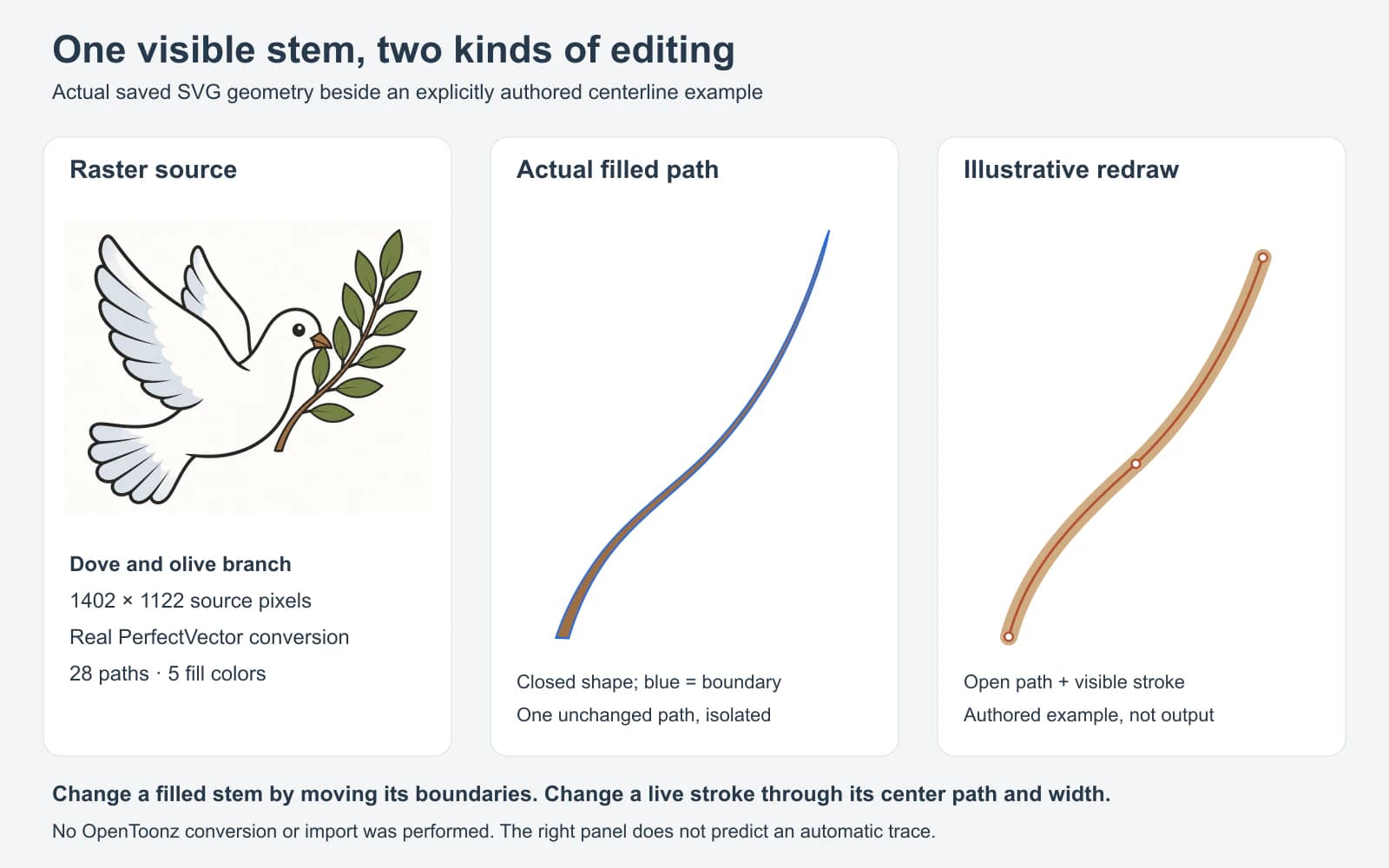
Aby poszerzyć tę łodygę z wypełnieniem, przesuń jej granice. Dodanie obrysu wokół niej dodałoby krawędź do istniejącego kształtu, ale nie przekształciłoby go w pierwotny ruch, którym został narysowany.
Prawy panel celowo przedstawia inną konstrukcję: jedną osobno utworzoną otwartą krzywą z widocznym obrysem. Jej punkty końcowe i środkowy węzeł leżą na linii biegnącej przez kształt. Przykład ilustruje sposób edycji; nie pozwala przewidzieć, gdzie automatyczne narzędzie do wektoryzacji wzdłuż linii środkowej umieściłoby ścieżki ani jak OpenToonz odtworzyłby zwężenie.
Dlatego samo liczenie ścieżek nie wystarcza. Zarówno zamknięta, jak i otwarta ścieżka może być liczona jako jedna ścieżka, choć każda oferuje inne możliwości edycji. Sprawdź geometrię, która umożliwia planowaną zmianę. Inne spojrzenie na granice wypełnień znajdziesz w artykule jak rysunek liniowy staje się kształtami SVG.
Sprawdź poziom na kilku rysunkach
Zanim zdecydujesz się na konwersję całej sekwencji, sprawdź niewielki zestaw rysunków:
| Rysunek do sprawdzenia | Konkretna kontrola |
|---|---|
| Rozłożysta, prosta poza | Czy sylwetka nadal jest czytelna w rozmiarze, w jakim będzie oglądane ujęcie? |
| Miejsce najciaśniejszego nakładania się elementów | Czy zamierzone prześwity między palcami, liśćmi lub kończynami pozostają otwarte? |
| Klatka z drobnymi szczegółami | Czy przydatny drobny detal zniknął razem z kurzem? |
| Kontur przechodzący od grubego do cienkiego | Czy możesz wykonać zaplanowaną zmianę szerokości? |
| Kolorowy rysunek | Czy możesz zmienić wybrany obszar bez wpływu na niezwiązane z nim części? |
Po sprawdzeniu każdego rysunku osobno odtwórz wybrane rysunki w sekwencji. Zwróć uwagę na drobny detal, który pojawia się i znika, prześwit zamykający się na jednym rysunku lub obrys wyraźnie zmieniający się między pozami. Nieruchomy podgląd nie ujawni tych zmian w czasie.
Edycja palety również wymaga świadomego sprawdzenia. W poziomach Toonz Vector i Toonz Raster style są powiązane z liniami i obszarami wypełnienia. Edycja stylu aktualizuje każdy element, który go używa. Ślady w standardowych obrazach Raster nie zachowują tego powiązania. Wypróbuj tymczasowo kontrastowy kolor i sprawdź, które obszary reagują, a następnie cofnij zmianę.
Zachowaj poziom źródłowy i zapisz sprawdzony wynik. Instrukcje zapisywania mówią, że zmiany w poziomach trzeba zapisywać; Save All zapisuje również zmiany poziomów sceny. Traktuj oryginał, przekształcony poziom i każdy wyeksportowany plik jako osobne elementy, które należy zachować.
Używaj SVG do wymiany plików, a PLI jako natywnego poziomu
Dokumentacja przeglądarki plików OpenToonz podaje, że wczytywane pliki SVG są przekształcane w PLI. Polecenie konwersji plików pozwala również eksportować PLI do SVG. To przenoszenie między formatami, odrębne od wektoryzacji pikseli obrazu rastrowego.
Gdy wysyłasz rysunek wektorowy do innego programu, najpierw przetestuj reprezentatywny rysunek. Otwórz wyeksportowany SVG w docelowym edytorze i sprawdź wypełnienia, widoczne granice oraz skalę. Nie traktuj poprawnego podglądu jako dowodu, że przeniesienie zachowuje każdy natywny styl, ekspozycję rysunku w scenie lub możliwość edycji. Zachowaj projekt OpenToonz i poziomy do pracy nad animacją.
Jeśli osobna ilustracja rastrowa wymaga kształtów SVG z wypełnieniem, zanim dodasz ją do sceny, konwerter obrazów na grafikę wektorową PerfectVector może przygotować ten zewnętrzny materiał. Najpierw sprawdź SVG, a następnie przetestuj jego import w OpenToonz. PerfectVector nie tworzy natywnego poziomu animacji PLI ani obrysów Centerline potrzebnych do edycji szerokości narzędziem Pump. Gdy tego właśnie potrzebujesz, użyj natywnej konwersji OpenToonz.
O granicach możliwości wektoryzacji w innej aplikacji do animacji przeczytasz w artykule wektoryzacja obrazów w Adobe Animate. Więcej sposobów przygotowywania plików znajdziesz na blogu PerfectVector.
Często zadawane pytania
Czy poziom Toonz Raster jest już wektorowy? Nie. TLV zawiera bitmapowe linie i wypełnienia. PLI jest natywnym poziomem wektorowym. Sama paleta nie sprawia, że rysunek ma geometrię wektorową.
Co sprawdzić, gdy konwersja zgłasza nieprawidłowe zaznaczenie? Zacznij od jednego istniejącego rysunku źródłowego zaznaczonego w Xsheet/Timeline. Upewnij się, że jego komórka odwołuje się do dostępnego rysunku. Jeśli to nadal nie działa, zapisz wersję, informacje o pliku źródłowym i tryb, aby można było odtworzyć test.
Czy jedna ścieżka SVG oznacza jedną linię środkową, którą można edytować? Nie. Pojedyncza ścieżka może zamykać obszar z wypełnieniem lub przebiegać jako otwarta linia. Przedstawiona łodyga jest zamkniętą ścieżką z wypełnieniem; osobno utworzony przykład to otwarta ścieżka z obrysem.
Czy przed animowaniem należy przekształcić malowane tła? Tylko wtedy, gdy edycja ich geometrii pomaga w ujęciu. Zachowaj malowane tło w postaci rastrowej, gdy jego faktura i cieniowanie mają większe znaczenie niż zmiana pojedynczych kształtów, i zachowaj oryginał nawet wtedy, gdy tworzysz wersję wektorową.
Źródła
- OpenToonz: Drawing Animation Levels — natywne typy poziomów, tryby konwersji, procedura dla wybranych klatek i opcje podglądu.
- OpenToonz: Editing Animation Levels — odwołania do rysunków, brakujące rysunki i zapisywanie zmian poziomów.
- OpenToonz: Managing Palettes and Styles — powiązane style w poziomach Toonz i odrębne działanie palety Raster.
- OpenToonz: Working in Xsheet/Timeline — wczytywanie SVG jako PLI i konwersja plików z PLI do SVG.
Potrzebujesz do sceny osobnej ilustracji wektorowej z wypełnieniem? Przekształć grafikę rastrową w PerfectVector, sprawdź jej kształty i przetestuj import jednego SVG. Korzystaj z natywnej konwersji Centerline, gdy potrzebujesz edytować szerokość obrysu, i zachowaj poziom źródłowy na potrzeby zmian, których wektoryzacja nie potrafi odtworzyć.
Więcej z bloga

Blender Trace Image to Grease Pencil: wybierz odpowiednią metodę
Przekształć obraz w rysunek Grease Pencil w Blenderze, rozwiąż problemy z brakującymi poleceniami i zbyt gęstymi kreskami lub przygotuj kolorowy SVG do importu. Wybierz metodę odpowiednią dla Twojego rysunku.

Wektoryzacja obrazu w Harmony: natywny rysunek czy import SVG?
Wektoryzuj obraz w Toon Boom Harmony, odróżniaj obwiednie obrazów rastrowych od edytowalnych konturów i wybierz natywną konwersję grafiki liniowej lub import SVG w Harmony 25.