
Blender Trace Image to Grease Pencil: wybierz odpowiednią metodę
Przekształć obraz w rysunek Grease Pencil w Blenderze, rozwiąż problemy z brakującymi poleceniami i zbyt gęstymi kreskami lub przygotuj kolorowy SVG do importu. Wybierz metodę odpowiednią dla Twojego rysunku.
Na tej stronie
- Wektoryzować obraz czy importować SVG?
- Jak przekształcić obraz w rysunek Grease Pencil w Blenderze
- 1. Przygotuj czarno-białą kopię roboczą
- 2. Dodaj Image Empty i zaznacz go
- 3. Uruchom wektoryzację obrazu
- 4. Dostosuj ustawienie odpowiadające problemowi
- Dlaczego brakuje polecenia wektoryzacji lub wynik wygląda źle
- Importuj przygotowaną kolorową grafikę SVG jako Grease Pencil
- Jak wygląda to z PerfectVector
- Sprawdź rysunek, zanim go animujesz
- Najczęściej zadawane pytania
- Źródła
Polecenie Trace Image to Grease Pencil w Blenderze wymaga obiektu Image Empty i tworzy rysunek na podstawie czarno-białej zawartości obrazu. Jeśli wczytasz obraz jako płaszczyznę siatki lub oczekujesz, że narzędzie do wektoryzacji odtworzy kolorową ilustrację, zaczynasz od niewłaściwej metody. Blender ma też osobny importer SVG as Grease Pencil do grafiki, którą masz już przygotowaną w postaci wektorowej. Instrukcja natywnej wektoryzacji i instrukcja importu SVG opisują te dwie operacje oddzielnie.
Wybierz metodę pracy z materiałem źródłowym, zanim zaczniesz dostosowywać ustawienia. Rysunek wykonany ciemnym tuszem wymaga innego przygotowania niż postać o jednolitych kolorach, a żaden z tych sposobów importu nie daje gotowej animacji.
Najpierw wybierz metodę
- Rysunek czarno-biały: dodaj go jako Image Empty, zaznacz w Object Mode, a następnie użyj Object → Convert → Trace Image to Grease Pencil.
- Przygotowany kolorowy SVG: użyj File → Import → SVG as Grease Pencil, a następnie sprawdź zaimportowane kształty i materiały.
- Brak polecenia wektoryzacji: sprawdź typ zaznaczonego obiektu i tryb pracy, zanim zainstalujesz dodatek.
- Zbyt gęsty lub zaszumiony wynik: oczyść obraz źródłowy i przetestuj mniejszą kopię roboczą, zanim dodasz więcej szczegółów.
Wektoryzować obraz czy importować SVG?
Praktyczna różnica polega na tym, na którym etapie określasz kształty. Natywna wektoryzacja interpretuje piksele w Blenderze. Przy imporcie SVG najpierw przygotowujesz grafikę wektorową, a potem sprawdzasz, jak Blender ją importuje.
| Co masz | Metoda do wypróbowania | Co sprawdzić najpierw |
|---|---|---|
| Czysty rysunek czarnym tuszem na białym papierze | Natywne polecenie Trace Image to Grease Pencil | Cienkie linie, przerwy, drobne plamki i tło |
| Kolorowy PNG, który można przekształcić w monochromatyczny rysunek | Przygotuj czarno-białą kopię, a następnie wykonaj wektoryzację | Które kolory zlewają się lub znikają w kopii |
| Ilustrację o jednolitych kolorach, która wymaga osobnych kształtów wektorowych | Przygotuj SVG, a następnie zaimportuj go jako Grease Pencil | Granice kształtów, nakładanie się elementów, materiały i skalę |
| SVG zawierający już potrzebną grafikę | Zaimportuj ten SVG bezpośrednio | Czy zaimportowany rysunek odpowiada źródłu |
| Fotografię lub cieniowany obraz, w którym ważna jest faktura | Zachowaj go jako materiał referencyjny i wybierz, co przerysować | Które szczegóły rzeczywiście wymagają edytowalnej geometrii |
To wybór metody, a nie obietnica, że każda funkcja SVG zostanie zaimportowana bez zmian. Strona Blendera dotycząca importu SVG wymienia ustawienia importu, ale nie daje ogólnej gwarancji zachowania dowolnych kolorów, wypełnień, gradientów czy efektów. Przetestuj jeden reprezentatywny rysunek, zanim przygotujesz cały zestaw.
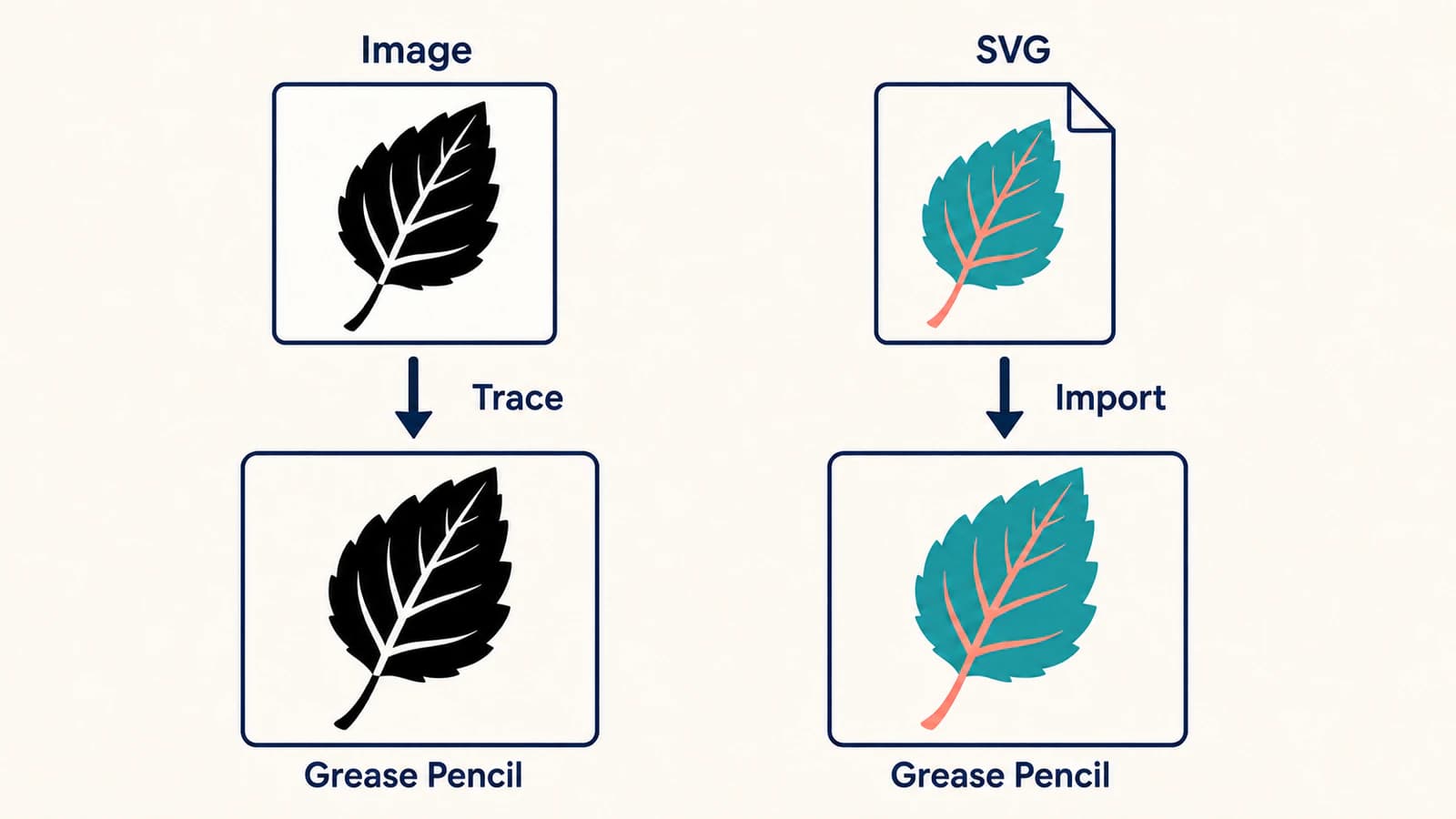
Jak przekształcić obraz w rysunek Grease Pencil w Blenderze
Te kroki opierają się na instrukcji Blendera sprawdzonej 8 września 2026 roku. Była oznaczona jako Blender 5.2 LTS. Jeśli korzystasz ze starszego filmu instruktażowego, sięgnij do instrukcji odpowiadającej zainstalowanej wersji, gdy nazwa ustawienia lub menu się różni.
1. Przygotuj czarno-białą kopię roboczą
Zacznij od jednego rysunku, który zawiera zarówno rozległy ciemny kształt, jak i cienki szczegół, który chcesz zachować. Zachowaj oryginał, a następnie przygotuj osobną kopię do wektoryzacji. Usuń cienie na papierze i widoczne drobinki kurzu, zadbaj o jednolite tło i zdecyduj, które blade ślady należą do rysunku.
Blender może wewnętrznie przekształcić kolorowy obraz źródłowy, ale jego instrukcja zaleca samodzielne przygotowanie wersji czarno-białej. Dzięki temu możesz sprawdzić przed wektoryzacją, czy dwa sąsiadujące kolory nie stają się nierozróżnialne. Ta sama instrukcja zaleca utrzymanie rozdzielczości obrazu na poziomie, który pozwala uniknąć niepotrzebnie gęstych kresek. Dokumentacja wektoryzacji obrazów w Blenderze stanowi źródło obu zaleceń.
Nie zmniejszaj obrazu do tego stopnia, by cienkie linie zaczęły się przerywać. Zachowaj czysty obraz wzorcowy i porównuj z nim mniejszą kopię roboczą. Ważne jest to, czy najmniejsza istotna przerwa i najcieńsza zamierzona kreska pozostają widoczne, a nie to, czy plik ma największe możliwe wymiary w pikselach.
Jeśli potrzebujesz wskazówek dotyczących oczyszczania źródła poza tym procesem w Blenderze, poradnik przekształcania rysunku liniowego w SVG wyjaśnia typowe problemy związane z fakturą ołówka, papierowym tłem i obrysami kresek.
2. Dodaj Image Empty i zaznacz go
Wczytaj obraz jako Image Empty, korzystając z obiektu obrazu Reference lub Background. Następnie zaznacz ten obiekt obrazu w Object Mode.
To, że widzisz obraz gdzieś w Blenderze, nie wystarcza. Otwarcie go w edytorze obrazów nie oznacza zaznaczenia obiektu źródłowego dla tej operacji. Płaszczyzna siatki z teksturą również jest innym obiektem. Dokumentacja polecenia Convert w Blenderze rozróżnia wektoryzację obrazu, konwersję płaszczyzny siatki oraz konwersję istniejących krzywych lub siatek na Grease Pencil.
Jeśli masz już płaszczyznę utworzoną z obrazu, wróć do pliku źródłowego i dodaj Image Empty do wektoryzacji. Konwersja płaszczyzny na Grease Pencil korzysta z przekształcania istniejącej geometrii, a nie z udokumentowanego procesu wektoryzacji obrazu.
3. Uruchom wektoryzację obrazu
Wybierz Object → Convert → Trace Image to Grease Pencil. Do pierwszego porównania ustaw Target Object na New Object, aby obraz pozostał dostępny obok wyniku. Według aktualnej instrukcji wektoryzacji opcja Selected Object zastępuje Image Empty.
Dla pojedynczego rysunku użyj Single. Zacznij od wektoryzacji z domyślnymi ustawieniami, porównaj wynik ze źródłem i zmieniaj po jednym ustawieniu. Musisz wiedzieć, czy zmiana przywróciła cienki szczegół, czy tylko sprawiła, że cały rysunek wygląda na grubszy.
4. Dostosuj ustawienie odpowiadające problemowi
Aktualny operator wektoryzacji używa Radius do określania grubości generowanych kresek. Color Threshold ustawia próg luminancji, a Turn Policy rozstrzyga niejednoznaczne połączenia ścieżek. Każde z tych ustawień ma inne zadanie; zwiększenie promienia kreski nie zastępuje oddzielenia pierwszego planu od tła. Instrukcja wektoryzacji opisuje każde ustawienie.
| Co widzisz | Co sprawdzić lub zmienić | Co porównać później |
|---|---|---|
| Blade ślady, które chcesz zachować, znikają albo szare tło staje się częścią rysunku | Kontrast źródła i Color Threshold | Tę samą cienką linię i pobliski pusty obszar tła |
| Kreski rysunku wyglądają na zbyt grube lub zbyt cienkie | Radius | Małe przerwy oraz ogólny wygląd |
| Połączenia powstają po niewłaściwej stronie ciasnego złączenia | Turn Policy | To konkretne złączenie, bez zakładania, że cały rysunek został naprawiony |
| Rysunek otacza wiele drobnych fragmentów | Kurz, fakturę i rozdzielczość źródła | Przypadkowe ślady po ponownej wektoryzacji oczyszczonej kopii |
| Nadmiar szczegółów utrudnia edycję rysunku | Mniejszą kopię źródła lub prostszą grafikę | Sylwetkę i szczegóły, które chcesz zachować |
Opcje Black i White w ustawieniu Turn Policy nadają priorytet odpowiednio połączeniom pierwszego planu i tła. Potraktuj je jako ukierunkowany test niejednoznacznych połączeń. Nie jest to uniwersalny sposób naprawy czarnego kwadratu ani przycisk usuwania tła.
Dlaczego brakuje polecenia wektoryzacji lub wynik wygląda źle
Brak polecenia i słaby wynik wektoryzacji wymagają innych kontroli. W przypadku polecenia sprawdź kolejno: Object Mode → zaznaczony Image Empty → operacja wektoryzacji obrazu. Jeśli wynik jest widoczny, ale słaby, porównaj źródło z wynikiem wektoryzacji, zanim zmienisz metodę.
Przydatnym testem jest wektoryzacja bardzo małego, prostego czarnego kształtu na jednolitym białym tle. Jeśli daje to rysunek, z którym można zacząć pracę, a oryginał nie, wróć do kontrastu, tła i szczegółów oryginału. Jeśli operacja nadal jest niedostępna, dopasuj instrukcję do swojej wersji Blendera i ponownie sprawdź typ obiektu źródłowego.
Unikaj kopiowania wszystkich ustawień z poradnika sprzed lat. W aktualnej instrukcji wektoryzacja obrazu używa Radius. Osobna, ogólna konwersja istniejącej geometrii na Grease Pencil ma ustawienie Thickness. Znajoma nazwa w niewłaściwym operatorze może skierować Cię poza proces pracy z obrazem.
Czarny blok, znikające szczegóły lub nadmiar tła to powód, by sprawdzić obraz wejściowy i sposób rozdzielenia go przez próg. Zmień jedną rzecz, uruchom operację ponownie i porównaj ten sam obszar. Jeśli zmiana reguły połączeń naprawia jeden narożnik, ale psuje inny, źródło może wymagać wyraźniejszego rozdzielenia w tym miejscu.
Importuj przygotowaną kolorową grafikę SVG jako Grease Pencil
Użyj tej metody, gdy chcesz przygotować kształty wektorowe, zanim trafią do Blendera, szczególnie w przypadku prostego kolorowego rysunku. Jeśli masz już odpowiedni SVG, zacznij od tego pliku. Nie ma powodu, by najpierw przekształcać go w obraz rastrowy i ponownie wektoryzować.
- Sprawdź SVG w swoim edytorze grafiki wektorowej. Sprawdź sylwetkę, otwory, nakładanie się elementów, przypadkowe kształty i ewentualny prostokąt tła. Zachowaj prosty plik testowy, aby złożona ilustracja nie ukryła problemu z importem.
- Wybierz File → Import → SVG as Grease Pencil. Upewnij się, że nazwa w menu wskazuje Grease Pencil; SVG as Curves to osobny sposób importu.
- Świadomie ustaw skalę importu. Importer udostępnia ustawienia Scale, Scene Unit i Center on Bounds. Scene Unit stosuje skalę jednostek sceny; Center on Bounds centruje importowaną grafikę względem jej prostokąta ograniczającego.
- Sprawdź ustawienie Resolution przy imporcie. Tutaj steruje ono rozdzielczością generowanych kresek. To inne ustawienie niż rozdzielczość w pikselach obrazu rastrowego używanego do natywnej wektoryzacji.
- Porównaj zaimportowany rysunek ze źródłem. Sprawdź sylwetkę, wewnętrzne otwory, nakładające się kształty, kolory lub materiały, rozmiar i położenie. Usuń rozbieżności na małym przykładzie testowym, zanim powtórzysz proces.
Te opisy menu i ustawień pochodzą z instrukcji SVG as Grease Pencil w Blenderze. Wymienione dalej opcje Fill, Sampling i Uniform Width dotyczą eksportu, więc nie szukaj w nich sposobów na poprawienie importu.
Jeśli SVG zawiera już więcej szczegółów, niż potrzebujesz, uprość go przed przekazaniem do Blendera. Poradnik dotyczący SVG ze zbyt dużą liczbą węzłów pomoże Ci sprawdzić złożoność ścieżek bez traktowania mniejszej liczby węzłów jako dowodu, że wszystkie szczegóły zostały zachowane.
Jak wygląda to z PerfectVector
Jeśli zaczynasz od PNG lub JPG o jednolitych kolorach i potrzebujesz kształtów SVG do importu, użyj konwertera obrazów na grafikę wektorową PerfectVector, aby przygotować SVG do sprawdzenia. Zanim go pobierzesz, sprawdź sylwetkę, małe przerwy, nakładające się kolory i tło. Następnie zaimportuj ten plik jako Grease Pencil i porównaj te same szczegóły w Blenderze. W przypadku czarno-białego rysunku, który już nadaje się do natywnego narzędzia wektoryzacji Blendera, zacznij bezpośrednio w Blenderze.
Przydatnym punktem kontrolnym jest zaimportowany rysunek, z którym możesz pracować. Sam atrakcyjny podgląd SVG nie potwierdza, że jego kształty, materiały lub skala pasują do Twojej sceny w Blenderze.
Sprawdź rysunek, zanim go animujesz
Ogranicz tę pierwszą kontrolę do jednego rysunku, jednego docelowego widoku kamery i krótkiej listy szczegółów, które muszą zostać zachowane.
- Porównaj zewnętrzną sylwetkę i cienki szczegół wewnętrzny ze źródłem.
- Sprawdź, czy otwory pozostają otwarte, a nakładające się kształty pojawiają się w zamierzonej kolejności.
- Sprawdź tło i usuń niezamierzone elementy grafiki dopiero po ustaleniu, czym są.
- Potwierdź skalę i położenie w scenie, w której użyjesz rysunku.
- Zdecyduj, jak uporządkować rysunek na potrzeby kolejnego etapu edycji lub animacji.
Wektoryzacja daje Ci rysunek wyjściowy. Nie zakładaj, że ma on układ warstw, rig lub ruch potrzebny w Twoim projekcie. Natywne narzędzie wektoryzacji oferuje też tryb Sequence dla sekwencji obrazów; nie oznacza to, że jeden nieruchomy obraz automatycznie staje się animacją. Najpierw przetestuj pojedynczą klatkę, a następnie użyj ustawień sekwencji opisanych dla swojej wersji.
Jeśli rzeczywiście potrzebujesz jednej ścieżki biegnącej środkiem każdej narysowanej linii, określ to wymaganie osobno, zanim zaakceptujesz wynik. Obraz, który wygląda poprawnie, może nadal mieć niewłaściwą strukturę ścieżek dla następnego narzędzia. Poradnik dotyczący SVG z pojedynczymi liniami wyjaśnia tę różnicę w procesach, w których narzędzie podąża wzdłuż linii.
Najczęściej zadawane pytania
Dlaczego brakuje polecenia Trace Image to Grease Pencil? Sprawdź, czy jesteś w Object Mode i masz zaznaczony Image Empty. Obraz wczytany jako płaszczyzna siatki jest innym obiektem. Skorzystaj z instrukcji dla zainstalowanej wersji Blendera, aby potwierdzić ścieżkę w menu i nazwy ustawień.
Czy Blender może przekształcić kolorowy obraz w rysunek Grease Pencil? Natywne narzędzie wektoryzacji obrazu działa w czerni i bieli oraz wewnętrznie przekształca kolorowy obraz. Przygotuj czarno-białą kopię, jeśli właśnie takiego rysunku potrzebujesz. W przypadku przygotowanej kolorowej grafiki wektorowej wypróbuj SVG as Grease Pencil i sprawdź zaimportowane kształty oraz materiały.
Dlaczego wynik wektoryzacji ma tak wiele kresek lub drobnych fragmentów? Sprawdź źródło pod kątem faktury, kurzu, szarego tła i nadmiaru szczegółów. Instrukcja Blendera zaleca unikanie niepotrzebnie wysokiej rozdzielczości obrazu, ponieważ powoduje ona powstawanie gęstych kresek. Przetestuj oczyszczoną, mniejszą kopię, sprawdzając przy tym, czy ważne cienkie ślady pozostają widoczne.
Które ustawienie steruje grubością kresek przy wektoryzacji? Aktualna instrukcja wektoryzacji obrazu nazywa je Radius. Thickness pojawia się w osobnym operatorze konwersji istniejącej geometrii. Zanim zastosujesz ustawienia z poradnika, upewnij się, że pasują zarówno do wersji Blendera, jak i do wykonywanej operacji.
Czy import SVG tworzy gotową animację Grease Pencil? Nie. Traktuj wynik importu jako rysunek źródłowy, który nadal wymaga sprawdzenia i uporządkowania na potrzeby Twojego projektu. Potwierdź jego kształty, materiały, rozmiar i położenie, zanim zaczniesz pracę nad animacją.
Źródła
- Blender — Trace Image to Grease Pencil — Opisuje obiekt źródłowy Image Empty, czarno-białą wektoryzację, zalecenia dotyczące rozdzielczości źródła i ustawienia wektoryzacji.
- Blender — SVG as Grease Pencil — Opisuje metodę importu SVG i oddziela jej ustawienia od opcji eksportu SVG.
- Blender — Convert — Rozróżnia wektoryzację obrazu, konwersję istniejącej geometrii i operacje przekształcania obrazu w płaszczyznę siatki.
Masz obraz o jednolitych kolorach, który chcesz przygotować do Blendera? Przekształć własny obraz w SVG, sprawdź małe przerwy i granice kolorów, a następnie zaimportuj jeden rysunek jako Grease Pencil i porównaj go ze źródłem, zanim przygotujesz pozostałe.
Więcej z bloga

Od obrazu rastrowego do grafiki wektorowej w OpenToonz: wybierz tryb konwersji
Przekształć wybrane rysunki w OpenToonz w poziomy wektorowe. Wybierz Centerline lub Outline, sprawdź strukturę obrysów i poznaj zastosowania plików PLI i SVG.

Czy ibisPaint może zwektoryzować obraz? Warstwy wektorowe a rzeczywisty SVG
Dowiedz się, co potrafią warstwy wektorowe w ibisPaint, dlaczego nie wektoryzują automatycznie obrazu rastrowego i jak przekształcić odpowiednią grafikę PNG lub JPG w SVG do użycia w innych aplikacjach.