
Jak przekonwertować PNG do SVG bez utraty jakości
Zmień PNG w ostry, edytowalny SVG, sprawdzając ścieżki, liczbę węzłów, kolory i strukturę. Dowiedz się też, kiedy lepiej zachować obraz rastrowy.
Na tej stronie
Trasowanie PNG do SVG odtwarza piksele jako kształty. Może sprawić, że odtworzoną grafikę będzie można skalować i edytować, ale nie gwarantuje dokładnej kopii ani nie odzyska szczegółów brakujących w źródle. W przypadku logo, ikony lub płaskiej ilustracji porównaj kontury, kolory i drobne detale, zanim uznasz SVG za gotowy. W przypadku fotografii zazwyczaj lepiej zachować raster, chyba że zależy Ci na stylizowanym efekcie.
Potrzebujesz najlepszego dostępnego PNG, jasno określonego zastosowania oraz edytora lub aplikacji produkcyjnej obsługującej SVG do końcowej kontroli. Zachowaj oryginalny PNG i niezmodyfikowany eksport SVG, aby móc cofnąć porządki, które zmienią projekt.
Najpierw: dlaczego PNG i SVG to różne rodzaje plików
PNG to obraz rastrowy, czyli siatka próbek pikselowych. Wygląda dobrze w przewidzianym rozmiarze, ale przy dużym powiększeniu siatka staje się widoczna: krawędzie są rozmyte lub schodkowane. Kompresja PNG jest bezstratna, lecz zapisany obraz nadal ma skończone wymiary w pikselach. Zobacz specyfikację W3C PNG 3.
SVG może przechowywać geometrię wektorową, taką jak ścieżki, krzywe i wypełnienia. Te elementy skalują się bez pikselizacji rastra, choć SVG może też zawierać osadzone rastry lub efekty mające własne ograniczenia. (W3C SVG 2; osadzona zawartość SVG) Pełne wyjaśnienie znajdziesz w artykule Czym jest wektoryzacja obrazu?.
„Konwersja PNG do SVG” oznacza więc odtworzenie obrazu pikselowego w postaci edytowalnych kształtów. Jakość wyniku zależy całkowicie od tego, jak trafnie przebiegnie to odtwarzanie.
Co naprawdę znaczy „bez utraty jakości”
Konwersja PNG do SVG wysokiej jakości oznacza więcej niż „plik otwiera się w Illustratorze”. Sprawdź cztery cechy odtworzonego wektora:
- Czyste ścieżki: gładkie krzywe, które podążają za grafiką, a nie za siatką pikseli.
- Brak zbędnych punktów kotwiczenia: wystarczająca liczba punktów do zachowania kształtu, ale nie tak duża, by ręczna edycja stała się uciążliwa. Adobe również zaleca mniej punktów, aby ułatwić edycję i wygładzić wyświetlanie. (Wytyczne Adobe dotyczące edycji ścieżek; dlaczego liczba węzłów ma znaczenie)
- Wierne kolory: jednolite obszary pozostają jednolite, zamiast rozpadać się na dziesiątki niemal identycznych kształtów.
- Użyteczna struktura: zamierzone części można zaznaczać i zmieniać bez niechcianych fragmentów lub zdublowanej geometrii. W niektórych projektach grupy i ścieżki złożone są uzasadnione.
Automatyczne narzędzia do trasowania bardzo się różnią. Ustawienia szczegółowości, szumu, dopasowania ścieżek, narożników i kolorów mogą zwiększać złożoność w zamian za wierność; Adobe udostępnia te parametry bezpośrednio w Image Trace. Zobacz opcje Adobe Image Trace. Plik może być technicznie wektorowy, a mimo to niewygodny do edycji lub cięcia, więc sprawdzaj ścieżki zamiast oceniać go po rozszerzeniu .svg. Jeśli SVG jest przeznaczony do plotera, przygotuj go do cięcia laserowego i najpierw zweryfikuj tor narzędzia.
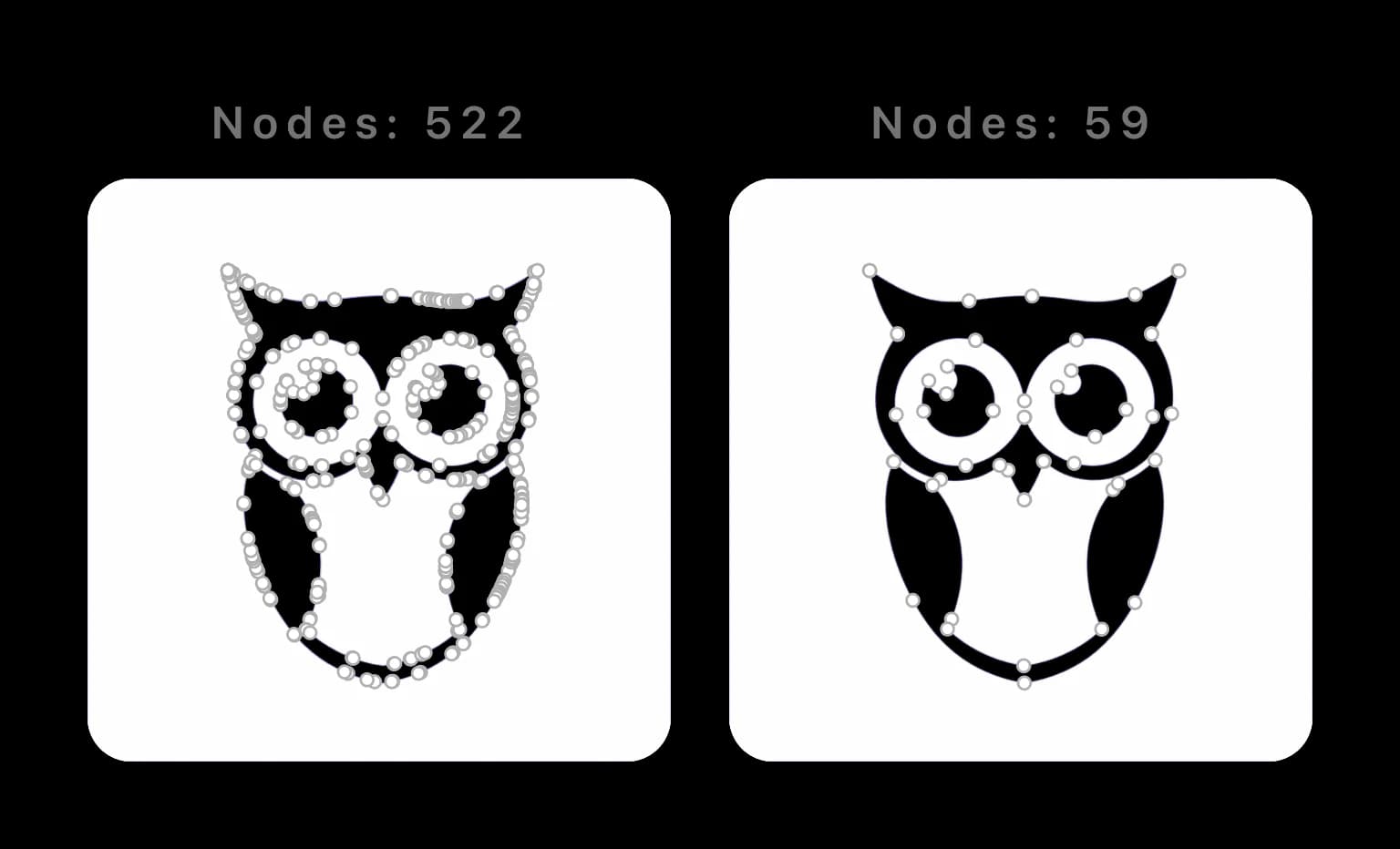
Jak przekonwertować PNG do SVG bez utraty jakości
Jedna z metod polega na użyciu automatycznego narzędzia do wektoryzacji, a następnie sprawdzeniu odtworzonych konturów, rozmieszczenia punktów kotwiczenia, kolorów i warstw. Oto ten proces z użyciem PerfectVector:
- Wybierz i sprawdź źródło. Preferuj oryginalną grafikę zamiast zrzutu ekranu. Sprawdź światła wewnątrz liter, cienkie linie, przezroczystość i najdrobniejsze szczegóły w docelowym rozmiarze.
- Prześlij PNG i zwektoryzuj go. Otwórz konwerter PNG do SVG. Jeśli przygotowanie do przesłania zmienia rozmiar lub kompresuje obraz, sprawdź przygotowaną wersję przed dalszą pracą; te zmiany mogą wpłynąć na trasowanie. Fakty o produkcie rozróżniają przygotowanie, konwersję, podgląd i odblokowanie.
- Porównaj bezpłatny podgląd ze źródłem. Sprawdź zarys, celowe prześwity, liternictwo i widoczne kolory. Podgląd nie udostępnia edycji kolorów.
- Odblokuj wynik przed edycją. Jeden kredyt odblokowuje jeden wynik. Następnie użyj edytora do zmiany kolorów obszarów lub łączenia niemal identycznych kolorów. Po każdej zmianie sprawdź wynik ponownie: mniejsza paleta może usunąć celowe rozróżnienie, a zmiana kolorów nie scala nakładającej się geometrii cięcia.
- Wyeksportuj kopię roboczą jako SVG. Zachowaj kopię przed dalszym porządkowaniem.
- Otwórz plik w aplikacji docelowej. Sprawdź wymiary, kształty, wypełnienia, obrysy i strukturę obiektów. Do produkcji przetestuj rzeczywisty rozmiar wyjściowy. Sam ostry podgląd w przeglądarce nie dowodzi, że inna aplikacja poprawnie zaimportuje każdą funkcję.
Praktyczna kontrola jakości
Porównaj te cechy w docelowym rozmiarze i z bliska:
- Czy zewnętrzny zarys odpowiada oryginalnej grafice?
- Czy otwory wewnątrz liter i celowe małe prześwity pozostały otwarte?
- Czy krzywe są gładkie, a narożniki, które mają być ostre, nie zostały zaokrąglone?
- Czy po ewentualnym połączeniu kolorów paleta nadal zachowuje ich role wizualne?
- Czy możesz zaznaczać zamierzone kształty zamiast tylko jednego osadzonego obrazu?
Jeśli zniknie światło litery, przywróć wcześniejszą wersję i zachowaj więcej szczegółów lub przerysuj ten fragment. Jeśli pojawią się dodatkowe fragmenty, sprawdź źródło pod kątem szumu i usuń wyłącznie niezamierzone elementy. Jeśli aplikacja docelowa zmienia wygląd, wyodrębnij nieobsługiwaną funkcję zamiast od razu trasować cały projekt ponownie. Poradnik dotyczący pikselizowanego SVG pomoże odróżnić osadzone piksele od problemów z jakością ścieżek.
Konwersja folderu ikon interfejsu dodaje drugie wyzwanie jakościowe: pliki muszą działać jako jedna rodzina. Skorzystaj z procedury tworzenia zestawu UI z ikon PNG przekonwertowanych do SVG, aby ujednolicić siatkę, rozmiar optyczny, reguły kolorów i kontrolę plików po akceptacji reprezentatywnych wyników trasowania.
Wskazówki, jak uzyskać możliwie ostry wynik
- Płaska grafika sprawdza się lepiej niż zdjęcia. Logo, ikony i płaskie ilustracje to dobrzy kandydaci. Sprawdź wynik; szczegółowe fotografie wymagają innych oczekiwań co do wierności.
- Uważnie sprawdź kontrast. Popraw wyblakłą kopię tylko wtedy, gdy zachowasz zamierzone szczegóły.
- Wybierz najlepsze dostępne źródło. Większy, ostrzejszy PNG może dać więcej informacji o krawędziach niż mała miniatura, ale dodatkowe piksele nie przywrócą rozmytych lub usuniętych detali.
- Upraszczaj kolory później, nie wcześniej. Najpierw trasuj, potem odblokuj wynik i porównuj każde połączenie kolorów z oryginałem.
Porównaj metody trasowania pod względem kontroli i wierności
Warto wiedzieć, między czym wybierasz. Przydatne porównanie pokazuje, ile kontroli zapewnia każda metoda i co należy sprawdzić, zamiast tworzyć uniwersalny ranking:
| Metoda | Główne możliwości kontroli | Co sprawdzić |
|---|---|---|
| Automatyczne narzędzie do wektoryzacji (w tym PerfectVector) | Szybki pierwszy wynik z ustawieniami zależnymi od produktu | Wierność źródłu, liczba węzłów, paleta, prywatność i aktualne ceny |
| Illustrator Image Trace | Ustawienia ścieżek, narożników, szumu, kolorów i metody | Rozwiń wynik, a potem sprawdź złożoność ścieżek i brakujące detale |
| Inkscape Trace Bitmap | Tryb skanowania, próg i ustawienia wielu skanów | Nakładające się obiekty, drobne plamki i porządkowanie ścieżek |
| Ręczne przerysowanie | Bezpośrednia kontrola nad każdym kształtem i punktem kotwiczenia | Potrzebny czas i zgodność ze źródłem |
Ręczne przerysowanie daje najbardziej bezpośrednią kontrolę, ale potrzebny czas zależy od grafiki i osoby wykonującej pracę. Narzędzia automatyczne mogą być szybsze, lecz jakość ich wyników także zależy od obrazu i ustawień. Adobe dokumentuje szczegółowe ustawienia Image Trace, a Inkscape opisuje progi i procedury wielu skanów. (Procedura Adobe Image Trace; poradnik trasowania Inkscape) Wybierasz produkt? Zobacz porównanie narzędzi AI do wektoryzacji obrazów.
Kiedy nie konwertować PNG do SVG
Wektoryzacja sprawdza się przy grafikach z wyraźnymi kształtami: logo, ikonach, ilustracjach, rysunkach liniowych i liternictwie. Gorzej radzi sobie z fotografiami. Zdjęcie zawiera ciągłe przejścia tonalne; przybliżenie ich za pomocą kształtów może zwiększyć złożoność pliku lub dać uproszczony efekt posteryzacji.
Praktyczna zasada: jeśli obraz ma ostre krawędzie i ograniczoną paletę, wektoryzuj. Jeśli jest fotografią, pozostaw raster albo spodziewaj się wyniku stylizowanego, a nie wiernej kopii.
FAQ
Czy konwersja PNG do SVG obniża jakość? Zmiana kontenera nie poprawia ani nie obniża jakości automatycznie. Trasowany SVG może skalować odtworzone ścieżki bez pikselizacji rastra, ale jego wierność zależy od źródła, metody i ustawień. SVG, który tylko osadza PNG, w ogóle nie zamienił pikseli na geometrię wektorową.
Czy mogę przekonwertować zdjęcie z PNG do SVG? Możesz, ale zazwyczaj lepiej tego nie robić. Zdjęcia po wektoryzacji dają ogromne pliki lub efekt posteryzacji. Wektoryzacja jest przeznaczona do logo, ikon i ilustracji.
Czy konwersja PNG do SVG jest bezpłatna? Konwersja i podgląd są bezpłatne; jeden kredyt odblokowuje wynik do edycji i eksportu. Najpierw porównaj podgląd ze źródłem, a potem odblokuj wynik przed użyciem edytora kolorów. Przetestuj wyeksportowany SVG w aplikacji, w której będzie używany.
W czym mogę potem otworzyć SVG? Wiele narzędzi obsługujących wektory, w tym Illustrator, Figma, Inkscape, Affinity Designer i Canva, pozwala pracować z SVG. Obsługa filtrów, tekstu, masek czy osadzonej zawartości może się różnić, więc sprawdź plik w konkretnej aplikacji i wersji, której będziesz używać.
Źródła
- W3C — specyfikacja Portable Network Graphics (PNG), wydanie trzecie — Aktualny standard PNG, w tym bezstratna reprezentacja obrazu i kanał alfa.
- W3C — Scalable Vector Graphics (SVG) 2 — Standard definiujący kształty wektorowe, ścieżki, malowanie i renderowanie SVG.
- W3C — osadzona zawartość SVG — Specyfikacja pokazująca, dlaczego umieszczenie PNG wewnątrz SVG nie jest wektoryzacją do ścieżek.
- Adobe Illustrator — opcje panelu Image Trace — Oficjalne ustawienia szczegółowości, ścieżek, narożników, szumu i kolorów przy trasowaniu rastrów.
- Adobe Illustrator — automatyczne upraszczanie ścieżek — Oficjalne ustawienia redukcji punktów kotwiczenia i kompromisy dotyczące wierności.
- Inkscape — trasowanie obrazu — Oficjalna aktualna procedura trasowania z jednym skanem i wieloma skanami.
- PerfectVector — fakty o produkcie — Przygotowanie do przesłania, bezpłatny podgląd i dostęp po odblokowaniu wyniku.
Przekonwertuj PNG i porównaj podgląd z oryginalnymi konturami i drobnymi szczegółami. Odblokuj wynik przed edycją, a potem sprawdź wyeksportowany SVG w aplikacji, w której będziesz go używać.
Więcej z bloga

Z PNG do Android VectorDrawable: lista kontrolna importu
Przekształć PNG w rzeczywiste ścieżki SVG, zaimportuj je jako XML Android VectorDrawable i sprawdź wypełnienia, gradienty, maski, rozmiar obszaru współrzędnych oraz złożoność ścieżek.
PNG czy SVG: co wybrać i kiedy konwertować
PNG to piksele, a SVG to matematyka. Wybór zależy od projektu. Poznaj prosty poradnik wyboru formatu i zmiany PNG w prawdziwy, edytowalny SVG.



