
Podpis do SVG: jak zwektoryzować swój prawdziwy odręczny podpis
Trzy różne rzeczy nazywa się podpisem SVG, ale tylko jedna z nich odzwierciedla Twoje pismo. Oto jak je rozróżnić i zwektoryzować prawdziwy podpis.
Na tej stronie
Gdy szukasz podpisu SVG, większość znalezionych narzędzi zapisze Twoje imię i nazwisko krojem przypominającym pismo odręczne i udostępni wynik. To prawdziwy plik wektorowy. Nie jest to jednak Twój podpis.
Ta różnica przestaje być czysto teoretyczna, gdy plik ma Cię reprezentować: jako grawer na prezencie, sygnatura artystyczna na wydruku czy podpis na dole dokumentu. Zanim więc przejdziemy do instrukcji, warto wiedzieć, którą z trzech rzeczy tak naprawdę Ci oferują.
Masz mało czasu? Trzy rzeczy, które nazywa się podpisem SVG
- Wygenerowany z wpisanego tekstu. Wpisujesz imię i nazwisko, a narzędzie nadaje im styl pisma odręcznego. Wynik jest wektorowy i gotowy od razu, ale nie odzwierciedla Twojego pisma.
- Narysowany myszą lub na gładziku. To prawdziwa grafika wektorowa, faktycznie Twoja, która wygląda jak narysowana myszą. Wystarczy do odhaczenia formalności w formularzu.
- Zwektoryzowany z prawdziwego podpisu złożonego na papierze. Tylko ten sposób pozwala zachować Twoje własne pismo w czystym, skalowalnym pliku. Właśnie nim zajmiemy się w tym poradniku.
Najpierw zadbaj o sam podpis
Na tym etapie rozstrzyga się jakość wszystkich kolejnych kroków, choć poradniki zwykle go pomijają.
Użyj przyboru, który zostawia jednolitą czerń: cienkopisu, długopisu żelowego albo markera. Zwykły długopis kulkowy najczęściej odpowiada za nierówny wynik wektoryzacji, ponieważ przerywa i zostawia szarość tam, gdzie miała być czerń. Podpisz się na gładkim białym papierze bez linii, większym pismem niż zwykle, i powtórz podpis pięć lub sześć razy. Warto mieć wybór, a trzecia próba zwykle wychodzi lepiej niż pierwsza.
Następnie zeskanuj lub sfotografuj podpis. Przy papierowym oryginale praktycznym celem jest skan ze skanera płaskiego w rozdzielczości około 300–400 ppi; NARA stosuje taki zakres w swoich wymaganiach dotyczących digitalizacji. Zdjęcie telefonem też się sprawdzi, jeśli zapewnisz równomierne oświetlenie bez cienia na papierze i ustawisz aparat prostopadle do kartki, a nie pod kątem. Przytnij obraz ciasno wokół podpisu.
Jeśli wynik jest szary i wyblakły, zwiększ kontrast przed konwersją. Jednolicie czarny podpis na czystej bieli daje czysty wynik wektoryzacji; przy ciemnoszarym podpisie na beżowym tle narzędzie nie ma wyraźnej granicy, którą mogłoby śledzić.
Obrys czy linia środkowa: decyzja, która ma znaczenie
Podpis składa się z cienkich kresek, więc wynik, który dobrze wygląda na ekranie, może nadal zawieść podczas produkcji.
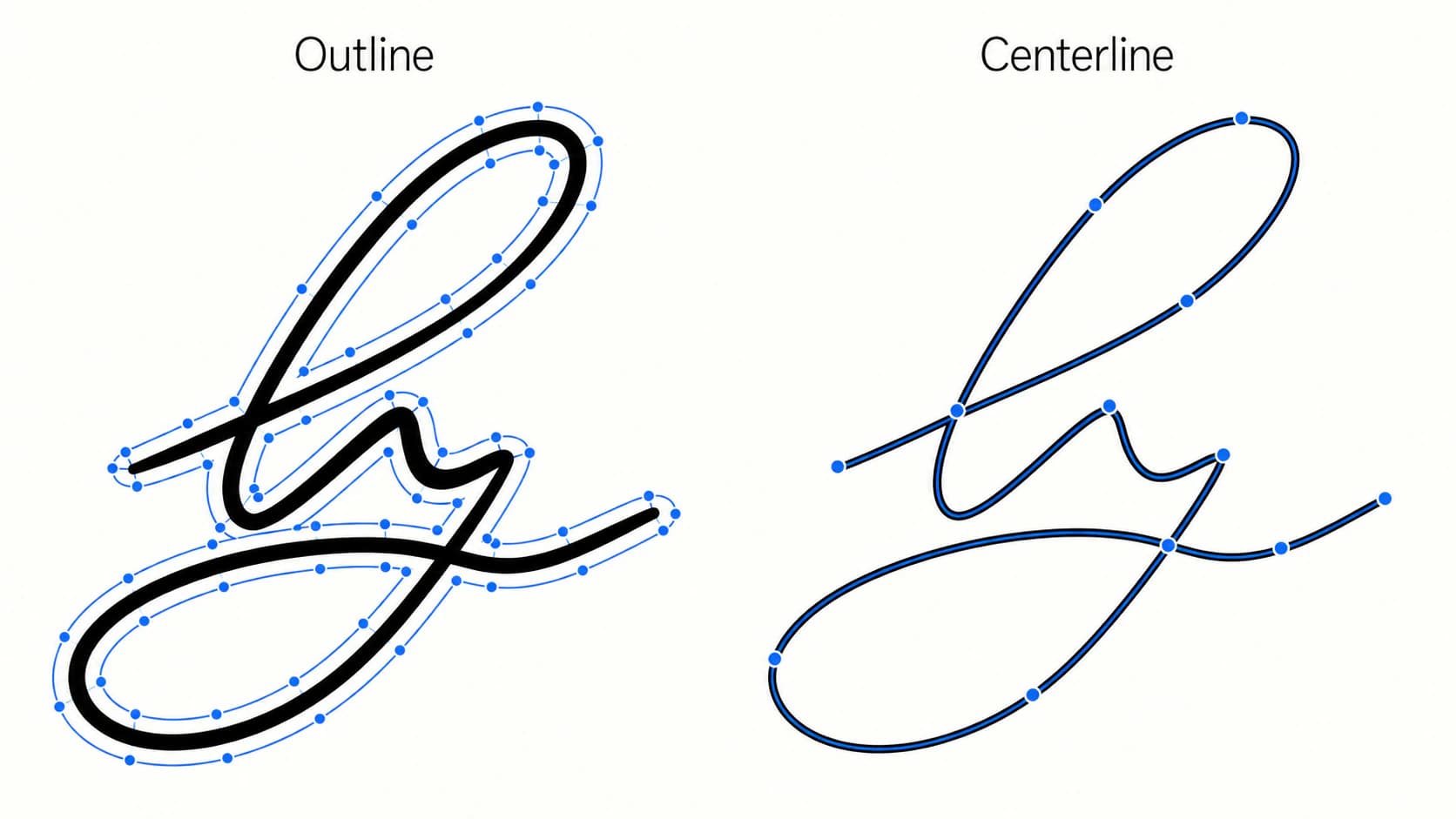
Przy standardowej wektoryzacji kreski narzędzie śledzi obie krawędzie tuszu i tworzy zamknięty kształt przypominający długą, cienką wstążkę. To wektoryzacja po obrysie. Wygląda idealnie. Oznacza jednak również, że maszyna tnąca lub ploter poprowadzi narzędzie po obu stronach każdej kreski, więc pojedyncza kreska pisaka stanie się dwiema liniami cięcia z wąskim paskiem materiału między nimi.
Wektoryzacja po linii środkowej sprowadza każdą kreskę do jednej otwartej ścieżki biegnącej przez jej środek, czyli dokładnie tego, czego potrzebuje grawerka, ploter rysujący czy urządzenie do nanoszenia folii. Dokumentacja Inkscape opisuje wektoryzację po linii środkowej, a nasz poradnik o funkcji Trace Bitmap pokazuje, gdzie ją znaleźć. O tej samej pułapce pisaliśmy w kontekście podwójnych linii cięcia, ponieważ twórcy trafiają na nią bardzo często.
Który wariant wybrać?
| Co robisz | Typ wektoryzacji |
|---|---|
| Naklejka z folii winylowej, naklejka, wycinane litery | Po obrysie |
| Grawerowanie laserowe lub frezem, pojedynczą linią | Po linii środkowej |
| Grawerowanie laserowe z wypełnieniem (pełne, wypełnione kreski) | Po obrysie |
| Ploter pisakowy, pisak do nanoszenia folii, maszyna rysująca | Po linii środkowej |
| Strona internetowa, PDF, druk, układ logo z napisem | Po obrysie |
Jeśli nie masz pewności, wektoryzacja po obrysie jest bezpieczniejszym wyborem domyślnym. Taki wynik daje niemal każdy automatyczny konwerter i sprawdza się on we wszystkich zastosowaniach poza maszynami, które prowadzą fizyczne narzędzie wzdłuż ścieżki.
Przy całym słowie lub kompozycji wykonanej pędzlem wybór obrysu to dopiero początek. Poradnik o wektoryzacji odręcznego liternictwa omawia światła wewnętrzne liter, zakończenia, łączenia i celowo zachowaną fakturę tuszu, których nie obejmuje proces skupiony wyłącznie na podpisie.
Przekonwertuj podpis
Gdy masz już czysty skan, sama konwersja zajmuje niewiele czasu.
- Przekonwertuj obraz na grafikę wektorową. Prześlij przycięty skan i uruchom wektoryzację. Podpis to kontrastowa czerń na bieli, czyli najłatwiejszy możliwy materiał wejściowy, więc dobry konwerter powinien zwrócić gładkie kreski bez dostrajania ustawień.
- Sprawdź liczbę węzłów. Otwórz SVG i przyjrzyj się węzłom ścieżek. Podpis powinien mieć od kilkudziesięciu do około dwustu węzłów. Jeśli wynik wektoryzacji pięcioliterowego imienia ma dwa tysiące węzłów, narzędzie zużyło je na fakturę papieru i szum na krawędziach zamiast na Twoje kreski.
- Usuń tło. Wiele wyników wektoryzacji zawiera biały papier jako osobny kształt za tuszem. Usuń go, inaczej po umieszczeniu podpisu w kolorowym projekcie zobaczysz pod nim biały prostokąt. Nasz wpis o przezroczystym tle w SVG wyjaśnia, jak to sprawdzić.
- Usuń przypadkowe drobinki. Kurz na szybie skanera i przerwy w kreskach długopisu stają się małymi, oddzielnymi kształtami. Zaznacz je i usuń.
- Sprawdź podpis w docelowym rozmiarze. Ustaw powiększenie tak, aby zobaczyć rozmiar, którego użyjesz na końcu. Podpis wyglądający gładko przy powiększeniu 200 procent może mieć spłaszczone fragmenty widoczne w rozmiarze graweru.
Jak to wygląda w PerfectVector
Cienkie kreski podpisu sprawiają, że szum ze skanu jest wyjątkowo widoczny po wektoryzacji. Gdy narzędzie śledzi fakturę papieru razem z tuszem, rośnie liczba węzłów, a krawędzie stają się trudniejsze do edycji.
Przepuść oczyszczony skan przez narzędzie do wektoryzacji logo i znaków, a następnie porównaj podgląd z oryginalnym podpisem. Sprawdź, czy ścieżki zachowują celowe przerwy i zmiany nacisku bez dodawania zbędnych węzłów wynikających z szumu; dopiero po tej ocenie pogrubiaj, zamykaj lub zmieniaj kształt kresek w edytorze grafiki wektorowej. Jeśli plik trafi do grawerki, w kolejnym kroku przygotuj go do pracy z laserem i przetestuj.
Co ludzie faktycznie z tego robią
Zapotrzebowanie dotyczy głównie fizycznych przedmiotów, dlatego jakość pliku ma tutaj większe znaczenie niż w grafice internetowej. Twórcy szczególnie często potrzebują podpisów do grawerowania laserowego i sublimacji. (Podobne pamiątkowe projekty, takie jak wektoryzacja dziecięcego rysunku z zachowaniem wszystkich nierówności, korzystają z całego tego procesu i często zawierają podpis z imieniem w odręcznym stylu.)
Typowe zastosowania i wymagania każdego z nich:
- Grawerowane prezenty i tablice. Deski do krojenia, długopisy, tabliczki, oznaczenia weselne. Wektoryzacja po linii środkowej i najpierw próba na skrawku materiału, ponieważ podpis czytelny na papierze może się zlać przy małym rozmiarze graweru.
- Sygnatura artystyczna na wydrukach. Wektoryzacja po obrysie; zachowaj też wersję z dużymi marginesami, aby łatwo umieszczać ją w spójny sposób. Jeśli chcesz wykonać fizyczną sygnaturę, konwerter grafiki do gumowych pieczątek pozwoli przygotować edytowalne kształty z czystego skanu podpisu; poproś wykonawcę o sprawdzenie cienkich kresek w rozmiarze odbicia.
- Pieczęć lakowa. Przy czystym obrazie rastrowym skorzystaj z procesu przygotowania grafiki do pieczęci lakowej, a następnie oceń z wykonawcą najmniejsze odstępy i litery. SVG to grafika do oceny, a nie gotowa matryca.
- Naklejki z folii winylowej. Wektoryzacja po obrysie; uważaj na cienkie kreski: kreski zbyt wąskie, by Twoja folia zachowała wytrzymałość, rozerwą się podczas usuwania zbędnego materiału.
- Dokumenty i stopki wiadomości e-mail. Wektoryzacja po obrysie. Używaj SVG wszędzie, gdzie potrzebne jest skalowanie, a do narzędzi nieobsługujących grafiki wektorowej wyeksportuj PNG w wymaganym rozmiarze.
- Znak marki. Jeśli podpis ma stać się logo, proces jest taki sam jak opisany w poradniku jak zwektoryzować logo, a zasady dotyczące liczby węzłów również pozostają te same.
Kiedy wynik nie będzie czysty
Niektóre podpisy źle znoszą wektoryzację i lepiej wiedzieć o tym, zanim poświęcisz im cały wieczór.
Podpis długopisem kulkowym na kartce z zeszytu w linie, sfotografowany pod lampą, to najgorszy przypadek: nierówny tusz, stopniowo narastający cień i drukowane linie, które narzędzie chętnie zwektoryzuje razem z Twoim imieniem i nazwiskiem. Ponowne złożenie podpisu zajmuje dwie minuty i rozwiązuje wszystkie trzy problemy.
Drugim ograniczeniem są bardzo cienkie kreski. Jeśli Twój pisak zostawił kreskę cienką jak włos, grawerka może jej nie odwzorować, a maszyna tnąca z pewnością sobie z nią nie poradzi. Podpisz się ponownie grubszym pisakiem; późniejsze pogrubianie ścieżek rzadko wygląda dobrze.
A jeśli jedyna kopia podpisu to JPG o niskiej rozdzielczości ze zeskanowanej umowy, pogódź się z tym, że wektoryzujesz również artefakty kompresji. Można je ręcznie usunąć, ale ponowne złożenie podpisu daje lepszy wynik w krótszym czasie, gdy tylko jest możliwe.
Uwaga dotycząca dokumentów
Jeśli przygotowujesz podpis do umów, sam format pliku SVG nie zapewnia prawidłowej procedury składania podpisu elektronicznego. Zgodnie z amerykańską ustawą E-SIGN podpis elektroniczny może być elektronicznym dźwiękiem, symbolem lub procesem dołączonym do zapisu i zastosowanym z zamiarem podpisania; mogą też obowiązywać inne wymagania dotyczące zapisów i zgody. Gdy podpis ma znaczenie prawne, korzystaj z procedury wymaganej dla danego dokumentu i w Twojej jurysdykcji, zamiast uznawać sam wklejony obraz za wystarczający. Używaj SVG do projektowania: sygnatury na wydrukach, graweru na prezencie, ozdobnego akcentu w identyfikacji marki.
Najczęściej zadawane pytania
Jak zamienić odręczny podpis na SVG? Podpisz się jednolicie czarnym tuszem na gładkim białym papierze, zeskanuj podpis w rozdzielczości 300 DPI lub sfotografuj go przy równomiernym oświetleniu, przytnij obraz ciasno wokół podpisu i przepuść przez konwerter obrazu na grafikę wektorową. Następnie usuń biały kształt tła i wszelkie drobinki zarejestrowane na skanie oraz sprawdź liczbę węzłów. Podpis powinien mieć od kilkudziesięciu do około stu–dwustu węzłów, a nie tysiące.
Czy generator podpisów SVG to to samo co wektoryzacja mojego podpisu? Nie. Większość generatorów bierze wpisane imię i nazwisko i nadaje im styl pisma odręcznego, więc wynik to font imitujący pismo odręczne w postaci wektorowej, a nie Twoje pismo. Narzędzia pozwalające rysować myszą lub na gładziku faktycznie zachowują Twoje kreski, ale pismo wykonane myszą wygląda jak pismo wykonane myszą. Tylko wektoryzacja podpisu, który rzeczywiście złożysz, pozwala zachować Twoje własne pismo w grafice wektorowej.
Czy przy podpisie używać wektoryzacji po obrysie, czy po linii środkowej? Używaj wektoryzacji po linii środkowej, gdy narzędzie ma przejść po kresce jeden raz, na przykład przy grawerowaniu laserowym pojedynczą linią albo przy użyciu plotera pisakowego lub pisaka do nanoszenia folii. Ten sposób sprowadza każdą kreskę pisaka do jednej linii biegnącej przez środek. Wyjątkiem jest grawerowanie z wypełnieniem: do wypełnienia pełnego kształtu potrzebny jest obrys, a nie linia środkowa. Wektoryzacji po obrysie używaj do wycinania folii winylowej, druku, dokumentów i internetu. Wektoryzacja cienkiej kreski po obrysie tworzy dwie linie tam, gdzie narzędzie powinno podążać po jednej.
Dlaczego mój podpis SVG ma z tyłu biały prostokąt? Narzędzie do wektoryzacji potraktowało papier jako kształt i go zachowało. Otwórz plik, zaznacz prostokąt znajdujący się za kreskami i usuń go. Staje się widoczny dopiero po umieszczeniu podpisu na kolorowym tle lub zdjęciu, dlatego często pozostaje niezauważony aż do późnego etapu.
Czy mogę użyć podpisu SVG w urządzeniu Cricut lub przy pracy z laserem? Tak, a typ wektoryzacji decyduje o zastosowaniu. Wycinanie naklejki na urządzeniu Cricut wymaga wektoryzacji po obrysie, a kreski muszą być wystarczająco grube, by przetrwać usuwanie zbędnego materiału. Grawerowanie laserowe lub frezem wymaga wektoryzacji po linii środkowej, aby narzędzie przeszło po kresce jeden raz. Zrób próbę na skrawku materiału, zanim przystąpisz do wykonania docelowego przedmiotu.
Źródła
- U.S. National Archives: Digitization standards for permanent records — Zawiera wytyczne dotyczące rozdzielczości skanowanych dokumentów papierowych.
- Inkscape: Tracing tutorial — Opisuje działanie wektoryzacji po obrysie i po linii środkowej.
- Cricut: Upload images into Design Space — Potwierdza obsługę przesyłania plików SVG i ścieżek cięcia w Design Space.
- GovInfo: Electronic Signatures in Global and National Commerce Act — Pierwotny tekst amerykańskiej ustawy dotyczącej podpisów i zapisów elektronicznych.
Jeśli podpis wymaga zamkniętych ścieżek obrysu z wypełnieniem, zwektoryzuj oczyszczony skan w PerfectVector i porównaj podgląd z oryginalnym podpisem wykonanym tuszem przed odblokowaniem wyniku. Jeśli ploter lub grawerka potrzebuje jednej linii środkowej, użyj narzędzia do wektoryzacji po linii środkowej i zrób próbę na skrawku materiału.
Więcej z bloga

Rysunek liniowy do SVG: czysta wektoryzacja bez podwójnych linii
Czysty rysunek liniowy to najlepszy obraz do wektoryzacji. Zobacz, jak zamienić rysunki i kolorowanki w wyraźne pliki SVG i uniknąć pułapki podwójnych linii.

Tekst SVG na ścieżce: odtwórz edytowalny napis na odznace
Zbuduj odznakę z edytowalnym tekstem SVG na ścieżce. Wyśrodkuj napis, sprawdź kierunek i fonty oraz zachowaj emblemat osobno, zanim utworzysz kopię z tekstem zamienionym na kontury.