
Wektoryzuj liternictwo odręczne bez utraty jego kształtu
Zamień liternictwo odręczne w czysty plik SVG, zachowując otwarte światła liter, wyraziste zakończenia, zamierzoną fakturę i krzywe, które nadal łatwo edytować.
Na tej stronie
Aby dobrze zwektoryzować liternictwo odręczne, odwzoruj kształty zgodne z pierwotnym zamysłem rysunku, a nie każdy piksel zarejestrowany przez aparat. Zacznij od czystego skanu o wysokim kontraście, zdecyduj, ile faktury tuszu chcesz zachować, a następnie sprawdź światła liter, zakończenia, połączenia kresek i liczbę węzłów, zanim wyeksportujesz SVG.
To właśnie ta ostatnia kontrola odróżnia użyteczny plik z liternictwem od technicznie poprawnego wyniku wektoryzacji. Konwerter może utworzyć SVG w kilka sekund, a mimo to zamknąć otwór w literze e, połączyć dwie bliskie kreski lub zamienić dynamiczne zakończenie pociągnięcia pędzla w tępy klin.
W skrócie
- Użyj automatycznej wektoryzacji, gdy liternictwo ma grube kreski, wysoki kontrast i kształt już zbliżony do oczekiwanego.
- Przerysuj je ręcznie, gdy materiał źródłowy jest mały, źle sfotografowany lub ma stać się logo albo systemem liter używanym przez długi czas.
- Zachowaj istotne nieregularności, ale usuń szum ze skanu i przypadkowe nierówności.
- Sprawdź światła liter, zakończenia, połączenia i węzły zarówno w dużym powiększeniu, jak i w docelowym rozmiarze.
Najpierw zdecyduj, co musi zostać
Liternictwo odręczne to nie to samo co tekst wpisany z klawiatury. Jego wartość często tkwi w nierównej linii bazowej, sposobie, w jaki jedna kreska pochyla się ku następnej, albo śladzie suchego pędzla na końcu litery. Wygładzenie wszystkiego może sprawić, że efekt stanie się bezosobowy. Zachowanie wszystkiego może pozostawić ciężki plik SVG pełen drobinek i drżących konturów.
Przed wektoryzacją zaznacz cechy, które nadają tej pracy jej własny charakter:
- Światła liter: zamknięte lub częściowo zamknięte przestrzenie wewnątrz liter takich jak a, e, g i o.
- Zakończenia: końce kresek. Ostre zakończenie szybkiego pociągnięcia, zaokrąglony koniec lub ślad suchego pędzla mogą w dużej mierze decydować o stylu.
- Połączenia kresek: miejsca, w których kreska pisma odręcznego przecina inną kreskę lub się z nią łączy.
- Faktura: celowo pozostawiona ziarnistość tuszu, przerwy między śladami włosia lub szorstkie krawędzie, które powinny pozostać widoczne.
- Rytm: odstępy, pochylenie i zmiany linii bazowej w obrębie słowa.
W przypadku pozostałych elementów możesz rozważyć ich usunięcie. Ziarnistość papieru, bloki kompresji, kurz i cienie to problemy związane ze skanowaniem lub fotografowaniem, a nie cechy liternictwa. Jeśli pojedyncza litera ma stać się glifem fontu, przejdź do instrukcji importowania SVG do FontForge, aby ustawić jej linię bazową, kontury i odstępy.
Automatyczna wektoryzacja czy przerysowanie?
Obie metody mogą dać prawdziwą grafikę wektorową. Właściwy wybór zależy od materiału źródłowego i tego, jak długo plik ma służyć.
| Sytuacja | Lepsza metoda | Powód |
|---|---|---|
| Grube czarne liternictwo na czystym białym papierze | Automatyczna wektoryzacja | Granice są wyraźne i wymagają niewielu decyzji interpretacyjnych |
| Liternictwo pędzlem z celowo zachowaną fakturą suchego pędzla | Automatyczna wektoryzacja, a następnie wybiórcze poprawki | Pełne przerysowanie może usunąć fakturę, która nadaje znakowi charakter |
| Małe zdjęcie z telefonu z cieniami lub rozmyciem | Najpierw ponowne zdjęcie lub skan, potem wektoryzacja | Ani wektoryzacji, ani przerysowania nie warto zaczynać od zniekształceń, których można uniknąć |
| Liternictwo, które ma stać się głównym logo marki | Ręczne przerysowanie lub staranne poprawienie wyniku wektoryzacji | Plik będzie wykorzystywany na tyle często, że warto zadbać o precyzyjną geometrię |
| Jednorazowy wydruk, naklejka lub grafika do mediów społecznościowych | Automatyczna wektoryzacja | Czysty efekt jest ważniejszy niż tworzenie systemu liter do wielokrotnego użycia |
| Praca dla plotera pisakowego lub grawerowanie pojedynczą linią | Wektoryzacja po linii środkowej | Zwykła wektoryzacja obrysowa odwzorowuje obie krawędzie każdej kreski tuszu |
Ostatni wiersz łatwo przeoczyć. Większość narzędzi do wektoryzacji obrazów tworzy wypełnione obrysy wokół tuszu. To właściwe rozwiązanie do druku, stron internetowych, kształtów wycinanych z folii i wielu wypełnień grawerowanych. Ploter pisakowy lub grawerowanie pojedynczą linią wymagają jednak ścieżki biegnącej środkiem kreski. Aktualny poradnik wektoryzacji w Inkscape opisuje osobny tryb linii środkowej do pisma odręcznego i rysunków liniowych; różnicę tę omawiamy dokładniej w naszym poradniku wektoryzacji rysunków liniowych i poradniku tworzenia SVG z podpisu.
Przygotuj liternictwo do czystszej wektoryzacji
- Zeskanuj je lub sfotografuj prostopadle do kartki. Zeskanuj pracę w odpowiedniej rozdzielczości albo sfotografuj ją w równomiernym świetle dziennym, trzymając aparat bezpośrednio nad papierem. Zniekształcenie perspektywy zmienia kształty liter jeszcze przed rozpoczęciem wektoryzacji.
- Usuń z kadru biurko i krawędzie kartki. Pozostaw konwerterowi tylko grafikę, którą ma zinterpretować.
- Ustaw punkty czerni i bieli. Papier powinien być czysto biały, a główne kreski tuszu wyraźnie ciemne. Nie zwiększaj kontrastu tak mocno, by zniknęły cienkie kreski początkowe.
- Usuń pojedyncze zabrudzenia, zachowując zamierzoną fakturę. Powiększ obraz i porównaj każdą drobinkę z kierunkiem ruchu pędzla. Przypadkowe kropki zwykle warto usunąć; powtarzające się ślady włosia mogą być częścią pracy.
- Napraw przypadkowe przerwy. Zamknij przerwę powstałą przez wyschnięte pióro lub słabe zdjęcie, jeśli pierwotna kreska wyraźnie miała być ciągła.
- Zachowaj kopię niezmienionego skanu. Oryginalny obraz rastrowy będzie punktem odniesienia, gdy poprawki zaczną zmieniać rysunek.
Jeśli rysujesz cyfrowo, wyeksportuj duży plik PNG na jednolitym lub przezroczystym tle. Unikaj pliku JPG niskiej jakości. Jego bloki kompresji mogą zamienić się w drobne kształty wokół każdej krawędzi.
Zwektoryzuj, a następnie sprawdź kształty liter
PerfectVector sprawdzi się przy automatycznej wektoryzacji, gdy masz przygotowany skan i chcesz uzyskać edytowalny SVG do sprawdzenia przed ręcznymi poprawkami. Prześlij liternictwo, wygeneruj SVG i sprawdź wynik, zanim uznasz go za gotowy.
Zacznij od świateł liter. Każdy istotny otwór wewnątrz litery powinien pozostać otwarty. Małe światła zwykle zamykają się jako pierwsze, gdy wektoryzacja wygładza zbyt mocno lub łączy pobliskie krawędzie.
Następnie sprawdź zakończenia i połączenia. Zakończenie powinno zachować dynamikę oryginału, bez przypadkowej wypukłości. W miejscach przecięć szukaj przypadkowych mostków, nadmiernie zwężonych narożników i cienkich białych szczelin. Te wady często znikają po oddaleniu widoku, a potem ponownie ujawniają się w druku lub podczas wycinania.
Na koniec pokaż węzły w edytorze grafiki wektorowej. Więcej węzłów nie oznacza wierniejszego wyniku. Gęsty łańcuch punktów wokół prostej krzywej utrudnia edycję; aktualny poradnik Adobe dotyczący edycji wyników wektoryzacji wyraźnie zaleca polecenie Simplify do usuwania nadmiarowych węzłów. Nasz poradnik o plikach SVG ze zbyt dużą liczbą węzłów pokazuje, jak podjąć tę decyzję bez zacierania charakteru liternictwa.
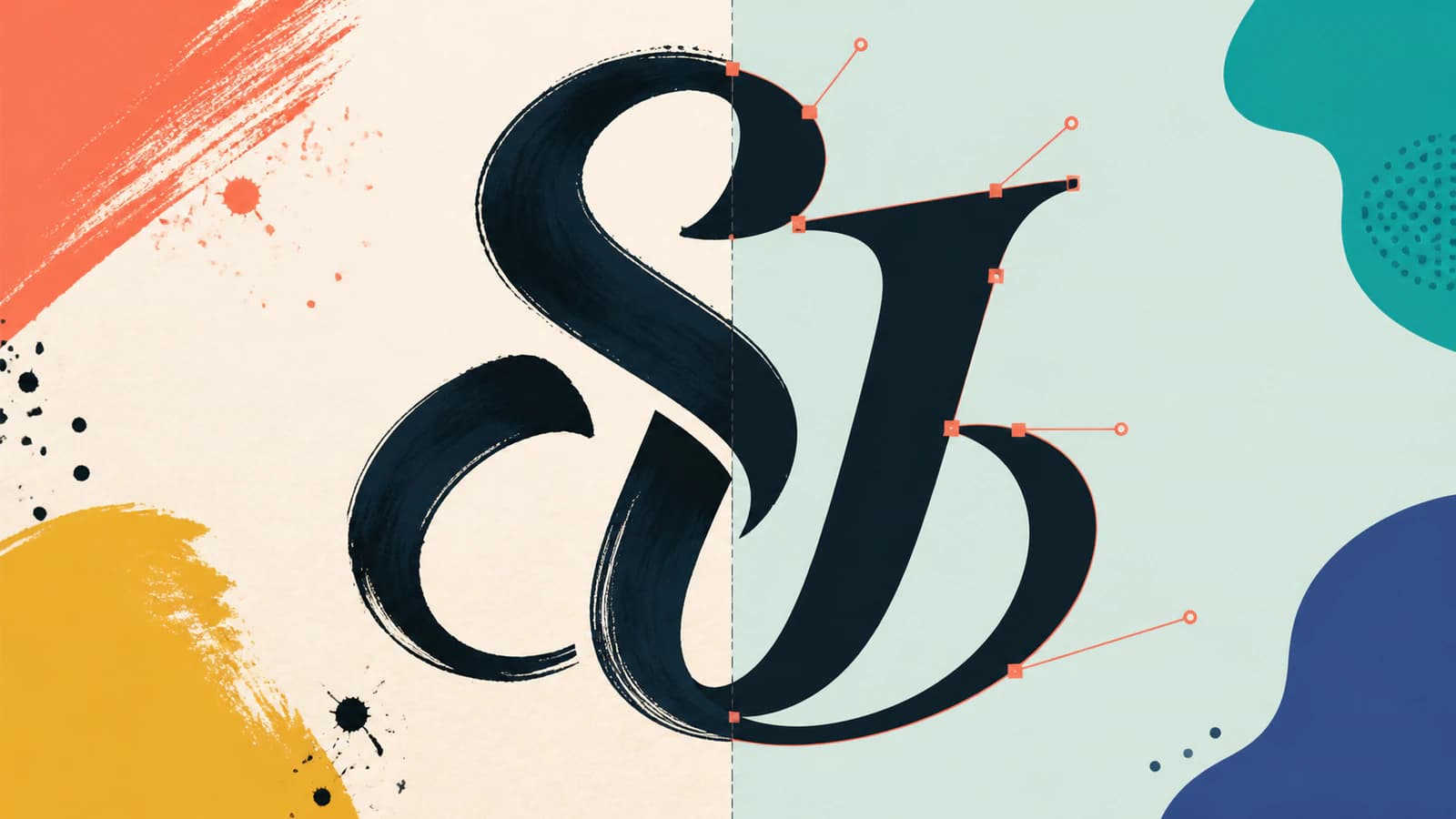
Ile faktury zachować?
Nie istnieje jedno uniwersalne ustawienie oczyszczania. Zdecyduj w zależności od przeznaczenia.
W sitodruku, na plakacie lub dużej etykiecie odrobina faktury na krawędziach może sprawić, że grafika wektorowa zachowa wygląd oryginalnego tuszu. Zostaw większe przerwy i ślady włosia, ale usuń fragmenty zbyt małe, by dało się je niezawodnie odtworzyć.
Przy wycinaniu z folii, cięciu laserowym lub małym stemplu uprość kształty bardziej. Każde wcięcie oznacza ruch narzędzia, każda luźna drobinka staje się osobnym kształtem, a maleńkie wysepki wewnątrz liter mogą utrudniać usuwanie zbędnej folii lub wykonanie elementu. Sprawdzaj efekt w docelowym rozmiarze fizycznym, a nie tylko przy powiększeniu 800 procent.
Jeśli faktura jest ważna dla logo, zapisz dwie wersje: główny znak pełen charakteru i uproszczony znak do małych rozmiarów. Mała wersja nie jest gorszą wektoryzacją. To świadoma korekta optyczna do zastosowań, w których drobne szczegóły nie mogą się zachować.
Typowe problemy i sposób naprawy każdego z nich
Światło litery się zamknęło. Wróć do materiału źródłowego i zwiększ odstęp wokół tego otworu albo wytnij go w grafice wektorowej za pomocą małego kształtu. Nie upraszczaj coraz bardziej całego wyniku wektoryzacji tylko po to, by uratować jedną literę.
Dwie kreski się połączyły. Sprawdź, czy oryginalne kreski rzeczywiście się stykają. Jeśli nie, oczyść przerwę w materiale źródłowym przed ponowną wektoryzacją. Jeśli tak, zdecyduj, czy nakładające się kreski mają utworzyć jedną sylwetkę, czy pozostać osobnymi kształtami ułożonymi warstwowo.
Krawędź wygląda jak stopiony plastik. Wektoryzacja usunęła zbyt wiele charakterystycznych cech. Przywróć wybrane elementy faktury z materiału źródłowego lub zmniejsz wygładzanie. Chodzi o zamierzoną nieregularność, a nie jednakową szorstkość wszędzie.
Krzywe wyglądają na drżące. Zbyt wiele węzłów próbuje odwzorować szum pikseli. Upraszczaj ścieżkę małymi krokami i po każdym kroku porównuj ją ze skanem.
SVG ma biały prostokąt. Papier został zwektoryzowany jako kształt tła. Usuń ten kształt i sprawdź liternictwo zarówno na jasnym, jak i ciemnym obszarze roboczym. Ta sama kontrola pozwala uniknąć problemu z ukrytym tłem.
Praktyczna kontrola na koniec
Otwórz SVG w programie, w którym faktycznie będziesz go używać. Przed przekazaniem pliku sprawdź każdy z tych punktów:
- Wszystkie światła liter, które powinny być otwarte, pozostają otwarte.
- Cienkie kreski początkowe i końcowe nie zniknęły.
- Połączenia kresek wyglądają na zamierzone w rozmiarze, w którym napis jest zwykle czytany.
- Zakończenia nadal zachowują charakter oryginalnego pisma odręcznego.
- Faktura jest na tyle duża, by dało się ją odtworzyć, a drobny szum został usunięty.
- Proste krzywe mają umiarkowaną liczbę węzłów.
- Tło jest przezroczyste, jeśli tego wymaga zastosowanie.
- Plik sprawdza się w docelowym rozmiarze druku, wycinania lub wyświetlania na ekranie.
Gdy wszystkie te warunki są spełnione, zapisz razem edytowalny SVG i rastrowy podgląd. SVG jest plikiem wzorcowym do produkcji; podgląd pozwala klientom, drukarniom i Tobie w przyszłości łatwo zobaczyć, jak plik powinien wyglądać, bez otwierania edytora grafiki wektorowej.
W przypadku gumowego stempla skorzystaj z instrukcji przygotowania grafiki na gumowy stempel, aby zamienić czysty skan w edytowalne kształty, a następnie sprawdź światła liter i cienkie kreski w docelowym rozmiarze odbicia. Jeśli liternictwo ma trafić na pieczęć lakową, skorzystaj z instrukcji przygotowania grafiki na pieczęć lakową i przed zamówieniem uzgodnij z wykonawcą grafikę w docelowym rozmiarze. Żadna z tych konwersji nie tworzy matrycy stempla ani pieczęci.
Jeśli liternictwo ma stać się sygnaturą na ceramice, przygotuj je zgodnie z instrukcją tworzenia grafiki na stempel do ceramiki i sprawdź światła liter w docelowym rozmiarze.
Źródła
- Adobe Illustrator — Image Trace panel options — ustawienia progu, ścieżek, narożników, szumu, wypełnień, obrysów i przezroczystości.
- Adobe Illustrator — Edit Image Trace results — przekształcanie wyników wektoryzacji w edytowalne ścieżki i usuwanie nadmiarowych węzłów przez upraszczanie.
- Inkscape Beginners' Guide — Tracing an image — działanie wektoryzacji obrysowej i wektoryzacji po linii środkowej dla pisma odręcznego i rysunków liniowych.
- W3C — SVG Paths — geometria otwartych i zamkniętych ścieżek, podścieżki, krzywe i punkty końcowe.
Masz już gotowy skan liternictwa? Zwektoryzuj go w PerfectVector, a następnie sprawdź światła liter, zakończenia, połączenia kresek i węzły, zanim wybierzesz automatyczną wektoryzację zamiast starannego przerysowania.
Więcej z bloga
Zamień ręcznie rysowaną mapę w grafikę wektorową, zachowując jej charakter
Zamień ręcznie rysowaną mapę w edytowalne ścieżki wektorowe, zachowując nieregularność linii, liternictwo, hierarchię i fakturę — bez udawania, że wynik jest zbiorem danych GIS.
Zamień rysunek dziecka w SVG (ze wszystkimi nierównościami)
Zamień rysunek swojego dziecka w SVG na koszulki, ozdoby i kartki: zrób dobre zdjęcie, poradź sobie z kredkami i flamastrami i zachowaj nierówności, po których rozpoznasz jego rękę.