
Zamień ręcznie rysowaną mapę w grafikę wektorową, zachowując jej charakter
Zamień ręcznie rysowaną mapę w edytowalne ścieżki wektorowe, zachowując nieregularność linii, liternictwo, hierarchię i fakturę — bez udawania, że wynik jest zbiorem danych GIS.
Na tej stronie
- Zdecyduj, jaki rodzaj mapy tworzysz
- Ustal budżet wierności
- Zrób zdjęcie lub skan papieru bez dodawania nowych zniekształceń
- Oczyść obraz rastrowy, ale zachowaj materiał odniesienia pokazujący charakter rysunku
- Wybierz odpowiednią reprezentację wektorową dla każdego elementu
- Ląd, woda i wypełnione obszary
- Drogi, rzeki, ścieżki i granice
- Etykiety i odręczne liternictwo
- Charakterystyczne miejsca i powtarzające się symbole
- Kreskowanie, kropkowanie i faktura papieru
- Przekonwertuj odpowiednie elementy rysunku, a następnie edytuj je według roli
- Uporządkuj grafikę wektorową jak mapę
- Zachowuj nieregularności wybiórczo
- Sprawdź znaczenie, a nie tylko jakość ścieżek
- Eksportuj z myślą o docelowym zastosowaniu
- Typowe problemy map wektorowych
- FAQ
- Źródła
Aby zwektoryzować ręcznie rysowaną mapę bez pozbawiania jej charakteru, zdecyduj, które elementy musisz wiernie zachować, zanim zaczniesz odwzorowywać rysunek. Zrób równomiernie oświetlone zdjęcie lub skan, oddziel strukturę geograficzną od dekoracyjnych śladów tuszu, użyj automatycznej wektoryzacji do wyraźnych wypełnionych obszarów, a linie środkowe, etykiety i kluczowe symbole odtwórz świadomie. Zachowaj wybrane nieregularności — nie zachowuj każdego włókna papieru ani cienia powstałego podczas fotografowania.
Wynikiem może być skalowalna mapa ilustracyjna z edytowalnymi kolorami i kształtami. Nie staje się ona automatycznie zbiorem danych GIS, opracowaniem pomiarowym ani dokładnym materiałem do nawigacji. Ścieżki wektorowe zachowują widoczny rysunek; nie odzyskują współrzędnych, odwzorowań kartograficznych, baz danych ulic ani pomiarów, których nigdy w nim nie było.
Jeśli ilustrowany piktogram ma stać się symbolem punktowym w istniejącym projekcie GIS, przygotuj własny znacznik SVG do QGIS, tworząc oddzielną kopię z parametrami i wyraźnie przypisanymi obszarami kolorowania.
Proces zachowujący charakter rysunku
- Określ przeznaczenie mapy i wymagania dotyczące dokładności.
- Wypisz cechy ręcznego rysunku, które nadają mu charakter.
- Sfotografuj lub zeskanuj płasko ułożony papier przy równomiernym oświetleniu.
- Oczyść zdjęcie lub skan, nie usuwając zamierzonej faktury.
- Odwzoruj wypełnione obszary; w razie potrzeby odtwórz drogi, rzeki, etykiety i kluczowe symbole.
- Uporządkuj grafikę wektorową według roli wizualnej i sprawdź ją w docelowym rozmiarze.
Zdecyduj, jaki rodzaj mapy tworzysz
„Ręcznie rysowana mapa” może oznaczać bardzo różne zadania:
| Zamierzony rezultat | Główny priorytet | Odpowiedni cel wektoryzacji |
|---|---|---|
| Mapa ślubna, mapa wydarzenia lub mapa dla odwiedzających | Rozpoznawalność i urok | Edytowalne ilustracje charakterystycznych miejsc, trasy, etykiety i kolory |
| Mapa świata fantasy lub opowieści | Budowanie świata i styl | Linie brzegowe, symbole, liternictwo, motywy terenu i faktura |
| Mapa wspomnień lub społeczności | Osobiste znaczenie | Zachowanie wybranych pominięć, akcentów i odręcznych szczegółów |
| Schemat edukacyjny | Czytelna hierarchia | Uproszczone obszary, strzałki, etykiety i symbole |
| Dokument do nawigacji lub dotyczący nieruchomości | Dokładność pomiarowa | Odtworzenie na podstawie miarodajnych danych przestrzennych; rysunek wyłącznie jako materiał odniesienia |
Warsztaty University of California, Davis Hand Drawn Maps workshop traktują tworzenie map jako formę komunikacji i wyrażania siebie. To podejście ma tutaj znaczenie. Ręcznie wykonana mapa może powiększać ważne miejsce, wyginać drogę dla większej czytelności, pomijać nieprzydatny kwartał zabudowy lub umieszczać charakterystyczny obiekt tam, gdzie wymaga tego kompozycja. Te wybory nie muszą być błędami.
Przed odwzorowaniem rysunku zapisz założenie w jednym zdaniu: „Zachowaj linie brzegowe, odręczne liternictwo, ikony charakterystycznych miejsc i nierówne kreskowanie autora; usuń kurz ze skanu i odtwórz trasę jako edytowalny obrys”. To zdanie stanie się Twoją zasadą edycji.
W przypadku mapy ślubnej lub wydarzenia wykorzystaj ilustracje również w materiałach papierniczych, zachowując etykiety i ostateczny układ w swoim narzędziu do projektowania.
Ustal budżet wierności
Porządkowanie grafiki wektorowej to seria kompromisów. Budżet wierności określa, gdzie poświęcisz czas na zachowanie nieregularności, a gdzie uprościsz rysunek.
Przypisz każdy element do jednej z trzech kategorii:
- Zachowaj wiernie: charakterystyczna linia brzegowa, odręcznie wykonany tytuł, róża wiatrów, wyróżniający się budynek lub obramowanie nadające charakter.
- Zachowaj ogólny charakter: grupy drzew, kreskowanie gór, oznaczenia fal, kropkowanie lub dekoracyjne ścieżki, które można uprościć bez zmiany stylu.
- Odtwórz w uporządkowanej formie: linie środkowe tras, ramki legendy, strzałki, powtarzające się kropki, oznaczenia skali i geometria, która musi pozostać łatwa do edycji.
Dzięki temu „ręczny rysunek” nie staje się wymówką dla niekontrolowanej liczby węzłów. Zapobiega to również sytuacji, w której porządkowanie podejmowane z dobrymi intencjami zastępuje każdą ekspresyjną linię idealną krzywą geometryczną.
Kartograf Tom Woolley opisuje planowanie, hierarchię, rozmieszczanie etykiet i siatki jako część procesu rysowania w Making Maps: Planning and Pencil. Twoja grafika wektorowa powinna zachować te decyzje kompozycyjne, nawet gdy poszczególne ścieżki zostaną uporządkowane.
Zrób zdjęcie lub skan papieru bez dodawania nowych zniekształceń
Skaner płaski zapewnia równomierną ostrość w przypadku papieru, który można bezpiecznie położyć płasko. Szkicownik w oprawie, delikatny arkusz lub dużą mapę sfotografuj dokładnie z góry.
Skorzystaj z tej listy kontrolnej:
- Połóż stronę na płaskim podłożu.
- Ustaw matrycę aparatu równolegle do papieru.
- Oświetl papier z obu stron, aby ograniczyć cienie i widoczność jego faktury.
- Uwzględnij całą ramkę mapy lub krawędź strony, aby było widać ewentualne obrócenie.
- Fotografuj w najwyższej praktycznej rozdzielczości, bez zoomu cyfrowego.
- Zrób drugie zdjęcie z inną ekspozycją, jeśli nie da się dobrze uchwycić jednocześnie słabo widocznych śladów ołówka i ciemnego tuszu.
- Zachowaj nietknięty plik źródłowy przed kadrowaniem lub zmianami kontrastu.
Jeśli rzeczywisty rozmiar mapy ma znaczenie, umieść linijkę lub kwadrat odniesienia w tej samej płaszczyźnie. Pozwoli to zachować skalę strony, ale nie dokładność geograficzną. Urokliwa, ręcznie narysowana trasa mogła nigdy nie odpowiadać formalnemu odwzorowaniu kartograficznemu.
Przed odwzorowaniem rysunku skoryguj perspektywę na podstawie czterech narożników. Nie rozciągaj niezależnie szerokości i wysokości tylko po to, by jedna ramka wyglądała na prostokątną; może to zmienić wszystkie relacje wewnątrz niej.
Oczyść obraz rastrowy, ale zachowaj materiał odniesienia pokazujący charakter rysunku
Utwórz kopię zdjęcia lub skanu. Jedna kopia pozostaje wizualnym materiałem odniesienia; druga staje się obrazem rastrowym przygotowanym do wektoryzacji.
W kopii przeznaczonej do wektoryzacji:
- wyrównaj nierównomierny odcień papieru;
- usuń kurz, cienie zszywek i zbędne elementy przy krawędziach strony;
- delikatnie zwiększ kontrast linii;
- napraw tylko przypadkowe przerwy;
- rozdziel obszary kolorystyczne, gdy papier i tusz mają podobną jasność;
- przytnij obraz do rysunku, zachowując wymagane obramowanie.
Nie usuwaj domyślnie całej faktury. Ziarnistość ołówka, przerywane krawędzie śladów suchego pędzla i nierównomierny tusz mogą być kluczowe dla ilustracji. Umieść niewielki podgląd oryginału obok dokumentu wektorowego, aby porównywać decyzje dotyczące porządkowania z rysunkiem, a nie z abstrakcyjnym wyobrażeniem doskonałości.
Jeśli mapa łączy słabo widoczne ślady ołówka, ciemny tusz i akwarelę, przygotuj oddzielne wersje obrazu rastrowego dla każdej z tych grup wizualnych. Jedno ustawienie progu rzadko dobrze radzi sobie ze wszystkimi trzema.
Wybierz odpowiednią reprezentację wektorową dla każdego elementu
Mapa zawiera wypełnienia, kontury, linie środkowe, tekst i powtarzające się motywy. Zastosowanie jednej metody wektoryzacji do wszystkich tych elementów prowadzi do powstania zagmatwanego pliku.
Ląd, woda i wypełnione obszary
Zamknięte kształty z wypełnieniem dobrze sprawdzają się w przypadku kontynentów, parków, jezior, dzielnic i wyrazistych sylwetek ikon. Automatyczna wektoryzacja może być dobrym punktem wyjścia, gdy ich granice są wyraźne.
Zachowaj ogólny rytm linii brzegowej, nie odwzorowując każdego pikselowego ząbka. Porównaj ważne zatoki, półwyspy i wyspy, a następnie uprość tylko te odcinki, które pozostaną wizualnie równoważne.
Drogi, rzeki, ścieżki i granice
Narysowana linia może stać się:
- linią środkową z obrysem, którego szerokość i styl łatwo edytować; lub
- wypełnionym konturem o dwóch krawędziach, wierniej oddającym rzeczywisty ślad tuszu.
Wybierz świadomie. Trasę, której kolor trzeba zmieniać lub którą trzeba przedłużać, zwykle łatwiej edytować jako linię środkową. Rzeka namalowana szerokim pędzlem, dla której charakter krawędzi ma znaczenie, może lepiej sprawdzić się jako kształt z wypełnieniem.
Nie akceptuj podwójnego konturu po wektoryzacji tylko dlatego, że przy zwykłym powiększeniu przypomina źródło. Zaznacz go i zdecyduj, czy obie krawędzie mają znaczenie.
Etykiety i odręczne liternictwo
Zwykłe nazwy miejsc często najlepiej wpisać ponownie, używając pasującego kroju pisma z odpowiednią licencją. Dzięki temu pisownię można edytować, a w przyszłości tworzyć inne wersje językowe.
Charakterystyczne liternictwo może zasługiwać na ręczne odwzorowanie w grafice wektorowej. Odwzoruj rzeczywiste kreski lub wypełnione kształty liter, zachowaj ich wewnętrzne prześwity i porównaj odstępy z oryginałem. Nie uruchamiaj optycznego rozpoznawania znaków z założeniem, że poprawnie odczytało stylizowane pismo odręczne.
Zachowaj ukrytą notatkę tekstową z poprawną pisownią każdej etykiety zamienionej na kontury. Gdy litery staną się ścieżkami, narzędzia do sprawdzania pisowni nie będą już mogły Ci pomóc.
Charakterystyczne miejsca i powtarzające się symbole
Ręcznie dopracuj wyróżniające się ikony, takie jak zamek, miejsce wydarzenia, kościół, drzewo, góra lub kompas. Powtarzające się motywy ogólne mogą stać się symbolami lub komponentami wielokrotnego użytku w edytorze grafiki wektorowej.
Jeśli każde drzewo celowo narysowano inaczej, nie zastępuj ich wszystkich kopią jednego wzoru. Zbuduj niewielką rodzinę wariantów i używaj ich ponownie, zmieniając obrót i skalę.
Kreskowanie, kropkowanie i faktura papieru
Selektywnie zachowana faktura podtrzymuje charakter ręcznego wykonania. Faktura obejmująca całość często obciąża plik SVG.
Możesz:
- zachować kilka reprezentatywnych ścieżek kreskowania;
- zbudować niewielki wzór wektorowy z powtarzających się znaków;
- zachować jedną fakturę rastrową ograniczoną maską przycinającą, jeśli docelowe zastosowanie pozwala łączyć różne rodzaje grafiki;
- uprościć gęste kropkowanie do pogrupowanych kropek w docelowym rozmiarze.
Jeśli plik końcowy musi być w pełni wektorowy, określ to ograniczenie na początku. Może ono wymagać bardziej stylizowanego przedstawienia faktury.
Przekonwertuj odpowiednie elementy rysunku, a następnie edytuj je według roli
W przypadku czytelnej mapy o płaskich kolorach PerfectVector może zamienić rysunek w edytowalne ścieżki wektorowe. Najbardziej przydaje się do wyraźnych linii brzegowych, wypełnionych obszarów, wyrazistych ikon i innych widocznych kształtów, których odtwarzanie od zera byłoby żmudne.
Nie rozpoznaje dróg jako dróg, nie ustala odwzorowania kartograficznego, nie geokoduje etykiet, nie tworzy topologii GIS ani nie rozstrzyga, które nierówności są zamierzone. Potraktuj konwersję jako wstępne odtworzenie. Następnie rozdziel wynik na strukturę geograficzną, etykiety, symbole, dekoracje i fakturę.
Jeśli mapa jest wykonana głównie czarnym tuszem, wynik monochromatyczny może być łatwiejszy do sprawdzenia niż wektoryzacja w wielu kolorach. Jeśli obszary akwarelowe mają znaczenie, zachowaj wystarczające rozdzielenie kolorów, by dało się je edytować bez zamieniania każdej różnicy w wyglądzie papieru w nowy kształt.
Narzędzia generatywne rozwiązują inny problem. Aktualna dokumentacja Adobe Generate Vectors from Images documentation opisuje proces generatywny, który może tworzyć warianty stylistyczne na podstawie obrazu referencyjnego. Może to być przydatne podczas poszukiwania nowego wyglądu, ale nie jest właściwą metodą, gdy celem jest wierność decyzjom autora oryginału.
Uporządkuj grafikę wektorową jak mapę
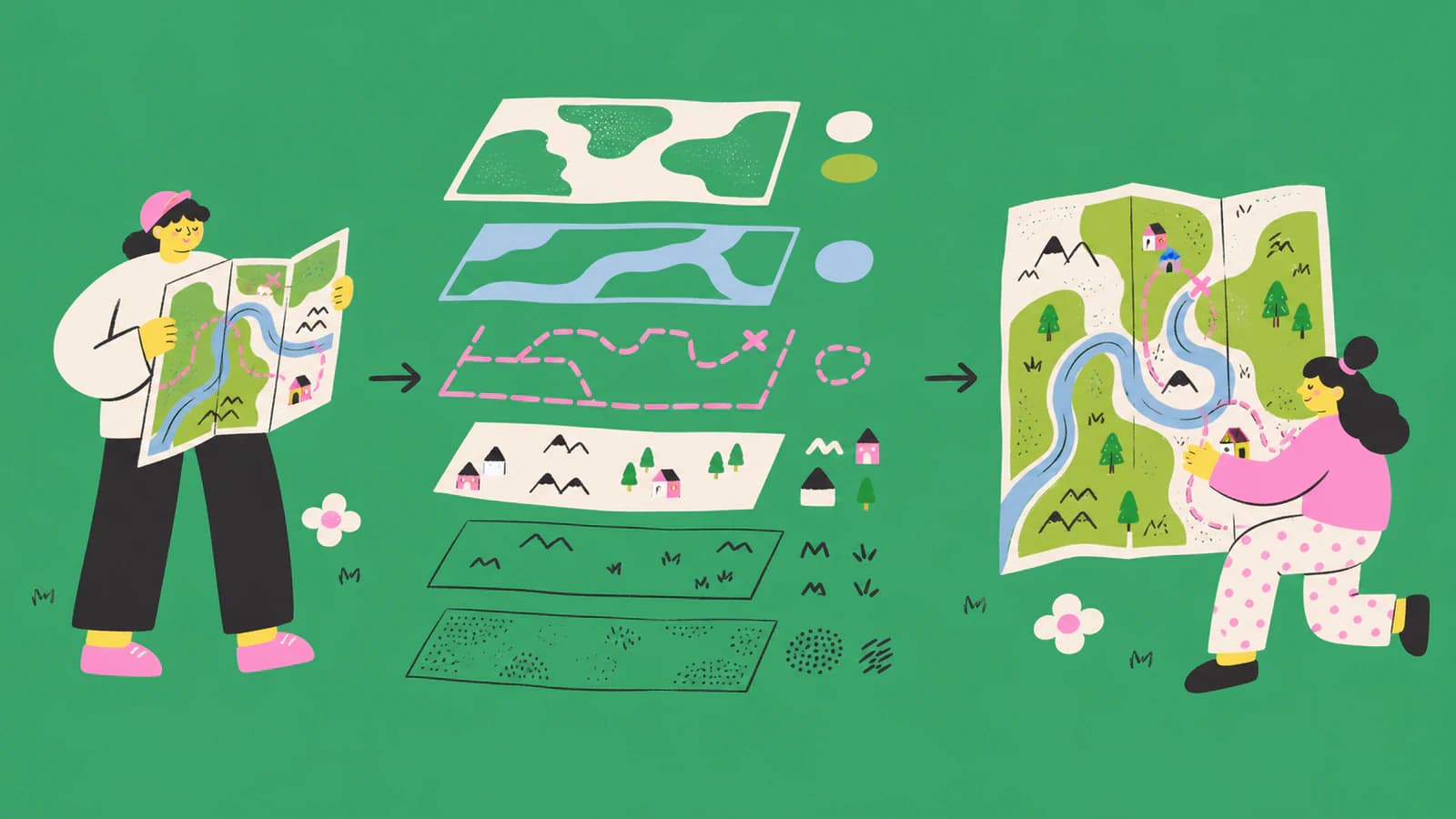
Praktyczna struktura warstw może wyglądać tak:
- tło i powierzchnia papieru;
- ląd i woda;
- wypełnienia obszarów;
- drogi, rzeki i trasy;
- charakterystyczne miejsca i symbole;
- etykiety i tytuł;
- obramowanie, legenda i kompas;
- dekoracyjna faktura.
Utrzymuj maski przycinające i ścieżki złożone w możliwie prostej formie, na jaką pozwala rysunek. Jeśli mapa będzie drukowana, stosuj spójne kolory dodatkowe lub procesowe i zapisuj wybrane kolory w nazwanych próbkach.
Ścieżki SVG mogą zawierać polecenia linii i krzywych, a także otwarte i zamknięte podścieżki, zgodnie z W3C SVG Paths specification. Właśnie dlatego warto sprawdzać strukturę: dwa pliki mogą wyglądać tak samo, choć jeden zawiera edytowalną trasę z obrysem, a drugi — gęsty wypełniony kontur.
Nadaj nazwy ważnym grupom w edytowalnym pliku głównym. Nawet jeśli inna aplikacja zignoruje te nazwy, plik główny pozostanie zrozumiały przy przyszłych zmianach.
Zachowuj nieregularności wybiórczo
Przed zmianą krzywej zmniejsz powiększenie do docelowego rozmiaru oglądania. Jeśli nieregularność nadaje linii energię lub sprawia, że odręczny tytuł jest rozpoznawalny, zachowaj ją. Jeśli widać ją dopiero przy powiększeniu 800% i wymaga dwudziestu dodatkowych węzłów, uprość ją.
Przydatną metodą oceny jest test sylwetki:
- ukryj etykiety i fakturę;
- obejrzyj główne kształty lądu, wody i tras w rozmiarze miniatury;
- porównaj równowagę wizualną z oryginałem;
- przywróć charakterystyczne symbole i liternictwo;
- porównaj ponownie w docelowym rozmiarze.
Pozwala to oddzielić istotne cechy charakteru od mikroskopijnych zakłóceń zdjęcia lub skanu. Pomaga też wychwycić częsty błąd: grafikę wektorową, której poszczególne krzywe są gładkie, ale ogólne proporcje zmieniły się podczas porządkowania.
Sprawdź znaczenie, a nie tylko jakość ścieżek
Błędy mapy mogą dotyczyć znaczenia. Po sprawdzeniu geometrii zweryfikuj treść.
Sprawdź:
- pisownię każdej nazwy miejsca i tytułu;
- punkty początkowe i końcowe tras;
- symbole legendy i odpowiadające im elementy;
- kierunek strzałki północy i kompasu, jeśli występują;
- ważne charakterystyczne miejsca i ich kolejność względem siebie;
- granice i kolory obszarów;
- dostępność etykiet pod względem kontrastu i wielkości pisma;
- informacje o autorach, uwagi o źródłach i zgody.
W przypadku mapy wydarzenia poproś kogoś, kto nie zna rysunku, o znalezienie celu. W przypadku mapy opowieści zapytaj, czy hierarchia odpowiada zamierzonej narracji. Każdy materiał używany do nawigacji porównaj z miarodajną mapą i zaznacz ograniczenia ilustracji.
Nie kopiuj zastrzeżonych map podkładowych, ikon ani prac innych autorów bez odpowiednich praw. Wektoryzacja zmienia format, ale nie własność ani warunki licencji.
Eksportuj z myślą o docelowym zastosowaniu
Zachowaj edytowalny plik główny przed zamianą całego tekstu na kontury lub spłaszczeniem struktury.
W przypadku SVG do internetu:
- usuń nieużywane obiekty i metadane, które można bezpiecznie usunąć;
- ustaw odpowiedni
viewBox; - sprawdź grafikę w rozmiarach przeznaczonych dla telefonu i komputera;
- dodaj wokół grafiki treść HTML zapewniającą dostępność, zamiast polegać na drobnych etykietach wewnątrz obrazu.
W przypadku PDF lub EPS do druku:
- zastosuj specyfikację drukarni dotyczącą kolorów, spadów, fontów i eksportu;
- sprawdź próbę w rzeczywistym rozmiarze fizycznym;
- skontroluj cienkie linie, etykiety w kontrze i gęstą fakturę;
- ponownie otwórz wyeksportowany plik.
W przypadku animacji lub map interaktywnych:
- zachowaj obszary i trasy jako oddzielne nazwane obiekty;
- uprość ścieżki na tyle, by interakcje działały sprawnie;
- zaplanuj w implementacji fokus, etykiety i obsługę bez urządzenia wskazującego.
W przypadku GIS lub kartografii pomiarowej odtwórz mapę na podstawie miarodajnych danych przestrzennych w oprogramowaniu kartograficznym. Ilustracyjną grafikę wektorową można umieścić na wierzchu jako oprawę graficzną, ale nie należy mylić jej z warstwą danych.
Typowe problemy map wektorowych
| Co widzisz | Prawdopodobna przyczyna | Rozwiązanie |
|---|---|---|
| Mapa wygląda bezosobowo | Każdą linię zastąpiono idealną geometrią | Przywróć wybrane nieregularności wybrzeża, liternictwa i symboli |
| Plik zawiera tysiące węzłów | Odwzorowano ziarnistość papieru i krawędzie pikseli | Oczyść obraz rastrowy i upraszczaj elementy według ich roli wizualnej |
| Drogi trudno edytować | Gruby tusz zamienił się w podwójne wypełnione kontury | Odtwórz odpowiednie trasy jako linie środkowe z obrysem |
| Nie można poprawić tekstu | Każdą etykietę odwzorowano jako kształty | Wpisz ponownie zwykłe etykiety; zachowaj wzorzec pisowni dla charakterystycznego liternictwa |
| Faktura przytłacza mapę | Całe kropkowanie i odcień papieru zamieniły się w grafikę wektorową | Zachowaj reprezentatywną fakturę lub dozwoloną warstwę rastrową |
| Linia brzegowa zmieniła kształt | Zastosowano upraszczanie bez sprawdzenia sylwetki | Porównaj mapę w rozmiarze miniatury i w docelowym rozmiarze |
| Mapa wygląda na dokładną, ale taka nie jest | Ilustrację pomylono z danymi przestrzennymi | Zaznacz ograniczenia i odtwórz opracowanie pomiarowe na podstawie miarodajnych danych |
FAQ
Czy mogę automatycznie zwektoryzować ręcznie rysowaną mapę? Tak, jeśli źródło ma czytelne kształty i wyraźne linie. Automatyczna konwersja to punkt wyjścia; drogi, rzeki, etykiety, symbole, faktura i istotne nieregularności nadal wymagają świadomego przeglądu.
Jak zachować wygląd ręcznego rysunku na mapie wektorowej? Wypisz cechy, które tworzą styl, takie jak nierówne linie brzegowe, charakterystyczne liternictwo, zróżnicowane drzewa i wybrane kreskowanie. Zachowaj je wiernie, upraszczając jednocześnie zakłócenia skanera i niewidoczne nierówności pikselowe.
Czy drogi na mapie powinny stać się konturami czy liniami środkowymi? Użyj linii środkowych z obrysem, jeśli trasy mają umożliwiać łatwą zmianę szerokości, stylu lub punktów końcowych. Użyj wypełnionych konturów, jeśli rzeczywisty ślad pędzla lub tuszu jest częścią rysunku. Unikaj przypadkowych podwójnych ścieżek.
Czy zwektoryzowany rysunek może stać się mapą GIS? Nie automatycznie. Grafika wektorowa zawiera ścieżki wizualne, a nie współrzędne z odniesieniem geograficznym, odwzorowania kartograficzne, topologię czy miarodajne atrybuty przestrzenne. Odtwórz opracowanie pomiarowe na podstawie zaufanego źródła danych geograficznych.
Czy PerfectVector zachowuje odręczne etykiety na mapie? Może odtworzyć widoczne kształty liter, ale nie rozumie pisowni ani nie zachowuje ich jako edytowalnego tekstu. Wpisz ponownie zwykłe etykiety i ręcznie sprawdź charakterystyczne liternictwo zachowane w postaci konturów.
Źródła
- UC Davis DataLab — Hand Drawn Maps — tworzenie map jako forma komunikacji i wyrażania siebie oraz podstawowe elementy wizualne.
- Manuscript Maps — Making Maps: Planning and Pencil — planowanie, hierarchia, rozmieszczanie etykiet, siatki i ekspresyjna kompozycja mapy.
- Adobe Illustrator — Generate Vectors from Images — oficjalny opis generatywnego tworzenia wariantów na podstawie obrazu referencyjnego, zestawiony z wiernym odtwarzaniem.
- W3C — SVG Paths — linie, krzywe, otwarte podścieżki i zamknięte ścieżki w standardzie SVG.
Masz czysty skan lub zdjęcie swojej ilustrowanej mapy? Zamień ją w edytowalne ścieżki wektorowe, zachowaj cechy ze swojej listy wierności i odtwórz etykiety oraz trasy, których znaczenie musisz mieć pod kontrolą.
Więcej z bloga

Rysunek liniowy do SVG: czysta wektoryzacja bez podwójnych linii
Czysty rysunek liniowy to najlepszy obraz do wektoryzacji. Zobacz, jak zamienić rysunki i kolorowanki w wyraźne pliki SVG i uniknąć pułapki podwójnych linii.

Tekst SVG na ścieżce: odtwórz edytowalny napis na odznace
Zbuduj odznakę z edytowalnym tekstem SVG na ścieżce. Wyśrodkuj napis, sprawdź kierunek i fonty oraz zachowaj emblemat osobno, zanim utworzysz kopię z tekstem zamienionym na kontury.