Uroczystość w ogrodzie
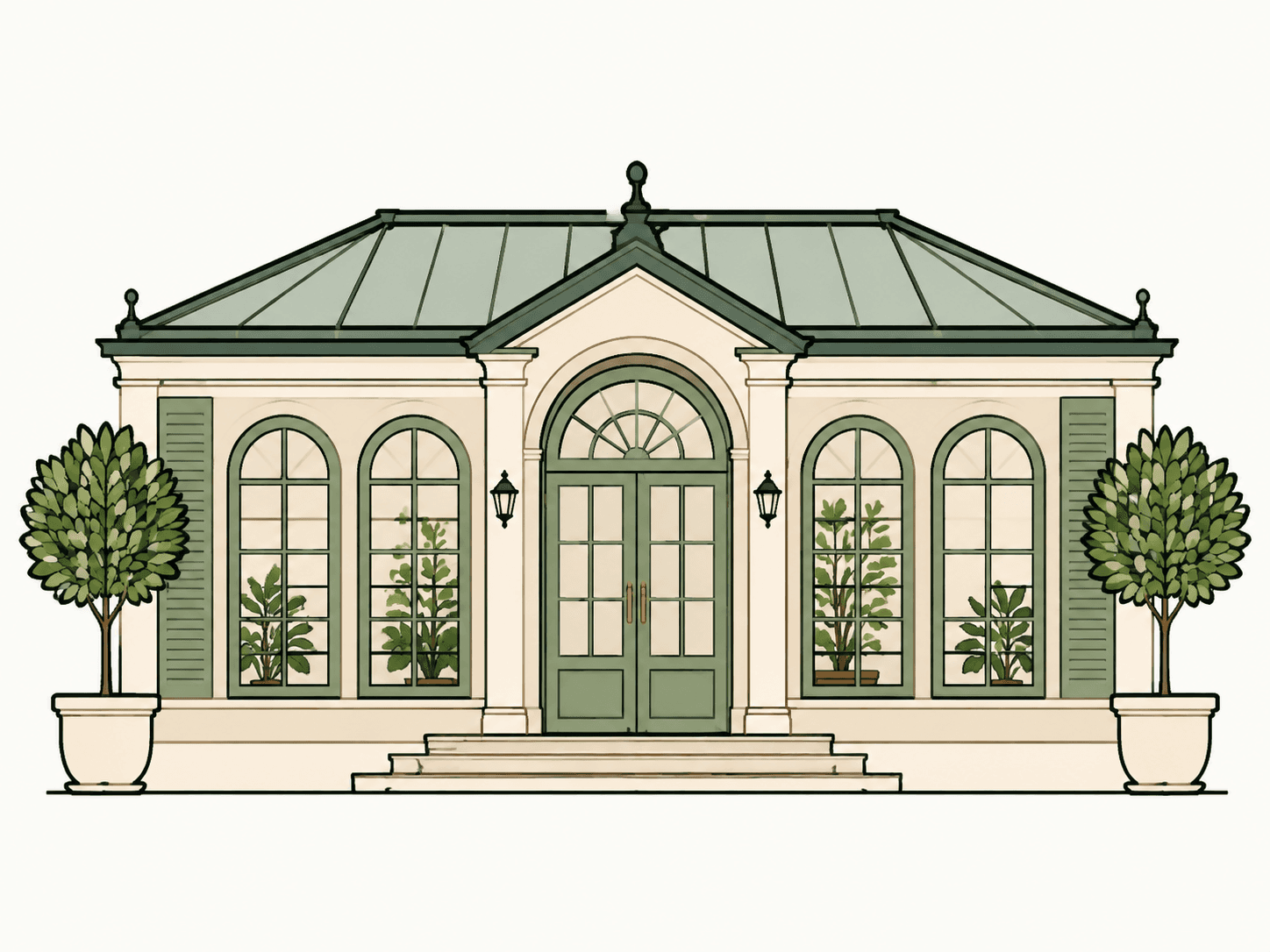
Pozwól, aby rysunek miejsca, motyw kwiatowy lub ilustrowany herb służył nie tylko na zaproszeniu. Zamień grafikę na ścieżki wektorowe, a potem wykorzystuj ją we własnych projektach papeterii.
albo wypróbuj, klikając obraz
PO ZATWIERDZENIU ZAPROSZENIA
Rysunek miejsca pięknie wygląda na zaproszeniu. Potem organizator prosi o tę samą grafikę na dużej tablicy, a w menu potrzebna jest mniejsza wersja. Masz spłaszczony obraz, a nie plik ilustracji, który łatwo zmienić.
Zobacz rzeczywiste przykłady SVGCanva łączy zaproszenia, menu, programy, plany stołów i tablice powitalne w jednym procesie przygotowania ślubu. Ilustracja do wielokrotnego użycia pomaga połączyć te elementy, a ich tekst i układy pozostają niezależne.
Te materiały opisują proces, a nie jakość PerfectVector. Wektor jest opcjonalny. Odpowiednia grafika rastrowa o wysokiej rozdzielczości także może dobrze wyglądać w druku.PRZYJRZYJ SIĘ GRAFICE
Porównaj łukowe okna, linię dachu i drzewka w donicach. SVG zachowuje ogólną scenę, ale drobną roślinność i detale tonalne warto obejrzeć z bliska.
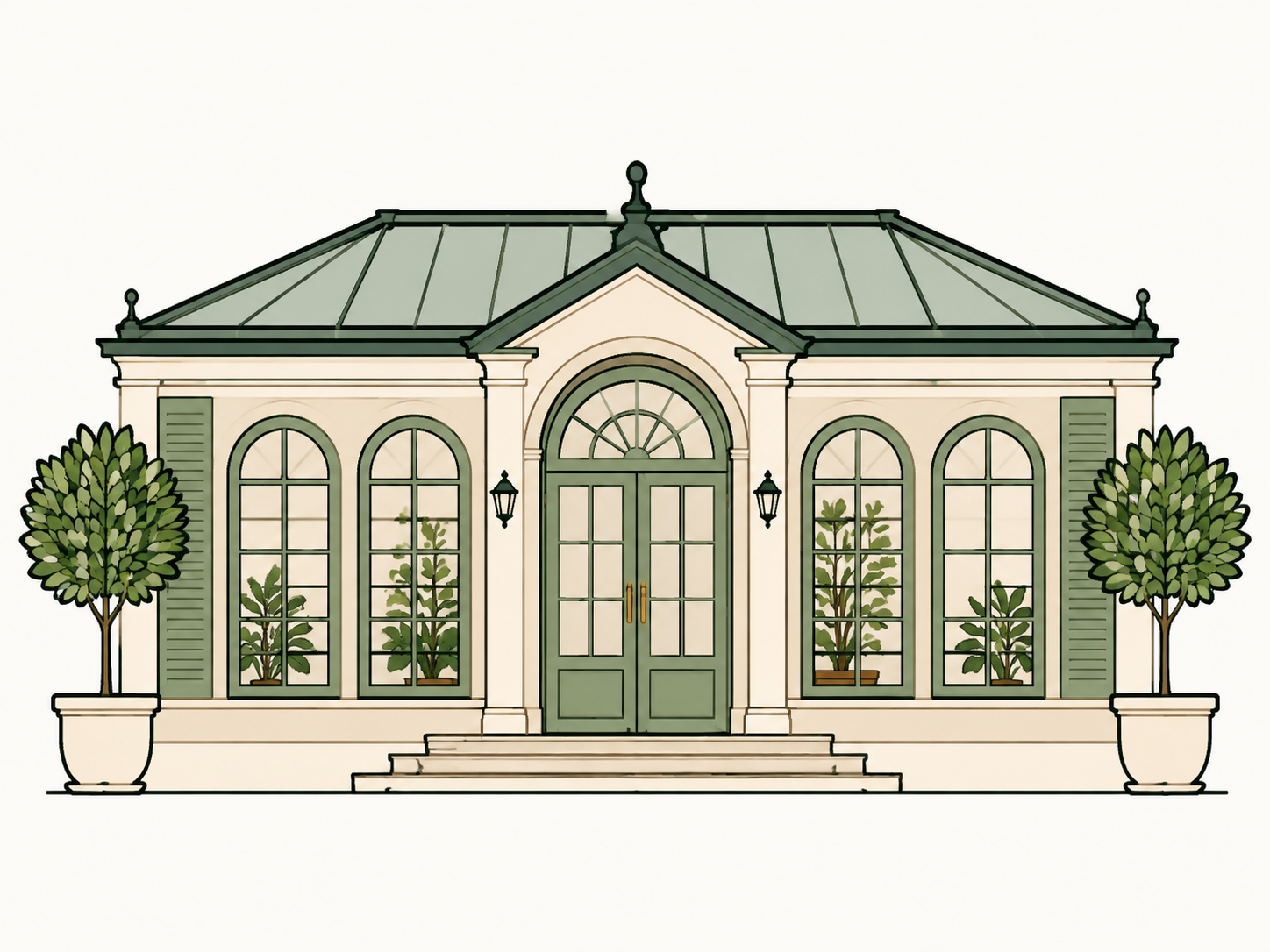
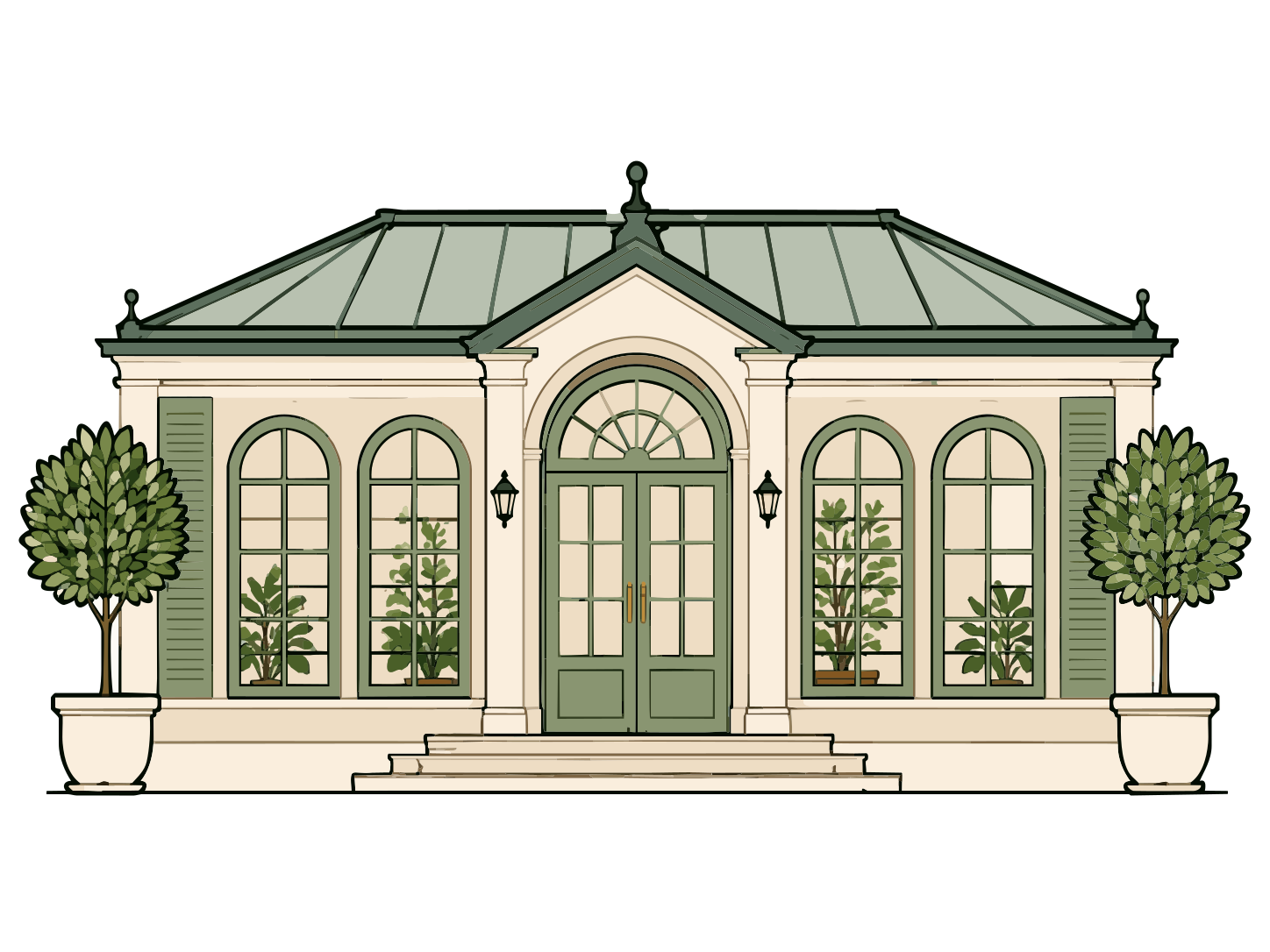
Skonwertowano 7 września 2026 r. za pomocą produkcyjnie równoważnego silnika pv_api. Z kopii SVG przeznaczonej do wyświetlania usunęliśmy wyłącznie każdą zweryfikowaną ścieżkę tła obejmującą całe płótno. Ścieżek grafiki nie poprawiano ręcznie. Te przygotowane przykłady nie są plikami klientów ani testem wydajności.
Zespół badawczy, który stale rozwija własny silnik wektoryzacji PerfectVector
PerfectVector jest rozwijany wewnętrznie przez Rastrix Inc. Jego badacze mają łącznie ponad 10 lat doświadczenia badawczego i branżowego w uczeniu głębokim i wizji komputerowej.
Nasi badacze stawiają każdemu wektorowi wysokie wymagania jakościowe. Projektują nowe metody, analizują wyniki i stale ulepszają sposób, w jaki PerfectVector odtwarza kształty, krawędzie, kolory i drobne detale.
PRACOWNIA PAPETERII
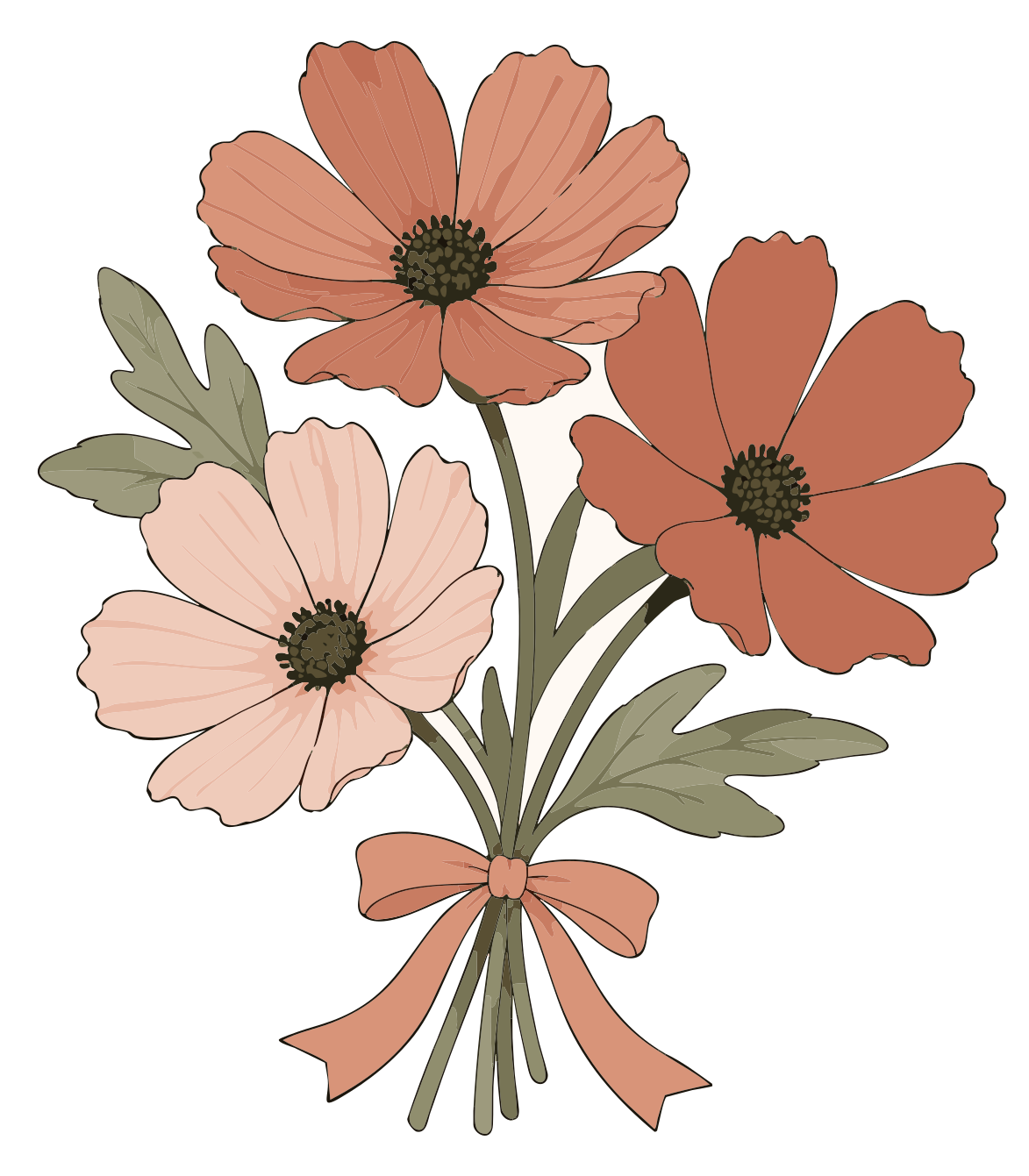
Miejsce na imiona i datę
Dania i informacje o diecie pozostają edytowalne
Daj grafice przestrzeń
Przykładowe układy przygotowane na potrzeby tej strony. Wszystkie trzy celowo wykorzystują ten sam skonwertowany bukiet. PerfectVector konwertuje ilustrację, a Twój program projektowy obsługuje papeterię.
ZACHOWAJ EDYTOWALNOŚĆ WŁAŚCIWYCH ELEMENTÓW
Prześlij największą oryginalną wersję, z której możesz korzystać. Nie umieszczaj w źródle drobnego tekstu ani gotowego układu zaproszenia, jeśli nie wymagają konwersji.
Porównaj podgląd ze źródłem. Sprawdź wąskie odstępy, kontury płatków, roślinność i wszystkie szczegóły, które nadają ilustracji charakter.
Imiona, daty i typografię zachowaj jako edytowalne elementy. Ustaw rozmiar, marginesy, spady, obsługę kolorów i końcowy eksport zgodnie z instrukcjami drukarni.
Potrzebujesz nowej wersji kolorystycznej? Obejrzyj i edytuj skonwertowane ścieżki w swoim programie projektowym. Plik wektorowy nie odtwarza automatycznie oryginalnych warstw artysty ani nie grupuje powiązanych obiektów.
WYBIERZ ODPOWIEDNI PLIK
Kontury miejsc, płaskie motywy kwiatowe, ilustrowane herby i wyraźne sylwetki mają kontury, które można porównać i wykorzystać ponownie.
Cienkie łodygi, małe detale architektoniczne, jasne rozmycia i gęsta roślinność mogą zmienić się podczas obrysowywania. Bezpłatny podgląd pomoże Ci podjąć decyzję.
Jeśli o charakterze obrazu decyduje ziarno papieru, miękkie światło lub delikatne rozmycia kolorów, wystarczająco duży raster może być wierniejszy. Sprawdź go w docelowym rozmiarze druku.
Używaj wyłącznie grafiki, której jesteś właścicielem lub którą możesz modyfikować. Konwersja nie nadaje nowej licencji ani zgody na dalsze rozpowszechnianie ilustracji.
Próbowałem wszystkiego i za każdym razem się rozczarowywałem — poddałem się, myśląc, że obecna technologia po prostu sobie z tym nie poradzi. A wy naprawdę to zrobiliście. Jeśli to prawda, to naprawdę niesamowita technologia.
Konwertuje w jeszcze lepszej jakości, niż się spodziewałem — zachowuje charakter oryginału lepiej niż cokolwiek, co próbowałem.
PerfectVector jest imponująco szybki, a jakość wyników jest już bardzo dobra. Przy odrobinie dopracowania mógłby łatwo konkurować z wiodącymi narzędziami.
Znacznie bardziej szczegółowe, niż się spodziewałem. Otwieranie Illustratora za każdym razem, żeby konwertować, było męczące — dodaję do zakładek.
Sprawdziłem i jest dokładne. Proste obrazy pokazują różnice w szczegółach bardziej niż złożone, a to trafia idealnie.
PROSTY, UCZCIWY CENNIK
Wektoryzacja i podgląd są zawsze darmowe i bez limitu — kredyt wydajesz dopiero przy pobraniu gotowego pliku.
Na spróbowanie, użytek okazjonalny
5 kredytów po rejestracji. Wygasa za 30 dni.
Bez karty kredytowej
Do regularnej pracy projektowej
100 kredytów miesięcznie · około 0,12 USD za pobranie
Dla wymagających użytkowników i studiów
500 kredytów miesięcznie · około 0,05 USD za pobranie







Potrzebujesz tylko kilku więcej? Kup 10 kredytów za 5 USD. · jednorazowo · Nigdy nie wygasa
1 kredyt = 1 pobranie. Ponowne pobranie zapisanego już pliku jest zawsze darmowe. Anuluj w dowolnym momencie.
Tak. Prześlij wyraźną ilustrację PNG, JPG lub WebP i obejrzyj podgląd SVG. Rysunki miejsc z wyraźnymi konturami są dobrymi kandydatami. Przed ponownym użyciem wyniku sprawdź ramy okien, roślinność, krawędzie dachu i inne szczegóły.
Zwykle najlepiej przesłać tylko ilustrację, którą trzeba skalować lub zmienić. Imiona, daty, informacje RSVP i typografię zachowaj jako edytowalny tekst w układzie papeterii. Wektoryzacja odwzorowuje widoczne litery jako kształty, ale nie odzyskuje edytowalnych fontów ani tekstu.
Tak, w programie obsługującym SVG. Umieść sprawdzoną grafikę w każdym układzie i oceń jej wygląd w docelowym rozmiarze. Układy papeterii na tej stronie pokazują ponowne użycie grafiki. PerfectVector nie tworzy tych układów.
Nie. Obraz rastrowy o wystarczająco wysokiej rozdzielczości może dobrze wyglądać w druku w docelowym rozmiarze. Grafika wektorowa przydaje się, gdy trzeba skalować lub edytować odpowiednie kształty ilustracji. Przygotowując końcowy układ i format pliku, stosuj wymagania drukarni.
Zachowaj oryginalny obraz rastrowy, jeśli o wyglądzie decydują miękkie rozmycia, faktura papieru, subtelne cieniowanie lub szczegóły fotograficzne. Obrysowanie może zamienić te detale w płaskie obszary koloru. Porównaj podgląd z oryginałem i wybierz wersję pasującą do projektu.
Nie. PerfectVector pracuje na widocznych pikselach i odtwarza ścieżki. Nie odzyskuje nazw oryginalnych warstw, ukrytej grafiki ani zamierzonej przez ilustratora struktury obiektów.
To zasób graficzny, a nie gotowy układ do druku. W swoim programie projektowym sprawdź wymagany przez drukarnię format, wymiary, ustawienia kolorów, spady i obszar bezpieczny. Przed drukiem obejrzyj próbę.
Sprawdź, czy umowa lub licencja zezwala na planowane zmiany i sposób użycia. Zakup pliku nie zawsze obejmuje zgodę na jego modyfikowanie lub dalsze rozpowszechnianie, a wektoryzacja nie nadaje takich praw.
Wektoryzacja i podgląd są zawsze darmowe i bez limitu — kredyt wydajesz dopiero przy pobraniu gotowego pliku.
Zacznij od najwyraźniejszej grafiki, której jesteś właścicielem lub którą możesz modyfikować. Obejrzyj bezpłatny podgląd przed odblokowaniem SVG.
Bezpłatna i nielimitowana wektoryzacja oraz podgląd. Jeden kredyt odblokowuje każdy gotowy wynik. Odblokowany wynik możesz pobrać ponownie bez kolejnej opłaty.