
Połącz skany dużego rysunku przed wektoryzacją
Przed rozpoczęciem rysowania połącz nakładające się sekcje kompozycji w jeden raster. Dopasuj kilka punktów orientacyjnych, sprawdź skok przecięcia i wcześnie wykryj błędy przesunięcia lub skali.
Na tej stronie
Przed wektoryzacją połącz nakładające się sekcje dużego rysunku w jeden obraz rastrowy. Użyj wspólnych punktów orientacyjnych, aby sprawdzić wyrównanie, wybierz sekcję pokrywającą się, a następnie sprawdź obrys przechodzący przez połączenie. Dopasowanie jednego punktu jest niewystarczające: inny punkt może nadal dryfować lub linia może przeskoczyć na szwie.
Poniższa metoda stałego przesunięcia jest odpowiednia dla sekcji, które już mają tę samą orientację i skalę. Przesuwa jeden obraz po płótnie bez obracania go i rozciągania. Jeśli skany różnią się skalą, obrotem, perspektywą lub odcieniem papieru, rozwiąż je osobno lub ponownie przechwyć kompozycję przed zaakceptowaniem zszycia.
Połączenie musi przejść przed śladem
Zachowaj oryginalne sekcje. Zweryfikuj więcej niż jeden punkt orientacyjny, sprawdź obrys przecięcia w zapisanej kompozycji i sprawdź cały obraz pod kątem przyciętej lub zduplikowanej grafiki. Wektoryzator może podążać za złym połączeniem równie wiernie, jak za dobrą linią.
Sprawdź, czy sekcje mogą dzielić jedno płótno
Nakładanie się to część rysunku widoczna na obu obrazach. Punkt orientacyjny to rozpoznawalny punkt w obrębie wspólnego obszaru, taki jak róg, skrzyżowanie lub mały, izolowany znak. Użyj odrębnych cech już obecnych w grafice; powtarzająca się siatka może sprawić, że niewłaściwe dopasowanie będzie wyglądało na wiarygodne.
Zachowaj nietknięte kopie każdej sekcji. Eksportuj działające pliki PNG w ich istniejących wymiarach w pikselach i zwróć uwagę, które strony się pokrywają. Nie zmieniaj samodzielnie rozmiaru sekcji tylko po to, aby jej wyświetlany rozmiar był wygodny.
| Objaw w nakładaniu się | Co zbadać | Kontrola akceptacji |
|---|---|---|
| Wszystkie kontrolowane punkty orientacyjne wymagają tego samego ruchu w poziomie i pionie | Przesunięcie pozycji | Jedno tłumaczenie łączy je wszystkie |
| Jeden punkt wyrównuje się, ale odległy punkt dryfuje | Skala, rotacja, zniekształcenie lub nieprawidłowe dopasowanie | Kilka oddzielnych punktów zgadza się po rozwiązaniu podstawowego problemu |
| Linie są wyrównane, ale strona zmienia jasność | Ton papieru lub ekspozycja | Sprawdź szew bez ukrywania lub usuwania bladego atramentu |
| Pozostaje tylko maleńkie, niejednoznaczne nakładanie się | Niewystarczająca liczba udostępnionych szczegółów | Uzyskaj inną sekcję lub inne ujęcie |
Aby zapoznać się z wcześniejszą decyzją dotyczącą przechwytywania, zobacz skanowanie a fotografowanie grafiki liniowej. Ten przewodnik zaczyna się od sekcji obrazu, które już posiadasz, i testuje ich montaż.
Dopasuj wiele punktów orientacyjnych przed wklejeniem
Aby uzyskać tłumaczenie, zapisz na każdym obrazie współrzędne pikseli tego samego punktu orientacyjnego. Współrzędne tutaj wykorzystują lewy górny róg jako (0, 0), gdzie x rośnie w prawo, a y rośnie w dół. Odejmij współrzędne prawego obrazu od współrzędnych lewego obrazu, aby znaleźć miejsce, w którym prawa płytka będzie znajdować się na płótnie zakotwiczonym w lewym kafelku.
Nasz oryginalny cyfrowy przykład ma dwa celowo różne punkty orientacyjne w 200-pikselach nakładających się na siebie:
| Punkt orientacyjny | Pozycja w lewej płytce | Pozycja w prawym kafelku | Sugerowane pochodzenie prawej płytki |
|---|---|---|---|
| Centrum Placu Czerwonego | (460, 162) | (40, 162) | (420, 0) |
| Środek niebieskiego koła | (555, 420) | (135, 420) | (420, 0) |
Obydwa dają ten sam ruch. Są one oddzielone w pionie i poziomie, więc drugi sprawdza więcej niż sam pierwszy punkt. Sprawdź także linię przechodzącą przez zakładkę i elementy znajdujące się poza nią; dwa dopasowania nie dowodzą, że dowolne zniekształcone skany są ogólnie poprawne.
We własnych sekcjach użyj przeglądarki obrazów lub edytora, który raportuje współrzędne pikseli. Jeśli sugerowane przesunięcia nie zgadzają się, sprawdź ponownie, czy wybrałeś odpowiednie punkty. Jeśli nadal się nie zgadzają, zaprzestań stosowania tego prostego przepisu na tłumaczenie. Popraw geometrię przechwytywania za pomocą odpowiedniego procesu rejestracji lub przechwyć ponownie; nie rozciągaj małego obszaru, dopóki jedno skrzyżowanie nie będzie wyglądało prawidłowo.
Złóż wyrównane sekcje za pomocą ImageMagick
Potrzebujesz oryginalnych sekcji, działających plików PNG, ich wymiarów i rozmieszczenia oraz ImageMagick 7 dla testowanych poleceń. Poniższe liczby należą do naszego kontrolowanego przykładu, a nie do ustawienia wstępnego dla każdego dużego rysunku.
- Nazwij działające kafelki. Tutaj
left.pngto 620 × 600 pikseli, aright.pngto 580 × 600 pikseli. Zachowaj te dane wejściowe bez zmian. - Wybierz zasięg obszaru roboczego. Lewy kafelek zaczyna się od
(0, 0). Prawy kafelek zaczyna się od(420, 0)i kończy się na x420 + 580 = 1000. Obydwa mają wysokość 600 pikseli, więc płótno ma 1000 × 600. W przypadku innych nieujemnych rozmieszczeń należy uwzględnić pełną szerokość i wysokość każdej umieszczonej płytki. - Wklej w odpowiedniej kolejności. To polecenie najpierw umieszcza nad nim lewy, a następnie prawy obraz:
magick -size 1000x600 xc:white -gravity NorthWest -compose Over left.png -geometry +0+0 -composite right.png -geometry +420+0 -composite stitched.pngodniesienie do geometrii ImageMagick opisuje przesunięcia i przetwarzanie poleceń. Opcje wiersza poleceń dokumentują operatora komponowania. Wyraźna grawitacja NorthWest zakotwicza miejsce docelowe w lewym górnym rogu; +420+0 przesuwa prawy kafelek o 420 pikseli w prawo i zero w dół.
- Dowiedz się, które piksele wygrywają. W przykładzie użyto nieprzezroczystych plików PNG. W przypadku Nadmiernego komponowania prawy kafelek zapewnia nakładanie się, łącznie z białym tłem. Jest to trudny wybór, bez automatycznego wyrównywania lub mieszania szwów. Jeśli prawa sekcja zasłania lepsze szczegóły lewej sekcji, wybierz inny szew lub zamiast tego użyj starannie edytowanej maski w warstwowym przepływie pracy.
- Otwórz ponownie
stitched.png. Sprawdź pełną klatkę pod kątem przycięcia, a następnie sprawdź nakładanie się przy 100% powiększeniu i powiększeniu. Trzymaj sekcje wzdłuż kompozytu, aż przejdzie.
W przypadku rzeczywistych skanów widoczna granica odcienia papieru może wymagać osobnej regulacji. Nie rozmazuj podwójnej linii, aby zamaskować niewspółosiowość. Najpierw popraw geometrię i skorzystaj z sprawdzania źródła TIFF, gdy retuszowanie mogłoby grozić słabym atramentem lub małymi przerwami.
Co pokazało zapisane połączenie
Utworzyliśmy asymetryczny rysunek 1000 × 600, podzieliliśmy go na dwie powyższe kafelki o znanym pochodzeniu i uruchomiliśmy polecenie złożone. Zapisana poprawna kompozycja pasowała do każdego piksela źródłowego. Obydwa punkty orientacyjne pozostały na swoich miejscach, a czarna linia przebiegała przez połączenie bez żadnego kroku.
Były to oryginalne płytki cyfrowe o identycznym próbkowaniu i odcieniu papieru. Nie testowano żadnego fizycznego skanera, telefonu, natywnego edytora graficznego, automatycznej rejestracji ani konwersji PerfectVector. Dokładne dopasowanie pikseli ustala tylko tę znaną operację przesunięcia.
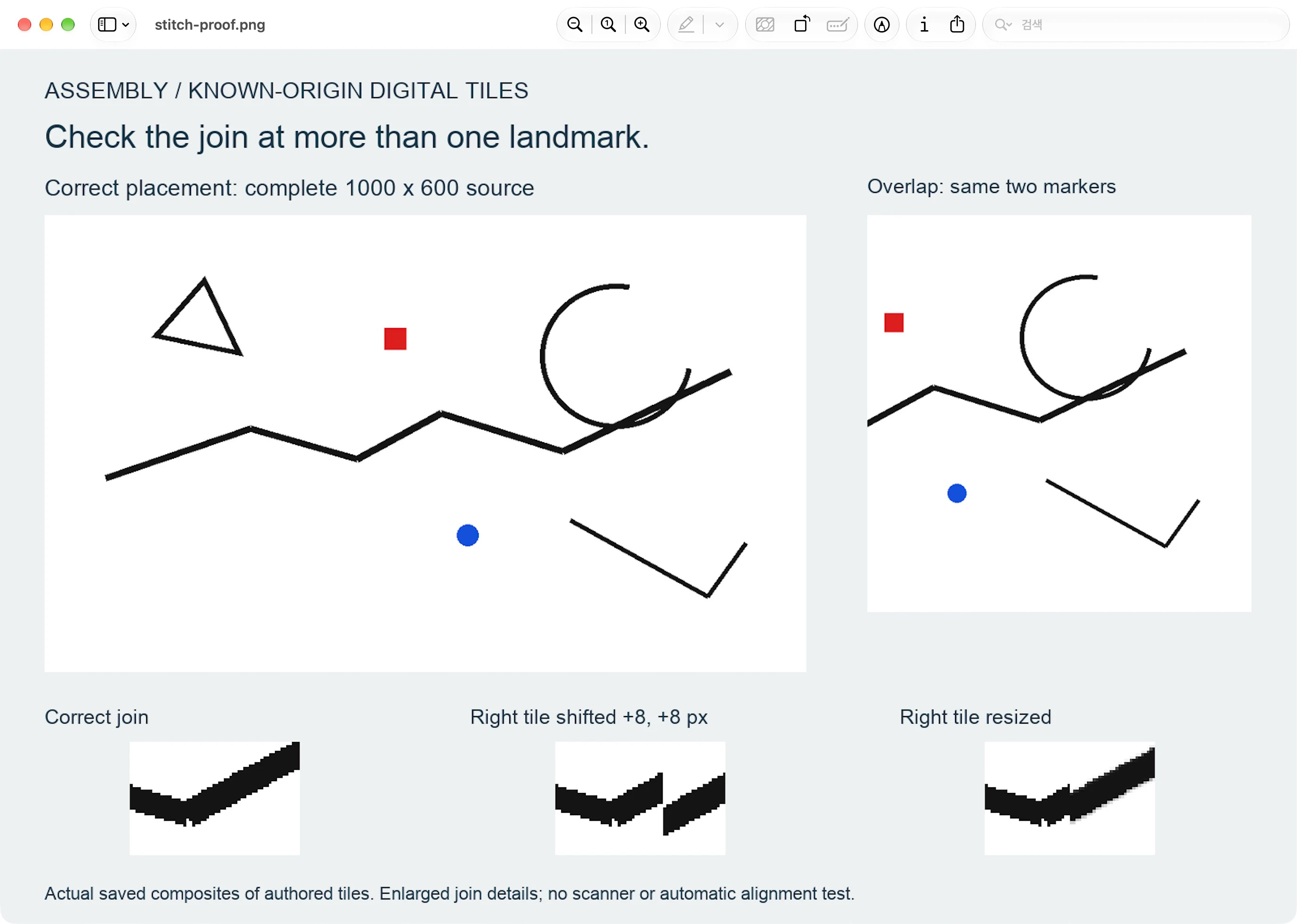
Zachowaliśmy dwa celowo błędne wyniki:
- Nieprawidłowe przesunięcie: umieszczenie prawej płytki w miejscu
(428, 8)przesunęło oba punkty orientacyjne o osiem pikseli w każdym kierunku. Uderzenie przeskoczyło w miejscu, w którym zaczynała się prawa płytka. - Niewłaściwa skala: zmiana rozmiaru prawego kafelka na 586 × 606 przed umieszczeniem go w miejscu
(420, 0)powodowała różne błędy punktów orientacyjnych. Czerwony środek przesunął się z(460, 162)do około(460.5, 163.5); niebieski środek przesunął się z(555, 420)do około(556.45, 424.04).
Te nierówne reszty powodują, że szturchanie kafelka o zmienionym rozmiarze, aż jeden punkt się zrówna, nie dowodzi drugiego punktu. Liczby opisują naszą celowo zmienioną płytkę, nietypowy błąd skanera lub obiecaną tolerancję.
Zaakceptuj lub przebuduj złożenie
Przed trasowaniem sprawdź zapisany raster pod kątem każdej oryginalnej sekcji:
- Pociągnięcie przechodzące przez szew nie ma przerwy, stopnia, powielonej krawędzi ani nagłej zmiany szerokości.
- Wyraźne punkty orientacyjne zgadzają się w pobliżu obu końców nakładania się, z dodatkowymi kontrolami na całym rysunku.
- Żadna grafika krawędziowa nie jest przycinana przez płótno i żaden element nie pojawia się dwukrotnie.
- Korekty papieru nie usunęły jasnych śladów ani nie utworzyły ciemnej części rysunku.
Jeśli wszystkie punkty zostały przesunięte w podobny sposób, sprawdź ponownie współrzędne umieszczenia. Jeśli błąd zmienia się na obrazie, sprawdź skalę, obrót, zniekształcenie lub niedopasowany punkt orientacyjny. Jeśli źródło nigdy nie uchwyciło wymaganego obszaru, kompozyt nie może dostarczyć brakujących szczegółów. Jeśli to możliwe, odtwórz tę sekcję lub przerysuj celowo, używając oryginału jako odniesienia.
Trzymaj szablony o krytycznym znaczeniu oddzielone od tego przepływu pracy z ilustracją. Dopasowanie płytek cyfrowych nie potwierdza wymiarów produkcyjnych. zeskanowany przewodnik po wzorach szycia obejmuje kalibrację i weryfikację wyników fizycznych dla tego zadania.
Wektoryzuj zaakceptowany połączony obraz
PerfectVector pasuje po złożeniu, gdy połączony raster zawiera widoczne kształty ilustracji, które chcesz mieć jako edytowalne ścieżki wektorowe. Użyj procesu przetwarzania klipu do pliku SVG z zaakceptowanym połączonym obrazem, a następnie sprawdź podgląd wzdłuż każdego poprzedniego połączenia, a także najlepsze linie i przerwy.
Montaż opisany w tym artykule odbywa się w ImageMagick. Śledzenie to osobny etap: nie pozwala ustalić, czy dwie sekcje skanowania zostały prawidłowo ustawione. Jeśli połączenie stanie się na podglądzie niechcianą gałęzią lub przerwanym konturem, przed ponowną próbą wróć do zapisanego rastra i jego sekcji źródłowych. Edycja i eksport wyniku PerfectVector wymaga jego odblokowania; chroniony podgląd jest przeznaczony tylko do przeglądania.
Często zadawane pytania
Czy powinienem wektoryzować każdą sekcję skanowania i później dołączać do plików SVG? W przypadku tego procesu najpierw zmontuj i sprawdź jeden raster. Pozwala to rozwiązać problem nakładania się i przecinania obrysów przed utworzeniem ścieżek. Ten przewodnik testuje składanie rastrów, a nie wyrównanie oddzielnie narysowanych plików SVG.
Dlaczego jeden punkt pokrywa się, podczas gdy reszta dryfuje? Sekcje mogą różnić się skalą, obrotem lub zniekształceniem, bądź też mogłeś dopasować niewłaściwą funkcję. Sprawdź kilka oddzielnych punktów orientacyjnych. Pojedyncze tłumaczenie jest właściwe tylko wtedy, gdy wymagane przesunięcia są w wystarczającym stopniu zgodne z przeznaczeniem dzieła sztuki.
Czy polecenie automatycznie znajdzie nakładanie się? Nie. Podajesz rozmiar płótna i współrzędne położenia. W przykładzie wykorzystano kafelki cyfrowe znanego pochodzenia; nie testuje automatycznej rejestracji nieznanych skanów.
Źródła
- ImageMagick — Przetwarzanie z wiersza poleceń — wyjaśnia przetwarzanie poleceń i argumenty dotyczące geometrii używane dla obszaru roboczego i położenia.
- ImageMagick — Opcje wiersza poleceń — Tworzenie dokumentów i operacje na obrazach używane w przykładzie pliku wykonywalnego i kontrolkach.
- ImageMagick — komponowanie alfa — wyjaśnia nadmierną kompozycję i sposób, w jaki obraz źródłowy zapewnia nieprzezroczyste nakładanie się.
Kiedy złożony rysunek przejdzie pomyślnie kontrolę szwu, zacznij od połączonego obrazu. Przed zaakceptowaniem wyniku sprawdź podgląd wektora przy każdym poprzednim łączeniu.
Więcej z bloga

Usuń niebieskie linie z rysunku przed trasowaniem
Usuń niechciane niebieskie linie z ciemnego atramentu bez ślepego usuwania szczegółów. Porównaj kanały kolorów, przetestuj kopię roboczą i sprawdź rysunek przed trasowaniem.

Usuń raster drukarski ze skanu logo przed konwersją SVG
Przygotuj skan drukowanego logo bez śledzenia każdej komórki rastra. Porównaj przetestowaną trasę z rozmyciem i progiem z awarią nadmiernego rozmycia, a następnie sprawdź SVG.



