
Czy ibisPaint może zwektoryzować obraz? Warstwy wektorowe a rzeczywisty SVG
Dowiedz się, co potrafią warstwy wektorowe w ibisPaint, dlaczego nie wektoryzują automatycznie obrazu rastrowego i jak przekształcić odpowiednią grafikę PNG lub JPG w SVG do użycia w innych aplikacjach.
Na tej stronie
- Co właściwie robią warstwy wektorowe w ibisPaint
- „Let's Trace” oznacza ręczne obrysowywanie
- Czy możesz zamienić istniejący rysunek z ibisPaint w SVG?
- Niezawodny proces konwersji obrazu rastrowego do SVG
- Kiedy pozostać przy warstwie wektorowej w ibisPaint
- Kiedy zewnętrzny SVG jest lepszym plikiem głównym
- Jak ocenić przekonwertowany SVG
- Najczęściej zadawane pytania
- Źródła
ibisPaint pozwala tworzyć i edytować skalowalne pociągnięcia na warstwie wektorowej (Vector Layer), ale aktualny przewodnik producenta nie opisuje automatycznego polecenia, które zamienia istniejący PNG lub JPG w ścieżki wektorowe. Samouczek dotyczący „trace” pokazuje ręczne rysowanie po obrazie referencyjnym. Jeśli masz już grafikę rastrową i potrzebujesz SVG do użycia w innych aplikacjach, przekonwertuj lub przerysuj materiał źródłowy poza ibisPaint, a następnie sprawdź powstałe ścieżki.
To rozróżnienie pozwala uniknąć częstego rozczarowania: dodanie obrazu rastrowego do warstwy wektorowej nie zamienia jego pikseli w wektory. Typ warstwy określa sposób zapisywania nowych kształtów pędzla, a nie konwersję wszystkiego, co widać na płótnie.
Trzy zadania, które brzmią jak wektoryzacja
- Rysowanie na warstwie wektorowej: tworzenie nowych, edytowalnych kształtów pędzla w ibisPaint.
- Ręczne obrysowywanie: umieszczenie szkicu pod spodem i samodzielne przerysowanie jego linii.
- Wektoryzacja istniejącego obrazu: odtworzenie widocznych obszarów obrazu rastrowego jako ścieżek w SVG lub innym formacie wektorowym.
Co właściwie robią warstwy wektorowe w ibisPaint
Oficjalny Vector Layer guide ibisPaint wyjaśnia, że te warstwy zapisują linie za pomocą węzłów i ścieżek. Aplikacja nazywa każdą linię kształtem pędzla. W przeciwieństwie do linii na zwykłej warstwie rastrowej linię na warstwie wektorowej można wielokrotnie skalować bez takiej samej utraty jakości obrazu.
Możesz też zaznaczyć kształt pędzla i edytować jego węzły, kolejność nakładania, typ pióra, grubość i kolor. Dzięki temu warstwy wektorowe przydają się do tworzenia czystych rysunków liniowych, pociągnięć literniczych, dymków dialogowych i kształtów, które zamierzasz później poprawiać.
Przewodnik opisuje dwa sposoby rozpoczęcia pracy: dodanie specjalnej warstwy Vector Layer w oknie Layer albo rysowanie narzędziem Vector Dip Pen lub Vector Felt Tip Pen. Oba sposoby tworzą nową zawartość na warstwie wektorowej. Żaden z nich nie analizuje istniejącego zdjęcia ani spłaszczonego rysunku i nie zamienia jego pikseli w ścieżki.
Dlatego oba poniższe stwierdzenia mogą być prawdziwe:
- ibisPaint ma rzeczywiste funkcje rysowania oparte na wektorach;
- dokumentacja ibisPaint nie opisuje aplikacji jako narzędzia do automatycznej wektoryzacji bitmap do SVG.
„Let's Trace” oznacza ręczne obrysowywanie
Oficjalna lekcja zatytułowana Let's Trace może w wynikach wyszukiwania brzmieć jak funkcja automatycznej wektoryzacji. Instrukcje każą wybrać warstwę rysunku, wybrać narzędzie Brush, powiększyć szkic i rysować po nim piórem. To tradycyjne ćwiczenie z ręcznego obrysowywania.
Ręczne obrysowywanie często jest właściwym wyborem. Podpis, kontur postaci lub stylizowana ilustracja mogą wymagać decyzji artystycznych, których automatyczny konwerter nie potrafi sam wywnioskować. To Ty decydujesz, która nierówność jest częścią rysunku, gdzie pociągnięcie powinno się zwężać i czy dwa ślady powinny się łączyć.
Wymaga to też pracy. Jeśli materiałem wejściowym jest płaskie logo z kilkoma wypełnionymi obszarami, ręczne obrysowanie każdej granicy może zająć więcej czasu niż wygenerowanie jednej wstępnej wersji SVG i poprawienie kilku ścieżek, które wymagają uwagi.
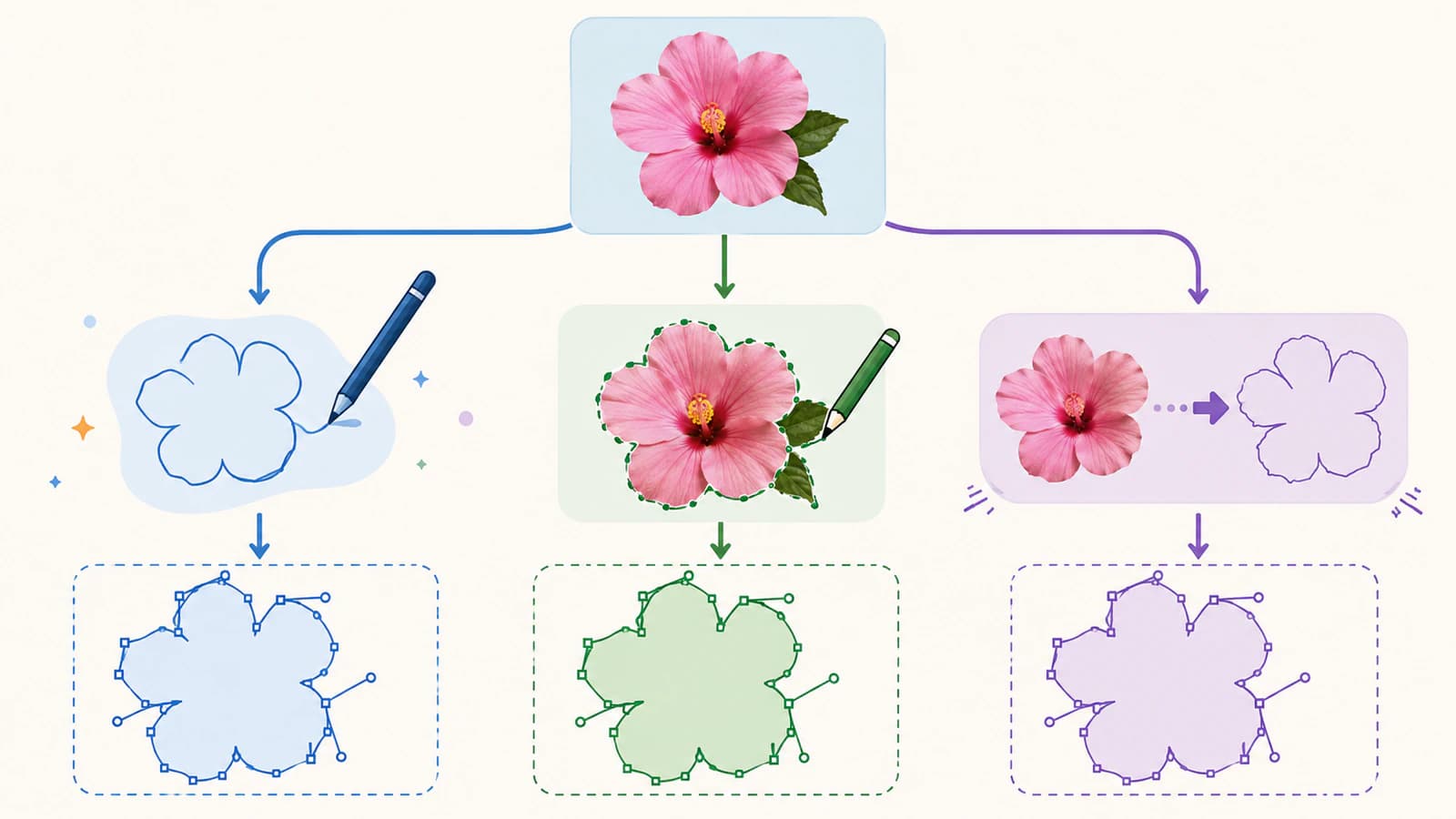
Czy możesz zamienić istniejący rysunek z ibisPaint w SVG?
Możesz użyć pliku wyeksportowanego z ibisPaint jako materiału źródłowego do osobnej konwersji, ale będzie to nowe odtworzenie konturów. Nie przenosi ono kształtów pędzla z wewnętrznej warstwy wektorowej bezpośrednio do ścieżek SVG, których można używać w innych aplikacjach.
Aktualna dokumentacja funkcji i eksportu ibisPaint opisuje opcję w menu Share dla grafiki jako Image (PNG/JPEG/PSD). W tym udokumentowanym procesie nie wymienia SVG. Sprawdź menu Share i informacje o wydaniach dla zainstalowanej wersji, ponieważ obsługiwane formaty mogą się zmieniać, ale nie zakładaj, że „Vector Layer” gwarantuje eksport do SVG.
Wybierz sposób przeniesienia grafiki odpowiedni do zadania:
| Punkt wyjścia | Praktyczna metoda | Co zachowujesz |
|---|---|---|
| Nowy rysunek liniowy wykonany w ibisPaint | Zachowaj edytowalny plik ibisPaint; wyeksportuj czysty PNG w wysokiej rozdzielczości lub obsługiwany format z warstwami do dalszej pracy w innym narzędziu | Natywny dokument roboczy pozostaje edytowalny; wyeksportowany PNG jest obrazem rastrowym |
| Istniejący płaski PNG lub JPG | Przekonwertuj oryginalny materiał źródłowy bezpośrednio do SVG, a następnie sprawdź go w edytorze grafiki wektorowej | Ścieżki i wypełnienia odtworzone z materiału źródłowego |
| Precyzyjne logo, liternictwo lub znak geometryczny | Przerysuj grafikę w edytorze grafiki wektorowej, świadomie budując krzywe i kształty | Geometrię, nad którą masz kontrolę, zamiast automatycznej interpretacji |
| Obraz malarski, fotografia lub ilustracja z teksturą | Zachowaj obraz rastrowy w wysokiej rozdzielczości, chyba że styl można uprościć bez przekłamania jego charakteru | Płynne przejścia tonalne i teksturę |
Nie twórz kolejnej wersji rastrowej, jeśli nadal masz oryginał. Lepiej przekonwertować czysty materiał źródłowy niż zrobić jego zrzut ekranu w ibisPaint, wyeksportować ten zrzut i wektoryzować nową kopię.
Niezawodny proces konwersji obrazu rastrowego do SVG
W przypadku odpowiedniej płaskiej grafiki najkrótsza droga wygląda tak:
- Znajdź najlepszy materiał źródłowy. Użyj oryginalnego PNG, JPG lub WebP zamiast zrzutu ekranu z mediów społecznościowych.
- Przytnij i oczyść obraz. Usuń zbędną przestrzeń płótna, cienie, teksturę papieru i szum kompresji, które nie powinny stać się kształtami.
- Zdecyduj, co musi zostać zachowane. Wypisz sylwetkę, obszary kolorów, otwory, grubość linii i małe przerwy, które definiują grafikę.
- Utwórz jedną wstępną wersję wektorową. Przekonwertuj obraz na ścieżki wektorowe, korzystając z oryginalnego materiału źródłowego.
- Sprawdź strukturę, nie tylko wygląd. Upewnij się, że wynik zawiera ścieżki, które można zaznaczać, sensownie uporządkowane warstwy kolorów i nie zawiera ukrytego obrazu rastrowego.
- Porównaj grafikę w docelowym rozmiarze. Wąska przerwa widoczna na ekranie tabletu może zniknąć na małym wydruku, naklejce lub w pliku do wycinania.
- Zachowaj edytowalny plik główny. Zapisz SVG osobno od pliku źródłowego ibisPaint i od spłaszczonych obrazów przeznaczonych do przekazania.
PerfectVector sprawdza się, gdy materiał źródłowy jest płaską grafiką opartą na kształtach, a kolejna aplikacja potrzebuje ścieżek SVG. Nie odzyskuje natywnych warstw ibisPaint, historii pociągnięć pędzla ani zamysłu artysty. Odtwarza widoczne obszary na podstawie przesłanego obrazu rastrowego. Zdjęcie lub obraz malarski z teksturą zwykle wierniej zachowa swój wygląd w postaci pikseli.
Jeśli przenosisz grafikę do edytora grafiki wektorowej na Androidzie, skorzystaj z instrukcji obrysowywania i kontroli eksportu SVG w Infinite Design. Porównaj wyeksportowane ścieżki z oryginalnym rysunkiem, zamiast zakładać, że określenie „wektorowy” w aplikacji gwarantuje właściwy wynik.
Kiedy pozostać przy warstwie wektorowej w ibisPaint
Pozostań w ibisPaint, gdy rysujesz lub poprawiasz linie, a końcowy plik może mieć jeden z formatów obsługiwanych przez Twoją aktualną wersję. Warstwy wektorowe są szczególnie pomocne, gdy chcesz zmienić kolor lub grubość pociągnięcia po jego narysowaniu, przesunąć węzły albo skalować rysunek liniowy podczas komponowania grafiki.
Pamiętaj o ograniczeniach warstwy. Oficjalny przewodnik podaje, że funkcje takie jak rozmycie, rozmazywanie, blokada alfa, transformacja perspektywiczna lub siatkowa oraz filtry wymagają rasteryzacji. Ostrzega również, że po rasteryzacji warstwy nie możesz przekształcić jej z powrotem w warstwę wektorową. Przed wprowadzeniem tej zmiany zduplikuj edytowalną warstwę lub plik.
Warstwy wektorowe nie zawsze są najlepszym miejscem do kolorowania i tworzenia tekstur. Sam ibisPaint przedstawia zwykłe warstwy rastrowe jako elastyczną opcję do ogólnego malowania i przetwarzania obrazu, podczas gdy warstwy wektorowe specjalizują się w liniach. Dokument łączący oba typy warstw pozwala wykorzystać każdy z nich tam, gdzie sprawdza się najlepiej.
Kiedy zewnętrzny SVG jest lepszym plikiem głównym
Użyj osobnego pliku głównego SVG, gdy grafika musi być przenoszona między stronami internetowymi, edytorami grafiki wektorowej, narzędziami do składu, urządzeniami tnącymi, drukarkami lub programistami. SVG jest formatem wymiany danych; warstwa wektorowa właściwa dla konkretnej aplikacji jest funkcją edycji w obrębie jednego systemu dokumentów.
Praca nad osobnym plikiem SVG poza ibisPaint przydaje się, gdy:
- klient wyraźnie poprosił o SVG;
- logo musi być skalowane do wielu rozmiarów w druku i w internecie;
- inna osoba pracująca z plikiem potrzebuje kształtów i wypełnień, które można zaznaczać;
- proces wycinania lub wytwarzania wymaga zamkniętych konturów;
- grafika potrzebuje wektorowego pliku głównego z przezroczystym tłem, którego strukturę można sprawdzić.
W przypadku rysunku liniowego zdecyduj, czy potrzebujesz wypełnionych konturów, czy pojedynczej linii środkowej. Zwykła wektoryzacja obrazu rastrowego zazwyczaj przebiega wzdłuż obu widocznych krawędzi grubego pociągnięcia i tworzy zamknięty kształt. To sprawdza się w druku i przy wycinaniu kształtów. Ploter, pisak lub urządzenie grawerujące mogą zamiast tego potrzebować jednej ścieżki biegnącej środkiem. Przewodnik po rysunkach jednoliniowych wyjaśnia tę różnicę.
Jak ocenić przekonwertowany SVG
Pomyślne pobranie pliku nie kończy pracy. Otwórz SVG w edytorze grafiki wektorowej i sprawdź:
- Sylwetkę: krzywe i narożniki nadal odpowiadają obrazowi referencyjnemu.
- Przestrzeń negatywową: światła wewnętrzne liter i otwory w ikonach pozostają otwarte.
- Liczbę kolorów: wygładzanie krawędzi nie zamieniło się w dziesiątki drobnych wypełnień.
- Węzły: jest wystarczająco dużo punktów, by odwzorować kształt, ale nie ma osobnego punktu dla każdego zaszumionego piksela.
- Obrysy i wypełnienia: struktura odpowiada sposobowi, w jaki kolejne narzędzie będzie korzystać z grafiki.
- Osadzone obrazy: SVG nie jest jedynie plikiem, w którym umieszczono oryginalną bitmapę.
- Docelowe wymiary: plik otwiera się w rozmiarze wymaganym przez projekt.
Jeśli wynik wektoryzacji jest niedokładny, popraw materiał źródłowy, zanim zaczniesz upraszczać ścieżki na chybił trafił. Wyższy kontrast może usunąć szare fragmenty krawędzi; czystsze tło może wyeliminować prostokąt wielkości strony; większy obraz źródłowy może zachować małe światło wewnętrzne litery. Proces konwersji rysunku liniowego do SVG omawia te decyzje dotyczące materiału źródłowego bardziej szczegółowo.
Najczęściej zadawane pytania
Czy ibisPaint ma warstwy wektorowe? Tak. Warstwy wektorowe ibisPaint zapisują nowo narysowane kształty pędzla jako węzły i ścieżki, dzięki czemu te linie można skalować i edytować bez takiej samej utraty jakości jak w przypadku pociągnięć rastrowych. Nie konwertują automatycznie istniejącej warstwy rastrowej.
Czy ibisPaint może automatycznie zwektoryzować PNG lub JPG? Aktualne oficjalne przewodniki dotyczące warstw wektorowych i obrysowywania nie opisują automatycznego polecenia konwersji bitmapy na wektory. Samouczek obrysowywania pokazuje ręczne rysowanie po szkicu. Użyj osobnego konwertera lub przerysuj materiał źródłowy, gdy potrzebujesz ścieżek utworzonych z istniejących pikseli.
Czy ibisPaint eksportuje pliki SVG? Aktualna oficjalna dokumentacja Share wymienia PNG, JPEG i PSD jako formaty eksportu obrazu i nie wymienia SVG w tym procesie. Sprawdź menu eksportu i informacje o wydaniach dla zainstalowanej wersji, ponieważ formaty obsługiwane przez produkt mogą się zmieniać.
Czy mogę zwektoryzować rysunek z ibisPaint za pomocą innego narzędzia? Tak. Wyeksportuj możliwie najczystszy obraz rastrowy w najwyższej rozdzielczości dostępnej w aktualnej wersji aplikacji, a następnie użyj go jako materiału źródłowego w narzędziu do wektoryzacji. Sprawdź powstały SVG, ponieważ konwersja odtwarza widoczne kształty; nie odzyskuje oryginalnej struktury warstwy wektorowej ibisPaint.
Czy w ibisPaint używać warstwy wektorowej, czy rastrowej? Używaj warstwy wektorowej do edytowalnych rysunków liniowych, których rozmiar lub styl może się zmieniać. Używaj warstw rastrowych do malowania, tekstur, rozmycia, rozmazywania, filtrów i innych operacji opartych na pikselach. Wiele ilustracji zyskuje dzięki wykorzystaniu obu typów warstw.
Źródła
- ibisPaint — Vector Layer — Oficjalny opis ścieżek na warstwach wektorowych, narzędzi edycji, kroków tworzenia, ograniczeń i działania rasteryzacji.
- ibisPaint — Let's Trace — Oficjalny samouczek pokazujący obrysowywanie jako rysowanie po szkicu za pomocą narzędzia Brush.
- ibisPaint — New Feature — Aktualne informacje producenta o funkcjach i udokumentowanym procesie udostępniania PNG/JPEG/PSD przez Share.
Jeśli grafika już istnieje w postaci pikseli, a końcowy plik musi być w formacie SVG, przekonwertuj oryginalny obraz na ścieżki wektorowe, porównaj wynik wektoryzacji z materiałem źródłowym i zachowaj plik ibisPaint jako osobny, edytowalny plik główny rysunku.
Więcej z bloga

Blender Trace Image to Grease Pencil: wybierz odpowiednią metodę
Przekształć obraz w rysunek Grease Pencil w Blenderze, rozwiąż problemy z brakującymi poleceniami i zbyt gęstymi kreskami lub przygotuj kolorowy SVG do importu. Wybierz metodę odpowiednią dla Twojego rysunku.

Od obrazu rastrowego do grafiki wektorowej w OpenToonz: wybierz tryb konwersji
Przekształć wybrane rysunki w OpenToonz w poziomy wektorowe. Wybierz Centerline lub Outline, sprawdź strukturę obrysów i poznaj zastosowania plików PLI i SVG.