
Czy Infinite Design może zwektoryzować obraz? Kontrola SVG
Użyj wbudowanej funkcji Vectorize w Infinite Design, odróżnij tę aplikację od Infinite Painter i sprawdź ścieżki w wyeksportowanym SVG, zanim wykorzystasz przekonwertowaną ilustrację.
Na tej stronie
Tak. Infinite Design ma wbudowaną funkcję Vectorize. Oficjalny opis aplikacji w Google Play opisuje konwersję obrazów na edytowalne ścieżki wektorowe oraz obsługę importu i eksportu SVG. Nie musisz ręcznie przerysowywać każdego obrazu ani najpierw przenosić go do innego konwertera.
Kolejne pytanie brzmi: co chcesz edytować? Zmiana koloru płaskiego kształtu, zmiana pozy postaci i zachowanie malarskiego cieniowania to różne zadania. Plik wektorowy może pomóc w pierwszym z nich, a pozostałe nadal mogą wymagać sporo pracy.
Automatyczne obrysowywanie i ręczne rysowanie służą do różnych zadań
Vectorize odtwarza kształty na podstawie istniejącego obrazu. Ręczne rysowanie pozwala Ci zdecydować, które kontury i obszary koloru utworzyć. Infinite Design wymienia też narzędzie pióra i edycję ścieżek, więc oba podejścia mają swoje miejsce w pracy z aplikacją.
| Twój cel | Przydatne podejście na początek | Co warto sprawdzić |
|---|---|---|
| Zmienić kolor prostego, płaskiego motywu | Wypróbuj wbudowane obrysowywanie | Czy możesz zmienić wybrany obszar niezależnie od pozostałych? |
| Uprościć portret do kilku kształtów | Narysuj lub popraw wybrane kontury | Czy wybrane cechy sprawiają, że twarz pozostaje rozpoznawalna? |
| Ponownie wykorzystać cieniowaną ilustrację | Obrysuj kopię i porównaj ją z oryginałem | Czy nowe granice między odcieniami są do przyjęcia? |
| Kontynuować malowanie z użyciem oryginalnych pędzli | Zachowaj projekt malarski | Czy oryginalne warstwy i ustawienia pędzli są nadal dostępne? |
Poradnik, w którym ktoś rysuje po fotografii, pokazuje ręczną interpretację obrazu. Nie dowodzi, że aplikacja nie ma funkcji automatycznego obrysowywania. Z kolei udana automatyczna konwersja nie sprawia, że umiejętności rysowania stają się zbędne.
Zacznij od kopii obrazu źródłowego, użyj Vectorize w zainstalowanej aplikacji i sprawdź powstałe obiekty, zanim poświęcisz czas na szczegółowe poprawki. Opis aplikacji udostępniony przez dewelopera potwierdza istnienie tej funkcji; nie podaje jednak kompletnej sekwencji stuknięć w aktualnym menu ani nie gwarantuje równie przydatnego wyniku dla każdego obrazu.
Infinite Design i Infinite Painter wymagają odrębnych sposobów pracy
Jeśli plik powstał w Infinite Painter, zachowaj jego projekt, zanim wyeksportujesz obraz do obrysowania. Dokumentacja eksportu w Painter opisuje PNG, JPEG, WebP, PSD oraz format projektu PNTR. To inne możliwości niż udokumentowany sposób pracy z SVG w Infinite Design.
Eksport PNG daje scalony obraz. Przełącznik Background w Painter pozwala zachować przezroczystość w PNG, ale nie zachowuje w tym obrazie edytowalnych warstw malarskich. Użyj PNTR, jeśli chcesz kontynuować pracę nad oryginalnym projektem; rozważ PSD do przeniesienia warstw, sprawdzając przy tym elementy, które mogą nie zostać wiernie wyeksportowane.
To rozróżnienie dotyczy także aplikacji do malowania, które mają narzędzia do tworzenia kształtów lub zaznaczeń w kształcie ścieżek. Same te narzędzia nie oznaczają, że końcowy obraz zawiera geometrię SVG. Poradnik wektoryzacji w Krita wyjaśnia podobne rozróżnienie między malowaniem, kształtami wektorowymi i obrysowywaniem zaimportowanego obrazu.
Co zachowuje rzeczywisty wynik obrysowywania, a co zmienia
W tym przykładzie użyto oryginalnej, syntetycznie stworzonej ilustracji lisa i kaczki w płaszczach przeciwdeszczowych. Została przekonwertowana za pomocą PerfectVector 4 września 2026. Z istniejącej kopii SVG przygotowanej do użycia usunięto tylko kształt jednolitego tła płótna; ścieżek ilustracji nie poprawiano ręcznie.
Plik zawiera 381 ścieżek i 24 różne kolory jednolitych wypełnień, ale nie zawiera elementów SVG typu image. Nie ma w nim grup ani definicji gradientów. Są to pomiary tego konkretnego SVG, a nie wyniki z Infinite Design ani porównanie konwerterów.
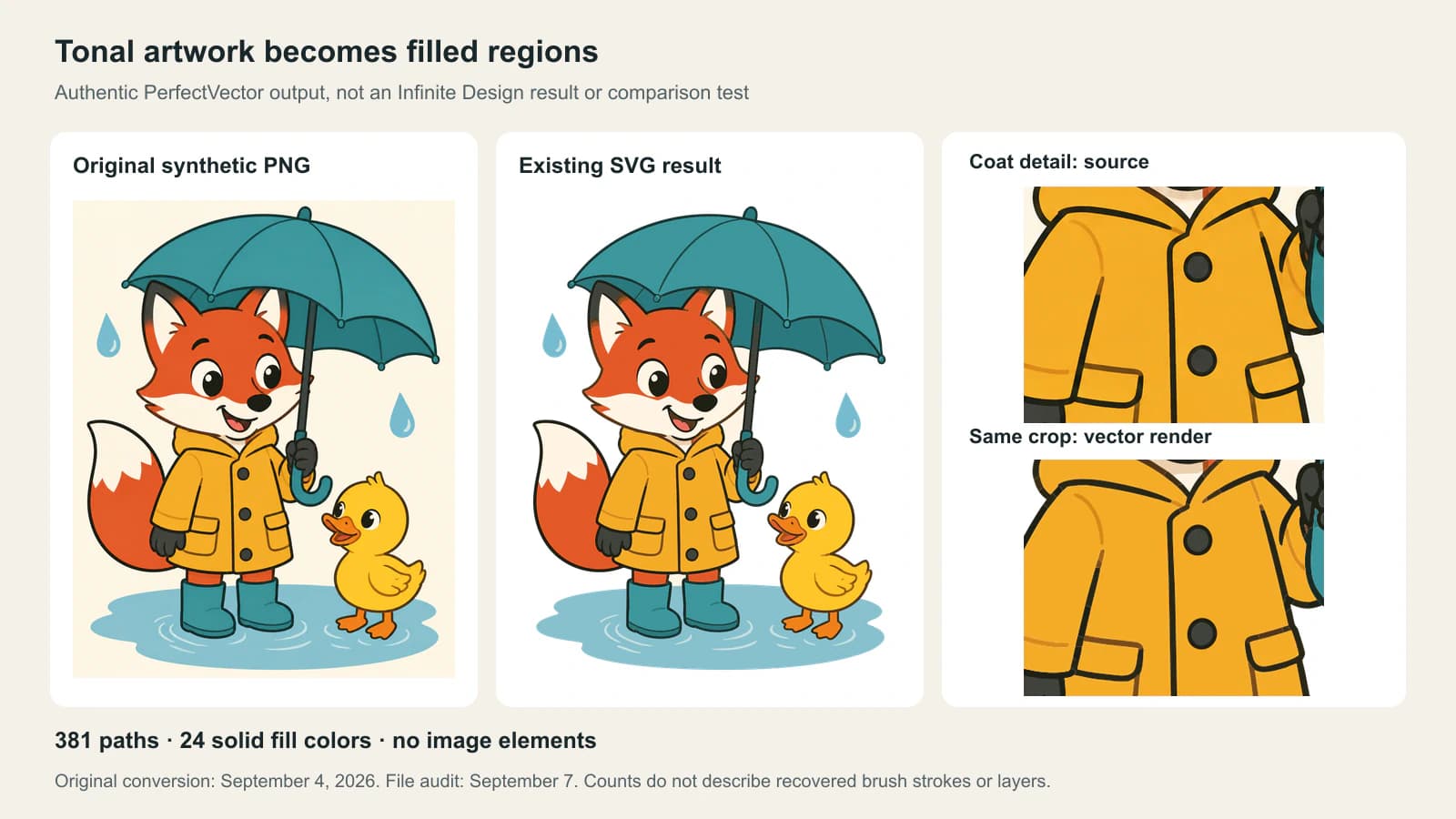
Spójrz na żółty płaszcz. Obraz źródłowy ma łagodne przejścia tonalne; obraz wyrenderowany z SVG wykorzystuje bardziej jednolite obszary i wyraźne granice. Wycinek ujawnia też drobne przerwy i połączenia, które warto sprawdzić przed ponownym wykorzystaniem. Scena pozostaje rozpoznawalna, ale samo to nie przesądza, czy plik nadaje się na naklejkę, dużą ilustrację lub do edycji postaci.
W tym pliku zmiana koloru płaszcza wymaga zaznaczenia odpowiednich obiektów. Zmiana pozy lisa wymagałaby znacznie więcej pracy: widoczne kształty nie opisują całego, ukrytego ciała pod płaszczem lub parasolem. Obrysowywanie nie może odzyskać ze spłaszczonego obrazu oryginalnych pociągnięć pędzla, nazw warstw ani kolejności rysowania.
Traktuj liczbę ścieżek jako wskazówkę, na co zwrócić uwagę podczas kontroli. Cieniowany obraz źródłowy może zamienić się w wiele małych obszarów. Usuwanie obszarów bez zastanowienia może wymazać przydatny kontur; zachowanie ich wszystkich może sprawić, że prosta zmiana koloru stanie się żmudna.
Przetestuj jedną zmianę, zanim poprawisz cały obraz
Zastosuj ten sam krótki test przydatności zarówno do wyniku obrysowywania we wbudowanej funkcji Infinite Design, jak i do SVG zaimportowanego z innego źródła:
- Wybierz jeden obszar. Wybierz płaszcz, parasol lub inną wyraźnie określoną część. Zmień jej kolor i sprawdź, które obiekty zmieniają się wraz z nią.
- Sprawdź jedną granicę. Powiększ szew rękawa, otwór na oko lub wąską szczelinę. Porównaj kształt z obrazem źródłowym, zamiast oceniać wyłącznie gładkość.
- Ukryj obraz źródłowy. Upewnij się, że widoczna grafika, którą chcesz przekazać, jest zbudowana z nowych ścieżek.
- Zapisz kopię SVG i otwórz ją ponownie. Sprawdź ten sam obszar i tę samą granicę w docelowym edytorze. Zachowaj też edytowalny projekt aplikacji.
Pomoc dotycząca narzędzi malarskich w Infinite Design opisuje zmianę koloru obiektu za pomocą Fill oraz oddzielanie linii od wypełnień. Podpowiada to przydatny cel poprawek: uporządkuj grafikę pod kątem zmian, które faktycznie zamierzasz wprowadzać. Nie oznacza to, że automatyczne obrysowywanie odzyska dla Ciebie te warstwy.
Jeśli wszystko zaznacza się razem, sprawdź strukturę obiektów, zanim zaczniesz wielokrotnie naciskać Ungroup. Grupa, ścieżka złożona i osadzony obraz wymagają różnych rozwiązań. Poradnik rozgrupowywania SVG wyjaśnia, jak je odróżnić.
Kiedy przydaje się zewnętrzna konwersja
Najpierw wypróbuj wbudowaną funkcję Infinite Design, jeśli pasuje do Twojego projektu. Zewnętrzna konwersja przydaje się, gdy chcesz osobno przygotować standardowy plik SVG, porównać drugą interpretację obrazu lub pracować z tym samym obrazem źródłowym w kilku edytorach.
W przypadku oryginalnej, płaskiej grafiki narzędzie PerfectVector do konwersji obrazu na grafikę wektorową oferuje opcjonalny sposób przejścia od obrazu źródłowego do SVG. Sprawdź wynik, zaimportuj SVG do wybranego edytora i powtórz test jednego obszaru. Zachowaj projekt aplikacji i oryginalny obraz rastrowy, aby móc wrócić do malowania lub przerysować trudny kontur, gdy będzie to lepszym rozwiązaniem.
Jeśli zarządzasz plikami wyłącznie na telefonie, poradnik konwersji obrazu do SVG na Androidzie omawia pobieranie i sprawdzanie pliku docelowego. W przypadku malarstwa z teksturą wysokiej jakości eksport rastrowy może nadal być właściwym plikiem końcowym.
FAQ
Czy Infinite Design może automatycznie zwektoryzować obraz? Tak. Aktualny opis aplikacji udostępniony przez dewelopera wymienia Vectorize oraz import i eksport SVG. Sprawdź powstałe ścieżki, zanim wykorzystasz wynik konwersji do konkretnej zmiany.
Czy Infinite Painter to to samo co Infinite Design? Nie. Te aplikacje mają różne sposoby pracy i udokumentowane opcje eksportu. Zachowaj projekt Painter, aby kontynuować malowanie; eksport płaskiego obrazu do obrysowania nie zachowuje historii jego malowania.
Czy eksport SVG przywraca moje oryginalne warstwy malarskie? Nie. Obrysowywanie odtwarza kształty ze spłaszczonego obrazu. Nie odzyskuje pociągnięć pędzla, nazw warstw, ukrytych elementów grafiki ani historii edycji projektu źródłowego.
Czy lepiej przerysować obraz, czy użyć automatycznego obrysowywania? Wypróbuj obrysowywanie istniejącego, płaskiego motywu. Rysuj lub poprawiaj kontury, gdy potrzebujesz świadomego uproszczenia, zmiany pozy albo precyzyjnej kontroli nad tym, które szczegóły pozostaną. Zanim wybierzesz podejście, przetestuj jedną reprezentatywną zmianę.
Źródła
- Infinite Studio — Infinite Design on Google Play — Opis dewelopera dotyczący Vectorize, edycji ścieżek oraz importu i eksportu SVG.
- Infinite Studio — Infinite Painter export documentation — Rozróżnia eksport scalonych obrazów, przenoszenie warstw i pliki projektów PNTR.
- Infinite Studio — Infinite Design paint tools — Zmiana koloru obiektów i oddzielanie wypełnień od linii.
Potrzebujesz SVG przygotowanego poza aplikacją? Przekonwertuj swoją oryginalną, płaską grafikę za pomocą PerfectVector, otwórz ją ponownie w docelowym edytorze i przetestuj obszar koloru oraz wąską granicę, zanim ukończysz całą ilustrację.
Więcej z bloga

VectorStyler Image Trace: powiązana wektoryzacja, rozwijanie i porządkowanie
Użyj VectorStyler Image Trace, aby dostroić wynik wektoryzacji powiązany z obrazem, rozwinąć go w edytowalne ścieżki, sprawdzić przycinanie i w razie potrzeby skorzystać z ręcznego prowadzenia po krawędziach za pomocą Tracing Guides.

Czy Sketchbook może zwektoryzować obraz? Najpierw go wyeksportuj
Zachowaj plik źródłowy Sketchbook z warstwami, wyeksportuj czysty PNG, a następnie zwektoryzuj go do SVG. Sprawdź opcje na komputerze i urządzeniach mobilnych, przezroczyste tło oraz edytowalne kształty.