
Czy Sketchbook może zwektoryzować obraz? Najpierw go wyeksportuj
Zachowaj plik źródłowy Sketchbook z warstwami, wyeksportuj czysty PNG, a następnie zwektoryzuj go do SVG. Sprawdź opcje na komputerze i urządzeniach mobilnych, przezroczyste tło oraz edytowalne kształty.
Na tej stronie
- Zapisz plik źródłowy z warstwami przed eksportem
- Wyeksportuj tylko grafikę, którą chcesz zwektoryzować
- Sketchbook Pro w systemach Windows i macOS
- Sketchbook na iPadzie, iPhonie i urządzeniach z Androidem
- Sprawdź tło w wyeksportowanym pliku
- Sprawdź kształty powstałe w wyniku wektoryzacji
- Eksport do PDF nie jest dowodem wektoryzacji
- Wybierz wektoryzację tylko wtedy, gdy służy rysunkowi
- Najczęściej zadawane pytania
- Źródła
Sketchbook nie eksportuje rysunku jako edytowalnych ścieżek SVG. Jego aktualna dokumentacja eksportu wymienia formaty obrazów dostępne w Sketchbook Pro na komputerach i Sketchbook na urządzeniach mobilnych. Na urządzeniach mobilnych pakiet Premium Bundle udostępnia również PDF. Aby zamienić rysunek w kształty wektorowe, zachowaj plik źródłowy z warstwami, wyeksportuj odpowiedni obraz i zwektoryzuj go lub przerysuj w innym narzędziu.
To rozróżnienie ma znaczenie, gdy wyraźna linia tuszu wygląda jak obrys wektorowy. Sam wygląd nie mówi, jak plik ją przechowuje. SVG uzyskany przez wektoryzację może odtworzyć tę linię za pomocą wypełnionych kształtów, bez odzyskania pędzla, historii nacisku ani warstw użytych do jej narysowania.
Zapisz plik źródłowy z warstwami przed eksportem
Zachowaj wersję, którą możesz ponownie otworzyć i w której możesz dalej malować. Poradnik zapisywania plików Sketchbook wskazuje TIFF jako format natywny. Plik TIFF ze Sketchbook zachowuje warstwy w aplikacjach Sketchbook; inny program otwiera go jako spłaszczony obraz. Na komputerze formatami zachowującymi warstwy są TIFF i PSD.
| Twoje następne zadanie | Plik do zachowania lub wyeksportowania | Co zachowuje |
|---|---|---|
| Kontynuowanie rysowania w Sketchbook | TIFF ze Sketchbook | Natywne dane warstw w Sketchbook |
| Przeniesienie warstw do innego edytora obrazów | PSD | Warstwy i obsługiwane dane, z uwzględnieniem ograniczeń zgodności |
| Przesłanie widocznego obrazu do wektoryzacji | PNG | Spłaszczony obraz, z przezroczystością przy prawidłowym eksporcie |
| Udostępnienie kilku płócien z urządzenia mobilnego jako stron | Dokument do przeglądania lub udostępniania; jego zawartość sprawdź osobno |
PSD przydaje się do przenoszenia plików, ale nie jest dokładnym zamiennikiem pliku natywnego. Uwagi Sketchbook dotyczące zgodności z Photoshopem mówią, że eksport do PSD rasteryzuje warstwy tekstowe, zmienia niektóre tryby mieszania i maskowania charakterystyczne dla Sketchbook oraz nie zachowuje zmienionego koloru warstwy Background. Zachowaj TIFF, jeśli te funkcje są dla Ciebie istotne.
W przypadku rysunku z napisami na malowanej ilustracji oznacza to zapisanie pliku źródłowego z warstwami przed przygotowaniem obrazu do wektoryzacji. Później możesz chcieć zmienić treść napisu albo go ukryć bez ponownego malowania ilustracji.
Wyeksportuj tylko grafikę, którą chcesz zwektoryzować
Do przygotowania użyj duplikatu lub zapisanej kopii. Ukryj zdjęcia referencyjne, wstępne szkice, alternatywne projekty i każde tło, którego nie chcesz w grafice wektorowej. Zadbaj, aby całe kontury mieściły się na płótnie; linia ucięta na jego krawędzi nie dostarcza narzędziu do wektoryzacji żadnych informacji o brakującym fragmencie.
Jeśli tekst będzie wymagał edycji, rozważ wyeksportowanie ilustracji bez niego i dodanie edytowalnego tekstu w docelowym edytorze grafiki wektorowej. Jeśli poszczególne części muszą pozostać niezależnie edytowalne, wyeksportuj je osobno, dopóki istnieją ich oryginalne warstwy. Wektoryzacja spłaszczonego obrazu złożonego z wielu warstw nie pozwala wiarygodnie odtworzyć, do której warstwy źródłowej należał każdy widoczny ślad.
Sketchbook Pro w systemach Windows i macOS
Zapisz plik źródłowy, a następnie wyeksportuj kopię w formacie PNG. Poradnik eksportu na komputerze opisuje PNG jako format spłaszczony i bezstratny.
Sketchbook na iPadzie, iPhonie i urządzeniach z Androidem
W menu wybierz Share/Export, następnie Export to Files i format PNG. Ten sam poradnik eksportu na urządzeniach mobilnych rozróżnia zapisanie pliku i wysłanie go przez panel udostępniania urządzenia. Zapisz plik, który możesz znaleźć i sprawdzić przed przesłaniem go do narzędzia do wektoryzacji.
Sprawdź tło w wyeksportowanym pliku
Instrukcja Sketchbook dotycząca kanału alfa zaleca ukrycie warstwy Background w Layer Editor. Wzór szachownicy wskazuje przezroczystość. PNG, TIFF i PSD obsługują tę przezroczystość; JPEG jej nie obsługuje.
Otwórz wyeksportowany PNG i sprawdź jego narożniki oraz zamknięte obszary. Ukrycie warstwy Background nie usuwa białej farby, która już znajduje się na warstwie z grafiką. Biały prostokąt namalowany za rysunkiem nadal może znaleźć się w wyeksportowanym pliku.
W przypadku iOS Sketchbook ostrzega również, że aplikacja Photos może przekonwertować PNG na JPEG, powodując utratę przezroczystości. Zapisanie PNG w Files pozwala uniknąć tego konkretnego problemu z udostępnianiem. Sprawdź zapisany plik, a nie tylko płótno, którego wygląd pamiętasz.
Sprawdź kształty powstałe w wyniku wektoryzacji
Poniższy przykład wykorzystuje własny rastrowy obraz testowy sowy, wygenerowany niezależnie od Sketchbook i przekonwertowany za pomocą PerfectVector. Nie został on narysowany ani wyeksportowany w Sketchbook. Pierwotną konwersję wykonano 3 września; w tym artykule dodatkowo sprawdzamy zapisany plik SVG.
Plik zawiera 21 ścieżek, dwa kolory wypełnienia, nie zawiera osadzonych elementów obrazu ani atrybutów obrysu. Wybrane oko tworzą cztery ścieżki: czarny kształt zewnętrzny, niemal biały kształt wewnętrzny, czarna źrenica i niemal biały refleks. Ich ułożenie jedna na drugiej daje wrażenie grubego obrysu.
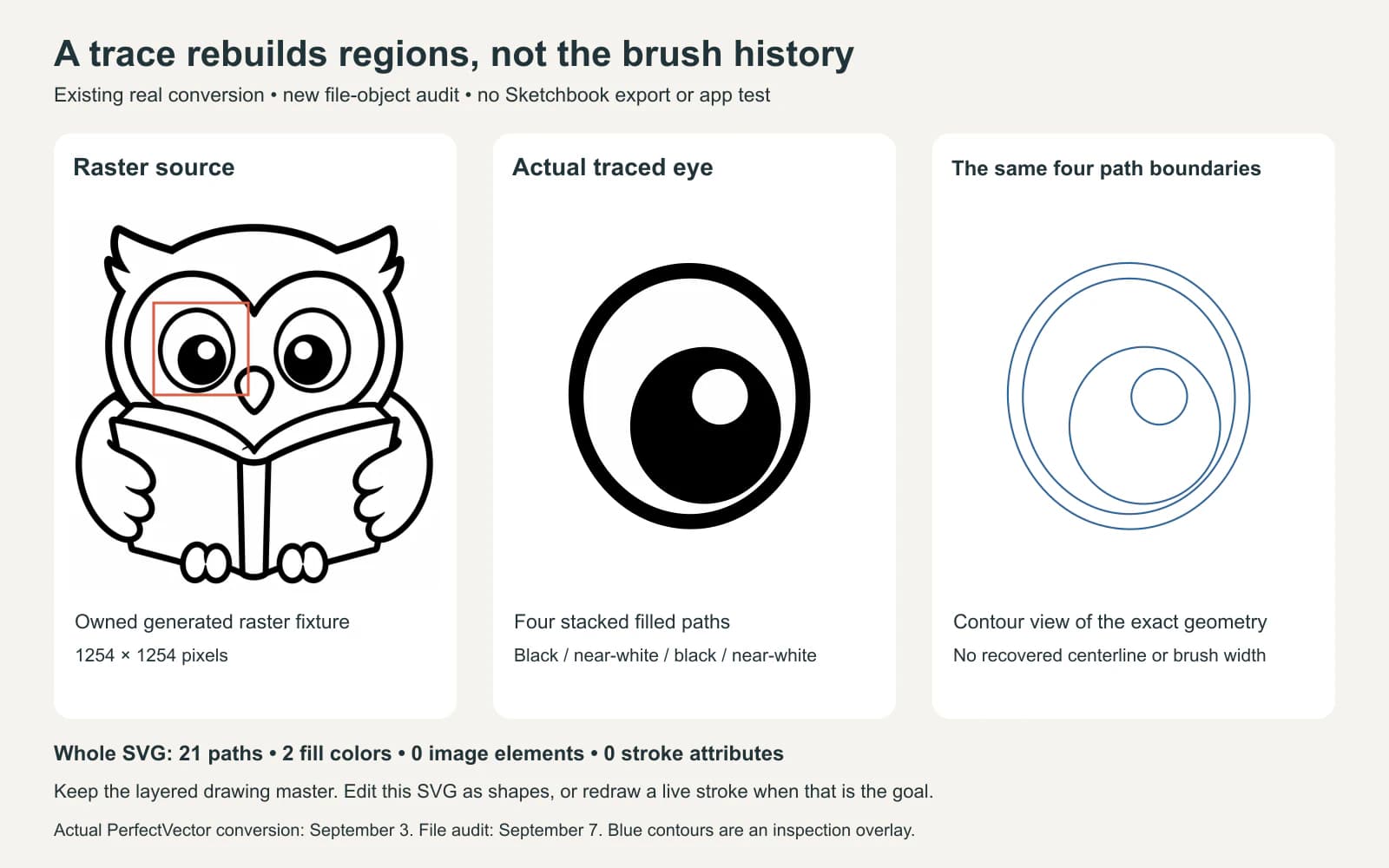
To oko ma edytowalną geometrię, ale nie zachowuje oryginalnej możliwości regulowania szerokości pędzla. Aby zwęzić jego pierścień, zmień wzajemne położenie zewnętrznej czarnej granicy i wewnętrznej niemal białej granicy albo przerysuj go jako elipsę z edytowalnym obrysem. Zastosowanie obrysu do istniejącej wypełnionej ścieżki dodaje kolejny obrys; nie przywraca pierwotnego sposobu rysowania.
To obserwacja dotycząca konkretnego pliku, a nie stwierdzenie, że każda metoda wektoryzacji tworzy taką samą strukturę. Zanim zaakceptujesz wynik, zdecyduj, jakiego rodzaju edycji potrzebujesz:
| Pożądana zmiana | Co sprawdzić |
|---|---|
| Zmiana koloru obszaru | Czy możesz zaznaczyć jego wypełniony kształt bez zmieniania innych obszarów? |
| Zwężenie linii wyglądającej na narysowaną | Czy jest to edytowalny obrys, czy obszar między granicami wypełnionych kształtów? |
| Zmiana napisów | Czy to edytowalny tekst, czy zwektoryzowane kształty liter? |
| Przesunięcie części | Czy widoczna część jest kompletna, czy inna część zasłaniała jej fragment? |
| Ponowne użycie oryginalnego pędzla lub warstw | Wróć do pliku źródłowego rysunku; wektoryzacja spłaszczonego obrazu nie odtwarza tego projektu |
Jeśli Twój SVG nadal zawiera umieszczony w nim PNG, może być jedynie opakowaniem dla obrazu rastrowego. Nasz poradnik sprawdzania osadzonych obrazów pokazuje, jak odróżnić taki plik od rzeczywistych ścieżek.
Eksport do PDF nie jest dowodem wektoryzacji
Poradnik eksportu do PDF Sketchbook opisuje eksportowanie jednego płótna, kilku płócien lub albumu jako stron PDF za pomocą pakietu Premium Bundle na urządzeniach mobilnych. Udostępnia ustawienia jakości i rozmiaru strony. Te opcje służą do przygotowania dokumentu; nie opisują etapu wektoryzacji, który odtwarza ślady pędzla jako ścieżki.
Użyj PDF, gdy potrzebujesz takiego dokumentu. Jeśli odbiorca potrzebuje edytowalnej grafiki wektorowej, sprawdź w edytorze grafiki wektorowej, czy sama grafika składa się ze ścieżek, które można zaznaczyć. Nazwa pliku z rozszerzeniem .pdf ani wyraźny obraz na podglądzie nie wystarczą, by odpowiedzieć na to pytanie.
Wybierz wektoryzację tylko wtedy, gdy służy rysunkowi
Płaskie ikony, proste rysunki tuszem i napisy o jednolitym wypełnieniu mogą dobrze nadawać się do wektoryzacji w zewnętrznym narzędziu. Pozostaw miękkie cieniowanie, ziarnistość i malarskie pociągnięcia pędzla w postaci rastrowej, gdy zachowanie tych cech jest ważniejsze niż edytowanie pojedynczych kształtów. Wektoryzacja może uprościć te ślady, tworząc konstrukcję o innym wyglądzie.
Jeśli potrzebujesz edytowalnych kształtów wektorowych z wyeksportowanego PNG, konwerter obrazów na grafikę wektorową PerfectVector może przygotować SVG do sprawdzenia. Zacznij od jednego reprezentatywnego detalu, porównaj go z PNG i sprawdź wypełnione obszary, przerwy oraz drobne elementy, zanim przekonwertujesz resztę. Zachowaj plik źródłowy Sketchbook do edycji pędzla, tekstu i warstw; SVG służy do innego rodzaju edycji.
Podobne ograniczenia innych aplikacji opisują poradnik tworzenia SVG z Procreate i opcje konwersji obrazu rastrowego na grafikę wektorową w Krita. Więcej poradników dotyczących eksportu i edycji znajdziesz na blogu PerfectVector.
Najczęściej zadawane pytania
Czy Sketchbook może zapisać obraz jako SVG? SVG nie znajduje się w aktualnie udokumentowanych formatach eksportu Sketchbook. Wyeksportuj wybraną grafikę jako obraz, a następnie zwektoryzuj ją lub przerysuj w narzędziu do grafiki wektorowej, jeśli potrzebujesz ścieżek.
Jaki plik zachować, aby zachować warstwy rysunku ze Sketchbook? Zachowaj natywny TIFF ze Sketchbook, aby kontynuować pracę w Sketchbook. PSD może przenieść warstwy do innego edytora obrazów, ale niektóre właściwości tekstu, mieszania, masek i tła ulegają zmianie.
Czy eksport do PDF w Sketchbook zamienia rysunek w grafikę wektorową? Udokumentowany proces eksportu do PDF umieszcza płótna w dokumencie i udostępnia opcje jakości oraz rozmiaru strony. Nie traktuj tego eksportu jako dowodu wektoryzacji; jeśli potrzebujesz edytowalnych ścieżek, sprawdź rzeczywiste obiekty tworzące grafikę.
Czy wektoryzacja do SVG odzyska moje pociągnięcia pędzla i warstwy? Nie oczekuj, że spłaszczony obraz pozwoli odtworzyć projekt źródłowy. Pokazany SVG wykorzystuje wypełnione ścieżki zamiast edytowalnych obrysów. Zachowaj plik źródłowy z warstwami i sprawdź wynik wektoryzacji pod kątem zmian, których potrzebujesz.
Źródła
- Sketchbook: Exporting images — wybór formatów na komputerze i urządzeniach mobilnych oraz kroki eksportu.
- Sketchbook: Saving files — natywny TIFF i zachowanie pliku źródłowego z warstwami.
- Sketchbook: Photoshop file compatibility — obsługa warstw w PSD i konkretne ograniczenia.
- Sketchbook: Creating an alpha channel — przezroczyste tło i zapisywanie w Files na iOS.
- Sketchbook: Exporting PDF files — opcje eksportu płócien do PDF na urządzeniach mobilnych.
Potrzebujesz edytowalnych kształtów ze swojego rysunku w Sketchbook? Przekonwertuj wyeksportowany obraz za pomocą PerfectVector, porównaj jeden ważny detal z oryginalnym PNG i zachowaj plik źródłowy z warstwami do zmian, których wektoryzacja nie pozwala odtworzyć.
Więcej z bloga

Czy Concepts może zwektoryzować obraz? Eksportuj rzeczywiste ścieżki
Concepts tworzy edytowalne pociągnięcia, ale importowane obrazy wymagają odrysowania. Wybierz eksport natywnych elementów do SVG lub zewnętrzną konwersję, zachowując oryginalną pracę.

Czy Paint.NET może zwektoryzować obraz? Sprawdź wtyczkę
Paint.NET edytuje piksele, ale jedna z wtyczek SVG umożliwia też wektoryzację obrazów. Dowiedz się, której operacji potrzebujesz, a następnie sprawdź, czy wyeksportowana grafika zawiera edytowalne kształty.