
Czy Krita potrafi wektoryzować obraz? Co sprawdzi się zamiast tego
Krita obsługuje warstwy wektorowe, ale nie jest pełnoprawnym narzędziem do wektoryzacji obrazów. Poznaj trzy sposoby na przekształcenie grafiki w edytowalne wektory i ponowne wczytanie SVG do Krity.
Na tej stronie
- Co Krita potrafi zrobić z grafiką wektorową
- Trzy sposoby wektoryzacji grafiki do pracy w Kricie
- Sposób 1: przerysuj czystą geometrię na warstwie wektorowej
- Sposób 2: przekształć kontur prostej sylwetki
- Sposób 3: wykonaj wektoryzację poza Kritą i wczytaj SVG z powrotem
- Który sposób wybrać?
- Jak sprawdzić, czy wynik rzeczywiście jest grafiką wektorową
- Oczyść SVG przed ponownym wczytaniem do Krity
- Typowe problemy
- Zaimportowany SVG nadal ma widoczne piksele
- Konwersja sylwetki tworzy nierówny kontur
- Wynik wektoryzacji ma zbyt wiele węzłów
- Kolory lub gradienty zmieniają się w Kricie
- Trudno edytować grafikę jako jeden obiekt
- Najczęściej zadawane pytania
- Źródła
Krita pozwala tworzyć i edytować kształty wektorowe, ale nie zamienia automatycznie szczegółowego pliku PNG lub JPG w czystą, wielokolorową ilustrację wektorową. Krita to przede wszystkim aplikacja do malowania grafiki rastrowej. Jej warstwy wektorowe przydają się do rysowania kształtów, ścieżek i tekstu oraz do pracy z istniejącą już zawartością SVG.
W przypadku prostej czarnej sylwetki możesz przekształcić zaznaczenie nieprzezroczystych pikseli w kontur wektorowy. W przypadku logo, rysunku lub kolorowej ilustracji bardziej niezawodnym sposobem jest wektoryzacja obrazu w przeznaczonym do tego narzędziu, a następnie otwarcie lub wklejenie wynikowego SVG do Krity.
Krótka odpowiedź
- Potrzebujesz wyraźnych kształtów geometrycznych? Przerysuj je na warstwie wektorowej w Kricie za pomocą narzędzia Béziera i narzędzi do rysowania kształtów.
- Potrzebujesz jednej prostej sylwetki? Zaznacz nieprzezroczyste piksele i przekształć zaznaczenie w kształt wektorowy.
- Potrzebujesz szczegółowej lub wielokolorowej wektoryzacji? Wykonaj wektoryzację poza Kritą, a następnie wczytaj SVG do dalszej edycji lub łączenia z innymi elementami.
- Chcesz zweryfikować wynik? Zaznacz poszczególne kształty i sprawdź ich węzły, wypełnienia oraz obrysy. Samo rozszerzenie SVG w nazwie pliku nie dowodzi, że zawarty w nim obraz jest grafiką wektorową.
Co Krita potrafi zrobić z grafiką wektorową
Rozdział Vector Graphics w podręczniku Krity jasno określa główny obszar zastosowania programu: większość operacji edycji w Kricie dotyczy pikseli. Wyjątkiem jest warstwa wektorowa. Przechowuje ona kształty, które można skalować i edytować bez ograniczeń wynikających z siatki pikseli.
Na warstwie wektorowej Krita pozwala:
- rysować ścieżki za pomocą narzędzi Béziera, rysowania odręcznego, linii, wielokątów i polilinii;
- tworzyć prostokąty, elipsy i inne kształty;
- edytować węzły wektorowe i właściwości kształtów;
- stosować wypełnienia jednolitym kolorem, gradientem lub wzorem;
- otwierać pliki SVG i kopiować grafikę wektorową do Inkscape lub z niego.
Dokumentacja Vector Layers opisuje te warstwy jako zawierające wyłącznie grafikę wektorową. Dzięki temu przydają się do liternictwa, paneli, płaskich dekoracji, elementów układu i czystych kształtów umieszczanych obok warstw malarskich.
Opisany w dokumentacji sposób pracy nie obejmuje jednak polecenia automatycznej wektoryzacji w pełnym kolorze, które analizowałoby fotografię lub ilustrację i odtwarzało wszystkie jej obszary jako dopracowane ścieżki. Rysowanie grafiki wektorowej i wektoryzacja pikseli to różne zadania.
Trzy sposoby wektoryzacji grafiki do pracy w Kricie
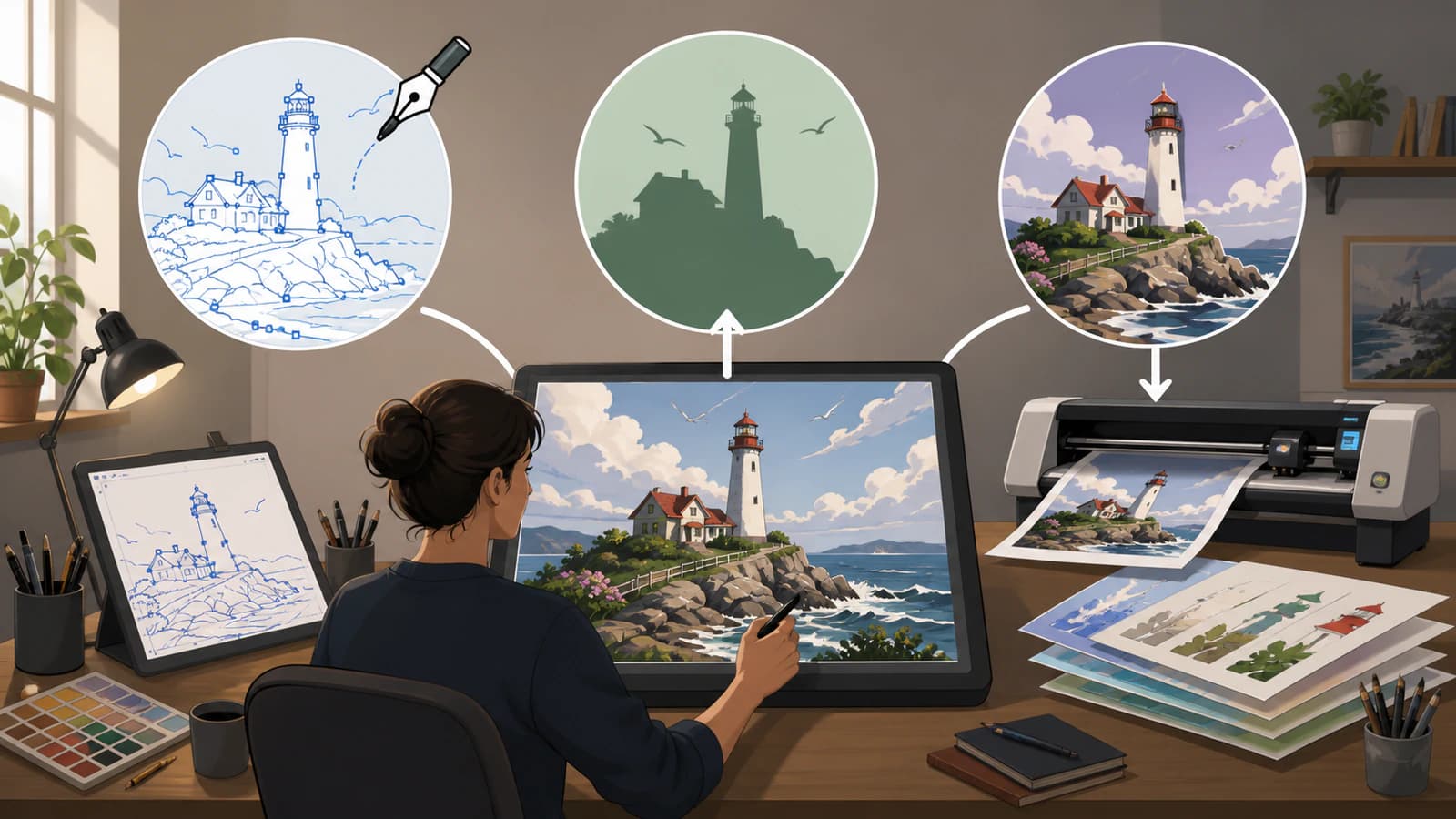
Sposób 1: przerysuj czystą geometrię na warstwie wektorowej
Ręczne przerysowanie to zwykle najlepszy sposób w przypadku ikon, emblematów, liternictwa, diagramów i logo złożonych z niewielkiej liczby świadomie zaprojektowanych kształtów.
- Zachowaj obraz rastrowy na warstwie malarskiej jako materiał odniesienia.
- Zmniejsz jego krycie, aby nowe ścieżki były dobrze widoczne.
- Dodaj warstwę wektorową za pomocą strzałki obok przycisku dodawania warstwy.
- Odtwórz projekt narzędziami do rysowania prostokątów, elips i wielokątów lub narzędziem Béziera.
- Użyj Select Shapes (zaznaczanie kształtów) i Edit Shapes (edycja kształtów), aby dopasować położenie i węzły.
- Odtwórz wypełnienia i obrysy, a następnie ukryj rastrowy materiał odniesienia i sprawdź wynik.
Zajmuje to więcej czasu niż naciśnięcie przycisku wektoryzacji, ale pozwala zachować zamysł projektu. Okrąg pozostaje okręgiem, proste krawędzie pozostają proste, a Ty decydujesz, które szczegóły mają znaczenie. Automatyczne narzędzia do wektoryzacji często zamieniają te same elementy w nieregularne ścieżki ze zbyt dużą liczbą węzłów.
Sposób 2: przekształć kontur prostej sylwetki
Polecenia zaznaczania w Kricie oferują ograniczoną możliwość konwersji bezpośrednio w aplikacji, przydatną dla grafiki będącej już jednym czystym, nieprzezroczystym kształtem na przezroczystym tle. Dokumentacja menu Select opisuje polecenia Select Opaque, Convert to Vector Selection i Convert to Shape. Konwersja odwzorowuje granicę zaznaczenia; nie odtwarza wielu kolorów ani nie rozpoznaje pierwotnej konstrukcji.
W praktyce wykonaj następujące kroki:
- Umieść wyodrębnioną sylwetkę na osobnej warstwie malarskiej z przezroczystym tłem.
- Użyj Select Opaque (zaznaczanie pikseli, które nie są całkowicie przezroczyste), aby zaznaczyć jej piksele, które nie są całkowicie przezroczyste.
- Przekształć zaznaczenie rastrowe w zaznaczenie wektorowe.
- Przekształć to zaznaczenie wektorowe w kształt na warstwie wektorowej.
- Edytuj wynikowe węzły, wypełnienie i obrys.
Użyj tego sposobu do sylwetki przypominającej stempel, jednolitej ikony lub jednego zewnętrznego konturu. Nie oczekuj odtworzenia cieniowania, wewnętrznych obszarów koloru, faktury pędzla ani linii środkowych. Półprzezroczyste krawędzie również mogą dać kontur wymagający oczyszczenia.
Sposób 3: wykonaj wektoryzację poza Kritą i wczytaj SVG z powrotem
W przypadku wielokolorowego logo, zeskanowanego rysunku, naklejki lub płaskiej ilustracji użyj narzędzia przeznaczonego do odtwarzania grafiki rastrowej w postaci ścieżek.
- Zacznij od oryginalnego pliku PNG lub JPG zamiast zrzutu ekranu.
- Usuń przypadkowe piksele tła i przytnij niewykorzystaną przestrzeń.
- Przekształć obraz w edytowalne ścieżki wektorowe.
- Sprawdź podgląd pod kątem brakujących otworów, połączonych kolorów, nierównych krawędzi i nadmiarowych węzłów.
- Pobierz SVG dopiero wtedy, gdy jego kształty odpowiadają zamierzonemu projektowi.
- Otwórz SVG w Kricie lub skopiuj jego kształty wektorowe na warstwę wektorową w Kricie.
PerfectVector przydaje się tutaj, ponieważ wykonuje wektoryzację, której nie zapewniają narzędzia wektorowe Krity. Potrafi odtworzyć odpowiednią płaską grafikę jako edytowalne kształty SVG, ale nie odzyska ukrytej geometrii, nie rozpozna oryginalnego kroju pisma ani nie zagwarantuje, że złożony obraz malarski da się sensownie zamienić w niewielki plik wektorowy.
Jeśli szukasz darmowej alternatywy z możliwością dostosowania ustawień, Inkscape Trace Bitmap obsługuje wektoryzację sylwetek w jednym skanowaniu i wektoryzację kolorową w wielu skanowaniach. Porównuj uzyskane kształty, liczbę węzłów i czas potrzebny na oczyszczenie zamiast wybierać wyłącznie na podstawie nazwy pliku.
Który sposób wybrać?
| Obraz źródłowy | Najlepszy sposób na początek | Dlaczego |
|---|---|---|
| Prosta ikona geometryczna | Ręczne przerysowanie w Kricie | Zachowuje dokładne linie, krzywe i symetrię |
| Jednokolorowa sylwetka na przezroczystym tle | Konwersja granicy zaznaczenia | Szybka, gdy potrzebujesz tylko jednego wypełnionego konturu |
| Czysty rysunek liniowy | Zewnętrzna wektoryzacja lub staranne przerysowanie | Wybór zależy od tego, czy potrzebujesz konturów, czy linii środkowych |
| Wielokolorowe płaskie logo | Zewnętrzne narzędzie do wektoryzacji | Sprawniej odtwarza osobne obszary koloru |
| Ilustracja malarska lub fotografia | Zachowanie obrazu rastrowego lub świadome uproszczenie | Ciągłe przejścia tonalne rzadko dają niewielki, użyteczny zestaw ścieżek |
| Istniejący SVG | Otwarcie lub wklejenie go na warstwę wektorową | Geometria wektorowa już istnieje |
Najszybszy sposób nie zawsze daje najczystszy wynik. Jeśli logo składa się tylko z czterech okręgów i dwóch prostokątów, ręczne odtworzenie może zająć mniej czasu niż poprawianie setek węzłów po wektoryzacji. Jeśli zawiera dwadzieścia nieregularnych obszarów koloru, dobra automatyczna wektoryzacja może znacznie skrócić pracę.
Jak sprawdzić, czy wynik rzeczywiście jest grafiką wektorową
SVG może nadal zawierać osadzony obraz rastrowy. Otwarcie takiego pliku w Kricie nie przekształca magicznie pikseli. Sprawdź to w następujący sposób:
- Zaznacz pojedynczy element narzędziem do zaznaczania kształtów.
- Upewnij się, że możesz edytować jego węzły, wypełnienie i obrys.
- Mocno powiększ widok. Krawędzie wektorowe powinny nadal wynikać z geometrii, bez ujawniania siatki pikseli.
- Ukryj lub usuń element, który może być obrazem rastrowym, i upewnij się, że pozostają edytowalne kształty.
- Otwórz SVG ponownie w innym edytorze grafiki wektorowej, jeśli ważna jest zgodność między aplikacjami.
Jeśli cała grafika zachowuje się jak jeden prostokątny obraz, prawdopodobnie nadal jest to zawartość rastrowa umieszczona w pliku SVG. Poradnik o sprawdzaniu, czy SVG zawiera obraz rastrowy dokładniej opisuje weryfikację kodu i sprawdzanie pliku w edytorze.
Oczyść SVG przed ponownym wczytaniem do Krity
Automatyczna wektoryzacja to wersja wstępna. Zanim uznasz plik za gotowy:
- usuń prostokąty tła i pojedyncze drobinki;
- zachowaj celowe otwory i przestrzeń negatywową;
- łącz tylko kształty, które rzeczywiście należą do siebie;
- upraszczaj ścieżki z węzłami powodującymi nierówności bez spłaszczania narożników;
- zastępuj ścieżki po wektoryzacji przedstawiające wyraźnie geometryczne kształty prawdziwymi okręgami lub prostymi odcinkami;
- sprawdź, czy obrysy i wypełnienia zachowują się zgodnie z oczekiwaniami;
- porównaj SVG z obrazem źródłowym zarówno w normalnym rozmiarze, jak i przy dużym powiększeniu.
Zachowaj dokument Krity jako główny plik roboczy z warstwami, jeśli malowane elementy rastrowe i kształty wektorowe mają współistnieć. Traktuj SVG jako plik służący do wymiany części wektorowej między aplikacjami i przetestuj go w aplikacji, do której ma trafić.
Dokumentacja grafiki wektorowej Krity wskazuje, że obsługa SVG opiera się na SVG 1.1 i nie obejmuje wszystkich funkcji. Złożone efekty lub nowsze funkcje, takie jak gradienty siatkowe, mogą nie zostać przeniesione dokładnie. Spłaszczaj elementy, których wygląd zależy od nieobsługiwanych funkcji, tylko wtedy, gdy możliwość edycji nie jest już potrzebna, i zachowaj oryginalny SVG jako kopię zapasową.
Typowe problemy
Zaimportowany SVG nadal ma widoczne piksele
SVG prawdopodobnie zawiera osadzoną oryginalną bitmapę zamiast ścieżek. Zaznacz obiekt i sprawdź, czy udostępnia edytowalne węzły. Jeśli zachowuje się jak jeden prostokątny obraz, wykonaj wektoryzację obrazu źródłowego w przeznaczonym do tego narzędziu i zaimportuj uzyskany wynik.
Konwersja sylwetki tworzy nierówny kontur
Zaznaczenie odwzorowało piksele wygładzone antyaliasingiem lub zawierające szum. Najpierw oczyść maskę, usuń półprzezroczyste otoczki i ostrożnie uprość końcową ścieżkę. W przypadku prostego znaku geometrycznego ręczne przerysowanie jest zwykle szybsze i daje czystszy wynik.
Wynik wektoryzacji ma zbyt wiele węzłów
Szum, faktura, rozmycie i niska rozdzielczość tworzą dodatkowe kontury. Zacznij od czystszego obrazu źródłowego i ogranicz nieistotne szczegóły przed wektoryzacją. Upraszczaj małymi krokami, ponieważ zbyt mocne uproszczenie może zniekształcić narożniki i światła wewnątrz liter.
Kolory lub gradienty zmieniają się w Kricie
SVG może korzystać z funkcji, które Krita obsługuje inaczej lub nie obsługuje w pełni. Najpierw przetestuj jednolite wypełnienia, sprawdź gradienty po imporcie i zachowaj kopię źródłowego SVG. Jeśli wygląd jest ważniejszy niż edycja, zachowaj rastrowy materiał odniesienia obok warstwy wektorowej.
Trudno edytować grafikę jako jeden obiekt
Zaimportowane kształty mogą być zgrupowane. Wejdź do grupy lub ją rozgrupuj, zanim uznasz, że plik został spłaszczony. Jeśli jednak jedynym elementem wewnątrz jest obraz, nadal jest to zawartość rastrowa, a nie grupa ścieżek wektorowych.
Najczęściej zadawane pytania
Czy Krita może automatycznie przekształcić PNG w ścieżki wektorowe? Nie oferuje ogólnego sposobu automatycznej wektoryzacji obrazów w pełnym kolorze. Krita pozwala rysować i edytować kształty wektorowe oraz przekształcać prostą granicę zaznaczenia w kształt. Do szczegółowej lub wielokolorowej grafiki rastrowej użyj dedykowanego narzędzia do wektoryzacji, a następnie wczytaj SVG do Krity.
Czy Krita obsługuje pliki SVG? Tak. Krita pozwala otwierać pliki SVG i pracować z zawartością opartą na SVG na warstwach wektorowych. Jej podręcznik wskazuje obsługę SVG 1.1 z pewnymi ograniczeniami funkcji, dlatego po imporcie sprawdź gradienty i złożone efekty.
Czy mogę przekształcić zaznaczenie w grafikę wektorową w Kricie? Tak. Dokumentacja Krity opisuje polecenia przekształcania zaznaczenia rastrowego w zaznaczenie wektorowe oraz zaznaczenia wektorowego w kształt. Najbardziej przydaje się to do jednego czystego konturu, a nie do odtwarzania wszystkich kolorów i szczegółów obrazu.
Czy do wektoryzacji obrazu lepsza jest Krita, czy Inkscape? Krita lepiej sprawdza się w malarstwie rastrowym z okazjonalnym wykorzystaniem kształtów wektorowych. Inkscape oferuje dedykowaną funkcję Trace Bitmap i szersze możliwości edycji grafiki wektorowej. Używaj Krity do malowania i łączenia elementów, a Inkscape lub dedykowanego narzędzia do wektoryzacji wtedy, gdy głównym zadaniem jest automatyczna wektoryzacja.
Dlaczego mój SVG nadal jest rozmyty w Kricie? SVG może zawierać osadzoną bitmapę lub warstwa rastrowa może skalować się wraz z dokumentem. Sprawdź, czy grafika udostępnia edytowalne kształty i węzły. Jeśli zachowuje się jak jeden prostokątny obraz, nie została zwektoryzowana.
Źródła
- Krita Manual — Vector Graphics — Wyjaśnia model Krity oparty przede wszystkim na grafice rastrowej, kształty wektorowe, obsługę SVG, wypełnienia i wymianę zawartości z Inkscape.
- Krita Manual — Vector Layers — Opisuje zawartość warstw wektorowych oraz narzędzia używane do rysowania i edycji kształtów.
- Krita Manual — Select Menu — Opisuje polecenia Select Opaque, Convert to Vector Selection i Convert to Shape.
Masz grafikę, która wymaga czegoś więcej niż konturu sylwetki? Przekształć obraz w edytowalne ścieżki SVG, sprawdź kształty i węzły, a następnie wczytaj zweryfikowany SVG do Krity.
Więcej z bloga

Czy Sketchbook może zwektoryzować obraz? Najpierw go wyeksportuj
Zachowaj plik źródłowy Sketchbook z warstwami, wyeksportuj czysty PNG, a następnie zwektoryzuj go do SVG. Sprawdź opcje na komputerze i urządzeniach mobilnych, przezroczyste tło oraz edytowalne kształty.

Czy Paint.NET może zwektoryzować obraz? Sprawdź wtyczkę
Paint.NET edytuje piksele, ale jedna z wtyczek SVG umożliwia też wektoryzację obrazów. Dowiedz się, której operacji potrzebujesz, a następnie sprawdź, czy wyeksportowana grafika zawiera edytowalne kształty.