
VectorStyler Image Trace: powiązana wektoryzacja, rozwijanie i porządkowanie
Użyj VectorStyler Image Trace, aby dostroić wynik wektoryzacji powiązany z obrazem, rozwinąć go w edytowalne ścieżki, sprawdzić przycinanie i w razie potrzeby skorzystać z ręcznego prowadzenia po krawędziach za pomocą Tracing Guides.
Na tej stronie
- Zacznij od panelu Image Trace
- Dobierz ustawienie wstępne do wypełnień lub obrysów
- Koryguj jeden problem naraz
- Traktuj przezroczystość i biel osobno
- Otwieraj More Options z konkretnym celem
- Zachować powiązany wynik wektoryzacji czy go rozwinąć?
- Sprawdź rozwiniętą grupę i jej przycinanie
- Tracing Guides to osobna droga ręcznej wektoryzacji
- Kiedy ma sens SVG zwektoryzowany w innym narzędziu
- Jak wygląda to w przypadku PerfectVector
- Najczęściej zadawane pytania
- Źródła
VectorStyler Image Trace przekształca wybrany obraz rastrowy w grafikę wektorową, ale domyślnie wynik pozostaje w grupie wektoryzacji powiązanej z obrazem. Możesz zmienić jej ustawienia i ponownie nacisnąć Trace albo użyć Expand Content, gdy zechcesz edytować obiekty wektorowe bezpośrednio. Release działa inaczej: przywraca oryginalny obraz. Te różnice opisano w VectorStyler — Image Tracing.
Praktyczna kolejność pracy to wybór odpowiedniego ustawienia wstępnego, dostrojenie powiązanego wyniku i rozwinięcie go, gdy dalsze zmiany wymagają pracy nad poszczególnymi ścieżkami. „Live trace” oznacza tutaj, że zachowany wynik wektoryzacji można zmieniać; nie oznacza, że zmiana ustawienia automatycznie uruchamia konwersję ponownie.
Wektoryzuj, sprawdź, a potem rozwiń
- Otwórz Window → Image Trace, zaznacz zaimportowany obraz, wybierz ustawienie wstępne w Styles i kliknij Trace.
- Podczas porównywania ustawień zachowaj powiązanie wyniku wektoryzacji z obrazem. Po każdej zmianie naciśnij Trace.
- Użyj Styles → Expand Content, aby bezpośrednio edytować grafikę wektorową; użyj Release, aby wrócić do obrazu.
- Sprawdź rozwiniętą grupę, zanim usuniesz kształt przycinający lub biały obszar.
- Jeśli chcesz ręcznie podążać za wybranymi krawędziami, użyj Tracing Guides — to osobny sposób pracy, niezależny od automatycznej wektoryzacji w panelu.
Zacznij od panelu Image Trace
Zaimportuj czysty obraz źródłowy i zaznacz obiekt obrazu. Następnie otwórz Image Trace z menu Window. Oficjalna dokumentacja Image Tracing obejmuje formaty rastrowe, takie jak PNG, JPEG i PSD, oraz podaje kolejność działań: zaznacz obraz, wybierz ustawienie wstępne w Styles, w razie potrzeby dostosuj opcje i kliknij Trace.
Zachowaj pod ręką niezmienioną kopię źródła. Wybierz jeden element do dokładnej oceny — wewnętrzne światło litery, cienki obrys lub miejsce styku dwóch kolorów — i porównuj także całą sylwetkę. Dzięki temu każda zmiana ustawień będzie miała konkretny cel.
Jeśli z obrazu pełnego szczegółów potrzebujesz tylko kilku krzywych, przejdź od razu do Tracing Guides. Automatyczne odtworzenie każdego obszaru może stworzyć elementy grafiki, których wcale nie zamierzasz zachować.
Dobierz ustawienie wstępne do wypełnień lub obrysów
Ustawienie wstępne to początkowa konfiguracja dla danego rodzaju źródła. Ustawienia te nie tworzą rankingu od niskiej do wysokiej jakości.
| Potrzebna grafika | Rodzina ustawień wstępnych do sprawdzenia | Pierwszy szczegół do oceny |
|---|---|---|
| Kolorowe obszary narysowane odręcznie | Color Drawing | Wypełnione obszary i małe przerwy |
| Kolorowe kreski rysunku | Color Outlines | Ciągłość i grubość obrysów |
| Szary szkic interpretowany jako linie | Gray Sketch | Które kreski stały się obrysami |
| Szara grafika interpretowana jako obszary | Gray Tones | Wypełnione obszary i rozdzielenie tonów |
| Płaska grafika kreskówkowa lub geometryczna z niewielką liczbą kolorów | Low Color Cartoons lub Low Color Shapes | Sylwetka i istotne granice kolorów |
| Cienki rysunek techniczny | Thin Outlines | Wąskie obrysy i miejsca ich połączeń |
Te nazwy i zamierzone typy wyników pochodzą z dokumentacji Image Tracing. Samouczek VectorStyler Discovering VectorStyler dodaje przydatną uwagę: niektóre ustawienia wstępne wektoryzacji skupiają się na obrysach i celowo pomijają duże wypełnione obszary.
To pierwsza rzecz, którą warto sprawdzić, jeśli znika płaski kształt. Zanim spróbujesz to zrekompensować większą ilością szczegółów lub większą liczbą kolorów, upewnij się, że ustawienie wstępne ma wyodrębniać właśnie taki rodzaj obiektu, jakiego potrzebujesz.
Dokumentacja opisuje również ustawienie wstępne Photographic, ale liczne obszary tonalne fotografii wymagają innej pracy edycyjnej niż płaskie logo. Zdecyduj, które szczegóły wizualne mają znaczenie, zanim zaakceptujesz wszystkie detale, jakie może wyodrębnić wektoryzacja.
Koryguj jeden problem naraz
Po pierwszej wektoryzacji wskaż niedoskonałość, którą chcesz poprawić. Nierówny kontur, niechciana drobinka, brakujące wypełnienie i niewłaściwe krycie nie wymagają użycia tego samego ustawienia.
| Ustawienie | Rola opisana w dokumentacji | Co porównać po ponownej wektoryzacji |
|---|---|---|
| Mode | Wybiera konwersję czarno-białą, w skali szarości, kolorową lub opartą na palecie | Czy zachowano potrzebne różnice między kolorami lub tonami |
| Tolerance | Dopasowuje krzywe w jednostkach pikselowych; niższa wartość zachowuje więcej szczegółów, wyższa daje gładsze krzywe z mniejszą ilością szczegółów | Zamierzone narożniki oraz nierówności |
| Reduce Size | Zmniejsza obraz źródłowy przed wektoryzacją | Cienkie elementy i przerwy, które mogą zniknąć |
| Minimum Area | Łączy obszary mniejsze niż wybrana powierzchnia w pikselach z sąsiednimi obszarami | Drobinki kurzu i zamierzone małe znaki |
| Extract Fills / Extract Stroke | Wybiera wypełnione obszary, linie obrysu lub oba typy | Czy wynik ma potrzebną strukturę ścieżek |
| Stroke Width | Ustala maksymalną szerokość używaną przy wyodrębnianiu linii obrysu | Najgrubszy zamierzony obrys i pobliskie wypełnione kształty |
Opis tych zachowań znajduje się w dokumentacji Image Tracing. Zmień jedno ustawienie, naciśnij Trace, a następnie porównaj ten sam fragment. Nie zakładaj, że najnowszy podgląd jest lepszy tylko dlatego, że z daleka wygląda gładziej.
Po konwersji panel podaje liczby Fills, Colors, Outlines i Nodes. Używaj ich, aby zauważyć dużą zmianę struktury między kolejnymi próbami, a następnie sprawdź, co się zmieniło. Mniejsza liczba jest przydatna tylko wtedy, gdy rysunek nadal zawiera potrzebne kształty. Lista kontrolna jakości wektoryzacji przedstawia szerszy proces oceny sylwetki, odstępów, topologii i nakładu pracy potrzebnego do uporządkowania grafiki.
Traktuj przezroczystość i biel osobno
Extract Alpha wykorzystuje kanał alfa obrazu do wyznaczania wartości krycia. Ignore Transparent pomija kształty w przezroczystych obszarach, a Ignore White pomija białe obszary. To oddzielne opcje opisane w dokumentacji Image Tracing.
Dobierz je do grafiki. Jeśli białe oczy, rozjaśnienia lub napisy są częścią projektu, pominięcie białych obszarów może usunąć pożądane elementy razem z białym tłem. Zanim usuniesz cokolwiek więcej, sprawdź wynik na kontrastującym obszarze roboczym lub tle.
Otwieraj More Options z konkretnym celem
Opcja More Options w menu panelu udostępnia dodatkowe ustawienia, takie jak wygładzanie krzywych i przetwarzanie wstępne. Sięgaj po nie dopiero wtedy, gdy potrafisz nazwać problem, którego podstawowe ustawienia nie rozwiązały. Zapisuj źródło, ustawienie wstępne i zmianę, którą porównujesz; trudno ocenić zestaw różnych ustawień, jeśli między próbami zmienia się również źródło.
Zachować powiązany wynik wektoryzacji czy go rozwinąć?
Zachowaj domyślną grupę wektoryzacji, dopóki pozostałe decyzje dotyczą ustawień wektoryzacji. Zaznacz ją, dostosuj opcje i ponownie naciśnij Trace. Użyj Release, jeśli chcesz odzyskać obraz.
Gdy wybór ustawień wektoryzacji jest już zakończony i potrzebujesz przesuwać węzły, zmieniać kolory poszczególnych obiektów lub usuwać fragmenty, użyj Styles → Expand Content. Wynikiem jest grupa obiektów wektorowych. VectorStyler opisuje również opcję Keep with Image w menu panelu: jej wyłączenie od razu tworzy edytowalną grupę wektorową i usuwa oryginalny obraz; Undo pozwala go przywrócić. Zobacz instrukcje w dokumentacji Image Tracing.
W pierwszym pliku roboczym zachowaj kopię powiązanego wyniku wektoryzacji lub oryginalnego obrazu przed rozwinięciem. Dzięki temu masz źródło do porównania, gdy decydujesz, czy trudny kontur lepiej poprawić przez ponowną wektoryzację, czy przez edycję jego punktów.
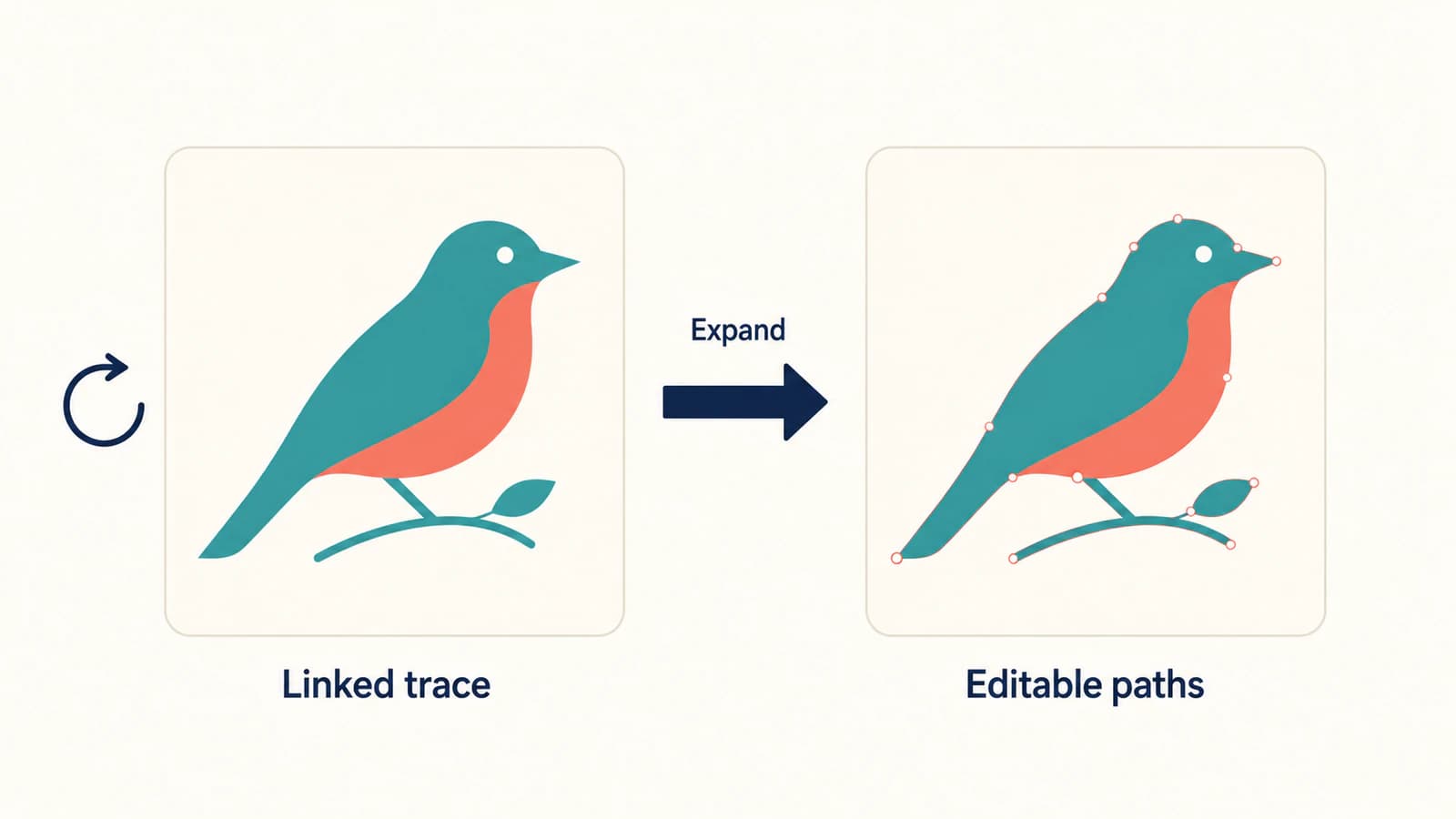
Rozwinięcie wyznacza przejście do bezpośredniej edycji, a nie etap porządkowania. Jeśli wynik wektoryzacji ma już zniekształcony narożnik lub niechciany obszar, po rozwinięciu nadal trzeba będzie sprawdzić i poprawić grafikę.
Sprawdź rozwiniętą grupę i jej przycinanie
Jeśli wynik wektoryzacji nadal zachowuje się jak jeden obiekt, ustal, czy zaznaczasz powiązany wynik wektoryzacji, rozwiniętą grupę, czy kształt przycinający. To różne struktury. Grupa może zawierać edytowalne obiekty wektorowe, nawet jeśli pojedyncze kliknięcie zaznacza całą grupę.
Zacznij od sprawdzenia jej zawartości. Jeśli zawiera kształt przycinający, którego już nie potrzebujesz, VectorStyler opisuje polecenie Clear Object Shape w menu Object, służące do usuwania tego kształtu z przycinanej grupy. Polecenie jest aktywne dla zaznaczonej grupy, która spełnia odpowiednie warunki; nie jest uniwersalnym poleceniem „usuń tło”. Dokumentacja Editing Shapes wyjaśnia również, że grupa przycinająca może mieć własne wypełnienie i obrys.
Ta różnica ma znaczenie, gdy wokół grafiki pojawia się biały prostokąt. Zanim go usuniesz, sprawdź, czy widzisz biały obiekt powstały w wyniku wektoryzacji, wypełnienie grupy, czy granicę przycinania. Wypróbuj zmianę na kopii i porównaj widoczną grafikę, szczególnie przy dawnej granicy. Jeśli ramka celowo przycinała zawartość, jej usunięcie może ujawnić elementy poza tym obszarem.
Poradnik dotyczący plików SVG, których nie można rozgrupować opisuje ten sam nawyk sprawdzania struktury w plikach wymiany: rozpoznaj grupy, ścieżki złożone, obiekty przycinające i zawartość rastrową, zanim zastosujesz polecenia przeznaczone dla innej struktury.
Gdy już rozumiesz strukturę grupy, sprawdź ścieżki:
- Usuń odizolowane fragmenty, które nie należą do grafiki źródłowej.
- Sprawdź otwory, wewnętrzne światła liter i przerwy w docelowym rozmiarze wyświetlania.
- Porównaj sąsiadujące kolory i wszystkie częściowo przezroczyste obszary.
- Upraszczaj lub przerysowuj tylko te kontury, które tego wymagają.
- Zachowaj źródło do porównania, aż edytowana grafika przejdzie te kontrole.
Nie usuwaj każdego przycinania ani nie spłaszczaj każdej grupy tylko po to, by dokument wyglądał prościej. Zachowaj strukturę, która służy dalszemu wykorzystaniu grafiki.
Tracing Guides to osobna droga ręcznej wektoryzacji
VectorStyler używa podobnych nazw dla dwóch różnych sposobów pracy. Panel Image Trace automatycznie przekształca zaznaczony obraz. Panel Trace Guide podświetla krawędzie obrazu dla narzędzia Image Trace, które pozwala tworzyć lub rozszerzać kształty przez klikanie wybranych krawędzi. Dokumentacja Tracing Guides wyraźnie wskazuje tę różnicę.
Wybierz pracę z prowadzeniem po krawędziach, gdy z obrazu potrzebujesz kilku wybranych kształtów zamiast pełnej automatycznej wektoryzacji. Otwórz Trace Guide z menu Window, zaznacz obraz i wybierz styl wyodrębniania krawędzi, włącz podgląd krawędzi i dostosuj go, aż istotne krawędzie będą widoczne. Za pomocą narzędzia Image Trace kliknij podświetloną krawędź, aby rozpocząć lub rozszerzyć kształt; Escape pozwala zakończyć aktywne zaznaczenie i rozpocząć kolejne.
Ten sposób nadal wymaga wybrania krawędzi, za którymi chcesz podążać. Nie odtwarza ukrytych linii ani nie sprawia, że materiał referencyjny o niskiej rozdzielczości staje się dokładny. Porównaj powstałe krzywe ze źródłem tak samo jak po automatycznej wektoryzacji.
Kiedy ma sens SVG zwektoryzowany w innym narzędziu
Wbudowany panel VectorStyler sprawdza się, gdy chcesz porównywać jego opcje wektoryzacji wewnątrz dokumentu. Wektoryzacja w zewnętrznym narzędziu może być dobrym wyborem, gdy przygotowujesz SVG do wielokrotnego wykorzystania, zanim zaczniesz edycję w VectorStyler. Aplikacja dokumentuje import i eksport SVG w Frequently Asked Questions, więc przygotowany plik SVG stanowi odrębny sposób dostarczenia materiału źródłowego.
Jeśli edytowalny SVG zawiera już potrzebną grafikę, zaimportuj go bezpośrednio. Nie ma potrzeby rasteryzować go i ponownie wektoryzować. W przypadku źródła rastrowego poradnik porównujący Image Trace i wektoryzator AI wyjaśnia, jak porównywać sposoby pracy na podstawie wynikowej grafiki i potrzebnego porządkowania.
Jak wygląda to w przypadku PerfectVector
Jeśli chcesz przygotować SVG z płaskiego obrazu PNG lub JPG przed edycją w VectorStyler, użyj konwertera obrazu na grafikę wektorową PerfectVector, aby stworzyć wersję do oceny. Sprawdź jej sylwetkę, małe przerwy, obszary kolorów i tło, a następnie pobierz ją i otwórz SVG w VectorStyler. Sprawdź zaimportowane ścieżki i sposób grupowania, zanim zdecydujesz, który wynik edytować. Jeśli wbudowane Image Trace daje już odpowiednią grafikę, kontynuuj pracę z tym wynikiem.
Porównanie ze źródłem jest bardziej przydatne niż założenie, że jeden z silników wygra w przypadku każdego obrazu. Oceniaj te same szczegóły i konkretne zmiany, których wymaga Twój projekt; sama określona liczba węzłów ani dopracowany podgląd o tym nie przesądzają.
Najczęściej zadawane pytania
Gdzie znajduje się Image Trace w VectorStyler? Otwórz Image Trace z menu Window, zaznacz zaimportowany obraz rastrowy, wybierz ustawienie wstępne w Styles i kliknij Trace. Panel Trace Guide i narzędzie Image Trace stanowią osobny sposób pracy polegający na podążaniu za wybranymi krawędziami obrazu.
Dlaczego nie mogę edytować ścieżek po wektoryzacji? Domyślny wynik to grupa wektoryzacji powiązana z oryginalnym obrazem. Użyj Expand Content z menu Styles, gdy zechcesz przejść do bezpośredniej edycji grafiki wektorowej. Następnie sprawdź powstałą grupę i jej zawartość.
Czy zmiana ustawienia live trace automatycznie aktualizuje wynik? Sposób pracy opisany w dokumentacji wymaga zmiany ustawienia i ponownego naciśnięcia Trace. Zachowanie powiązania wyniku wektoryzacji z obrazem umożliwia taką zmianę; nie oznacza, że konwersja odbywa się automatycznie w sposób ciągły.
Czy Release umożliwia edycję obiektów wektorowych? Nie. Release przywraca oryginalny obraz z grupy wektoryzacji. Expand Content tworzy edytowalną grupę wektorową.
Dlaczego zniknął duży wypełniony obszar? Sprawdź ustawienie wstępne i opcję Extract Fills. Niektóre ustawienia wstępne służą do wykrywania obrysów i pomijają duże wypełnione obszary. Sprawdź również Ignore White, jeśli brakujący obszar był biały.
Czy po rozwinięciu usunąć prostokątny kształt przycinający? Tylko jeśli już go nie potrzebujesz. Najpierw sprawdź grupę i jej ewentualne wypełnienie. Clear Object Shape usuwa kształt przycinający grupy spełniającej odpowiednie warunki, co może ujawnić zawartość ukrytą przez przycinanie.
Źródła
- VectorStyler — Image Tracing — Opisuje wektoryzację w panelu, ustawienia wstępne, znaczenie ustawień, grupy wektoryzacji, Release i Expand Content.
- VectorStyler — Discovering VectorStyler — Wyjaśnia, dlaczego niektóre ustawienia wstępne ukierunkowane na obrysy celowo pomijają duże wypełnione obszary.
- VectorStyler — Editing Shapes — Wyjaśnia grupy przycinające, ich wypełnienie i obrys oraz Clear Object Shape.
- VectorStyler — Tracing Guides — Wyjaśnia różnicę między ręczną wektoryzacją z prowadzeniem po krawędziach za pomocą narzędzia a automatyczną wektoryzacją w panelu.
- VectorStyler — Frequently Asked Questions — Potwierdza obsługę importu i eksportu SVG jako alternatywnego sposobu dostarczenia materiału źródłowego.
Masz płaski obraz, który chcesz przygotować jako SVG? Przekształć własny obraz, porównaj małe przerwy i granice kolorów ze źródłem, a następnie sprawdź zaimportowane ścieżki w VectorStyler, zanim zdecydujesz się poświęcić czas na porządkowanie.
Więcej z bloga

Xara Bitmap Tracer: Dostosuj wektoryzację i sprawdź kształty
Użyj trybów i ustawień Xara Bitmap Tracer, aby zamienić bitmapę w edytowalne kształty. Przed przekazaniem projektu sprawdź krzywe, narożniki, obszary kolorów i wyeksportowaną grafikę.

Od bitmapy do grafiki wektorowej w Moho: wektoryzować czy zachować obraz rastrowy?
Wybierz wbudowaną wektoryzację, grafikę rastrową z warstwami lub import SVG w Moho. Sprawdź obszary kolorów, otwory i ruchome części, zanim zbudujesz na podstawie swojej grafiki układ sterowania animacją.