
Jak ocenić jakość wektoryzacji: karta oceny
Skorzystaj z 12-punktowej karty oceny, aby sprawdzić wierność krawędzi, przestrzeń negatywową, kolory, oszczędność węzłów, łatwość edycji i działanie SVG w docelowym zastosowaniu.
Na tej stronie
- Sześć kryteriów w karcie oceny jakości wektoryzacji
- Przygotuj rzetelne porównanie źródła z wynikiem wektoryzacji
- 1. Wierność krawędzi: czy wektoryzacja zachowuje zamierzony kontur?
- 2. Przestrzeń negatywowa: czy otwory i odstępy pozostają otwarte?
- 3. Odwzorowanie kolorów: czy wektoryzacja utworzyła użyteczne obszary?
- 4. Oszczędność węzłów: czy ścieżka jest prostsza niż szum pikseli?
- 5. Łatwość edycji: czy możesz zmieniać oczekiwane części?
- 6. Test docelowego zastosowania: czy plik przechodzi do kolejnego etapu?
- Jak interpretować sumę punktów bez ukrywania poważnej wady
- Jak wygląda to w przypadku PerfectVector
- Kiedy ponowna wektoryzacja nie rozwiąże problemu
- Zwięzły zapis oceny
- Najczęściej zadawane pytania
- Źródła
Dobry wynik wektoryzacji zachowuje zamierzone kształty, jest wygodny w edycji i działa w aplikacji lub procesie, do którego został przygotowany. Gładki podgląd to za mało. Oceń plik pod kątem sześciu kryteriów: wierności krawędzi, przestrzeni negatywowej, odwzorowania kolorów, oszczędności węzłów, łatwości edycji i działania w docelowym zastosowaniu. Przyznaj za każde kryterium 0, 1 lub 2 punkty, a następnie zastosuj regułę dyskwalifikacji dla poważnych wad.
Ta karta oceny to autorska metoda ewaluacji, a nie test porównawczy konkretnego narzędzia do wektoryzacji. Stosuj ją do dowolnego wyniku automatycznej wektoryzacji, także dwóch wyników z różnych narzędzi, o ile oba powstały z tego samego źródła i są oceniane pod kątem tego samego zastosowania. W przypadku grafiki tworzonej bezpośrednio w Xara przewodnik po wektoryzacji w Xara Bitmap Tracer łączy ustawienia wektoryzacji z konkretnymi kontrolami kształtów i kolorów.
12-punktowa ocena jakości wektoryzacji
- 2 punkty: plik gotowy do zamierzonego zadania
- 1 punkt: plik nadaje się do użycia po konkretnych poprawkach
- 0 punktów: plik niepoprawny, uszkodzony lub nieodpowiedni do docelowego zastosowania
Suma 10–12 oznacza solidny plik wyjściowy. Wynik 7–9 wymaga zaplanowanych poprawek. Wynik 6 lub mniej zwykle oznacza konieczność ponownej wektoryzacji albo przerysowania. Każde zero za wierność krawędzi, przestrzeń negatywową lub działanie w docelowym zastosowaniu ma pierwszeństwo przed sumą punktów.
Sześć kryteriów w karcie oceny jakości wektoryzacji
| Kryterium | 0 punktów | 1 punkt | 2 punkty |
|---|---|---|---|
| Wierność krawędzi | Sylwetka lub istotne narożniki są nieprawidłowe | Niewielkie miejscowe odchylenia wymagają poprawek | Zamierzona sylwetka i narożniki są zachowane w rozmiarze użytkowym |
| Przestrzeń negatywowa | Wymagany otwór, światło litery lub odstęp jest zamknięty albo go brakuje | Drobne błędy w odstępach wymagają naprawy | Zamierzone otwory i odstępy są zachowane |
| Odwzorowanie kolorów | Kolory, przezroczystość lub granice obszarów są nieprawidłowe | Paleta jest zbliżona do zamierzonej, ale rozdrobniona lub niespójna | Zamierzone obszary są rozdzielone z użytecznym odwzorowaniem kolorów i przezroczystości |
| Oszczędność węzłów | Proste kształty zawierają gęste, falujące ciągi punktów | Większość ścieżek nadaje się do pracy, ale kilka obszarów ma zbyt wiele punktów | Punkty są rozmieszczone oszczędnie, bez zmiany kształtu |
| Łatwość edycji | Zamierzonych części nie da się prawidłowo zaznaczyć ani zmienić | Plik można edytować po przegrupowaniu lub miejscowych poprawkach | Zamierzone kształty można bezpośrednio zaznaczać, przesuwać i zmieniać ich kolory |
| Test docelowego zastosowania | Plik nie sprawdza się w rzeczywistym użyciu | Działa po znanej naprawie lub zastosowaniu obejścia | Importuje się i działa zgodnie z wymaganiami w docelowym środowisku |
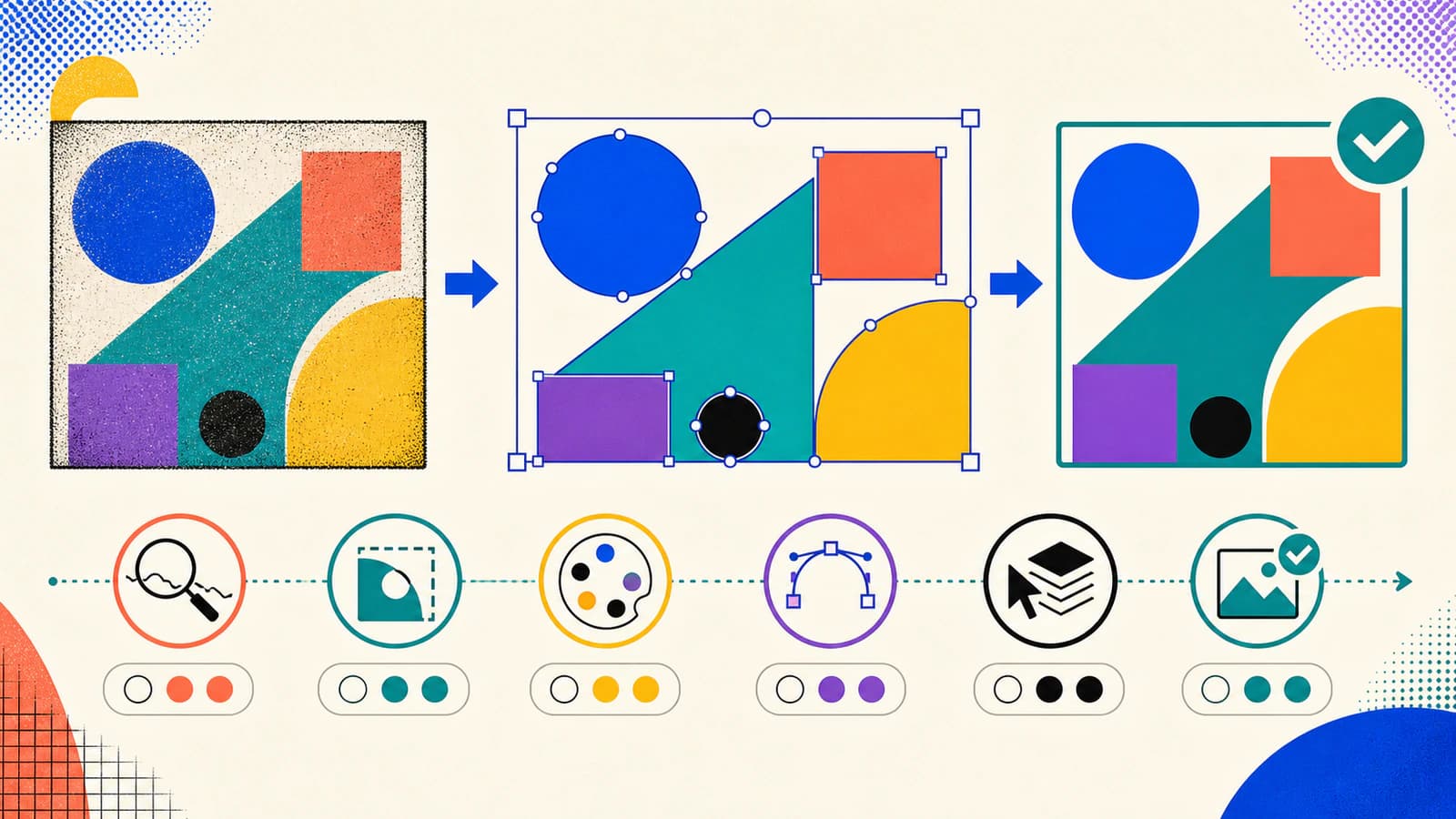
Suma punktów ułatwia omawianie dwóch wyników wektoryzacji, ale notatki przy poszczególnych ocenach są ważniejsze niż liczba. Opisz wadę prostym językiem, na przykład „wewnętrzne światło litery zamyka się w małym rozmiarze” lub „krzywa ma gęsty ciąg punktów przy zaokrąglonym przejściu”. Dzięki temu kolejna osoba edytująca plik będzie wiedzieć, co poprawić.
Przygotuj rzetelne porównanie źródła z wynikiem wektoryzacji
Zanim otworzysz plik, ustal, do czego ma służyć grafika wektorowa. SVG do responsywnego interfejsu, wzorcowy plik logo i grafika do plotera tnącego mogą zawodzić na różne sposoby. Docelowe zastosowanie określa, które szczegóły są niezbędne.
Następnie wykonaj te kroki:
- Zachowaj niezmieniony obraz rastrowy obok SVG powstałego w wyniku wektoryzacji.
- Nałóż wynik wektoryzacji na źródło i wyrównaj ich granice. Zmniejsz krycie wyniku lub przełączaj jego widoczność, aby łatwo dostrzec odchylenia sylwetki.
- Sprawdź grafikę w zamierzonym rozmiarze wyjściowym, a potem powiększ ją na tyle, by zobaczyć narożniki, odstępy, nakładające się elementy i przebieg krzywych.
- Przełącz na widok obrysów lub węzłów. Zapisz ścieżki z nadmiarem punktów, otwarte kontury i fragmenty, które ukrywa podgląd z wypełnieniem.
- Oceń wszystkie sześć kryteriów i do każdej oceny poniżej 2 dodaj jedno zdanie uzasadnienia.
- Otwórz SVG w jego docelowym środowisku i wykonaj kolejny krok, na przykład zmień kolor kształtu, przeskaluj ikonę, zaimportuj logo lub sprawdź podgląd cięcia.
Porównując narzędzia, zachowaj to samo źródło, docelowe zastosowanie i akceptowalny poziom szczegółowości. Bardzo szczegółowy wynik wektoryzacji często wymaga bardziej złożonej geometrii niż uproszczona ikona. Porównywanie liczby węzłów bez zachowania tej samej wierności premiuje niewłaściwy wynik.
1. Wierność krawędzi: czy wektoryzacja zachowuje zamierzony kontur?
Zacznij od zewnętrznej sylwetki, a następnie sprawdź narożniki i długie krzywe. Wynik wektoryzacji może wyglądać na dopracowany w rozmiarze miniatury, a jednocześnie zmieniać szerokość litery, spłaszczać zaokrąglone przejście lub zastępować celowo zaprojektowany narożnik falującą linią.
Przyznaj 2 punkty, gdy kontur odpowiada zamierzonemu projektowi w rozmiarze użytkowym, a dokładne oględziny nie ujawniają istotnych odchyleń. Przyznaj 1 punkt, jeśli potrzeba kilku miejscowych poprawek. Przyznaj 0 punktów, gdy błąd zmienia charakter, równowagę lub dopasowanie grafiki.
Nie wymagaj, by grafika wektorowa odwzorowywała każdy piksel źródła. Krawędzie obrazu rastrowego mogą być miękkie i zawierać drobne różnice między pikselami, które nie należą do zamierzonej geometrii. Dokumentacja funkcji Image Trace firmy Adobe pokazuje ten kompromis wprost: ustawienie Paths zmienia stopień dopasowania wyniku wektoryzacji do kształtu pikseli, a Corners i Noise wpływają na interpretację załamań i małych obszarów. Zobacz aktualne opcje Image Trace firmy Adobe.
2. Przestrzeń negatywowa: czy otwory i odstępy pozostają otwarte?
Sprawdź światła liter, otwory otoczone konturem, przestrzeń między sąsiadującymi kształtami i każdą wąską przerwę oddzielającą dwie części. Te obszary często decydują o charakterze grafiki równie mocno jak wypełnione kształty. Specyfikacja SVG dopuszcza ścieżki złożone z wieloma podścieżkami, w tym otworami wewnątrz obiektów, dlatego podgląd z wypełnieniem może nie ujawniać, czy ta struktura ma sens, dopóki jej nie zaznaczysz. Zobacz definicję ścieżek SVG według W3C.
Przyznaj 2 punkty, gdy każdy zamierzony otwór i odstęp zostaje zachowany. Przyznaj 1 punkt, gdy istnieją, ale jeden lub dwa wymagają zmiany kształtu. Przyznaj 0 punktów, gdy otwór lub odstęp zamyka się, znika albo łączy dwie części, które muszą pozostać oddzielne.
W przypadku liternictwa i logo porównuj puste przestrzenie jak samodzielne kształty. Jeśli światło litery jest zbyt małe lub odstęp gwałtownie zmienia szerokość, wynik wektoryzacji może sprawiać niewłaściwe wrażenie nawet wtedy, gdy zewnętrzna sylwetka jest zbliżona do oryginału.
3. Odwzorowanie kolorów: czy wektoryzacja utworzyła użyteczne obszary?
Porównuj zamierzone obszary kolorów, a nie każdy piksel wygładzonej krawędzi. Użyteczny wynik wektoryzacji zachowuje oddzielne kolory projektu, utrzymuje przezroczystość tam, gdzie ma znaczenie, i nie rozrzuca niemal identycznych wypełnień po obszarze, który powinien być jednym edytowalnym elementem.
Przyznaj 2 punkty, gdy obszary odpowiadają projektowi i można je zaznaczać zgodnie z ich zamierzoną rolą. Przyznaj 1 punkt, gdy paleta jest zbliżona do zamierzonej, ale wymaga scalenia obszarów lub poprawienia ich granic. Przyznaj 0 punktów, gdy brakuje wymaganego koloru, przezroczystość zostaje zastąpiona wypełnionym tłem lub istotne obszary są nieprawidłowo połączone.
Sama liczba kolorów nie jest oceną. Więcej kolorów może pomóc zachować cieniowaną ilustrację, a mniej może lepiej pasować do płaskiego znaku. Panel Adobe pokazuje ten sam kompromis przez zmianę liczby i wielkości obszarów kolorów oraz osobno podaje Paths, Anchors i Colors. To rozdzielenie jest użytecznym wzorcem dla oceny: wierność i złożoność są ze sobą powiązane, ale nie stanowią tego samego kryterium.
4. Oszczędność węzłów: czy ścieżka jest prostsza niż szum pikseli?
Włącz widok węzłów i poszukaj długich krzywych zdefiniowanych przez gęsty ciąg krótkich segmentów. Kilka dobrze rozmieszczonych punktów Béziera może opisać gładką krzywą; specyfikacja ścieżek SVG definiuje odcinki proste, krzywe i łuki jako różne polecenia ścieżki. Wynik wektoryzacji, który odwzorowuje każdą drobną nierówność obrazu rastrowego, może pozostać wizualnie zbliżony do źródła, a jednocześnie jego edycja może stać się powolna i niewygodna.
Nie istnieje uniwersalna liczba węzłów, którą można uznać za odpowiednią. Oceniaj ich oszczędność w odniesieniu do kształtu i wymaganej wierności:
- Prosta krawędź nie powinna wymagać szeregu niemal współliniowych punktów.
- Gładki łuk nie powinien składać się z naprzemiennych drobnych załamań.
- Celowo zaprojektowany narożnik powinien zachować punkt, który utrzymuje jego kształt.
- Dwa wyniki wektoryzacji porównuj tylko wtedy, gdy zachowują te same użyteczne szczegóły.
Przyznaj 2 punkty, gdy geometria jest oszczędna i stabilna. Przyznaj 1 punkt, gdy tylko kilka obszarów zawiera nadmiar punktów. Przyznaj 0 punktów, gdy gęste skupiska punktów występują w wielu miejscach lub ścieżka wyraźnie faluje. Funkcja Auto-Simplify w Illustratorze może usuwać zbędne punkty i wygładzać ścieżki, ale po uproszczeniu nadal trzeba ponownie sprawdzić wygląd, aby nie usunąć celowego elementu projektu. Adobe opisuje ten proces porządkowania tutaj.
Jeśli to główny problem, skorzystaj ze szczegółowego przewodnika, aby zdiagnozować SVG ze zbyt dużą liczbą węzłów.
5. Łatwość edycji: czy możesz zmieniać oczekiwane części?
Wykonaj drobną edycję, zamiast oceniać panel Layers na pierwszy rzut oka. Zaznacz jeden zamierzony kształt, przesuń go, zmień kolor i cofnij zmiany. Sprawdź, czy tło jest oddzielne, czy jeden kolor został rozdrobniony na wiele obiektów i czy prosty element nie jest uwięziony w niepotrzebnej strukturze złożonej.
Przyznaj 2 punkty, gdy zamierzone części można zaznaczać bezpośrednio, a edycja przebiega przewidywalnie. Przyznaj 1 punkt, gdy przegrupowanie lub niewielkie poprawki ścieżek pozwalają wygodnie pracować z plikiem. Przyznaj 0 punktów, gdy plik jest w praktyce spłaszczonym obrazem, splątaną całością połączonych kształtów lub strukturą, która nie pozwala wykonać wymaganej edycji.
W przypadku odtwarzanego logo potwierdź też, że widoczna grafika składa się ze ścieżek, a nie z obrazu rastrowego osadzonego w pliku SVG. Lista kontrolna wektoryzacji logo omawia tę konkretną pułapkę.
6. Test docelowego zastosowania: czy plik przechodzi do kolejnego etapu?
Ostatni test odbywa się poza podglądem wektoryzacji. Otwórz plik tam, gdzie będzie używany, i wykonaj jedną reprezentatywną czynność. Zmień jego rozmiar w docelowym interfejsie, zmień kolor używany w produkcji, przeprowadź przewidziany import lub sprawdź podgląd ścieżki narzędzia.
Przyznaj 2 punkty, gdy plik działa zgodnie z wymaganiami. Przyznaj 1 punkt, gdy jedna udokumentowana naprawa pozwala go używać. Przyznaj 0 punktów, gdy SVG nie umożliwia wykonania zamierzonego zadania.
Ta ocena ma pierwszeństwo przed dopracowanym wyglądem. Wynik wektoryzacji z pięknymi krzywymi nadal nie spełnia wymagań, jeśli istotny otwór zamyka się podczas importu lub wymaganych części nie da się edytować. Jeśli porównujesz metody wektoryzacji, przewodnik porównujący Image Trace z narzędziami do wektoryzacji AI wyjaśnia, dlaczego cały proces poprawek ma większe znaczenie niż przycisk konwersji.
Jak interpretować sumę punktów bez ukrywania poważnej wady
Używaj przedziałów punktowych do wstępnej kwalifikacji:
- 10–12: solidny plik wyjściowy. Przed przekazaniem zapisz wszystkie pozostałe poprawki związane z ocenami 1-punktowymi.
- 7–9: plik nadaje się do użycia tylko wtedy, gdy wymienione poprawki mieszczą się w budżecie i terminie projektu.
- 0–6: powtórz wektoryzację z lepszym źródłem lub inną metodą albo przerysuj istotną geometrię.
Po zsumowaniu punktów zastosuj regułę dyskwalifikacji. Zero za wierność krawędzi, przestrzeń negatywową lub działanie w docelowym zastosowaniu oznacza, że plik nie jest gotowy, nawet jeśli suma wynosi 10. Grafika kluczowa dla marki może uzasadniać surowszą regułę, na przykład wymaganie 2 punktów za każde kryterium dotyczące geometrii.
Te progi są częścią metody opisanej w tej karcie oceny, a nie standardem branżowym. Zespoły mogą je zmieniać, ale powinny zapisać regułę przed porównaniem wyników.
Jak wygląda to w przypadku PerfectVector
PerfectVector daje Ci jeden wynik wektoryzacji do oceny według tych samych sześciu kryteriów. Przetwórz swój obraz za pomocą narzędzia do wektoryzacji, otwórz SVG w edytorze lub aplikacji produkcyjnej, której już używasz, i oceń go obok oryginału. Jeśli porównujesz go z inną metodą, ukryj nazwę narzędzia na czas oceny i ujawnij ją dopiero po zakończeniu obu przeglądów.
Celowo nie przyznajemy PerfectVector oceny z góry. Użytecznym rezultatem jest wynik, który możesz zweryfikować na własnej grafice: sprawdź sylwetkę, otwory, obszary kolorów, węzły, edycję i działanie w docelowym środowisku, zanim wybierzesz plik, który zachowasz.
W szerszym procesie wyboru narzędzia aktualne porównanie narzędzi do wektoryzacji AI pomoże Ci wybrać kandydatów, a ta karta oceny zapewni każdemu wynikowi taką samą weryfikację.
Kiedy ponowna wektoryzacja nie rozwiąże problemu
Ponowne uruchomienie konwertera raczej nie odzyska informacji, których nie ma w źródle. Przerysuj grafikę lub wróć do wcześniejszego źródła, gdy:
- bardzo małe lub rozmyte logo nie pokazuje już zamierzonych narożników;
- dokładna geometria marki jest ważniejsza niż przybliżony wynik wektoryzacji;
- edytowalny tekst, informacje o oryginalnym kroju pisma lub nazwane warstwy muszą pozostać edytowalne;
- fotografia lub obraz z dużą liczbą gradientów powinny zachować płynne przejścia tonalne;
- rysunek techniczny wymaga zweryfikowanych wymiarów, a nie jedynie wizualnego konturu.
W takich przypadkach rzetelna ocena może być niska, ponieważ wektoryzacja jest niewłaściwą metodą odtwarzania. Wprowadzenie do wektoryzacji obrazów wyjaśnia, kiedy obraz nadaje się do wektoryzacji, a kiedy lepiej pozostawić go w formie rastrowej.
Zwięzły zapis oceny
Zapisz te informacje obok SVG, aby kolejna osoba edytująca plik mogła odtworzyć podstawy decyzji:
| Pole | Zapis |
|---|---|
| Źródło | Nazwa pliku i wersja |
| Docelowe zastosowanie | Aplikacja, maszyna lub wymagania dotyczące przekazania pliku |
| Metoda wektoryzacji | Narzędzie i ustawienia lub ustawienie wstępne |
| Sześć ocen | Krawędzie / przestrzeń / kolory / węzły / łatwość edycji / docelowe zastosowanie |
| Reguła dyskwalifikacji | Plik przechodzi ocenę lub zostaje zdyskwalifikowany, ze wskazaniem wady w przypadku dyskwalifikacji |
| Poprawki | Konkretne zmiany, które nadal trzeba wprowadzić |
| Ostateczna decyzja | Zachowaj, popraw, powtórz wektoryzację lub przerysuj |
Najczęściej zadawane pytania
Co decyduje o dobrym wyniku wektoryzacji? Dobry wynik zachowuje zamierzoną sylwetkę, przestrzenie negatywowe i obszary kolorów za pomocą ścieżek wygodnych w edycji. Musi też działać w aplikacji lub procesie produkcyjnym, do którego został przygotowany.
Ile węzłów to za dużo w wyniku wektoryzacji? Nie ma uniwersalnego limitu. Używaj jak najmniejszej liczby węzłów, która zachowuje wymaganą sylwetkę, narożniki i szczegóły. Porównuj wyniki wektoryzacji tego samego źródła przy tej samej wierności i przyjrzyj się prostym krzywym z gęstymi ciągami punktów.
Czy wynik wektoryzacji powinien odpowiadać każdemu pikselowi źródła? Zwykle nie. Wektoryzacja powinna zachowywać zamierzoną geometrię, zamiast odtwarzać każdą miękką krawędź lub drobną różnicę między pikselami. Dopasowanie na poziomie pikseli jest przydatne tylko wtedy, gdy taka faktura jest częścią założeń projektu.
Czy mogę ocenić jakość wektoryzacji na podstawie podglądu PNG? Podgląd PNG może ujawnić oczywiste błędy sylwetki lub kolorów, ale nie potwierdzi oszczędności węzłów, łatwości edycji ani struktury SVG. Otwórz plik wektorowy, sprawdź jego ścieżki i przetestuj go w docelowym środowisku.
Jaki wynik punktowy uznać za akceptowalny? W tej metodzie 10–12 oznacza solidny plik wyjściowy, 7–9 wymaga zaplanowanych poprawek, a 6 lub mniej zwykle oznacza konieczność ponownej wektoryzacji albo przerysowania. Każde zero za wierność krawędzi, przestrzeń negatywową lub działanie w docelowym zastosowaniu dyskwalifikuje plik niezależnie od sumy punktów.
Źródła
- Adobe — Image Trace panel options — Aktualne ustawienia porównania ze źródłem, ścieżek, narożników, szumu, kolorów, węzłów, przezroczystości i rozwijania wyniku do obiektów.
- W3C — SVG 2 Paths — Standardowa definicja geometrii ścieżek, segmentów, krzywych, zamkniętych kształtów i podścieżek tworzących ścieżki złożone.
- Adobe — Simplify paths automatically — Aktualny proces usuwania zbędnych węzłów i wygładzania ścieżek.
Utwórz wersję wektorową własnego obrazu, następnie oceń SVG obok źródła i zachowaj wynik, który sprawdzi się na kolejnym etapie.
Więcej z bloga

Krzywe Béziera w SVG: usuń załamanie bez dodawania węzłów
Napraw połączenie krzywych Béziera trzeciego stopnia w SVG, wyrównując ich uchwyty. Porównaj uchwyty o różnej długości i uchwyty odbite symetrycznie, poznaj polecenie S i zachowaj zamierzone narożniki.

Generator SVG AI czy narzędzie do wektoryzacji AI: czego potrzebujesz?
Generator SVG AI tworzy nową grafikę wektorową na podstawie polecenia tekstowego. Narzędzie do wektoryzacji AI konwertuje obraz, który już masz. Dowiedz się, jak wybrać i kiedy potrzebujesz obu.