
Wyszarzony Image Trace w Illustratorze: sprawdź obiekt
Sprawdź, czy Illustrator zaznaczył obraz rastrowy, aktywny obrys czy rozwinięte ścieżki. Odzyskaj właściwe źródło przed naprawianiem nieaktywnego panelu Image Trace.
Na tej stronie
Jeśli opcje Image Trace w Illustratorze są wyszarzone, sprawdź zaznaczony obiekt, zanim zmienisz ustawienia obrysowania. Adobe podaje, że opcje panelu Image Trace są aktywne tylko po zaznaczeniu obrazu. Kliknięcie ścieżek wektorowych, otaczającej je grupy lub pustego obszaru roboczego nie oznacza zaznaczenia tego obrazu rastrowego.
Jest też inny częsty przypadek: obrys został już rozwinięty. Adobe wyjaśnia, że rozwinięcie zamienia wynik na edytowalne, zgrupowane ścieżki i kończy możliwość dostosowywania opcji obrysowania. Jeśli potrzebujesz innego obrysu, wróć do źródła rastrowego lub zapisanej wersji sprzed rozwinięcia. Jeśli chcesz zmienić kontur, edytuj ścieżki, które już masz.
Sprawdź dane wejściowe przed wypróbowaniem innego predefiniowanego ustawienia
- Zaznacz właściwy obraz rastrowy narzędziem Zaznaczanie.
- Jeśli plik zawiera edytowalne ścieżki wektorowe, edytuj je bezpośrednio.
- Jeśli wynik nadal jest nierozwiniętym obrysem, dostosuj jego opcje przed rozwinięciem.
- Jeśli został rozwinięty, odzyskaj raster lub wersję nierozwiniętą, aby wykonać obrys ponownie.
- Jeśli nowo umieszczony raster też nie działa, zapisz ten odrębny przypadek odtworzenia problemu dla pomocy technicznej.
Ustal, co jest zaznaczone
Gwiazda na obszarze roboczym może być obrazem PNG, zaimportowaną ścieżką SVG lub widocznym wynikiem obrysowania. Wygląd nie mówi, która operacja edycji jest dostępna. Sprawdź zaznaczenie i jego wpis w panelu Warstwy, zamiast oceniać wyłącznie podgląd.
| Zaznaczona zawartość | Czego potrzebujesz dalej | Właściwe działanie |
|---|---|---|
| Obraz rastrowy | Pierwszy obrys wektorowy | Zaznacz obraz i użyj Image Trace |
| Grupa zawierająca obraz | Obraz wewnątrz grupy | Zaznacz element będący obrazem zamiast całego kontenera |
| Istniejące ścieżki wektorowe | Zmiana koloru lub konturu | Użyj narzędzi edycji wektorowej |
| Nierozwinięty wynik obrysowania | Inne ustawienia obrysowania | Dostosuj zaznaczony obrys przed rozwinięciem |
| Rozwinięty wynik obrysowania | Inna interpretacja źródła jako wektora | Wróć do źródła lub zapisanej nierozwiniętej wersji |
| Rozwinięty wynik obrysowania | Edycja pojedynczych ścieżek | Edytuj wynikowe zgrupowane ścieżki |
Procedura edycji obrysów Adobe rozdziela dwa ostatnie zadania. Expand tworzy edytowalne ścieżki; po rozwinięciu nie można zmieniać opcji obrysowania. Rozgrupowanie ścieżek nie zamienia ich z powrotem w pierwotny obiekt obrysu.
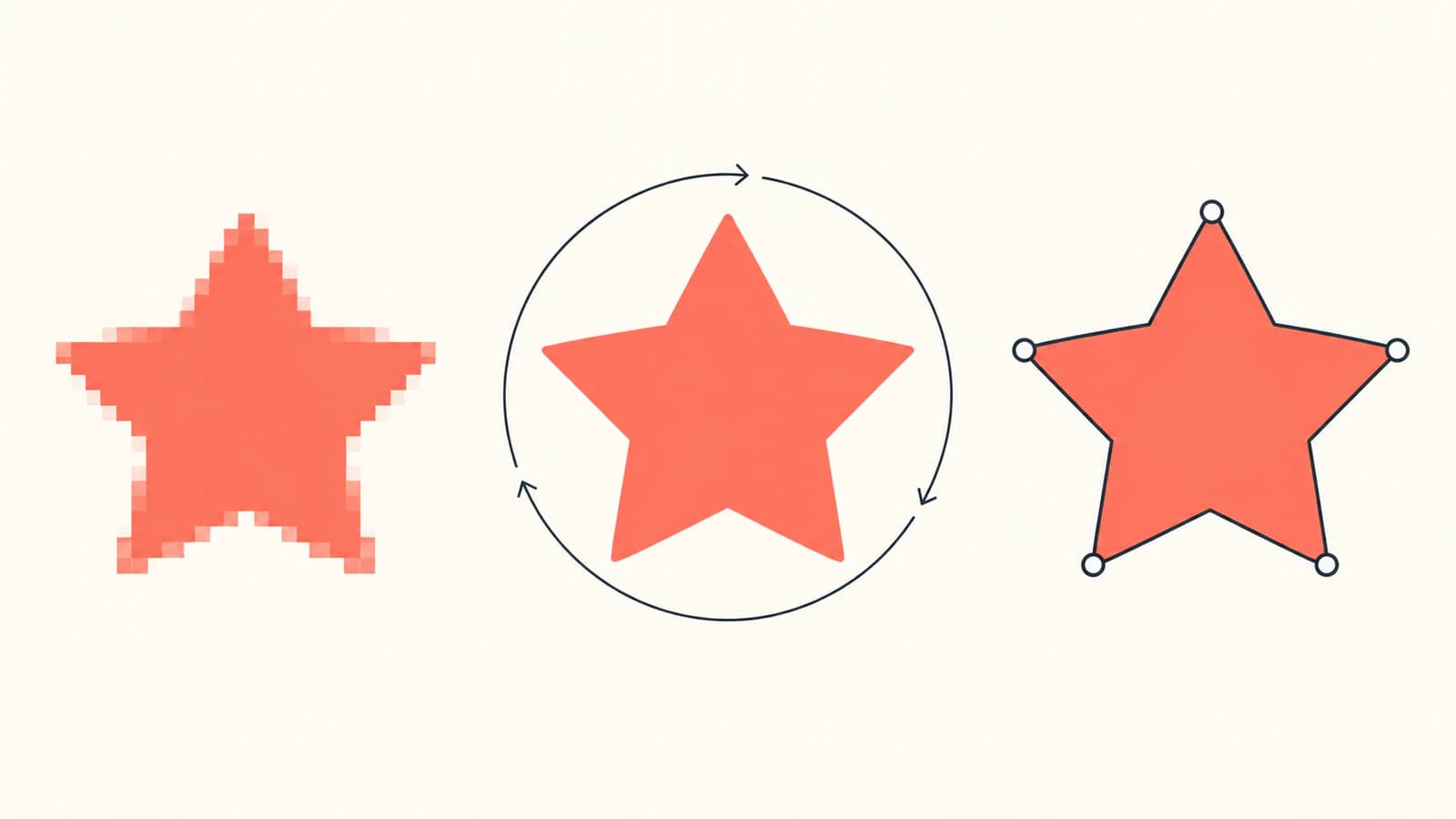
Spróbuj ponownie z jednym wyraźnie zaznaczonym rastrem
Ta krótka kontrola pozwala oddzielić bieżące zaznaczenie od szerszego problemu aplikacji:
- Zapisz kopię dokumentu, aby oryginalna grafika pozostała dostępna.
- Usuń zaznaczenie bieżącej grafiki.
- Użyj Plik > Umieść, aby umieścić oryginalny PNG lub JPG. Użyj obrazu źródłowego, nie zrzutu istniejącego wektora.
- Narzędziem Zaznaczanie zaznacz ten obraz na obszarze roboczym. Potwierdź, że wybrano obraz, a nie ścieżkę lub otaczającą go grupę.
- Wybierz Okno > Obrys obrazu.
- Wypróbuj predefiniowane ustawienie obrysowania i sprawdź wynik przed rozwinięciem.
Te kroki są zgodne z udokumentowaną przez Adobe procedurą Image Trace. Panel i kontrolki szybkiego obrysowania oferują różne drogi do tego samego zadania. Samo otwarcie panelu nie dostarcza obrazu do obrysowania.
Jeśli trudno zaznaczyć obraz wewnątrz innej grafiki, przetestuj ten sam PNG lub JPG w nowym pustym dokumencie, wykonując powyższe kroki umieszczania i zaznaczania. To porównanie diagnostyczne: powodzenie zawęża problem do oryginalnego dokumentu lub zaznaczenia. Niepowodzenie jest użyteczną informacją dla pomocy technicznej; nie dowodzi, że konkretny reset preferencji lub zmiana wersji naprawi problem.
Gdy obrys jest dostępny, użyj opcji widoku w panelu, aby porównać jego kontury z obrazem źródłowym. Nie rozwijaj tylko po to, by zmienić wygląd nieaktywnego panelu. Rozwinięcie oznacza przejście do edycji ścieżek, a nie ogólne polecenie naprawy.
Rozszerzenie SVG nie identyfikuje obiektu
Przygotowaliśmy dwie wersje własnej odznaki z gwiazdą, aby pokazać różnicę. Jeden SVG zawiera trzy utworzone ścieżki. Drugi zawiera w jednym elemencie obrazu PNG 80 × 80 zrasteryzowany z tych ścieżek. Oba opisują tę samą odznakę, lecz ich zawartość umożliwia inne edycje.
Otworzyliśmy oba przykłady w przeglądarce i sprawdziliśmy ich elementy SVG:
| Przykład | Elementy obrazu | Elementy ścieżki | Co dostarcza plik |
|---|---|---|---|
| Utworzona odznaka wektorowa | 0 | 3 | Trzy jawne kształty wektorowe |
| SVG zawierający PNG odznaki | 1 | 0 | Obraz z pikseli w kontenerze SVG |
Metoda: PNG wyrenderowano z naszego SVG na potrzeby tego przykładu struktury. Te pliki nie są wynikami obrysowania w Illustratorze ani konwersjami PerfectVector i nie testowano żadnego stanu natywnego panelu Illustratora.
Przykład wektorowy zawiera jawną geometrię tła, gwiazdy i małego paska. Zapisz ten kod jako SVG, aby sprawdzić trzy ścieżki:
<svg xmlns="http://www.w3.org/2000/svg"
     width="120" height="120" viewBox="0 0 120 120">
  <path fill="#d1e9dc" d="M8 8H112V112H8Z"/>
  <path fill="#eb6354"
        d="M60 20L70 45L98 47L77 65L84 92L60 77L36 92L43 65L22 47L50 45Z"/>
  <path fill="#263d46" d="M28 101H92V105H28Z"/>
</svg>
Oto struktura kontenera obrazu, pokazana z odwołaniem do pliku zamiast osadzonych danych PNG z przykładu:
<svg xmlns="http://www.w3.org/2000/svg"
     width="120" height="120" viewBox="0 0 120 120">
  <image href="badge.png" width="120" height="120"/>
</svg>
Specyfikacja zawartości osadzonej SVG dopuszcza PNG lub JPEG w elemencie obrazu. Zapisanie tego opakowania jako SVG nie odtwarza obrazu w postaci ścieżek. Z kolei SVG złożony ze ścieżek jest już grafiką wektorową i nie wymaga ponownego obrysowania obrazu.
W przypadku pliku otrzymanego od kogoś użyj diagnostyki rastra osadzonego w SVG, aby sprawdzić zawartość. Po imporcie do Illustratora sprawdź faktyczny obiekt: sama nazwa pliku SVG nie oznacza, że obraz wewnątrz opakowania jest obecnie zaznaczony lub nadaje się do obrysowania.
Jeśli obrys został już rozwinięty
Wybierz między edycją jego ścieżek a ponownym obrysowaniem.
Przy lokalnej poprawce, takiej jak przesunięcie narożnika lub zmiana wypełnienia, zaznacz rozwinięty wynik i edytuj jego elementy. Adobe opisuje wejście w tryb izolacji, aby pracować wewnątrz grupy obrysu, lub rozgrupowanie w celu edycji pojedynczych ścieżek. Zachowaj kopię przed zmianą struktury grafiki.
Aby użyć innego ustawienia predefiniowanego lub progu, wróć do oryginalnego obrazu bądź zapisanej wersji, która nadal zawiera nierozwinięty wynik obrysowania. Adobe opisuje także Obiekt > Obrys obrazu > Zwolnij dla zaznaczonego wyniku, gdy chcesz odrzucić obrys i przywrócić obraz źródłowy. Zwolnienie należy do procedury obiektu obrysu; nie odtwarza źródła z dowolnych ścieżek wektorowych.
Nie rasteryzuj rozwiniętego wyniku tylko po to, by ponownie podać go do Image Trace, jeśli masz oryginalny obraz. Dodaje to etap renderowania i może pozbawić cię możliwości edycji, które już masz. W przypadku logo wymagającego odtworzenia liter lub precyzyjnej geometrii poradnik wektoryzacji logo wyjaśnia, kiedy przerysowanie jest lepsze od kolejnych prób obrysowania.
Kiedy wypróbować osobny wektoryzator
PerfectVector jest opcją, gdy właściwym zadaniem jest zamiana PNG lub JPG na edytowalne ścieżki SVG i chcesz wykonać tę konwersję poza Illustratorem. Użyj procedury alternatywnej wobec Adobe Image Trace z oryginalnym rastrem, a potem otwórz SVG i sprawdź w Illustratorze sylwetkę, otwory oraz edytowalne obszary kolorów.
Daje to osobną drogę konwersji. Nie naprawia stanu panelu Illustratora ani nie przywraca dawnych ustawień rozwiniętego obrysu. Istniejące ścieżki wektorowe należy edytować bezpośrednio. Fotografie czasem lepiej zachować jako rastry, gdy ważne są płynne przejścia tonalne; wektoryzacja zmienia sposób reprezentacji, zamiast odzyskiwać pierwotny projekt z warstwami.
Po odzyskaniu właściwego materiału wejściowego porównanie Image Trace i wektoryzatora pomaga wybrać metodę obrysowania. Wyjaśnienie wektoryzacji obrazu opisuje, co zamiana pikseli na ścieżki pozwala odzyskać, a czego nie.
Jeśli nowo umieszczony obraz nadal nie działa
Zachowaj mały przykład odtwarzający problem, zanim spróbujesz szerokich zmian w aplikacji. Zapisz wersję Illustratora, format źródła, informację, czy ten sam plik działa w nowym dokumencie, zaznaczony obiekt i kontrolki, które pozostają nieaktywne. Zrzut rzeczywistego zaznaczenia i panelu będzie przydatny dla pomocy Adobe.
Etykiety menu i ich dostępność mogą zależeć od wersji aplikacji i stanu obiektu. Opisane tu kontrole są zgodne z aktualną dokumentacją Adobe; nie stanowią uniwersalnej naprawy każdego zgłoszenia nieaktywnego panelu. Najpierw przywróć dostęp do właściwego rastra, a następnie zbadaj odtwarzalny problem z tym potwierdzonym materiałem wejściowym.
Najczęstsze pytania
Dlaczego Image Trace jest wyszarzony dla SVG? SVG może już zawierać ścieżki wektorowe albo zaznaczono grupę zamiast znajdującego się w niej obrazu. Sprawdź zaznaczony obiekt. Samo rozszerzenie SVG nie identyfikuje zawartości rastrowej ani nie potwierdza zaznaczenia obrazu.
Czy mogę zmienić ustawienia Image Trace po Expand? Nie. Adobe opisuje, że Expand zamienia wynik obrysowania na edytowalne, zgrupowane ścieżki i kończy możliwość regulacji opcji obrysowania. Wróć do źródłowego rastra lub zapisanej nierozwiniętej wersji, aby obrysować ponownie.
Czy Rozgrupuj przywraca oryginalny obiekt Image Trace? Nie. Rozgrupowanie rozdziela elementy grupy; nie odtwarza obrazu źródłowego ani pierwotnego regulowanego obiektu obrysu z rozwiniętych ścieżek.
Czy użyć innego wektoryzatora, jeśli panel pozostaje nieaktywny? Osobny wektoryzator jest przydatny, gdy PNG lub JPG nadal wymaga zamiany na ścieżki. Zapewnia inną drogę konwersji, ale nie naprawia stanu aplikacji Illustrator. Jeśli grafika jest już wektorowa, edytuj ścieżki bezpośrednio.
Źródła
- Adobe — Opcje panelu Image Trace — Określa zaznaczanie obrazu, kontrolki obrysowania, porównywanie widoku i rozwijanie.
- Adobe — Wektoryzacja obrazów przy użyciu Image Trace — Opisuje umieszczanie, zaznaczanie, dostęp do panelu i zwolnienie obrysu do źródła.
- Adobe — Edycja wyników obrysowania — Definiuje rozwinięcie, utratę regulowanych opcji, tryb izolacji i rozgrupowanie.
- W3C — Zawartość osadzona SVG 2 — Definiuje obrazy rastrowe w kontenerach SVG użytych w przygotowanych przykładach obiektów.
Jeśli źródłem jest PNG lub JPG, przekonwertuj własny obraz alternatywą dla Image Trace w PerfectVector, a potem otwórz SVG w Illustratorze i przed dalszą pracą sprawdź sylwetkę, otwory oraz niezależnie edytowalne kształty.
Więcej z bloga

jsPDF SVG: Zachowaj ścieżki logo w PDF-ie utworzonym w przeglądarce
Użyj svg2pdf.js z jsPDF, aby umieścić logo SVG, zachować obsługiwane ścieżki, ustawić jego rozmiar w PDF-ie i porównać zapisany plik ze zrasteryzowanym eksportem tej grafiki.

Import logo SVG do EasyEDA: obrazy na PCB czy ścieżki w panelu?
Zaimportuj logo do EasyEDA Standard lub Pro, nie myląc narzędzi do obrazów na PCB ze ścieżkami SVG w panelu. Przed eksportem sprawdź edytor, warstwę, rozmiar i grafikę.



