
Import logo SVG do EasyEDA: obrazy na PCB czy ścieżki w panelu?
Zaimportuj logo do EasyEDA Standard lub Pro, nie myląc narzędzi do obrazów na PCB ze ścieżkami SVG w panelu. Przed eksportem sprawdź edytor, warstwę, rozmiar i grafikę.
Na tej stronie
- Ustal obszar roboczy przed importem
- Użyj jednego emblematu, aby sprawdzić trzy różne rezultaty
- Zaimportuj logo w edytorze PCB w EasyEDA Standard
- Do grafiki na PCB używaj narzędzi importu obrazów w Pro
- Wybierz shape lub image w edytorze paneli w Pro
- Przygotuj wyraźniejsze logo tylko wtedy, gdy wymaga tego materiał źródłowy
- Sprawdź warstwę docelową i grafikę, którą zamierzasz przekazać
- FAQ
- Źródła
EasyEDA umożliwia import logo SVG, ale edycja programu i obszar roboczy decydują o tym, którą procedurę zastosować. Edytory PCB i footprintów w Standard przyjmują pliki SVG przez Import Image. Pro również oferuje procedurę importu obrazów na PCB. Osobny edytor paneli w Pro obsługuje import SVG jako edytowalnych ścieżek.
Tę ostatnią funkcję łatwo błędnie zinterpretować na podstawie wyników wyszukiwania. Poradnik Pro Place SVG wyraźnie ogranicza import edytowalnych SVG do obszaru roboczego panelu, a import w innych obszarach roboczych opisuje jako import obrazów. Nie obiecuje takiej samej edycji ścieżek w dokumencie PCB.
Jeśli chcesz umieścić logo na warstwie opisowej, zacznij od instrukcji dotyczących obrazów na PCB. Jeśli chcesz edytować poszczególne części grafiki na panelu, sprawdź typ importu dostępny w panelu. Samo rozszerzenie pliku nie sprawia, że te dwa zadania stają się równoważne.
Ustal obszar roboczy przed importem
| Gdzie pracujesz | Punkt wyjścia opisany w dokumentacji | Co sprawdzić dalej |
|---|---|---|
| Edytor PCB lub footprintów w Standard | Ikona obrazu w PCB Tools otwiera Insert Image | Aktywną warstwę i ustawienia obrazu |
| PCB lub biblioteka PCB w Pro | Place Image lub Import Image | Warstwę, wymiary i ustawienia obrazu |
| Edytor paneli w Pro | Import SVG oferuje wybór shape lub image | Czy potrzebujesz edytowalnych ścieżek, czy obrazu |
| Schemat w Standard | Obiekt obrazu z właściwością URL | Czy rzeczywiście chcesz dodać ilustrację do schematu |
Poradnik importu w Standard opisuje procedury dotyczące schematów i PCB na tej samej stronie. Zawarte w nim instrukcje użycia URL na schemacie nie są instrukcjami umieszczania logo na warstwie opisowej PCB.
Podobnie poradnik zatytułowany „Place SVG” może być poprawny dla panelu, a jednocześnie odpowiadać na inne pytanie niż to dotyczące Twojej płytki. Sprawdź typ dokumentu, zanim zaczniesz szukać brakującej pozycji menu lub instalować rozszerzenie.
Użyj jednego emblematu, aby sprawdzić trzy różne rezultaty
Weźmy autorski emblemat komety: wygięty półksiężyc z oddzielną czteroramienną gwiazdą. Odstęp między obiema częściami ma znaczenie, a asymetria ułatwia zauważenie przypadkowego odbicia lustrzanego.
W przypadku grafiki na PCB liczy się to, gdzie znajdą się widoczne elementy i czy odstęp między nimi zostanie zachowany przy docelowym rozmiarze. W przypadku obrazu na panelu wystarczające może być przesuwanie całego emblematu jako jednej całości. W przypadku edytowalnych ścieżek w panelu chcesz móc modyfikować gwiazdę niezależnie od półksiężyca.
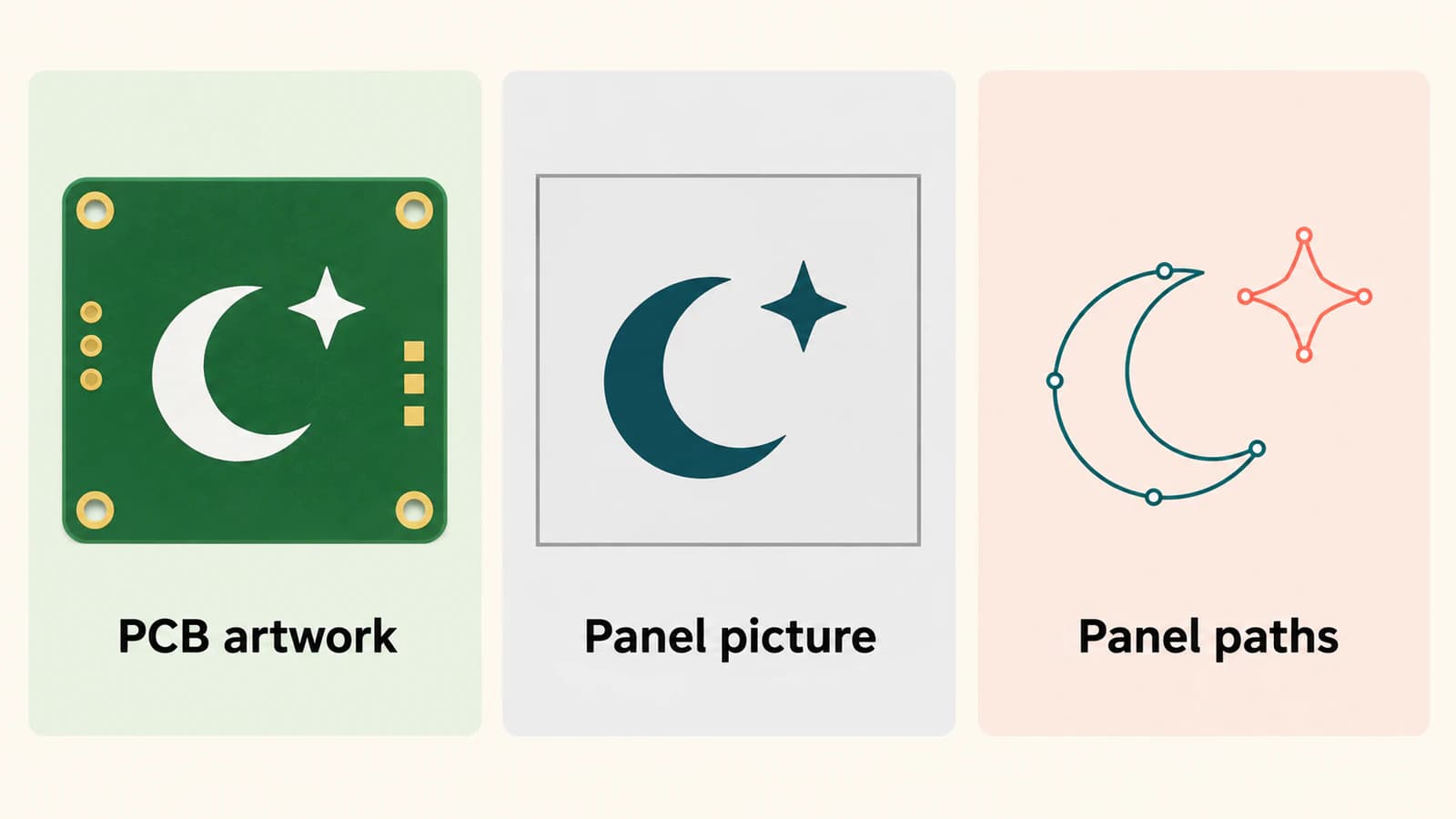
Logo, które wygląda ostro przy dużym powiększeniu, nadal wymaga sprawdzenia w rzeczywistym rozmiarze wyjściowym. W przypadku komety przyjrzyj się wąskim końcówkom półksiężyca i pustej przestrzeni obok gwiazdy, a następnie sprawdź, na której warstwie znajduje się grafika.
Zaimportuj logo w edytorze PCB w EasyEDA Standard
Dokumentacja Standard wymienia obsługę JPG, BMP, PNG, GIF i SVG w procedurze importu obrazów do PCB i footprintów.
- Otwórz docelowy dokument PCB lub footprintu i wybierz warstwę docelową.
- Kliknij ikonę obrazu w PCB Tools, aby otworzyć Insert Image.
- Wybierz plik logo. Sprawdź w podglądzie ustawienia tolerancji, upraszczania, rozmiaru i inwersji.
- Umieść obraz i sprawdź jego atrybuty. Według poradnika początkowo trafia on na aktywną warstwę; później możesz zmienić warstwę, na przykład na TopSilkLayer.
W przypadku komety porównaj podgląd z oryginałem. Jeśli gwiazda zleje się z półksiężycem, cofnij zmianę ustawień, która zamknęła odstęp, lub użyj wyraźniejszego obrazu źródłowego. Jeśli to tło stanie się widoczną grafiką, sprawdź ustawienie inwersji przed umieszczeniem obrazu.
Nie zakładaj, że obsługa SVG gwarantuje zachowanie możliwości niezależnej edycji każdego oryginalnego obiektu SVG. Strona dokumentacji Standard opisuje import obrazów i jego ustawienia; na podstawie rzeczywistego zachowania utworzonego obiektu zdecyduj, jaką operację wykonać dalej.
Do grafiki na PCB używaj narzędzi importu obrazów w Pro
Poradnik dotyczący obrazów na PCB w Pro opisuje zarówno Place → Image, jak i Import → Image. Wymienia SVG obok formatów rastrowych i opisuje obsługę umieszczania obrazów w dokumentach PCB oraz bibliotek PCB.
Ustaw docelowe wymiary w oknie importu, zwracając uwagę na to, czy jednostką są milimetry, czy mils (tysięczne części cala). Sprawdź opcje przetwarzania obrazu, zamiast zakładać, że przy każdym ustawieniu zostanie zachowany oryginalny wygląd. Poradnik opisuje ustawienia tolerancji, upraszczania, wygładzania i inwersji.
Po umieszczeniu obrazu sprawdź bieżącą warstwę i właściwości obiektu. Dokumentacja uwzględnia ustawienia warstwy, szerokości, wysokości i odbicia lustrzanego. W przypadku komety upewnij się, że gwiazda pozostaje po zamierzonej stronie i że obie części mieszczą się w obszarze dostępnym na grafikę.
To procedura importu obrazów na PCB. Funkcji edytowalnych ścieżek opisanej na osobnej stronie dotyczącej panelu nie należy traktować jako dowodu, że import na PCB zachowuje strukturę ścieżek źródłowego SVG.
Wybierz shape lub image w edytorze paneli w Pro
W edytorze paneli rozróżnienie jest wyraźne. Poradnik dotyczący obrazów w panelu opisuje okno importu SVG z opcjami shape i image oraz ustawieniami rozmiaru. Obrazy w formatach innych niż SVG nie mają tego wyboru typu importu SVG.
Wybierz reprezentację odpowiednią do planowanej edycji:
- Obraz: użyj go, gdy wystarczy ustawienie położenia i rozmiaru całego emblematu.
- Kształt: użyj go, gdy potrzebujesz edytowalnych ścieżek SVG opisanych w poradniku dotyczącym SVG w panelu.
Przed zaimportowaniem całej kolekcji grafik wypróbuj jedną drobną operację na kopii. W przypadku komety spróbuj edytować lub przesunąć gwiazdę niezależnie od półksiężyca. W ten sposób bezpośrednio sprawdzisz potrzebną Ci możliwość; samo zaznaczenie ramki wokół całego emblematu tego nie potwierdza.
Dokumentacja panelu ogranicza również umieszczanie obrazów do jego warstwy druku. Oddziel to zachowanie, właściwe dla panelu, od wyboru warstwy PCB. Warstwa druku panelu nie dowodzi, że logo zostało przypisane do warstwy opisowej PCB.
Przygotuj wyraźniejsze logo tylko wtedy, gdy wymaga tego materiał źródłowy
Obie udokumentowane procedury dotyczące PCB obsługują już obrazy rastrowe. Nie musisz poddawać wektoryzacji każdego PNG tylko po to, aby okno importu przyjęło plik. Jeśli obecny materiał źródłowy daje użyteczną grafikę w wymaganym rozmiarze, kontynuuj przy użyciu narzędzi dostępnych w programie.
Jeśli masz małe lub niedopracowane logo rastrowe i potrzebujesz wzorcowego pliku wektorowego do wielokrotnego użytku, przeprowadź wektoryzację logo w PerfectVector. Sprawdź w podglądzie, czy nie brakuje końcówek półksiężyca, czy tło nie jest wypełnione i czy gwiazda nie zlała się z półksiężycem. Pobierz SVG, a następnie zaimportuj tę wersję zgodnie z instrukcjami dla obszaru roboczego EasyEDA, w którym faktycznie pracujesz.
Po imporcie ponownie sprawdź rezultat. Wektoryzacja przygotowuje grafikę; nie określa geometrii elementów elektrycznych, wymiarów płytki ani przydatności do produkcji.
SVG może też zawierać osadzoną bitmapę. Jeśli plik, który ma być wzorcową grafiką wektorową, nadal zachowuje się jak obraz, skorzystaj z instrukcji sprawdzania zawartości rastrowej w SVG, aby zbadać materiał źródłowy. Taką diagnozę należy rozpatrywać oddzielnie od sytuacji, w której edytor celowo importuje SVG za pomocą procedury importu obrazów.
Wskazówki dotyczące usuwania tła i wyboru odpowiedniego materiału źródłowego logo znajdziesz w poradniku wektoryzacji logo. Wprowadzenie do wektoryzacji obrazów wyjaśnia, co można odtworzyć z widocznej grafiki przez odwzorowanie jej konturów.
Sprawdź warstwę docelową i grafikę, którą zamierzasz przekazać
Zanim uznasz import za zakończony, sprawdź część projektu, którą zamierzasz przekazać:
- Kontekst: potwierdź, czy jest to dokument PCB w Standard, PCB w Pro czy panelu w Pro.
- Reprezentacja: przetestuj operację edycji, której faktycznie potrzebujesz, na przykład przesunięcie całego logo lub zmianę oddzielnej części.
- Warstwa: sprawdź warstwę docelową w dokumencie; nie polegaj na warstwie, która akurat była aktywna.
- Rozmiar i wygląd: sprawdź wymiary, orientację, wąskie detale i puste odstępy w docelowym rozmiarze wyjściowym.
- Plik wyjściowy: sprawdź wyeksportowaną grafikę pod kątem zamierzonego zastosowania i porównaj ją z wymaganiami tego zastosowania.
W przypadku PCB traktuj rolę dekoracyjnego logo oddzielnie od pól lutowniczych, geometrii miedzi i obrysu płytki. Import emblematu nie jest metodą odtwarzania tych elementów projektu z obrazu. Jeśli porównujesz procedury w programach EDA, poradnik importu logo w KiCad opisuje inną metodę przekształcania bitmapy w footprint; nie zastępuj kroków procedury EasyEDA krokami z tego poradnika.
FAQ
Czy EasyEDA może zaimportować logo SVG na PCB? Tak. Zarówno procedura importu obrazów do PCB i footprintów w Standard, jak i procedura importu obrazów na PCB w Pro wymieniają obsługę SVG. Postępuj zgodnie z instrukcjami dla swojej edycji i po umieszczeniu obrazu sprawdź warstwę docelową oraz wymiary.
Czy funkcja Place SVG w Pro oznacza, że mogę edytować ścieżki SVG na PCB? Nie. Przywołany poradnik Pro ogranicza import edytowalnych ścieżek SVG do obszaru roboczego panelu. Dokumentacja PCB opisuje procedurę importu obrazów.
Czy muszę najpierw przekonwertować logo PNG na SVG? Nie jest to konieczne tylko po to, aby zaimportować je za pomocą opisanych w dokumentacji narzędzi do obrazów na PCB, które obsługują formaty rastrowe. Wzorcowy plik wektorowy może się przydać, gdy materiał źródłowy wymaga oczyszczenia lub ma być używany wielokrotnie; niezależnie od tego, czy użyjesz obrazu rastrowego, czy pliku wektorowego, sprawdź rezultat importu.
Czy logo odtworzone przez odwzorowanie konturów może dostarczyć obrysu płytki lub geometrii elementów elektrycznych? Traktuj takie logo jako grafikę. Twórz i weryfikuj obrysy płytek, pola lutownicze i geometrię elementów elektrycznych za pomocą procedury projektowej odpowiedniej dla tych elementów.
Źródła
- EasyEDA — Standard Import Image — Oddzielne procedury dla schematów i PCB, obsługiwane formaty, ustawienia i zachowanie związane z aktywną warstwą.
- EasyEDA — Pro PCB Image — Polecenia uruchamiające import obrazów na PCB, ustawienia obrazu, wymiary i właściwości warstwy.
- EasyEDA — Pro Panel Place SVG — Edytowalne ścieżki SVG i wyraźne ograniczenie do obszaru roboczego panelu.
- EasyEDA — Pro Panel Images — Wybór między kształtem a obrazem przy imporcie SVG oraz umieszczanie obrazów w panelu.
Najpierw wybierz obszar roboczy EasyEDA, a następnie przetestuj potrzebną reprezentację i warstwę. Jeśli niedopracowany materiał rastrowy utrudnia przygotowanie grafiki, przygotuj próbną wersję logo wektorowego, sprawdź jej detale i powtórz te kontrole po imporcie.
Więcej z bloga

jsPDF SVG: Zachowaj ścieżki logo w PDF-ie utworzonym w przeglądarce
Użyj svg2pdf.js z jsPDF, aby umieścić logo SVG, zachować obsługiwane ścieżki, ustawić jego rozmiar w PDF-ie i porównać zapisany plik ze zrasteryzowanym eksportem tej grafiki.

Obrazy SVG w Graphviz: zadbaj o przenośność grafiki węzłów
Dodaj grafikę SVG do węzła Graphviz, sprawdź odwołanie do obrazu i przetestuj kompletny pakiet zasobów, porównując go z przeniesionym diagramem oraz samowystarczalną kopią do przekazania.