
Wektoryzacja obrazu na Androidzie: uzyskaj prawdziwy SVG
Przekształć zdjęcie lub rysunek w SVG na telefonie z Androidem, sprawdź, czy zawiera rzeczywiste ścieżki, i uniknij pomylenia standardowego SVG z plikiem XML VectorDrawable dla Androida.
Na tej stronie
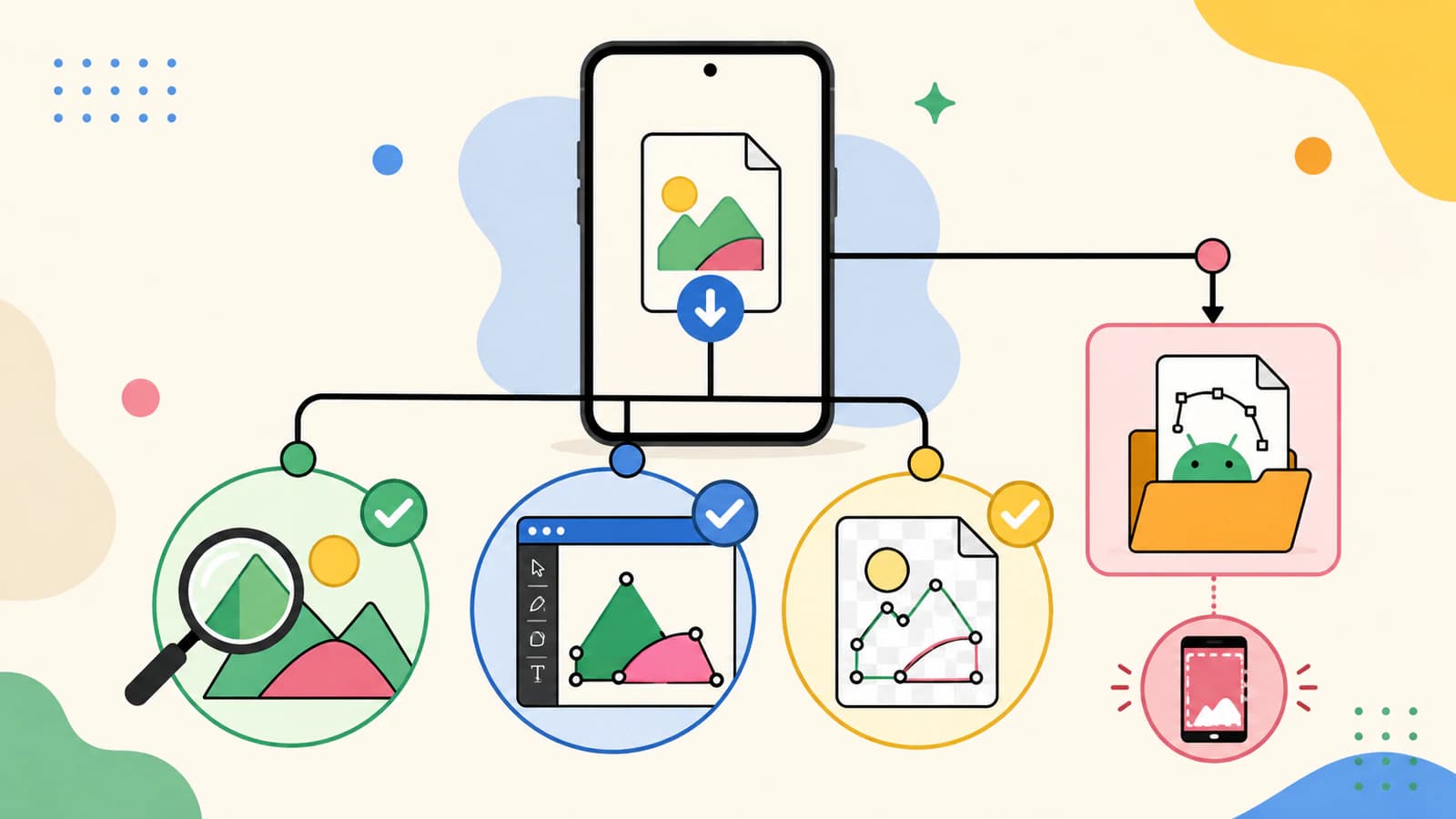
Możesz zwektoryzować obraz na telefonie z Androidem bez przenoszenia go na komputer. Konwerter działający w przeglądarce może przyjąć PNG, JPG lub WebP, odtworzyć widoczne kształty i umożliwić pobranie SVG. Najważniejsze jest sprawdzenie, czy wynik zawiera użyteczne ścieżki wektorowe, zamiast polegania wyłącznie na rozszerzeniu .svg.
Jest też pułapka związana z nazewnictwem: standardowy SVG używany przez przeglądarki i narzędzia projektowe to inny plik niż XML VectorDrawable używany w aplikacjach na Androida.
Praca na telefonie
- Wybierz wyraźny obraz z prostym motywem i czystym tłem.
- Prześlij go do narzędzia do wektoryzacji działającego w przeglądarce i sprawdź podgląd.
- Pobierz SVG do plików telefonu lub folderu pobierania.
- Otwórz go w aplikacji docelowej i sprawdź ścieżki, warstwy oraz skalę.
- Jeśli tworzysz aplikację na Androida, przekonwertuj zgodny SVG za pomocą Vector Asset Studio, zamiast zmieniać nazwę pliku.
Najpierw zdecyduj, jakiego pliku wektorowego potrzebujesz
Większość osób szukających takiego rozwiązania na telefonie potrzebuje zwykłego SVG do Cricut, druku, przekazania logo lub późniejszej edycji. To dokument wektorowy zgodny ze standardem internetowym.
Programiści Androida mogą zamiast tego potrzebować zasobu VectorDrawable. Dokumentacja Google Vector Asset Studio documentation wyjaśnia, że Android Studio może importować obsługiwane grafiki SVG lub PSD i generować VectorDrawable. Formaty te mają podobne zastosowanie, ale nie można używać ich zamiennie. Standardowy SVG może korzystać z funkcji, których VectorDrawable nie obsługuje.
Jeśli plik ma trafić do aplikacji projektowej lub do wycinania, utwórz SVG. Jeśli ma trafić do zasobów aplikacji na Androida, najpierw utwórz lub pozyskaj SVG, a następnie przekonwertuj go w Android Studio i sprawdź wynik.
Zwektoryzuj obraz w przeglądarce na Androidzie
- Znajdź na telefonie plik źródłowy o największej rozdzielczości i najlepszej jakości. Unikaj zrzutu ekranu, jeśli masz dostęp do oryginalnego pliku.
- Usuń tło przez kadrowanie i wyprostuj sfotografowaną grafikę.
- Otwórz konwerter działający w przeglądarce, na przykład narzędzie PerfectVector do wektoryzacji obrazów.
- Prześlij obraz i sprawdź odtworzone kształty przy dużym powiększeniu.
- Ogranicz zbędne kolory lub obszary, jeśli narzędzie udostępnia takie ustawienia.
- Pobierz SVG, a następnie znajdź go na liście pobranych plików w przeglądarce lub w menedżerze plików telefonu.
Korzystając z przeglądarki, możesz ocenić wynik, zanim zdecydujesz się na konkretną aplikację. Adobe Capture to kolejna opcja na urządzenia mobilne; Adobe opisuje ją jako sposób na przekształcanie zdjęć z telefonu w zasoby projektowe, w tym kształty. Jeśli już korzystasz z Infinite Design, jego wbudowana funkcja Vectorize i sprawdzanie SVG to kolejna możliwość. Niezależnie od używanego narzędzia oceniaj wyeksportowany plik, a nie marketingową etykietę.
Sprawdź, czy SVG rzeczywiście nadaje się do użycia
Plik SVG może zawierać osadzony obraz rastrowy, więc sam fakt, że wygląda ostro w przeglądarce, nie jest wystarczającym dowodem. Wykonaj praktyczne kontrole:
- Otwórz go w aplikacji docelowej. Kształty powinny zostać zaimportowane jako obiekty wektorowe lub ścieżki, a nie jako jeden płaski obraz.
- Powiększ widok. Krawędzie ścieżek powinny pozostać ostre, ale pamiętaj, że wewnątrz pliku SVG może znajdować się osadzona bitmapa.
- Sprawdź warstwy lub obiekty. Płaskie logo powinno zawierać rozsądną liczbę kształtów, a nie tysiące fragmentów.
- Sprawdź małe otwory i puste przestrzenie. Wewnętrzne światła liter często należą do pierwszych szczegółów traconych podczas wektoryzacji.
- Potwierdź rozmiar fizyczny. Aplikacje do wycinania i druku mogą różnie interpretować wymiary dokumentu.
Jeśli możesz wyświetlić plik jako tekst, grafika powstała w wyniku rzeczywistej wektoryzacji zwykle zawiera elementy path. Element image wskazujący na osadzone dane pikselowe to sygnał, że zawartość pliku może nadal być rastrowa. Nie musisz edytować kodu; sprawdzenie obiektów w aplikacji docelowej zwykle wystarcza.
Co dobrze nadaje się do wektoryzacji na telefonie
Możliwości sprzętowe telefonu nie są czynnikiem ograniczającym. Jest nim jakość materiału źródłowego.
Dobrze nadają się do tego logo, naklejki, sylwetki, płaskie ilustracje bez linii konturowych oraz rysunki sfotografowane na wprost na tle czystego papieru. Trudniejsze są twarze, krajobrazy, futro, odbicia, cienie, gradienty i bardzo małe obrazy poddane kompresji. Można przekształcić je w stylizowaną grafikę wektorową, ale zwykła wektoryzacja nie zamieni ich w proste logo wiernie odwzorowujące oryginał.
W przypadku grafiki sfotografowanej na papierze wykadruj ją ciasno, skoryguj obrót i rozjaśnij papier, nie usuwając słabo widocznych linii. Zachowaj oryginał, aby móc przygotować obraz inaczej i spróbować ponownie.
SVG a VectorDrawable
Nie zmieniaj rozszerzenia SVG na XML, aby umieścić plik w projekcie Androida. Użyj Vector Asset Studio lub innej metody przeznaczonej do takiej konwersji. Po konwersji obejrzyj podgląd zasobu w rozmiarach i motywach, których będzie używać aplikacja. Złożone filtry SVG, maski, tekst i inne funkcje mogą wymagać uproszczenia przed importem.
Jeśli nie zajmujesz się programowaniem, poprzestań na standardowym SVG. Praca z Cricut, oznakowaniem, drukiem i przeglądarkami zwykle wymaga właśnie tego pliku, a nie pliku XML zasobu Androida.
FAQ
Czy mogę zwektoryzować obraz na Androidzie bez aplikacji? Tak. Narzędzie do wektoryzacji działające w przeglądarce umożliwia przesłanie obrazu, wygenerowanie podglądu i pobranie standardowego SVG. Zapisz go na telefonie i przetestuj w aplikacji, w której zamierzasz go używać.
Jaki typ obrazu na Androidzie najlepiej nadaje się do wektoryzacji? Użyj dostępnego pliku PNG, JPG lub WebP o największej rozdzielczości i najlepszej ostrości. Płaska grafika z wyraźnymi krawędziami i niewielką liczbą kolorów daje czystszy wynik niż zdjęcie z cieniowaniem lub mały zrzut ekranu.
Jak sprawdzić, czy SVG zawiera rzeczywiste ścieżki wektorowe? Zaimportuj go do aplikacji docelowej obsługującej grafikę wektorową i sprawdź, czy kształty można zaznaczać jako obiekty lub ścieżki. Powiększenie pomaga, ale SVG może zawierać osadzony obraz rastrowy, więc sprawdzenie obiektów daje mocniejszy dowód.
Czy SVG jest tym samym co VectorDrawable na Androidzie? Nie. SVG to internetowy format grafiki wektorowej; VectorDrawable to zasób Androida w formacie XML z innym zestawem obsługiwanych funkcji. Vector Asset Studio w Android Studio może przekształcić zgodną grafikę SVG w VectorDrawable.
Źródła
- Android Developers — Add multi-density vector graphics — Oficjalne wskazówki dotyczące Vector Asset Studio i importowania VectorDrawable.
- Android Developers — Understanding VectorDrawable — Techniczne wyjaśnienie formatu zasobów wektorowych Androida przygotowane przez jego twórców.
- Adobe — Capture — Oficjalny opis przekształcania zdjęć z urządzeń mobilnych w zasoby projektowe i kształty.
- PerfectVector — Image to Vector — Opis wektoryzacji w przeglądarce, podglądu i pobierania SVG przygotowany przez twórców narzędzia.
Aby uzyskać standardowy SVG, którego możesz używać poza projektem Androida, zwektoryzuj obraz w przeglądarce na telefonie, sprawdź odtworzone ścieżki i przetestuj pobrany plik w aplikacji docelowej, zanim na nim polegniesz.
Więcej z bloga

Czy ibisPaint może zwektoryzować obraz? Warstwy wektorowe a rzeczywisty SVG
Dowiedz się, co potrafią warstwy wektorowe w ibisPaint, dlaczego nie wektoryzują automatycznie obrazu rastrowego i jak przekształcić odpowiednią grafikę PNG lub JPG w SVG do użycia w innych aplikacjach.
Czy Adobe Fresco pozwala wektoryzować obraz? Wybierz właściwy sposób pracy
Fresco tworzy skalowalną grafikę za pomocą pędzli wektorowych, ale istniejące obrazy rastrowe wymagają innej metody. Wybierz Capture, Illustrator, przerysowanie lub narzędzie do wektoryzacji.