
Czy Adobe Fresco pozwala wektoryzować obraz? Wybierz właściwy sposób pracy
Fresco tworzy skalowalną grafikę za pomocą pędzli wektorowych, ale istniejące obrazy rastrowe wymagają innej metody. Wybierz Capture, Illustrator, przerysowanie lub narzędzie do wektoryzacji.
Na tej stronie
- Fresco obsługuje zarówno grafikę wektorową, jak i rastrową
- Metoda 1: przerysuj obraz za pomocą Vector Brushes
- Metoda 2: użyj Adobe Capture, aby uzyskać kształt do wielokrotnego wykorzystania
- Metoda 3: wyślij dokument Fresco do Illustratora
- Metoda 4: wykonaj wektoryzację istniejącego obrazu w osobnym narzędziu
- Czy Fresco może bezpośrednio eksportować SVG?
- Zabezpiecz warstwy wektorowe przed przekazaniem pliku
- FAQ
- Źródła
Adobe Fresco umożliwia tworzenie grafiki wektorowej, ale jego aktualna dokumentacja nie opisuje polecenia Convert Pixel Layer to Vector Layer dla obrazu, który już został namalowany lub zaimportowany. Natywna metoda tworzenia grafiki wektorowej we Fresco polega na rysowaniu za pomocą Vector Brushes, które tworzą skalowalne pociągnięcia na warstwie wektorowej. Udokumentowana konwersja warstw działa w przeciwnym kierunku: Convert to Pixel.
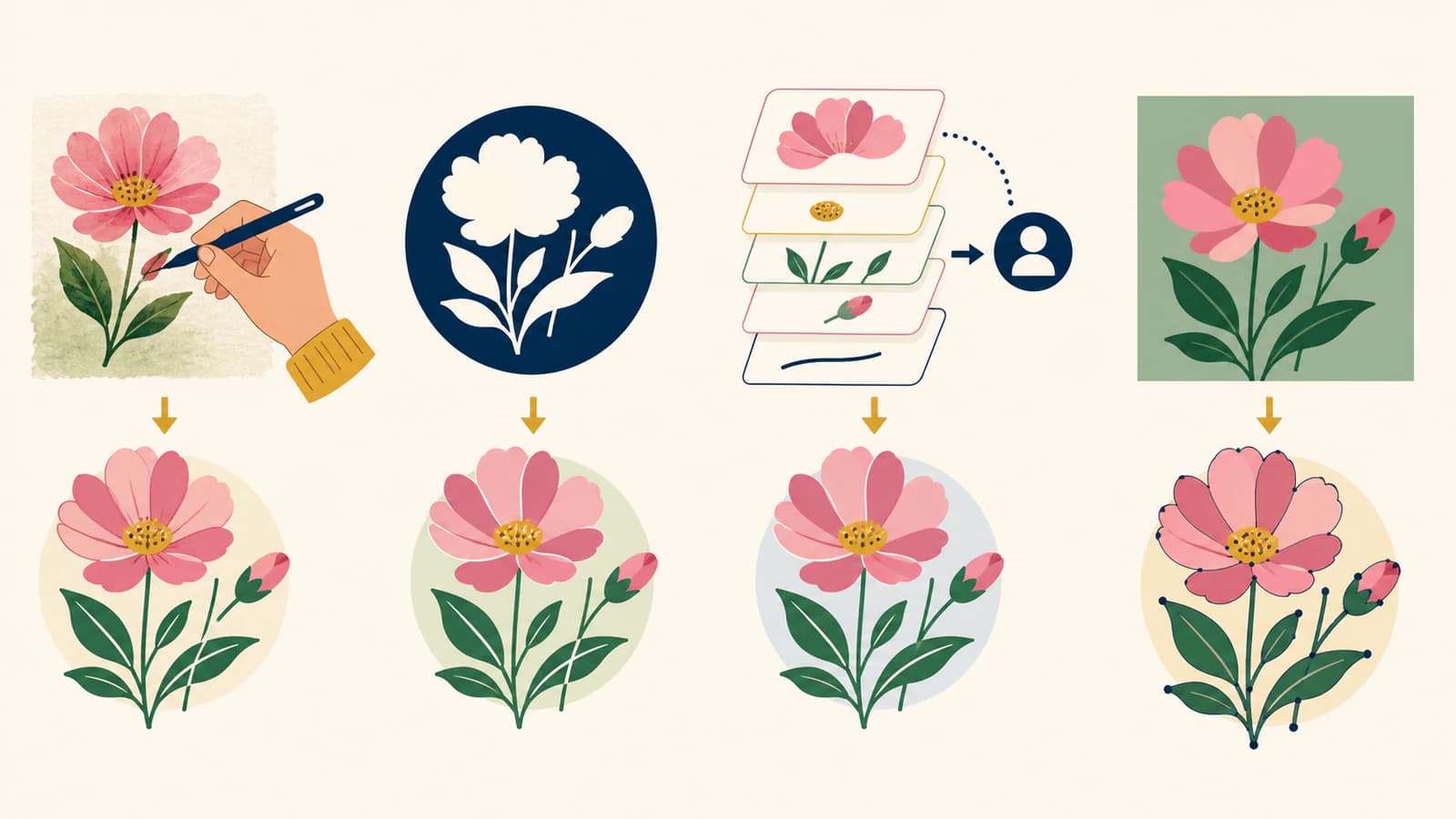
W przypadku istniejącego obrazu masz do wyboru cztery rzetelne metody: przerysowanie go pędzlami wektorowymi, przekształcenie odpowiedniej sylwetki w kształt Adobe Capture, wysłanie dokumentu do Illustratora w celu wektoryzacji lub edycji albo użycie osobnego narzędzia do konwersji obrazu rastrowego na grafikę wektorową, zanim włączysz wynik do swojego procesu pracy.
Wybierz metodę zależnie od tego, co masz
- Zaczynasz nowy rysunek: od początku używaj Vector Brushes we Fresco.
- Prosty kształt o wysokim kontraście: przechwyć go za pomocą Adobe Capture i umieść zapisany kształt SVG ze swojej biblioteki.
- Dokument Fresco z różnymi typami warstw: wyślij go do Illustratora, gdy warstwy wektorowe i rastrowe są jeszcze rozdzielone.
- Istniejące logo, ikona lub płaska ilustracja: wykonaj wektoryzację lub przerysuj obraz poza Fresco, a następnie użyj otrzymanych ścieżek w aplikacji obsługującej grafikę wektorową.
- Obraz malarski lub fotografia: zachowaj obraz rastrowy, chyba że celowo chcesz uzyskać uproszczoną interpretację opartą na kształtach.
Fresco obsługuje zarówno grafikę wektorową, jak i rastrową
Fresco przechowuje zawartość tworzoną przez różne systemy pędzli na różnych typach warstw. Aktualny przewodnik Adobe po pędzlach wektorowych podaje, że Vector Brushes tworzą pociągnięcia, które można skalować bez utraty jakości odwzorowania, a ikona grafiki wektorowej pojawia się na miniaturze warstwy. Pixel Brushes i Live Brushes tworzą natomiast zawartość rastrową.
To rozróżnienie pozostaje zachowane w obrębie jednego dokumentu, co jest przydatne: możesz szkicować pikselami, rysować tuszem za pomocą pędzli wektorowych i malować za pomocą Live Brushes. Oznacza to również, że określenie „plik Fresco” nie mówi, czy dana warstwa jest wektorowa. Sprawdź miniaturę warstwy i pędzel użyty do jej utworzenia.
Aktualny przewodnik Adobe po warstwach opisuje polecenie Convert to Pixel, używane wtedy, gdy chcesz zastosować pędzle pikselowe lub Live Brushes do grafiki wektorowej. Nie opisuje odwrotnej operacji na warstwie, czyli Convert to Vector. Malowanie pędzlem wektorowym na szkicu rastrowym tworzy nowe pociągnięcia wektorowe; nie przekształca automatycznie istniejących pikseli.
Metoda 1: przerysuj obraz za pomocą Vector Brushes
To najbardziej bezpośrednia metoda tworzenia grafiki wektorowej we Fresco, gdy zależy Ci na ekspresyjnym rysunku, a nie na automatycznej kopii.
- Zaimportuj obraz rastrowy lub zachowaj go jako warstwę referencyjną.
- Zmniejsz jej krycie i zablokuj ją.
- Utwórz nową warstwę i wybierz Vector Brush.
- Przerysuj istotne kontury i pociągnięcia.
- Świadomie korzystaj z wygładzania, rozmiaru pędzla, zwężania pociągnięć i innych obecnie dostępnych ustawień pędzli wektorowych.
- Ukryj rastrową warstwę referencyjną i sprawdź wynik zawierający wyłącznie grafikę wektorową.
Ręczne przerysowanie zajmuje więcej czasu, ale pozwala Ci decydować o każdym pociągnięciu. Sprawdza się przy liternictwie, rysowaniu konturów postaci, ikonach i geometrii logo, w których automatyczna wektoryzacja mogłaby odwzorować artefakty kompresji lub rozmyte krawędzie.
Nie odwzorowuj każdego szczegółu tekstury. Jeśli źródłem jest malarska praca wykonana we Fresco z użyciem akwareli Live Brushes, ziarnistości lub miękkiego mieszania kolorów, to właśnie obraz rastrowy wiernie zachowuje jej charakter. Wektorowe przerysowanie jest nową interpretacją.
Metoda 2: użyj Adobe Capture, aby uzyskać kształt do wielokrotnego wykorzystania
Adobe opisuje metodę tworzenia prostych kształtów z użyciem kilku aplikacji. Aktualny przewodnik po kształtach we Fresco podaje, że wektoryzacja obrazu w Adobe Capture pozwala przekształcić obraz w kształt, zapisać go jako SVG w Creative Cloud Libraries i udostępnić w panelu Shapes we Fresco.
Ta metoda sprawdza się w przypadku sylwetki o wysokim kontraście, znaku przypominającego stempel lub prostego obiektu, który chcesz wypełniać, wymazywać, maskować lub wielokrotnie umieszczać w pracy. Aktualne FAQ Adobe Capture opisuje opcje wybierania dominujących linii do wektoryzacji, odwracania, oczyszczania, kadrowania, dopracowywania, wygładzania i redukcji kolorów w trybie kształtów kolorowych.
To nadal wektoryzacja przez odwzorowanie obrazu. Drobny tekst, nierówne wygładzanie krawędzi, miękkie cienie i szczegóły fotograficzne mogą ulec zniekształceniu lub stać się nadmiernie złożone. Sprawdź kształt w rozmiarze, w którym zamierzasz go używać.
Metoda 3: wyślij dokument Fresco do Illustratora
Obszar roboczy Share we Fresco zawiera polecenie Send to Illustrator. Przewodnik Adobe dotyczący Fresco i Illustratora podaje, że Illustrator rozpoznaje i zachowuje oddzielne warstwy wektorowe i rastrowe z Fresco. Warstwy wektorowe pozostają edytowalne; warstwy rastrowe pozostają pikselami.
Ważne jest jedno zastrzeżenie: według Adobe po połączeniu warstw wektorowych i rastrowych zostają one przekształcone w warstwy rastrowe. Przed przekazaniem dokumentu zachowaj je oddzielnie, jeśli pociągnięcia wektorowe mają pozostać edytowalne.
Gdy dokument znajdzie się w Illustratorze, możesz bezpośrednio edytować pociągnięcia wektorowe, a na warstwach rastrowych korzystać z narzędzi Illustratora do wektoryzacji lub ręcznego rysowania. Wysłanie warstwy rastrowej nie powoduje jej automatycznej wektoryzacji w tle.
Metoda 4: wykonaj wektoryzację istniejącego obrazu w osobnym narzędziu
Użyj osobnego narzędzia do wektoryzacji obrazów, gdy masz już płaską grafikę i chcesz uzyskać edytowalne kształty zamiast interpretacji ręcznie przerysowanej pędzlem. Dobrymi materiałami źródłowymi są logo, ikony, emblematy, rysunki konturowe bez zakłóceń i ilustracje o ograniczonej liczbie kolorów. Fotografie i obrazy malarskie z miękkimi przejściami zwykle słabo się do tego nadają, chyba że celowo chcesz uzyskać efekt posteryzacji.
Konwersja obrazu na grafikę wektorową w PerfectVector odtwarza obsługiwane obrazy rastrowe jako edytowalne kształty wektorowe w przeglądarce. Zanim pobierzesz wynik, sprawdź w podglądzie sylwetkę, otwory, kolory i strukturę ścieżek. Narzędzie nie odzyskuje oryginalnych fontów, warstw ani precyzyjnych krzywych identyfikacji wizualnej marki, które zostały spłaszczone do obrazu.
Czy Fresco może bezpośrednio eksportować SVG?
Aktualny przewodnik Adobe po publikowaniu, eksporcie i udostępnianiu wymienia PNG, JPG, PSD i PDF w sekcji Export image. Opisuje też polecenie Send to Illustrator. Nie wymienia SVG jako formatu dostępnego bezpośrednio w Export image.
PDF może zawierać grafikę wektorową i rastrową, ale wybór PDF nie przekształca każdej warstwy rastrowej w ścieżki. Podobnie PSD zachowuje warstwy przy przekazywaniu dokumentu, ale nie zastępuje SVG. Użyj Send to Illustrator, gdy potrzebujesz edytowalnych warstw wektorowych poza Fresco, albo skorzystaj z metody wykorzystującej Capture i bibliotekę, aby uzyskać kształt SVG do wielokrotnego wykorzystania.
Zabezpiecz warstwy wektorowe przed przekazaniem pliku
Zanim wyślesz lub wyeksportujesz dokument:
- rozpoznaj warstwy wektorowe, rastrowe i utworzone za pomocą Live Brushes;
- zduplikuj dokument Fresco przed scaleniem;
- zachowaj oddzielnie zawartość wektorową i rastrową, aby przekazać ją do Illustratora;
- ukryj rastrowe warstwy referencyjne podczas sprawdzania wyniku zawierającego wyłącznie grafikę wektorową;
- sprawdź plik docelowy, a nie tylko obszar roboczy Fresco;
- upewnij się, że końcowy rozmiar, grubość linii, kolory i puste przestrzenie pozostają prawidłowe.
Jeśli wynik ma być wycinany, drukowany lub używany jako logo, przejdź do karty oceny jakości wektoryzacji. Określenie „wykonane pędzlem wektorowym” opisuje typ danych, a nie to, czy geometria jest gotowa do produkcji.
FAQ
Czy Adobe Fresco może przekształcić zdjęcie w grafikę wektorową? We Fresco możesz użyć zdjęcia jako materiału referencyjnego podczas przerysowywania za pomocą Vector Brushes, ale aktualna dokumentacja nie przedstawia natywnego polecenia konwersji warstwy rastrowej na wektorową. Aby automatycznie uzyskać interpretację opartą na kształtach, użyj Adobe Capture, Illustratora lub innego narzędzia do wektoryzacji.
Czy Vector Brushes we Fresco rzeczywiście tworzą grafikę wektorową? Tak. Adobe podaje, że Vector Brushes tworzą skalowalne pociągnięcia na warstwach wektorowych. Zachowaj te warstwy oddzielnie od warstw rastrowych, jeśli chcesz, aby po przekazaniu do Illustratora pozostały edytowalną grafiką wektorową.
Czy mogę przekształcić warstwę rastrową w warstwę wektorową we Fresco? Aktualna dokumentacja Adobe dotycząca warstw opisuje Convert to Pixel dla warstw wektorowych, ale nie konwersję w przeciwnym kierunku. Utwórz nowe pociągnięcia wektorowe za pomocą Vector Brush albo przetwórz istniejącą grafikę rastrową zgodnie z udokumentowaną metodą wektoryzacji.
Czy grafiki wektorowej z Adobe Capture można używać we Fresco? Tak. Adobe podaje, że kształt z Capture jest zapisywany jako SVG w Creative Cloud Libraries i pojawia się w panelu Shapes we Fresco, gdzie można go umieszczać i modyfikować za pomocą operacji na kształtach.
Czy eksport pliku Fresco do PDF sprawia, że każda warstwa staje się wektorowa? Nie. PDF jest kontenerem, który może przechowywać zarówno grafikę wektorową, jak i rastrową. Udokumentowana metoda przekazywania plików z Fresco do Illustratora zachowuje oddzielne warstwy wektorowe i rastrowe; warstwy rastrowe pozostają pikselami.
Źródła
- Adobe Fresco — Vector brushes — Aktualne działanie pędzli wektorowych, skalowalne pociągnięcia, rozpoznawanie warstw wektorowych i ustawienia.
- Adobe Fresco — Layers — Aktualne operacje na warstwach, w tym udokumentowana konwersja grafiki wektorowej na rastrową.
- Adobe Fresco — Shapes and Adobe Capture — Metoda zapisywania kształtów z Capture jako SVG w bibliotece i umieszczanie kształtów we Fresco.
- Adobe Capture — FAQ — Aktualne informacje o przechwytywaniu i dopracowywaniu kształtów w Shapes, grafice wektorowej, obsługiwanych platformach i działaniu bibliotek.
- Adobe Fresco — Work with Illustrator — Zachowywanie warstw i sposób rasteryzacji podczas przekazywania dokumentu do Illustratora.
- Adobe Fresco — Publish, export, and share — Aktualne formaty eksportu bezpośredniego i procedura Send to Illustrator.
Masz już płaski obraz PNG zamiast pociągnięć, które chcesz przerysować? Porównaj edytowalną rekonstrukcję wektorową, sprawdź jej kształty i zachowaj rastrowy oryginał zawsze wtedy, gdy jego tekstura ma większe znaczenie niż możliwość edycji ścieżek.
Więcej z bloga

Xara Bitmap Tracer: Dostosuj wektoryzację i sprawdź kształty
Użyj trybów i ustawień Xara Bitmap Tracer, aby zamienić bitmapę w edytowalne kształty. Przed przekazaniem projektu sprawdź krzywe, narożniki, obszary kolorów i wyeksportowaną grafikę.

VectorStyler Image Trace: powiązana wektoryzacja, rozwijanie i porządkowanie
Użyj VectorStyler Image Trace, aby dostroić wynik wektoryzacji powiązany z obrazem, rozwinąć go w edytowalne ścieżki, sprawdzić przycinanie i w razie potrzeby skorzystać z ręcznego prowadzenia po krawędziach za pomocą Tracing Guides.