
AutoTracer: ustaw kolory, szum i biel
Użyj elementów sterujących kolorem, usuwaniem plam i białym tłem AutoTracer na zapisanej linii bazowej. Przed użyciem sprawdź wyeksportowany plik SVG pod kątem brakujących kolorów i wypełnionych otworów.
Na tej stronie
Rozpocznij test ustawień AutoTracer z zapisaną linią bazową, a następnie zmieniaj pojedynczo kontrolę. Po każdym eksporcie sprawdź cały projekt, w tym kolory, które chcesz zachować i otwory wewnątrz kształtów. W mniejszym pliku SVG może brakować przydatnej grafiki.
Narzędzie przeglądarki AutoTracer.org oferuje ograniczenie kolorów oraz zaawansowane funkcje wygładzania, usuwania plam i białego tła. Te elementy sterujące stanowią punkt wyjścia do kontroli, a nie ustawienie wstępne pasujące do każdego emblematu. W tym przewodniku opisano trzy rzeczywiste eksporty jednego kolorowego pliku PNG, dzięki czemu możesz zastosować tę samą metodę sprawdzania na własnym obrazie.
Zapisz linię bazową przed zmianą opcji zaawansowanych
Potrzebujesz obrazu, który możesz przesłać, kopii oryginału i miejsca, w którym możesz zapisać osobne pliki SVG. Przed rozpoczęciem rysowania zidentyfikuj cechy, które muszą przetrwać: akcentujący kolor, mały znak, otwór na literę lub przestrzeń wewnątrz ramki.
Nasz testowy obraz referencyjny to 384 × 256 RGB PNG z nieprzezroczystym białym tłem. Zawierała granatową ramkę z białym środkiem, turkusowy trójkąt, złoty prostokąt i dwa małe granatowe kwadraty. Biały środek był częścią widocznego projektu, a nie przezroczystością w PNG.
Metoda: ponownie wykorzystaliśmy tę oryginalną kontrolę geometryczną w niezmienionej postaci i przetestowaliśmy działającą witrynę AutoTracer w listopadzie 8, 2026. Zachowaliśmy rzeczywiste pliki SVG i sprawdziliśmy ich format XML oraz widoczny wynik. Jest to jeden test obrazu źródłowego, bez porównania PerfectVector, importu edytora natywnego lub testu cięcia.
- Otwórz AutoTracer.org i wybierz plik PNG za pomocą Prześlij plik.
- Ustaw Wybierz format wyjściowy na Skalowalna grafika wektorowa SVG.
- Wybierz Liczbę kolorów odpowiadającą testowi, który chcesz przeprowadzić. Wybraliśmy 4 dla naszej czterokolorowej kontroli. Witryna opisuje to jako redukcję kolorów przed wektoryzacją; nie jest to obietnica jednego obiektu w każdym kolorze.
- Otwórz Pokaż opcje zaawansowane. W naszym przypadku Wygładzanie było Normalne, Despeckle było wyłączone, a opcja Białe tło: Ignoruj była wyłączona.
- Wybierz Start, poczekaj na Wynik i zapisz pobrany plik jako
baseline.svgprzed wypróbowaniem innych ustawień.
Otwórz zapisany plik osobno i porównaj go z oryginałem. Na naszej linii bazowej złoty prostokąt, biały środek i oba małe kwadraty pozostały widoczne. Jeśli brakuje już istotnej funkcji, zachowaj źródło i wypróbuj inną konfigurację początkową, zanim potraktujesz ten plik jako plik referencyjny.
Przetestuj usuwanie plam bez zmiany innych elementów sterujących
Despeckle oznacza usuwanie małych izolowanych elementów. Zaawansowany formularz AutoTracera opisuje czystszy, ale mniej szczegółowy wynik, gdy jest aktywny. Znak, który dla znacznika wygląda jak szum, może być zamierzoną kropką na Twojej grafice.
Wróć do formularza z wybranym tym samym źródłem. Zachowaj liczbę kolorów i wygładzenie linii bazowej, włącz tylko Despeckle, a następnie uruchom i zapisz drugi plik SVG jako despeckle-on.svg. Porównaj najmniejszą cechę, którą chciałeś zachować, a nie tylko dużą sylwetkę.
Nasz eksport bazowy i pozbawiony plamek był identyczny bajt po bajcie: każdy miał 787 bajtów i zawierał siedem elementów ścieżki SVG. Oba małe kwadraty granatowe pozostały. Zatem badanie to nie dostarcza żadnego dowodu na to, że firma despeckle usunęła te ślady. Nie dowodzi to również, że kontrola nigdy nie zmienia innych obrazów.
ścieżka opisuje geometrię, a jedna ścieżka może zawierać kilka podścieżek, jak wyjaśnia specyfikacja SVG. Liczba elementów ścieżki nie jest liczbą węzłów ani liczbą znaczących obiektów projektowych. Tutaj pomaga opisać zapisane pliki; nie ocenia ich jakości.
Sprawdź każdy kolor po włączeniu opcji Ignore white
Wykonaj trzecie uruchomienie z ustawieniami podstawowymi: wyłącz ponownie Despeckle, a następnie włącz Białe tło: Ignoruj. Zapisz wynik pod inną nazwą pliku, np. ignore-white.svg.
W naszym trzecim eksporcie nie było złotego prostokąta ani białych obszarów. Biały środek granatowej ramki również zniknął, pozostawiając jednolity granatowy prostokąt. Plik zawierał trzy elementy ścieżki i miał 524 bajtów. Nie udowodniliśmy, dlaczego utracono obszar złota, więc jest to powód do sprawdzenia tego wyniku, a nie twierdzenie dotyczące każdego obrazu przetwarzanego przez AutoTracer.
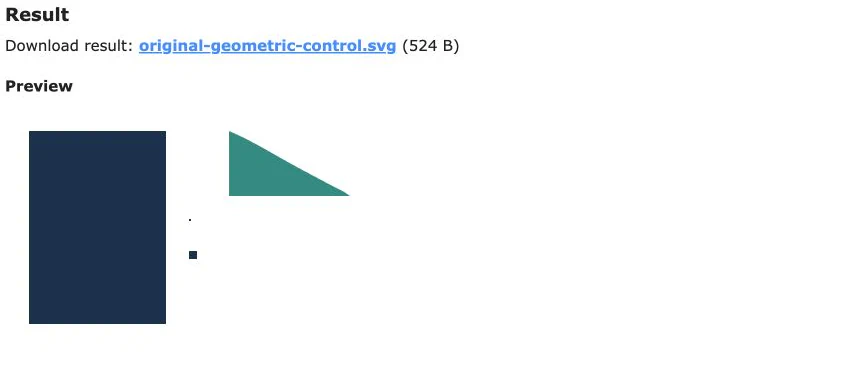
| Zapisany wariant | Zmieniono w stosunku do wartości bazowej | Rzeczywisty zapisany wynik |
|---|---|---|
| Linia bazowa | Nic | Siedem elementów ścieżki, 787 bajtów; zachowany złoty i biały środek |
| Usuń plamki | Tylko usuń plamki | Identyczne bajty z wartością bazową; oba małe kwadraty zachowane |
| Ignore white | Ignore white | Trzy elementy ścieżki, 524 bajtów; brak złotego i białego środka |
Biała grafika i białe tło mogą stanowić osobne wymagania. Po usunięciu bieli sprawdź zarówno tło zewnętrzne, jak i szczegóły wnętrza. Jeśli potrzebujesz otworu, przez który będzie widoczne tło, przetestuj ten otwór w kontrastowym kolorze w zamierzonym edytorze. Nasz przewodnik po przezroczystym tle w formacie SVG wyjaśnia, dlaczego biała plama i pusty otwór zachowują się inaczej.
Zachowaj wariant, który zachowuje wymaganą grafikę
Jeśli zmienione ustawienie usunie ważny region, wróć do zapisanej wartości bazowej i wyłącz tę zmianę. Zachowaj osobne nazwy plików, aby późniejsze pobranie nie zastąpiło żądanej wersji. Jeśli żadne ustawienie nie zapewnia wymaganej geometrii, wypróbuj inną metodę śledzenia lub przerysuj prosty szczegół ręcznie.
Przed użyciem SVG porównaj te funkcje z oryginałem:
- Każdy region koloru, który niesie ze sobą znaczenie, jest nadal obecny.
- Małe, zamierzone ślady przetrwały; niepożądane zanieczyszczenia można zidentyfikować osobno.
- Środki kadru i otwory na litery zachowują się zgodnie z oczekiwaniami na innym tle.
- Zapisany plik, a nie tylko podgląd strony internetowej, pokazuje zaakceptowany wynik.
Na stronie Informacje AutoTracer zauważono również, że automatyczne śledzenie zwykle wymaga przetwarzania końcowego. Aby uzyskać szerszą metodę kontroli, skorzystaj z naszej listy kontrolnej jakości śledzenia wektorowego. Plik, który przejdzie tę kontrolę wizualną, nadal wymaga osobnej kontroli importu, wymiarów i materiału pod kątem miejsca docelowego.
Kiedy wypróbować PerfectVector z oryginalnym obrazem
PerfectVector to alternatywa, jeśli potrzebujesz automatycznego śledzenia online i bezpłatnego podglądu oryginalnej kolorowej grafiki. Użyj alternatywnej strony AutoTracer z oryginalnym plikiem PNG, a następnie przed wybraniem wyniku sprawdź złote akcenty, środek ramki i najmniejsze zamierzone znaki. Jest to opcja przepływu pracy, a nie wyważone twierdzenie, że przewyższa ona AutoTracer w tym teście referencyjnym.
fakty dotyczące produktu PerfectVector opisują podgląd tylko do przeglądania; musisz odblokować wynik, zanim będziesz mógł go edytować lub wyeksportować. Utrzymanie tej kolejności pomoże Ci zdecydować, czy widoczny ślad zasługuje na dalszą pracę. Jeśli AutoTracer zachował już wymaganą grafikę, kontynuowanie pracy z tym plikiem może być prostszym wyborem.
Informacje na temat innych opcji śledzenia przeglądarki można znaleźć w przewodniku po alternatywach SVGTrace. Podczas testowania innej trasy użyj tego samego obrazu i kontroli akceptacji.
Często zadawane pytania
Co zmieniło się w tym teście ustawienie usuwania plamek AutoTracer? Nic w zapisanych bajtach. Nasze podstawowe i pozbawione plam SVG były identyczne i oba małe kwadraty pozostały. Inne obrazy mogą zachowywać się inaczej, dlatego porównaj oddzielnie zapisany wariant z wartością bazową.
Czy Ignore white usuwa tylko tło zewnętrzne? Nie zakładaj, że zachowuje każdy zamierzony region. W naszym kontrolowanym teście w wyeksportowanym wyniku nie było również złotego prostokąta i białego środka ramki. Sprawdź pełny projekt po włączeniu opcji.
Czy to jest przewodnik po programie wiersza poleceń AutoTrace? Nie. W tych krokach wykorzystano witrynę AutoTracer.org i jej widoczne elementy sterujące. Strona Informacje o usłudze identyfikuje bibliotekę AutoTrace, ale flagi wiersza poleceń i wersja zainstalowana lokalnie to inny przepływ pracy.
Źródła
- AutoTracer — wektoryzator obrazów online — rzeczywisty interfejs przesyłania, formatu, koloru i opcji zaawansowanych używany w przypadku trzech eksportów.
- AutoTracer — Informacje o tej usłudze — Opis śledzenia usługi, przypisanie biblioteki AutoTrace i wskazówki dotyczące przetwarzania końcowego.
- W3C — SVG 2 ścieżki — rozróżnienie pomiędzy elementem ścieżki, jego geometrią i wieloma ścieżkami podrzędnymi.
- PerfectVector — Informacje o produkcie — Bezpłatny podgląd i odblokowany proces edycji/eksportu.
Zacznij od własnego obrazu w PerfectVector, a następnie porównaj jego najważniejsze kolory, otwory i najmniejsze znaki z oryginałem.
Więcej z bloga

SVGcode: sprawdź eksportowane kształty
Obrysuj obraz w jednolitych kolorach w SVGcode, skopiuj rzeczywisty plik SVG i sprawdź jego paletę, wewnętrzne otwory, tło i płótno przed użyciem pliku w swoim projekcie.

Najlepsze narzędzia AI do wektoryzacji 2026: wybór według zastosowania
Nasz werdykt na 2026: PerfectVector to pierwszy wybór do logo, ikon, ilustracji i plików do cięcia. Sprawdź, która alternatywa pasuje do pełnego koloru, API, darmowej pracy lub Adobe.



