
Geometrize: eksportuj obraz jako geometryczne kształty SVG
Skorzystaj z wersji demonstracyjnej przeglądarki Geometrize, aby zamienić istniejący obraz w geometryczną grafikę SVG, a następnie sprawdź eksport ograniczonego prostokąta i jego ograniczenia przed dalszą edycją.
Na tej stronie
- Zdecyduj, czy przybliżenie geometryczne pasuje do obrazu
- Otwórz źródło i uruchom przykład ograniczonego prostokąta
- Odczytaj poprawnie zapisaną liczbę kształtów
- Zachowaj strukturę pliku oddzieloną od stylu wizualnego
- Kiedy kontury są bardziej przydatne niż sztuka geometryczna
- Często zadawane pytania
- Źródła
Geometrize może przekształcić istniejący obraz w grafikę SVG zbudowaną z dopasowanych kształtów geometrycznych. Wybierz tę opcję, jeśli przybliżenie daje pożądany efekt. Obraz SVG wykonany z nakładających się prostokątów może być prawdziwą geometrią wektorową bez rekonstruowania źródła w postaci ramki, trójkąta i oddzielnego obiektu akcentującego.
Oficjalna demonstracja internetowa Geometrize pozwala otworzyć własny obraz, wybrać typ kształtu, kontrolować ograniczenie kształtu i zapisać plik SVG. W tym przewodniku celowo zastosowano mały prostokąt, aby pokazać różnicę między zapisywaniem geometrii a odzyskiwaniem znaczących obiektów projektowych.
Zdecyduj, czy przybliżenie geometryczne pasuje do obrazu
Element geometryczny to prosty kształt, taki jak prostokąt, elipsa lub trójkąt. strona projektu firmy Geometrize opisuje rekonstrukcję obrazów za pomocą tych kształtów. Demo internetowe wyjaśnia, że wielokrotnie próbuje i mutuje potencjalne kształty, wybierając te, które pasują do źródła.
Ten proces pasuje do przemyślanej sztuki geometrycznej. Jest to inny cel niż zachowanie dokładnej sylwetki logo lub przebudowa napisów w celu precyzyjnych edycji. Zanim zaczniesz, zdecyduj, czy przydatny będzie stylizowany układ elementów, czy też potrzebujesz konturów ściśle naśladujących oryginał.
Potrzebujesz dozwolonego obrazu rastrowego, zachowanego oryginału, przeglądarki internetowej i miejsca na zapisanie pliku SVG. Do pierwszego uruchomienia użyj małego obrazu, którego ważne regiony możesz rozpoznać. Trzymaj źródło oddzielnie, aby ewoluujące przybliżenia nie stały się Twoim jedynym odniesieniem.
Metoda: 8 2026 listopada otworzyliśmy naszą oryginalną kontrolkę geometryczną 384 × 256 RGB w wersji demonstracyjnej przeglądarki. Miała nieprzezroczyste białe tło, granatową ramkę i małe znaki, turkusowy trójkąt i złoty prostokąt. Wybraliśmy tylko prostokąty i dla ograniczonego przykładu ustawiliśmy limit na 20. Wybraliśmy dwadzieścia, a nie domyślne, maksymalne lub zalecane ustawienie jakości narzędzia. Nie testowaliśmy fotografii, większej liczby kształtów, importu z edytora natywnego ani wyników fizycznych.
Otwórz źródło i uruchom przykład ograniczonego prostokąta
Po przybyciu na miejsce demo może już działać na własnej próbce. Wstrzymaj tę próbkę przed skonfigurowaniem własnego obrazu, aby móc odróżnić dostarczony przykład od testu.
- Wybierz Wstrzymaj, jeśli demonstracja jest uruchomiona, a następnie rozwiń Ustawienia.
- Dla tego małego przykładu ustaw Maksymalny limit kształtów na 20.
- Wybierz opcję Otwórz obraz i wybierz dozwolone źródło. Potwierdź, że płótno zmieni się w Twoją grafikę.
- W Ustawieniach wybierz Prostokąty i odznacz pozostałe typy kształtów. Naszym początkowym wyborem były Obrócone elipsy, które usunęliśmy.
- Zachowaj pozostałe wartości stałe dla tego porównania. Użyliśmy krycia kształtu 128, początkowego krycia tła 255, losowych kształtów na krok 50 i mutacji kształtu na krok 100.
- Wybierz Uruchom. W naszym teście wartość Dodane kształty osiągnęła 20, a kontrola powróciła do Uruchom po zatrzymaniu ograniczonego procesu.
- Wybierz opcję Zapisz Svg, zachowaj pobrany plik i porównaj jego grafikę ze źródłem.
objaśnienie wersji demonstracyjnej opisuje opcję Uruchom/Wstrzymaj, Krok, Otwórz obraz, Resetuj i opcje zapisu. Krok dodaje jeden element podstawowy, jeśli chcesz stopniowo sprawdzać proces. Resetuj czyści bieżące kształty, więc zapisz wynik, który chcesz zachować, zanim zaczniesz od nowa.
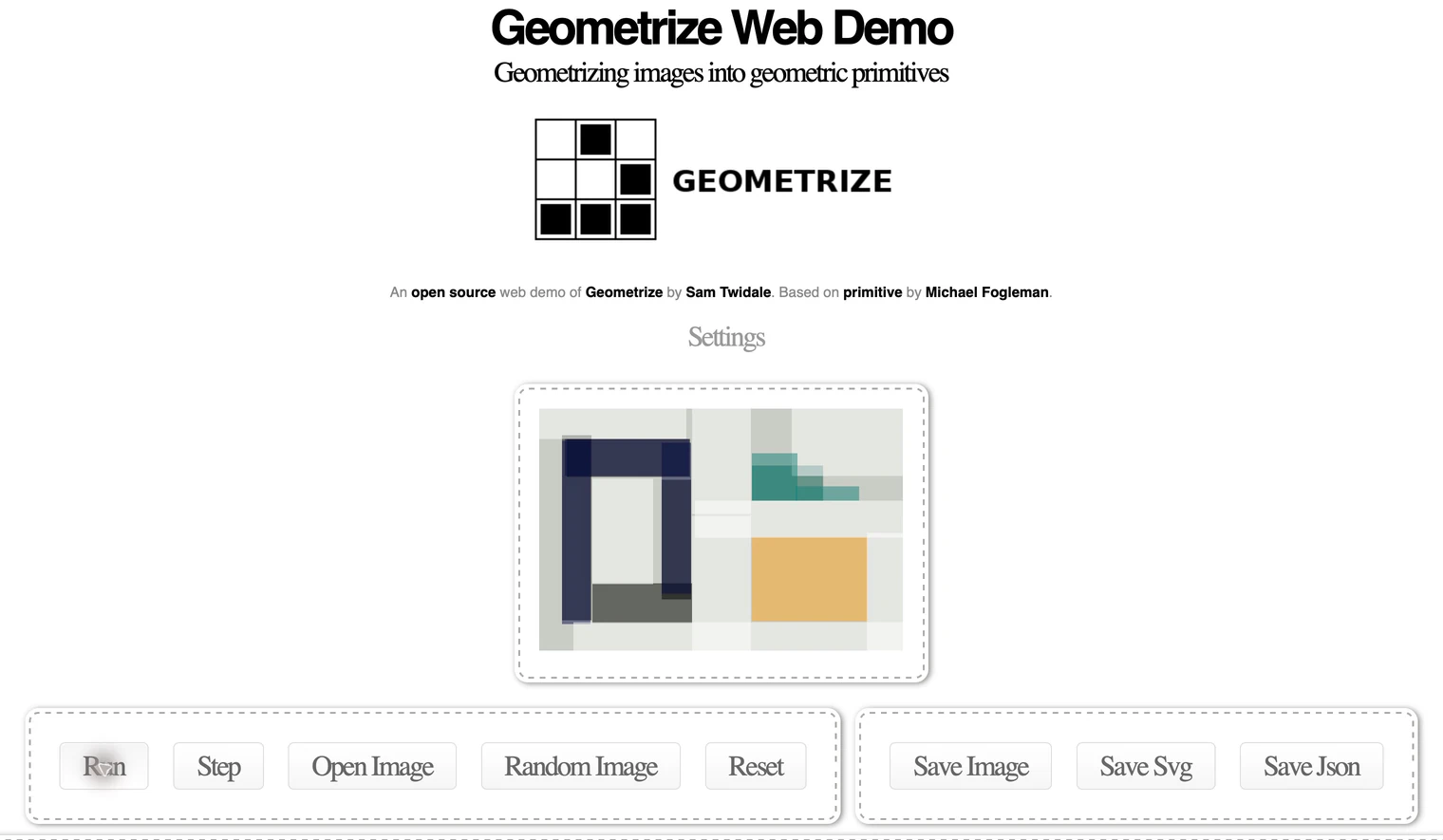
Jeśli na płótnie nadal widać dostarczoną próbkę, zatrzymaj i ponownie otwórz źródło przed oceną wyniku. Jeśli nowe uruchomienie zmieni wersję, którą chciałeś zachować, wróć do zapisanego SVG i oryginalnego obrazu, zamiast zakładać, że Reset przywróci poprzednie dopasowanie.
Odczytaj poprawnie zapisaną liczbę kształtów
Nasz pobrany plik miał 2,292 bajtów i deklarowaną szerokość 384 i wysokość 256. Kontrola XML wykryła 20 <rect> elementów i brak elementu <image>. Prostokąt sam w sobie jest geometrią wektorową; nie musi być serializowany jako <path>, aby liczyć się jako kształt wektorowy. Specyfikacja podstawowych kształtów SVG definiuje element prostokąta.
Jednym z tych 20 prostokątów było nieprzezroczyste tło. Drugi 19 miał fill-opacity około 0.502. Liczba ta nie oznaczała zatem 20 odrębnych obiektów projektowych na pierwszym planie ani nie oznaczała jednego prostokąta dla każdego regionu w oryginale.
Rzeczywiste płótno pokazuje, dlaczego to rozróżnienie ma znaczenie. Kilka prostokątów nakłada się na siebie, sugerując granatową ramę, a schodkowe elementy przypominają turkusowy trójkąt. Ta dopasowana kompozycja przedstawia białe tło źródła i otwór wewnętrzny. Wybranie później pojedynczego prostokąta niekoniecznie spowoduje zaznaczenie całej klatki, którą rozpoznajesz wizualnie.
Krycie wypełnienia określa stopień nieprzezroczystości farby wewnątrz kształtu. W przypadku częściowo przezroczystych kształtów nakładanie się przyczynia się do widocznego koloru; Samo zapisane wypełnienie prostokąta nie opisuje każdego piksela końcowego kompozytu. Specyfikacja malowania SVG definiuje tę właściwość farby.
| Co sprawdziliśmy | Rzeczywisty zapisany wynik | Co ustanawia |
|---|---|---|
| Geometria wyjściowa | 20 elementów prostokątnych, bez elementu obrazu | Ten plik zawiera geometryczne kształty wektorowe |
| Tło | Jeden nieprzezroczysty prostokąt wliczony w cenę | Całość obejmuje tło |
| Inne wypełnienia | Około 0.502 krycia wypełnienia | Widoczna grafika wykorzystuje nakładającą się półprzezroczystą farbę |
| Natywny edytor lub wycinacz | Nie testowano | Nie zgłasza się żadnych zastrzeżeń dotyczących zastosowania ani akceptacji produkcji |
Zachowaj strukturę pliku oddzieloną od stylu wizualnego
Zachowany SVG zawierał także dosłowne nawiasy i przecinki pomiędzy elementami prostokątnymi. Pobrany plik pozostawiliśmy bez zmian. Ten przewodnik nie pokazuje, jak wybrany przez Ciebie edytor poradzi sobie z serializacją, dlatego zanim zaczniesz na nim polegać, sprawdź faktycznie zapisany plik w zamierzonym miejscu docelowym.
Do następnej kontroli otwórz kopię pliku SVG, potwierdź, że jest renderowany i sprawdź, w jaki sposób można wybrać jego kształty. Jeśli aplikacja odbierająca odrzuci to lub wyświetli nieoczekiwaną treść, zachowaj oryginalny eksport i zdiagnozuj ten konkretny import przed użyciem pliku. Samo działające płótno przeglądarki nie dowodzi, że wyeksportowany dokument spełnia wymagania innej aplikacji.
Nie zakładaj, że większa liczba kształtów przywróci oryginalną strukturę obiektu. Nie przeprowadzaliśmy porównania na większą liczbę. Jeśli wybierzesz inny rodzaj czapki lub kształtu, zapisz każdy wynik osobno i oceń jego efekt wizualny i potrzeby edycji na tym obrazie.
Nasz Przewodnik po śledzeniu i geometrii Boxy SVG wyjaśnia ten sam wybór projektu w kontekście edytora. W przypadku źródeł fotograficznych oczekiwania dotyczące konwersji zdjęć na SVG pomagają zdecydować, czy zachować raster, czy wybrać stylizowany wynik.
Kiedy kontury są bardziej przydatne niż sztuka geometryczna
PerfectVector stanowi alternatywę, gdy Twoim celem jest automatyczne przekształcenie obrazu w wektor, które można porównać z oryginałem, a nie celową kompozycję prostokątną. Użyj strony konwersji obrazu do wektora ze swoim źródłem, a następnie sprawdź ważną sylwetkę, otwory wewnętrzne i oddzielne obszary kolorów. Nie przeprowadziliśmy konwersji PerfectVector w tym teście referencyjnym ani nie porównaliśmy jej wyników z Geometrize.
fakty dotyczące produktu PerfectVector opisują bezpłatny podgląd tylko do przeglądania, z edycją i eksportem po odblokowaniu. Jeśli obróbka geometryczna jest dziełem sztuki, którego pragniesz, pozostań przy tym kreatywnym wyborze. Jeśli potrzebujesz dokładnej konstrukcji lub określonych granic obiektu, ręczne rysowanie może być lepszym rozwiązaniem niż każda trasa automatyczna.
Skorzystaj z listy kontrolnej jakości śledzenia, aby zapisać cechy, które muszą przetrwać. Zaakceptowany plik powinien wspierać kolejne zadanie, niezależnie od tego, czy będzie to ułożenie ilustracji geometrycznej, czy dopracowanie rozpoznawalnego konturu.
Często zadawane pytania
Czy Geometrize eksportuje SVG z istniejącego obrazu? Tak. Demo internetowe udostępnia elementy sterujące Otwórz obraz i Zapisz Svg. Nasze rzeczywiste uruchomienie przeglądarki zapisało plik SVG zawierający geometrię prostokąta z przesłanej kontrolki.
Czy 20 kształtów oznacza 20 obiektów na pierwszym planie? Nie. W naszym zapisanym pliku 20-rectangle jeden prostokąt stanowił tło, a pozostałe nakładały się na siebie, przybliżając obraz. Liczba ta nie zrekonstruowała znaczących obiektów źródła.
Czy 20 było domyślną czy maksymalną liczbą kształtów? Nie. Celowo wybraliśmy 20 dla tego ograniczonego przykładu. Nie testowaliśmy wydajności narzędzia ani nie porównywaliśmy jakości przy większych liczbach.
Czy geometryczny plik SVG gwarantuje łatwą edycję lub wycinanie pliku? Nie. Sprawdź jego strukturę w aplikacji odbierającej. Ten test zatrzymał się na rzeczywistym wyniku przeglądarki i zapisał plik SVG; Import, edycja i wycinanie edytora natywnego nie były testowane.
Źródła
- Geometrize — strona główna projektu — Zamierzone podejście polegające na przekształceniu obrazu w elementy geometryczne.
- Sam Twidale — Geometrize — Używane tutaj rzeczywiste elementy sterujące obrazu źródłowego, ustawień, uruchamiania i zapisywania w formacie SVG.
- W3C — SVG 2 kształty podstawowe — Elementy prostokątne są geometrią wektorową.
- W3C — SVG 2 krycie wypełnienia — wpływ krycia na farbę wewnętrzną kształtu.
- PerfectVector — Informacje o produkcie — Podgląd i odblokowany proces edycji/eksportu.
Zacznij od własnego obrazu w PerfectVector, a następnie sprawdź jego kontur i najmniejszy ważny otwór, zanim zdecydujesz, która geometria pasuje do Twojej pracy.
Więcej z bloga

AutoTracer: ustaw kolory, szum i biel
Użyj elementów sterujących kolorem, usuwaniem plam i białym tłem AutoTracer na zapisanej linii bazowej. Przed użyciem sprawdź wyeksportowany plik SVG pod kątem brakujących kolorów i wypełnionych otworów.

Vectorization Org: sprawdź czarno-białe trasowanie
Vectorization.org zamienia obrazy w czarno-białe wektory. Wykonaj prawdziwy przebieg konwersji PNG do SVG i przed użyciem sprawdź utracone kolory, małe funkcje i zapisaną geometrię.



