
Image Trace w Carbide Create: wbudowana funkcja czy uporządkowany SVG?
Porównaj Image Trace w Carbide Create z importem uporządkowanego SVG. Dowiedz się, kiedy sprawdza się każda z tych metod i jak sprawdzić zamknięte ścieżki, węzły, skalę oraz ścieżki narzędzia.
Na tej stronie
- Co robi Image Trace w Carbide Create
- Obraz źródłowy odpowiedni do wektoryzacji
- Przestań zmieniać ustawienia wektoryzacji, gdy wynik wymaga zmian w projekcie
- Kiedy import SVG jest lepszą metodą
- Sprawdź wektory przed utworzeniem ścieżek narzędzia
- Sprawdź zamknięte ścieżki
- Usuń zduplikowaną i zbędną geometrię
- Używaj rozsądnej liczby węzłów
- Zweryfikuj rozmiar
- Oddziel geometrię od zamierzonego działania ścieżki narzędzia
- Wbudowana wektoryzacja a uporządkowany SVG
- Od wektorów do bezpieczniejszej kontroli CNC
- Najczęściej zadawane pytania
- Źródła
Carbide Create pozwala wektoryzować obraz, a także importować pliki SVG lub DXF. Aktualna strona produktu opisuje automatyczną wektoryzację jako funkcję ukierunkowaną na CNC, która tworzy proste wektory łatwe do obróbki. Program obsługuje też bezpośredni import SVG i DXF, gdy projekt został już przygotowany w innym narzędziu. (Carbide Create)
Użyj wbudowanej funkcji Image Trace do czystego obrazu rastrowego o wysokim kontraście, który wymaga niewielu poprawek. Zaimportuj przygotowany SVG, gdy grafika wymaga dokładnego odwzorowania liter, precyzyjnie określonych otworów, celowo poprowadzonych linii środkowych lub większej liczby poprawek, niż możesz szybko zweryfikować podczas wektoryzacji.
Szybki wybór
- Wbudowana wektoryzacja: najszybsza metoda dla prostej czarno-białej sylwetki lub emblematu.
- Uporządkowany SVG: lepszy wybór, gdy liczy się struktura ścieżek, dokładność krzywych lub powtarzalność.
- W obu przypadkach: sprawdź zamknięcie geometrii, zduplikowane krawędzie, gęstość węzłów i skalę.
- Nie przypisuj ścieżki narzędzia, dopóki nie ustalisz, po której granicy ma poruszać się frez.
- Przed obróbką przeprowadź symulację, sprawdź mocowanie materiału i wolną przestrzeń oraz zastosuj się do zaleceń dotyczących maszyny i frezu.
Co robi Image Trace w Carbide Create
Polecenie wektoryzacji przekształca widoczne obszary obrazu rastrowego w geometrię wektorową. Carbide 3D podaje, że funkcję zaprojektowano z myślą o frezarkach CNC, a jej celem jest tworzenie prostych, uporządkowanych wektorów zamiast połączonych kształtów specyficznych dla danej aplikacji. Pierwotny komunikat zespołu informował o obsłudze plików JPG i PNG, czarno-białym progowaniu w momencie premiery oraz grupowaniu wynikowych wektorów, które można było rozgrupować do edycji. (Carbide 3D community announcement)
Ten wpis pochodzi z okresu premiery, więc potraktuj opis interfejsu jako kontekst, a nie gwarancję, że wszystkie obecne elementy sterujące wyglądają tak samo. Podstawowa zasada pozostaje przydatna: wektoryzacja przekształca piksele w zwykłe wektory, które następnie trzeba ocenić jako geometrię przeznaczoną do obróbki.
Oficjalny film Image Tracing Comes to Carbide Create pokazuje zamierzone zastosowanie tej funkcji. Krótka sekwencja poleceń to dopiero początek. Dobór narzędzia, głębokość, materiał wyjściowy, mocowanie, punkt zerowy, posuwy, prędkości obrotowe i ograniczenia maszyny pozostają osobnymi decyzjami dotyczącymi CAM i przygotowania obróbki.
Obraz źródłowy odpowiedni do wektoryzacji
Najłatwiejsze do przetworzenia obrazy mają kilka wspólnych cech:
- silny kontrast między obiektem a tłem;
- jednolite kształty zamiast miękkich cieni i gradientów;
- rozdzielczość wystarczającą do odwzorowania krzywych bez dużych schodków pikselowych;
- brak faktury papieru, bloków kompresji i zbędnych elementów w tle;
- detale większe niż minimalny rozmiar, jaki frez i materiał pozwalają odtworzyć.
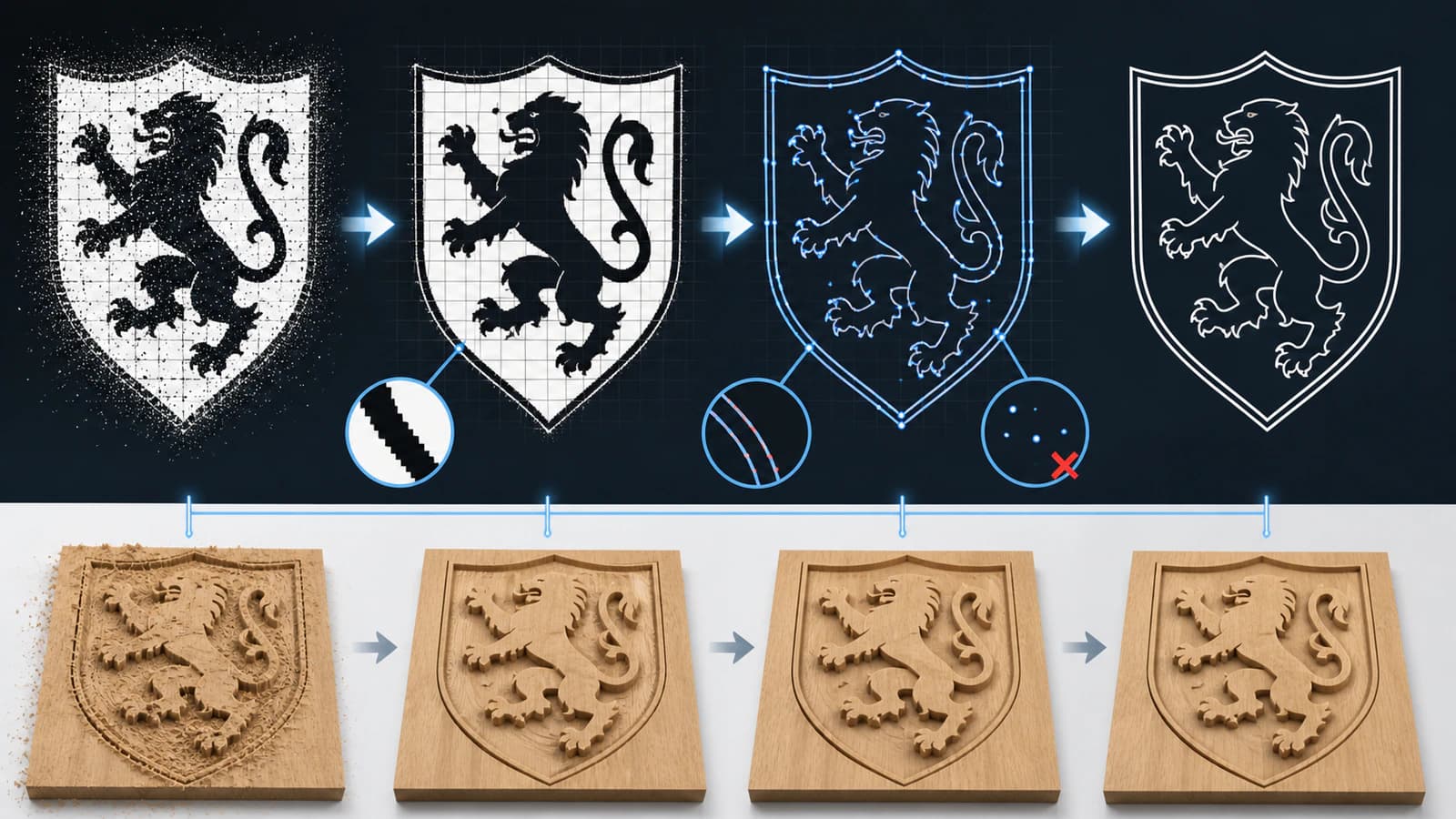
Przygotuj obraz przed wektoryzacją, jeśli podgląd zawiera drobiny, fakturę lub szary cień. Przytnij go blisko krawędzi obiektu, popraw kontrast i usuń tło. Zwiększenie rozdzielczości nie odzyska brakujących szczegółów, ale czystsza krawędź może pomóc funkcji wektoryzacji rozpoznać zamierzoną granicę zamiast otaczających ją defektów.
Zdjęcia słabo nadają się do wektoryzacji na potrzeby niewielkiej kieszeni lub profilu 2D. Jeśli celem jest relief, faktura lub grawerowanie tonalne, wybierz odpowiedni proces pracy z obrazem lub 3D zamiast wymuszać zamianę każdego odcienia w zamknięte kontury.
Przestań zmieniać ustawienia wektoryzacji, gdy wynik wymaga zmian w projekcie
Ustawienia wektoryzacji mogą poprawić rozdzielenie obszarów za pomocą progowania oraz dopasowanie krzywych, ale w pewnym momencie kolejna próba jedynie zastępuje jeden defekt innym. Kieruj się następującą zasadą, aby zdecydować, kiedy zakończyć dostosowywanie ustawień:
- Dostosowuj wektoryzację, aż uzyskasz główną sylwetkę i istotne otwory.
- Sprawdź drobne charakterystyczne detale przy docelowym rozmiarze fizycznym.
- Jeśli usuwanie szumu usuwa również potrzebną geometrię, zatrzymaj się.
- Jeśli gładkie krzywe nadal zawierają powtarzające się wgłębienia lub nadmierną liczbę węzłów, zatrzymaj się.
- Narysuj ponownie kilka kluczowych kształtów lub przygotuj grafikę wektorową poza Carbide Create.
Dzięki temu pięciominutowa wektoryzacja nie zamieni się w długą sesję napraw. Przygotowany SVG nie jest automatycznie lepszy, ale daje Ci szersze możliwości porządkowania geometrii, zanim trafi ona do CAM.
Kiedy import SVG jest lepszą metodą
Strona produktu Carbide Create podaje, że pliki SVG i DXF można wczytać bezpośrednio, a następnie wykorzystać do tworzenia ścieżek narzędzia. Zaimportuj uporządkowany SVG, gdy potrzebujesz:
- dokładnych proporcji logo lub zatwierdzonego kształtu liter;
- znanego wymiaru fizycznego lub określonej geometrii połączenia z inną częścią;
- kształtów złożonych z istotnymi otworami wewnętrznymi;
- pojedynczej linii środkowej do nacinania lub grawerowania;
- powtarzalnej produkcji na podstawie tej samej zatwierdzonej grafiki;
- łatwiejszego porównania z obrazem źródłowym przed pracą w CAM.
Narzędzie PerfectVector do konwersji obrazu na SVG dla CNC pozwala odtworzyć obraz rastrowy w postaci wektorowej przed importem. Sprawdź wynik jako geometrię: porównaj sylwetkę, obejrzyj puste przestrzenie, usuń wszelkie osadzone obrazy rastrowe i upewnij się, że krzywe mają rozsądną liczbę węzłów.
Zachowaj oryginalny plik projektu i wyeksportuj uproszczoną kopię do dalszego wykorzystania. Zwykle warto zamienić tekst na kontury, gdy liczy się dokładny kształt liter, ale pamiętaj, że obrys zamieniony na kontury staje się zamkniętym pasem z dwiema krawędziami. To nie jest to samo co pojedyncza ścieżka grawerowania biegnąca po linii środkowej.
Sprawdź wektory przed utworzeniem ścieżek narzędzia
Sprawdź zamknięte ścieżki
Operacje obróbki kieszeni i profili zwykle wymagają spójnych granic. Powiększ miejsca łączenia i upewnij się, że punkty końcowe się stykają. Jeśli zaznaczenie kieszeni wychodzi poza granicę, wypełnia nieoczekiwany obszar lub nie daje się zaznaczyć zgodnie z zamiarem, poszukaj drobnej szczeliny lub przecinającego się segmentu.
Usuń zduplikowaną i zbędną geometrię
Dwa identyczne wektory mogą wyglądać jak jedna linia i powodować powtarzanie ruchu narzędzia. Usuń ukryte kopie, pojedyncze drobiny i odległe obiekty pozostałe po wektoryzacji. Rozgrupuj wynik wektoryzacji tylko wtedy, gdy potrzebujesz zaznaczyć i uporządkować jego części.
Używaj rozsądnej liczby węzłów
Więcej węzłów nie oznacza większej dokładności. Gęsto rozmieszczone punkty mogą zachowywać schodki pikselowe i utrudniać edycję. Upraszczaj stopniowo, porównuj z obrazem źródłowym i zachowuj węzły tam, gdzie krzywa zmienia kierunek. Poradnik porządkowania węzłów SVG przedstawia praktyczny sposób ich sprawdzania.
Zweryfikuj rozmiar
Wybierz jeden element o znanym wymiarze i zmierz go po wektoryzacji lub imporcie. Zrób to przed utworzeniem ścieżek narzędzia, mostków mocujących lub powielonych układów. Kształt, który wygląda poprawnie, ale ma niewłaściwy rozmiar, nadal jest niewłaściwą częścią.
Oddziel geometrię od zamierzonego działania ścieżki narzędzia
Granica wektorowa nie jest jeszcze instrukcją cięcia. Aktualna strona produktu Carbide Create opisuje kieszenie jako usuwanie materiału wewnątrz wektora, a kontury jako cięcie po jego wewnętrznej lub zewnętrznej stronie. Określ, jakiego rezultatu wymaga zadanie, a następnie wybierz właściwą geometrię i ścieżkę narzędzia.
Wbudowana wektoryzacja a uporządkowany SVG
| Decyzja | Wbudowana funkcja Image Trace | Import przygotowanego SVG |
|---|---|---|
| Najlepszy materiał źródłowy | Prosty JPG lub PNG o wysokim kontraście | Zatwierdzona grafika lub obraz rastrowy wymagający uporządkowania struktury |
| Czas przygotowania | Zwykle krótszy | Więcej przygotowań przed importem |
| Kontrola nad krzywymi | Ograniczona do procesu wektoryzacji i edycji wektorów | Pełna kontrola podczas pracy nad źródłową grafiką wektorową |
| Dokładne litery i otwory | Wymagają sprawdzenia po wektoryzacji | Można je celowo zaprojektować przed importem |
| Powtarzalna produkcja | Sprawdza się po uporządkowaniu i zapisaniu wyniku wektoryzacji | Sprawdza się, gdy zachowujesz zatwierdzony plik wzorcowy i kopię do dalszego wykorzystania |
| Końcowa odpowiedzialność | Sprawdzenie geometrii i ścieżek narzędzia | Sprawdzenie geometrii i ścieżek narzędzia |
Obie metody prowadzą do tej samej kontroli przed obróbką. Wybierz tę, która pozwala uzyskać wiarygodną geometrię przy mniejszej liczbie niejasności.
Od wektorów do bezpieczniejszej kontroli CNC
Carbide Create zawiera symulację 3D, która pomaga sprawdzić, jaki materiał powinny usunąć wybrane ścieżki narzędzia. Symulacja nie weryfikuje rzeczywistego mocowania materiału, stanu frezu, płaskości materiału wyjściowego, przestrzeni potrzebnej do bezkolizyjnej pracy maszyny ani bezpieczeństwa wybranego początku układu współrzędnych.
Przed obróbką:
- Potwierdź wymiary materiału wyjściowego i początek układu współrzędnych.
- Sprawdź, czy średnica narzędzia, długość części skrawającej i maksymalna głębokość są odpowiednie do operacji.
- Sprawdź wybór wewnętrznej lub zewnętrznej strony konturu oraz granice kieszeni.
- Przeprowadź symulację każdej ścieżki narzędzia i poszukaj pominiętych lub powtarzających się obszarów.
- Sprawdź zaciski, dociski, uchwyty mocujące i wolną przestrzeń na przejazdy.
- Stosuj zalecenia dotyczące posuwu, prędkości obrotowej i głębokości odpowiednie dla konkretnego frezu, materiału i maszyny.
- Przeprowadź kontrolowaną próbę lub przejazd w powietrzu, gdy dane przygotowanie obróbki tego wymaga.
Kompletny poradnik konwersji obrazu na SVG dla CNC szczegółowo opisuje proces od wyboru obrazu źródłowego po przekazanie geometrii do CAM.
Najczęściej zadawane pytania
Czy Carbide Create może wektoryzować JPG lub PNG? Tak. Oficjalny komunikat Carbide 3D o wektoryzacji dokumentował obsługę plików JPG i PNG, a aktualna strona produktu nadal wymienia automatyczną wektoryzację obrazów jako funkcję Carbide Create.
Czy Image Trace w Carbide Create nadaje się do logo? Może dobrze sprawdzić się w przypadku czystego logo o wysokim kontraście. Sprawdź litery, otwory i dokładne proporcje. Użyj zatwierdzonego SVG lub odtwórz kluczowe kształty, gdy wynik wektoryzacji odbiega od oryginału.
Czy lepiej wektoryzować w Carbide Create, czy importować SVG? Wektoryzuj w Carbide Create, jeśli masz prosty obraz źródłowy, który wymaga niewielu poprawek. Zaimportuj przygotowany SVG, gdy potrzebujesz celowo zaprojektowanej struktury ścieżek, dokładnych krzywych, linii środkowych lub zatwierdzonej grafiki do powtarzalnej produkcji.
Dlaczego wynik wektoryzacji w Carbide Create ma zbyt wiele węzłów? Obraz źródłowy może zawierać schodki pikselowe, fakturę, szum kompresji lub krawędzie o niskim kontraście. Najpierw uporządkuj obraz rastrowy, ostrożnie uprość wektory lub odtwórz grafikę w narzędziu przeznaczonym do pracy z grafiką wektorową.
Czy wektor uzyskany przez wektoryzację automatycznie staje się ścieżką narzędzia CNC? Nie. Wektoryzacja tworzy geometrię. Nadal musisz wybrać narzędzie, operację, głębokość, ustawienie materiału wyjściowego, posuwy, prędkości obrotowe oraz prowadzenie po wewnętrznej lub zewnętrznej stronie, a następnie przeprowadzić symulację i zweryfikować zadanie.
Źródła
- Carbide 3D: Carbide Create — Aktualne funkcje automatycznej wektoryzacji, importu SVG/DXF, działania kieszeni i konturów oraz symulacji.
- Carbide 3D Community: Carbide Create Image Tracing — Oficjalne informacje zespołu z okresu premiery dotyczące danych wejściowych, progowania, rozmiaru obrazu źródłowego, grupowania i wyników w postaci zwykłych wektorów.
- Carbide 3D: Image Tracing Comes to Carbide Create — Oficjalny przegląd funkcji i historyczny kontekst premiery.
Jeśli wynik wbudowanej wektoryzacji wymaga więcej napraw niż sprawdzania, przygotuj uporządkowany SVG dla CNC, zaimportuj go do Carbide Create i ponownie sprawdź geometrię przed utworzeniem ścieżek narzędzia.
Więcej z bloga

Dlaczego pliki DXF mają zbyt wiele segmentów do pracy z CNC
Plik DXF staje się zbyt gęsty, gdy wynik wektoryzacji, eksportowane krzywe, zduplikowane ścieżki lub fragmenty tworzą zbyt wiele encji. Ustal przyczynę, a potem uporządkuj plik przed użyciem w CAM.

Wektoryzacja obrazu w SignLab: użyć wbudowanej funkcji czy zaimportować poprawny SVG?
Porównaj wbudowaną wektoryzację SignLab z importowanym SVG. Dowiedz się, jak przygotować obraz rastrowy, sprawdzić ścieżki, zachować otwory i przetestować plik gotowy do produkcji.