
Alternatywy dla Vectorizer.AI: porównaj koszty i kontrolę
Istnieją darmowe alternatywy dla Vectorizer.AI, a większość recenzji piszą ich twórcy. Oto rzeczywiste kompromisy i sposób na samodzielne sprawdzenie dowolnego konwertera.
Na tej stronie
Częsty powód szukania alternatywy dla Vectorizer.AI pojawia się po przesłaniu obrazu: podgląd jest dostępny, ale pobranie pliku gotowego do użycia wymaga subskrypcji. Dla tych użytkowników barierą jest eksport, a nie stwierdzony problem z wektoryzacją.
To ważne, bo zmienia to, czego warto szukać. Jeśli podgląd już spełnia Twoje potrzeby, szukasz innego sposobu na uzyskanie użytecznego pliku. Darmowa opcja może oznaczać, że zamiast pieniędzy poświęcisz czas na konfigurację, dobieranie parametrów lub ręczne poprawki.
Mało czasu? Oto szybka wersja
- Inkscape to dobry darmowy wybór, jeśli chcesz poznać okno Trace Bitmap.
- VTracer to opcja z otwartym kodem źródłowym, z konfigurowalnymi ustawieniami kolorów i filtrowania drobnych plamek.
- Konwertery w przeglądarce są najszybsze, ale ich jakość jest najbardziej nierówna. Sprawdź licencję, zanim wykorzystasz wynik komercyjnie.
- Cokolwiek wybierzesz, oceń narzędzie, otwierając SVG, a nie czytając tabelę porównawczą. Cztery sposoby sprawdzenia znajdziesz niżej.
Najpierw ustal, za co tak naprawdę płacisz
Strona z cenami Vectorizer.AI jasno przedstawia ten model: możesz bezpłatnie przesłać obraz, przeprowadzić wektoryzację i obejrzeć podgląd, a następnie wykupić subskrypcję, aby pobrać pliki gotowe do użycia. Bezpłatne pobieranie dotyczy obrazów przykładowych, a nie Twoich własnych materiałów.
Próbujesz więc zastąpić coś bardziej konkretnego niż „wektoryzator AI”. Chodzi o jeden krok: pobranie własnego pliku.
Aktualne ceny, formaty wyjściowe i warunki korzystania z API sprawdzaj u dostawcy, zamiast w tabeli porównawczej konkurenta. Te szczegóły mogą zmieniać się niezależnie od siebie. (Rozważasz przejście do drugiego płatnego weterana? Przegląd alternatyw dla Vector Magic pokazuje tę samą barierę w innym kolorze).
Darmowe alternatywy i rzeczywisty koszt każdej z nich
| Opcja | Darmowa? | Czym płacisz zamiast pieniędzy |
|---|---|---|
| Inkscape (Trace Bitmap) | Tak, otwarty kod źródłowy | Poznaniem okna wektoryzacji; usunięciem oryginalnego obrazu rastrowego, który pozostaje pod wynikiem |
| VTracer | Tak, otwarty kod źródłowy | Dobieraniem ustawień filtrowania drobnych plamek i kolorów do każdego obrazu |
| Potrace | Tak, otwarty kod źródłowy | Obsługą wyłącznie obrazów monochromatycznych i pracą w wierszu poleceń |
| Konwertery w przeglądarce | To zależy | Nierówną jakością; koniecznością sprawdzenia aktualnych warunków pobierania i użytkowania |
| Illustrator Image Trace | Nie, ale być może już za niego płacisz | Czasem spędzonym na ustawianiu suwaków i subskrypcją, którą już opłacasz |
Inkscape to dobra darmowa opcja, ponieważ Trace Bitmap oferuje konfigurowalne ustawienia, tworzy edytowalne SVG i jest częścią pełnego edytora. Ustaw tryb Multicolor, wybierz wykrywanie kolorów, zastosuj ustawienia, a następnie pamiętaj o usunięciu oryginalnego obrazu spod nowych ścieżek. Ustawienia omawiamy krok po kroku w naszym przewodniku po Trace Bitmap w Inkscape.
VTracer udostępnia konfigurowalne ustawienia kolorów, ścieżek i filtrowania drobnych plamek w swoim oficjalnym repozytorium. Mogą one pomóc przy zaszumionych lub skompresowanych grafikach, ale wynik nadal wymaga sprawdzenia.
Większość osób zaczyna od konwerterów w przeglądarce, a właśnie między nimi różnice w jakości są największe. Niektóre dobrze radzą sobie z grafiką o jednolitych kolorach. Inne bez wyraźnego ostrzeżenia ograniczają rozdzielczość, usuwają przezroczystość lub pozwalają używać darmowych wyników wyłącznie do oceny narzędzia. Ta ostatnia kwestia staje się problemem, gdy tylko zaczniesz sprzedawać swoje projekty. W przypadku narzędzi takich jak PicSVG i AutoTracer porównanie sposobu pracy z PicSVG oraz porównanie sposobu pracy z AutoTracer skupiają się na wyeksportowanych ścieżkach i poprawkach, które nadal trzeba wykonać. Przetestuj własny obraz i sprawdź aktualne warunki użytkowania, zanim wybierzesz rozwiązanie.
Jeśli Quiver AI jest jedną z rozważanych opcji działających w przeglądarce, skorzystaj z porównania alternatywy dla wektoryzatora Quiver AI i sprawdź ten sam obraz źródłowy na cztery sposoby opisane poniżej. Użyteczne porównanie nadal dotyczy geometrii pobranego pliku, a nie etykiety produktu.
Illustrator znalazł się na tej liście, ponieważ wiele osób zadających to pytanie ma już subskrypcję Creative Cloud. Jeśli też do nich należysz, Image Trace nie jest wprawdzie darmowe, ale masz je już opłacone. Porównujemy tę opcję z automatycznymi narzędziami w artykule Image Trace a wektoryzatory AI.
Jaką pracę darmowa opcja może przerzucić na Ciebie
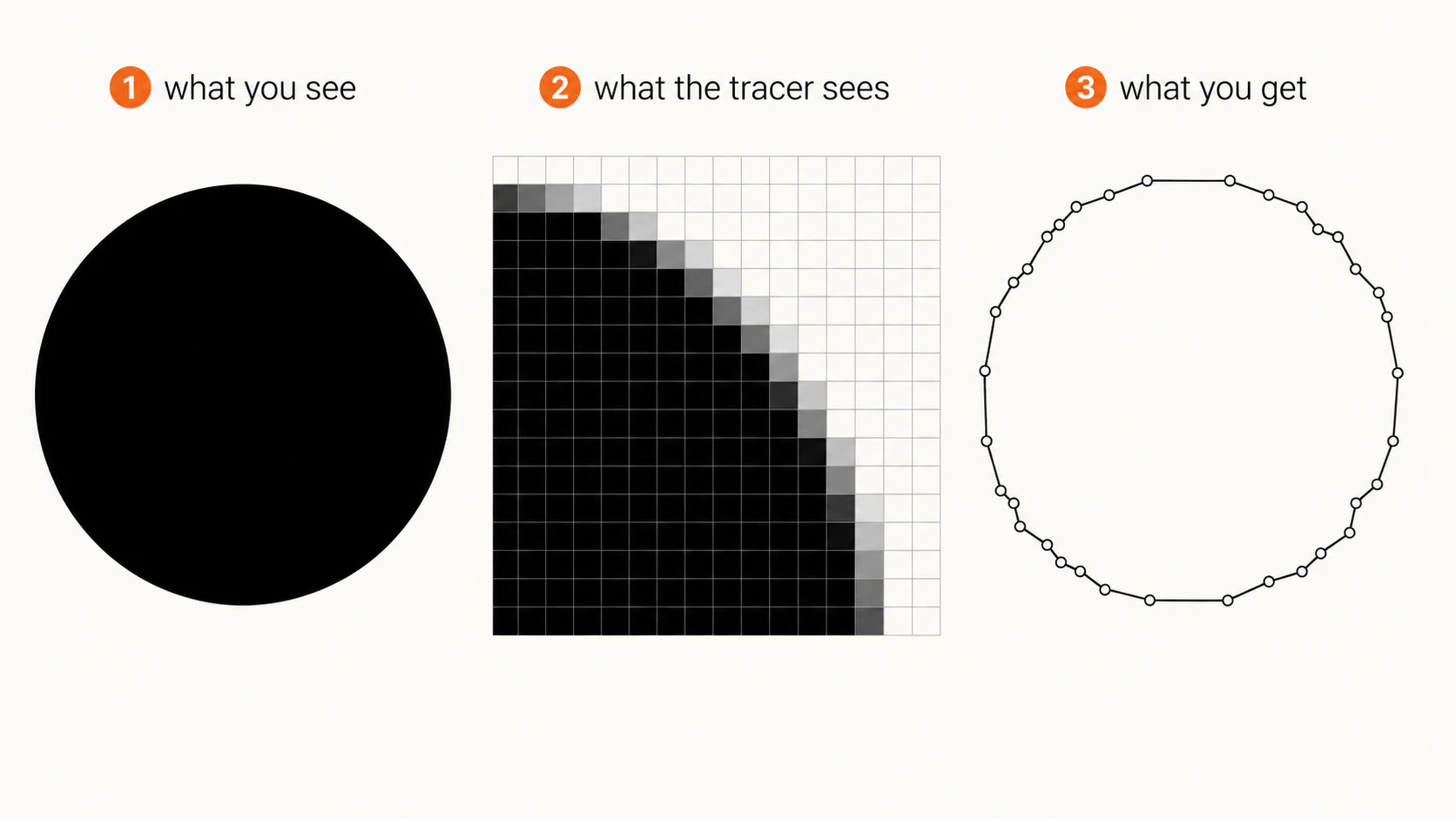
Krawędzie wygładzone antyaliasingiem zawierają szare piksele przejściowe, a każde narzędzie do wektoryzacji musi zdecydować, które obszary zachować i jak złożonej geometrii użyć. Przy czystej grafice o jednolitych kolorach ustawienia domyślne mogą wystarczyć. Przy skanach, skompresowanych obrazach lub materiałach pełnych szczegółów darmowy, ręczny proces może oznaczać koszt w postaci czasu poświęconego na oczyszczanie obrazu źródłowego, dobieranie parametrów i edycję ścieżek.
Nie oznacza to, że darmowe narzędzie jest z definicji gorsze. Oznacza to, że w porównaniu warto uwzględnić Twój czas i geometrię wyniku, a nie tylko to, czy przycisk pobierania wymaga zapłaty. Przy sześciu czystych logo ręczne dopasowanie ustawień może być rozsądnym kompromisem. Przy sześćdziesięciu zaszumionych skanach może stać się główną częścią pracy.
Oceń dowolną alternatywę na cztery sposoby
Każda strona pojawiająca się w wynikach tego wyszukiwania ocenia jakość jakimś przymiotnikiem. Możesz zrobić to lepiej w około dwie minuty, na własnym obrazie, przy użyciu dowolnego narzędzia, również naszego.
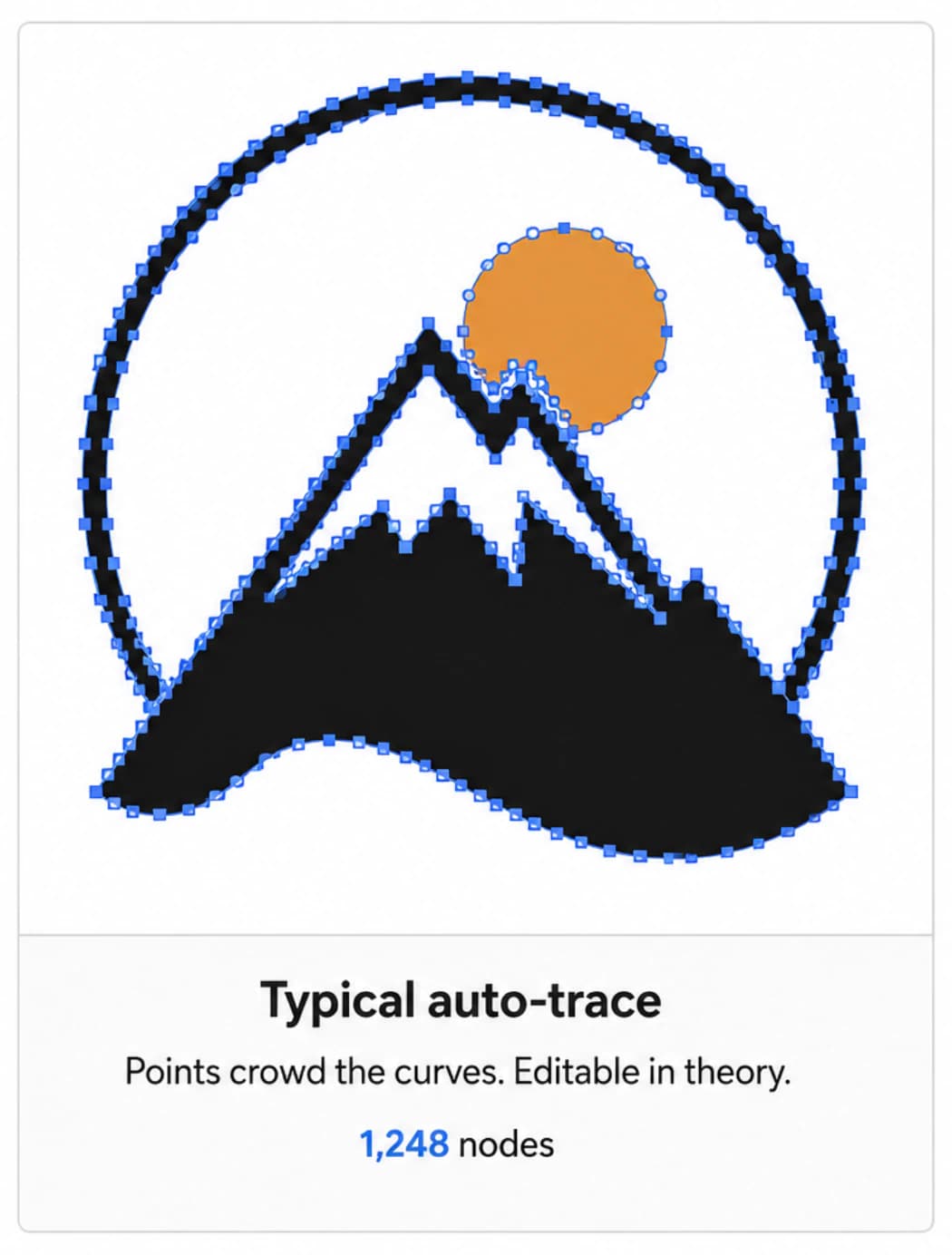
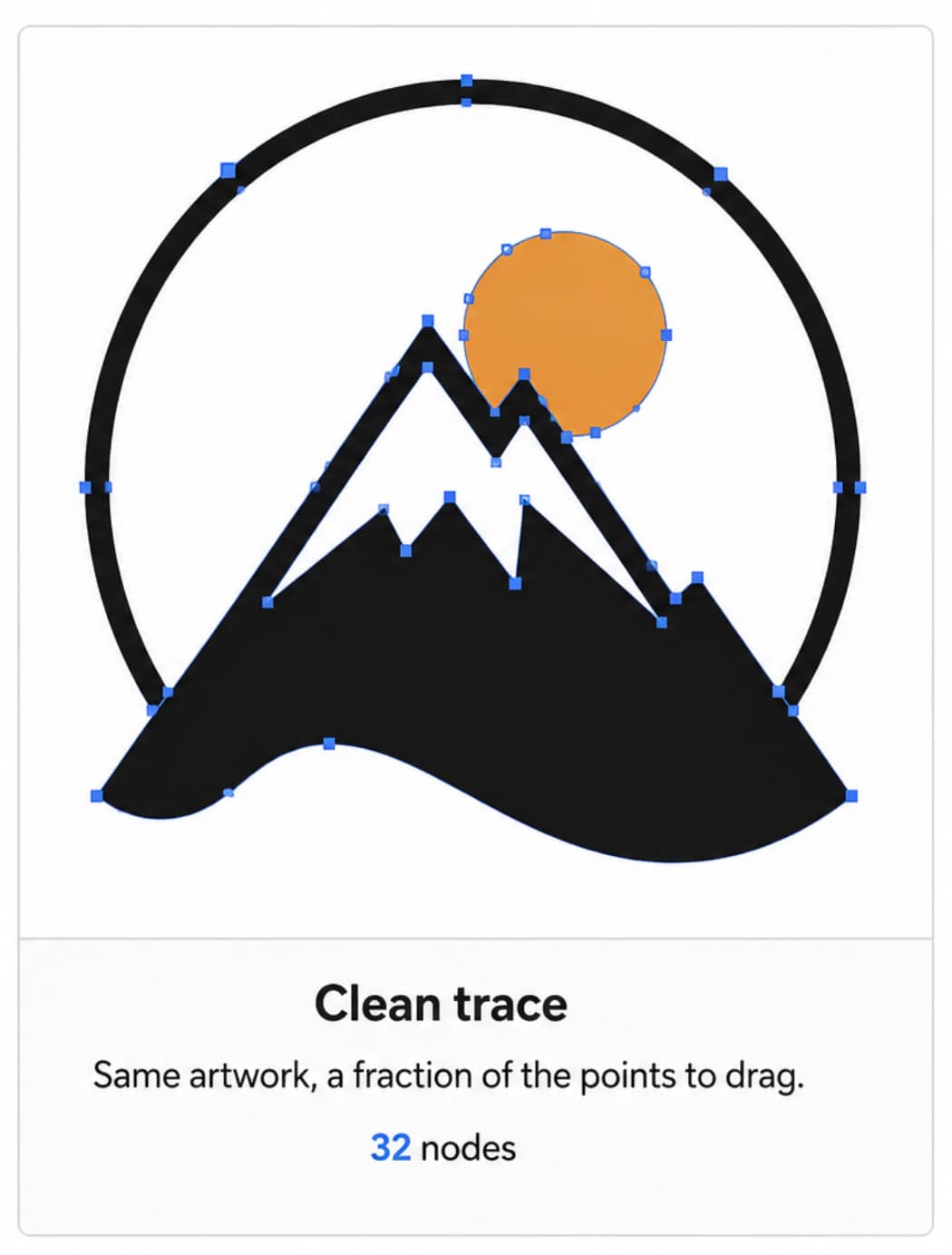
- Policz węzły. Otwórz SVG w Inkscape, Illustratorze lub Figmie i sprawdź, ile węzłów mają kształty. Czysta wektoryzacja logo to dziesiątki węzłów. Jeśli po wektoryzacji prosty znak ma setki węzłów, masz plik, który będzie utrudniał każdą edycję. To sprawdzenie najlepiej pozwala przewidzieć użyteczność wyniku i właśnie dlatego napisaliśmy cały artykuł o automatycznie wektoryzowanych SVG ze zbyt dużą liczbą węzłów.
- Powiększ krzywe. Sprawdź, co stało się tam, gdzie oryginał miał miękkie krawędzie. Widzisz gładki łuk czy rząd małych nierówności, które wcześniej były szarymi pikselami?
- Spróbuj coś zmienić. Zmień kolor jednego kształtu. Przesuń jeden węzeł. Jeśli plik stawia opór, masz tylko obraz udający grafikę wektorową. Użyteczny plik pozwala przeciągnąć węzeł i zobaczyć, jak krzywa za nim podąża. Nasz przewodnik po edycji SVG opisuje, jak zachowuje się poprawnie przygotowany plik.
- Sprawdź, co wolno Ci z nim zrobić. Darmowe plany różnią się warunkami. Niektóre nie nakładają ograniczeń, inne służą wyłącznie do oceny narzędzia, a ta różnica staje się istotna, gdy tylko wystawisz produkt na sprzedaż.
Jak wygląda to w PerfectVector
Zbudowaliśmy PerfectVector z myślą o drugiej połowie tej listy kontrolnej. Dążymy do tego, by SVG miało na tyle mało węzłów, żeby projektant mógł je otworzyć i coś zmienić, co czasem oznacza, że nie zabiegamy o ostatni procent wierności odwzorowania pikseli.
Jeśli jesteś tutaj z powodu płatnej blokady pobierania, istotne są dwie rzeczy, a przy pierwszej podajemy zasady rozliczania naszego narzędzia. Konwersja i podgląd są darmowe i nielimitowane, tak jak w pozostałych opcjach na tej stronie. Pobieranie nie jest darmowe: gotowy plik kosztuje jeden kredyt, rejestracja daje początkową pulę kredytów, a ponowne pobranie już zapisanego pliku nigdy nie wiąże się z kolejną opłatą. Do pobrania rzeczywistego pliku nie potrzebujesz subskrypcji.
To inny rodzaj bariery niż obowiązkowa subskrypcja, ale nadal bariera. Wolimy powiedzieć to wprost na stronie poświęconej barierze u kogoś innego.
Druga rzecz to wynik przygotowany do edycji — właściwość, która pozostaje przydatna, gdy minie już pierwsze wrażenie wywołane szybką konwersją.
Nie jesteśmy bezstronni wobec własnego narzędzia, więc oprzyj ocenę na tych czterech testach zamiast na tym akapicie. Przepuść własne logo przez nasz konwerter obrazu na grafikę wektorową, otwórz wynik i policz węzły. Jeśli pracujesz konkretnie nad znakami marki, wektoryzator logo jest dostosowany do tego zadania.
Otwarcie mówimy też o ograniczeniach: zdjęcia, złożone gradienty i miękkie, malarskie grafiki nie zamieniają się w dobrą grafikę wektorową w żadnym narzędziu. Jeśli to Twój materiał źródłowy, kolejne konwertery nie rozwiążą problemu. Artykuł Co wektoryzacja robi z obrazem wyjaśnia dlaczego.
Kiedy Vectorizer.AI nadal jest właściwym wyborem
Wygodnie byłoby powiedzieć Ci, że płatne narzędzie to zdzierstwo. Nie jest.
Dostawca oferuje formaty wyjściowe SVG, EPS, PDF, DXF i PNG oraz udokumentowane API. Jego warunki API przewidują przenoszenie niewykorzystanych kredytów z uwzględnieniem aktualnych limitów konta. Jeśli potrzebujesz DXF lub automatyzacji przez API, subskrypcja zapewnia konkretne możliwości pracy. Z tego powodu uwzględniliśmy je w naszym uczciwym porównaniu wektoryzatorów AI, obok naszego narzędzia.
Zmień narzędzie, jeśli płatna blokada pobierania jest jedyną przeszkodą między Tobą a kilkoma gotowymi logo. Zostań, jeśli płacisz za silnik wektoryzacji, formaty lub API.
Najczęściej zadawane pytania
Czy Vectorizer.AI jest darmowe? Podgląd jest darmowy i nielimitowany. Pobranie własnego przekonwertowanego pliku wymaga płatnego planu, a właśnie ten etap eksportu większość osób próbuje obejść, szukając alternatywy. Strona pozwala też bezpłatnie pobierać wyniki dla udostępnionych przez nią obrazów przykładowych, co przydaje się do sprawdzenia zgodności formatów, ale nie do ukończenia własnej pracy.
Jaki jest najlepszy darmowy wektoryzator AI? Nie ma jednego zwycięzcy bez reprezentatywnego materiału źródłowego i określonych wymagań wobec wyniku. Inkscape łączy narzędzie do wektoryzacji z pełnym edytorem, a VTracer udostępnia konfigurowalne ustawienia kolorów i filtrowania drobnych plamek. Jeśli zależy Ci na szybkiej konwersji w przeglądarce, przetestuj dwa lub trzy narzędzia na tym samym obrazie i porównaj liczbę węzłów, zanim zaufasz pierwszemu wrażeniu.
Czy darmowe wektoryzatory dorównują jakością płatnym? Przy czystej grafice o jednolitych kolorach, takiej jak proste logo, często tak. Przy skanach, skompresowanych obrazach lub materiałach pełnych szczegółów różnica ujawnia się w nierównych krzywych i nadmiernej liczbie węzłów, a jej zniwelowanie zwykle wymaga wcześniejszego przygotowania obrazu. Czas poświęcony na to przygotowanie jest rzeczywistą ceną darmowej opcji.
Czy ChatGPT może zwektoryzować obraz? Nie w sposób, jakiego ludzie oczekują. Ogólne modele obrazowe pracują na pikselach, a prośba o SVG zwykle daje obraz rastrowy albo ręcznie napisany kod SVG, który nie przypomina Twojej grafiki. Konwersja istniejącego obrazu na grafikę wektorową wymaga specjalistycznego narzędzia do wektoryzacji.
Czy darmowe SVG nadal nada się do Cricut, druku lub internetu? SVG to otwarty standard, więc sam format jest powszechnie odczytywany. Różni się jakość ścieżek wewnątrz pliku. Niedopracowany wynik wektoryzacji otwiera się bez problemu, a kłopoty powoduje później: spowalnia oprogramowanie do cięcia i utrudnia edycję.
Źródła
- Vectorizer.AI: Pricing — Aktualne warunki subskrypcji, podglądu, pobierania wyników dla obrazów przykładowych i formatów wyjściowych.
- Vectorizer.AI: API — Dokumentuje dostęp do API, formaty wyjściowe, zasady rozliczania kredytów i zastosowania automatyzacji.
- Inkscape: Tracing tutorial — Dokumentuje darmowy proces pracy z Trace Bitmap i jego ustawienia.
- VTracer: Official repository — Dokumentuje licencję, obsługiwane formaty oraz ustawienia kolorów i filtrowania drobnych plamek.
- Potrace: Official site — Dokumentuje narzędzie do konwersji monochromatycznych obrazów rastrowych na grafikę wektorową i jego licencję.
- Adobe Illustrator: Image Trace — Dokumentuje alternatywę wbudowaną w Illustratora.
- PerfectVector: Image to vector — Aktualne źródło informacji o materiałach wejściowych obsługiwanych przez PerfectVector i zasadach wykorzystania kredytów przy pobieraniu.
Więcej z bloga

Generator SVG AI czy narzędzie do wektoryzacji AI: czego potrzebujesz?
Generator SVG AI tworzy nową grafikę wektorową na podstawie polecenia tekstowego. Narzędzie do wektoryzacji AI konwertuje obraz, który już masz. Dowiedz się, jak wybrać i kiedy potrzebujesz obu.
Czy Affinity Designer potrafi wektoryzować za pomocą Image Trace?
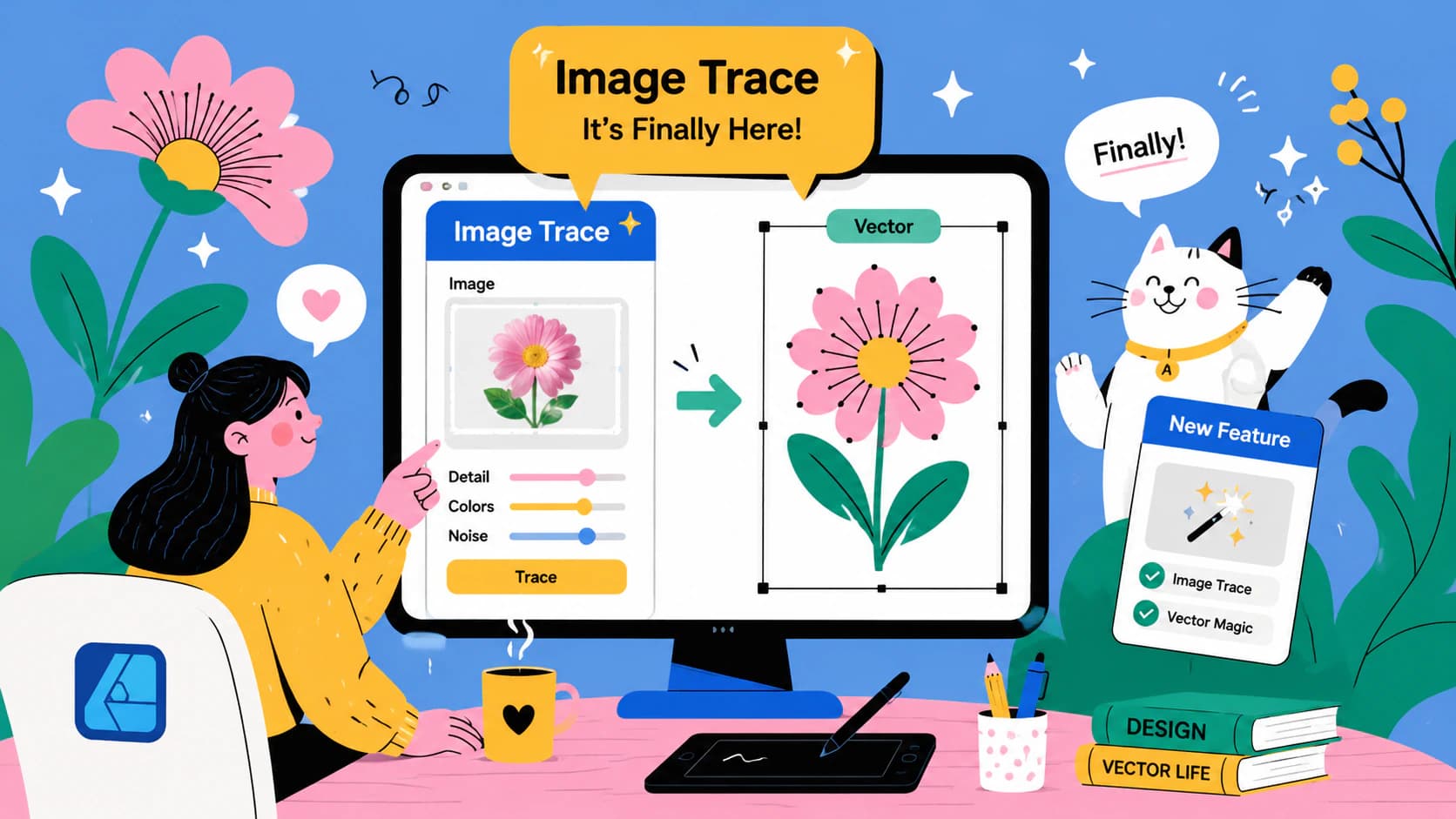
Zintegrowana aplikacja Affinity ma funkcję Image Trace. Zobacz, jak działa, dlaczego nie ma jej w Designer 1 i 2, jakie ma udokumentowane ograniczenia i kiedy porównać ją z innym narzędziem do wektoryzacji.