
Czy DXF to plik wektorowy? Jak uzyskać go przez wektoryzację lub eksport
DXF to wektorowy format CAD, ale samo rozszerzenie nie gwarantuje użytecznej geometrii. Dowiedz się, kiedy eksportować, kiedy wykonać wektoryzację i co sprawdzić po imporcie.
Na tej stronie
- Co sprawia, że DXF jest formatem wektorowym
- DXF a SVG w praktyce
- Eksportować, wykonać wektoryzację czy zachować obraz rastrowy?
- Eksportuj, gdy geometria już istnieje
- Wykonaj wektoryzację, gdy źródłem jest płaska grafika rastrowa
- Zachowaj obraz rastrowy, gdy najważniejsze są płynne przejścia tonalne
- Jak przekształcić obraz w użyteczny plik DXF
- 1. Określ potrzeby odbiorcy
- 2. Przygotuj najlepszy materiał źródłowy
- 3. Odtwórz potrzebną geometrię przez wektoryzację
- 4. Ustaw i sprawdź jednostki
- 5. Sprawdź zaimportowane obiekty
- 6. Sprawdź geometrię przed produkcją
- Jak sprawdzić, czy DXF zawiera użyteczną geometrię wektorową
- Typowe problemy z DXF
- Plik otwiera się w niewłaściwym rozmiarze
- Krzywe wyglądają na kanciaste
- Grafika z wypełnieniami zamienia się w kontury
- Wycinarka przechodzi po każdej krawędzi dwa razy
- Lista kontrolna przed przekazaniem DXF
- Najczęściej zadawane pytania
- Źródła
Tak, DXF jest zwykle klasyfikowany jako plik wektorowy. Przechowuje geometrię rysunku w postaci obiektów takich jak linie, łuki, polilinie, okręgi i splajny, zamiast spłaszczać rysunek do jednej siatki pikseli. Dzięki temu DXF przydaje się do wymiany projektów między aplikacjami CAD, CAM oraz programami do cięcia i produkcji.
Ta odpowiedź wymaga jednak jednego zastrzeżenia: .dxf oznacza format danych rysunku, a nie gwarancję, że każdy jego element jest poprawnym konturem 2D. DXF może zawierać warstwy, bloki, wymiary, obiekty 3D, obiekty niegraficzne, a nawet odwołania do obrazów. Nadal musisz sprawdzić, co importuje aplikacja docelowa.
Krótka odpowiedź
- Masz już geometrię CAD lub grafikę wektorową? Wyeksportuj ją do wersji DXF i w jednostkach wymaganych przez odbiorcę.
- Zaczynasz od płaskiej grafiki PNG lub JPG? Wykonaj wektoryzację odpowiedniej grafiki do ścieżek, a następnie zapisz je jako obiekty DXF.
- Zaczynasz od zdjęcia lub skanu z przejściami tonalnymi? Zachowaj obraz rastrowy, chyba że celem jest celowo uproszczony rysunek konturowy.
- Przed produkcją: sprawdź znany wymiar, jednostki, zamknięte kontury, podwójne linie, warstwy i rzeczywistą ścieżkę narzędzia.
Co sprawia, że DXF jest formatem wektorowym
Adobe w swoim omówieniu DXF zalicza go do formatów wektorowych, ponieważ poszczególne elementy można edytować i skalować jako geometrię. Dokumentacja formatu DXF firmy Autodesk jest bardziej precyzyjna: DXF to reprezentacja informacji o rysunku w postaci danych ze znacznikami, w której kody grup opisują każdy element danych.
Innymi słowy, DXF nie jest obrazem rysunku. Jest jego uporządkowanym opisem.
Ta struktura może obejmować:
- obiekty geometryczne, takie jak linie, łuki, okręgi, polilinie i splajny;
- warstwy, rodzaje linii i style;
- definicje bloków i odwołania do wstawionych bloków;
- wymiary, tekst, kreskowania i inne obiekty CAD;
- metadane rysunku i obiekty niegraficzne;
- współrzędne 2D lub 3D, zależnie od rysunku źródłowego.
Dokumentacja ogólnej struktury DXF firmy Autodesk wyróżnia nagłówek, tabele, bloki, obiekty graficzne, obiekty niegraficzne i opcjonalną sekcję miniatury. Zawartość graficzna znajduje się głównie w sekcjach BLOCKS i ENTITIES. Samo rozszerzenie nie mówi, czy te obiekty nadają się do zastosowania docelowego.
DXF a SVG w praktyce
Oba formaty mogą przechowywać geometrię wektorową, ale powstały z myślą o różnych sposobach pracy.
| Pytanie | DXF | SVG |
|---|---|---|
| Główna rola | Wymiana danych rysunków CAD | Wyświetlanie i edycja skalowalnej grafiki |
| Typowa geometria | Linie, łuki, polilinie, splajny, bloki | Ścieżki, kształty, obrysy, wypełnienia |
| Wygląd | Właściwości CAD i organizacja warstw | Rozbudowane wypełnienia, obrysy, gradienty i style internetowe |
| Jednostki | Może określać jednostki rysunku lub nie mieć przypisanych jednostek | Może używać wymiarów fizycznych, viewBox lub jednostek podobnych do tych w CSS |
| Typowe zastosowanie docelowe | CAD, CAM, CNC, cięcie plazmowe, laserowe, produkcja | Przeglądarki, aplikacje projektowe, internet, biurkowe plotery tnące |
| Najlepszy wybór | Gdy odbiorca wymaga geometrii CAD | Gdy odbiorcy zależy na wyglądzie grafiki lub ścieżkach SVG |
Użyj formatu wymaganego przez oprogramowanie docelowe, wykonawcę lub proces obsługi maszyny. Konwersja do DXF tylko dlatego, że „brzmi bardziej precyzyjnie”, nie poprawi słabej geometrii. Zmieni jedynie format, w którym ją zapiszesz.
Zalety i ograniczenia związane z cięciem laserowym opisujemy osobno w artykule SVG a DXF do cięcia laserowego. Ten poradnik skupia się na szerszej decyzji dotyczącej grafiki wektorowej, wektoryzacji i eksportu.
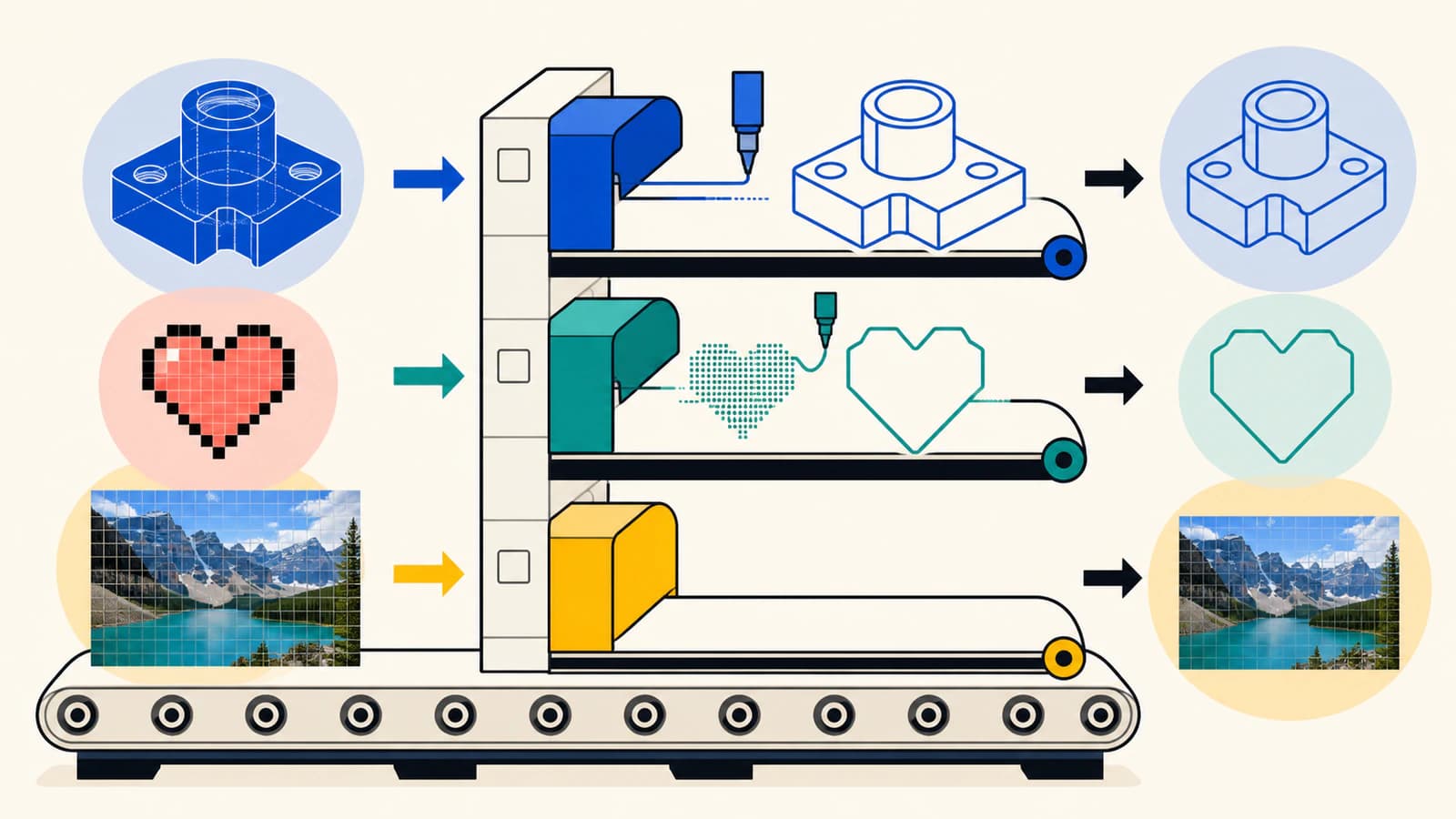
Eksportować, wykonać wektoryzację czy zachować obraz rastrowy?
Eksportuj, gdy geometria już istnieje
Jeśli rysunek składa się już z obiektów CAD lub ścieżek wektorowych, nie rasteryzuj go i nie wykonuj ponownej wektoryzacji. Wyeksportuj go lub zapisz kopię jako DXF w aplikacji źródłowej. Ponowna wektoryzacja wprowadza przybliżenia, dodatkowe węzły i możliwe odchylenia skali, nie dając żadnych korzyści.
Dotyczy to zwymiarowanych szkiców CAD, logo wektorowych, schematów technicznych i konturów cięcia. Zamień edytowalny tekst na kontury tylko wtedy, gdy odbiorca nie ma dostępu do fontu i nie potrzebuje edytowalnego tekstu. Zapytaj, jaką wersję DXF, jednostki i typy obiektów obsługuje środowisko docelowe.
Wykonaj wektoryzację, gdy źródłem jest płaska grafika rastrowa
PNG, JPG, BMP lub zeskanowany rysunek zawiera piksele. Zmiana rozszerzenia na .dxf albo umieszczenie go jako odwołania do obrazu nie tworzy obiektów linii, łuków ani polilinii. Narzędzie do wektoryzacji musi rozpoznać granice i odtworzyć je jako geometrię.
W przypadku AutoCAD porównaj dołączanie obrazów w AutoCAD, Raster Design i eksport grafiki do DXF, aby zdecydować, czy rysunek potrzebuje widocznego obrazu referencyjnego, celowo utworzonych obiektów CAD czy dekoracyjnych konturów.
To podejście może dobrze sprawdzić się w przypadku:
- wyrazistego czarno-białego logo;
- prostej sylwetki znaku;
- czystego rysunku liniowego;
- ilustracji z ograniczoną liczbą kolorów, która wymaga zamkniętych konturów;
- zeskanowanego szablonu używanego jako podkład do przerysowania z późniejszą kalibracją wymiarów.
Spodziewaj się większej liczby poprawek przy rozmyciu, cieniach, gradientach, fakturze farby, blokowych artefaktach kompresji lub przecinających się cienkich obrysach.
Zachowaj obraz rastrowy, gdy najważniejsze są płynne przejścia tonalne
Fotografia, cieniowany rendering lub akwarela nie dają się naturalnie sprowadzić do niewielkiego zestawu konturów produkcyjnych. Wektoryzacja może podzielić taki obraz na wiele obszarów o jednolitym kolorze, ale będzie to nowa interpretacja, a nie wierny odpowiednik wektorowy.
Jeśli aplikacja docelowa wykorzystuje piksele do grawerowania, drukowania lub jako materiał referencyjny, zachowaj obraz rastrowy i przygotuj go zgodnie z wymaganiami tego procesu. Jeśli potrzebujesz tylko jednej zewnętrznej granicy, wykonaj wektoryzację sylwetki zamiast każdego tonu.
Jak przekształcić obraz w użyteczny plik DXF
1. Określ potrzeby odbiorcy
Zapytaj, czy zadanie wymaga linii środkowych, zamkniętych konturów, konturów rozdzielonych według kolorów, warstw, geometrii 2D czy czegoś innego. Dla wycinarki plazmowej wymagającej zamkniętych profili „dobry DXF” oznacza coś innego niż dla użytkownika CAD importującego szkic referencyjny. W tym drugim przypadku poradnik dotyczący przekształcania obrazu w szkic w SolidWorks rozróżnia odtwarzanie za pomocą natywnych narzędzi, Picture to Sketch, AutoTrace i przekazanie sprawdzonego pliku DXF.
Potwierdź także oczekiwaną jednostkę i wersję DXF. Zrób to przed konwersją, aby wiedzieć, według jakich kryteriów sprawdzać wynik.
2. Przygotuj najlepszy materiał źródłowy
Użyj oryginalnej grafiki, a nie jej zrzutu ekranu. Przytnij niezwiązane z nią elementy, usuń przypadkowe piksele tła i popraw wyrazistość krawędzi tylko na tyle, aby uwidocznić zamierzone granice. Zachowaj jedną niezmienioną kopię.
W przypadku skanów używanych do odtwarzania wymiarów uwzględnij wiarygodny wymiar referencyjny lub obiekt kalibracyjny. Wektoryzacja może zachować proporcje obrazu, ale sama nie rozpoznaje jego fizycznej skali.
3. Odtwórz potrzebną geometrię przez wektoryzację
Użyj konwertera obrazu do DXF, aby odtworzyć odpowiednie kształty. Przed pobraniem sprawdź podgląd grafiki wektorowej. Zwróć uwagę na:
- jeden kontur tam, gdzie ma być jedno cięcie;
- zamknięte profile obszarów wypełnionych lub przeznaczonych do wycięcia;
- zachowane otwory i wewnętrzne przestrzenie liter;
- gładkie krzywe z rozsądną liczbą węzłów;
- brak prostokąta tła i pojedynczych drobinek;
- brak podwójnych krawędzi powstałych przez wektoryzację obu stron grubego obrysu.
PerfectVector może zapewnić czystą grafikę wektorową 2D jako punkt wyjścia oraz plik DXF dla odpowiedniej grafiki źródłowej. Nie tworzy więzów parametrycznych, tolerancji produkcyjnych, semantycznych elementów CAD ani zweryfikowanych wymiarów inżynierskich.
4. Ustaw i sprawdź jednostki
DXF może przechowywać metadane jednostek, ale rysunek może też nie mieć przypisanej jednostki. Dokumentacja INSUNITS firmy Autodesk obejmuje osobną wartość oznaczającą brak określonej jednostki, obok cali, milimetrów, centymetrów, metrów i innych jednostek.
Otwórz DXF w docelowej aplikacji CAD lub CAM, wybierz zamierzoną jednostkę importu, jeśli pojawi się takie pytanie, i zmierz element o znanym wymiarze. Nie polegaj na podglądzie, który wygląda znajomo. Pomylenie cali z milimetrami zmienia skalę 25,4 razy.
5. Sprawdź zaimportowane obiekty
Powiększ łuki i krzywe. Niektóre sposoby eksportu zachowują splajny lub łuki, a inne przybliżają je poliliniami. Żadne z tych rozwiązań nie jest automatycznie błędne, ale polilinia ze zbyt małą liczbą segmentów może tworzyć widoczne załamania, a nadmiernie zagęszczona powoduje niepotrzebne ruchy maszyny i zwiększa nakład pracy przy edycji.
Sprawdź, czy bloki, kreskowania, tekst i nazwy warstw zostały zaimportowane w użytecznej postaci. Przy prostym zadaniu cięcia zwykłe zamknięte kontury są często łatwiejsze do przenoszenia między aplikacjami niż rozbudowana stylizacja CAD.
6. Sprawdź geometrię przed produkcją
Zanim plik trafi do wycinarki, frezarki, stołu plazmowego lub lasera:
- usuń powielone i nakładające się linie;
- połącz rozdzielone fragmenty konturów, które powinny być zamknięte;
- rozróżnij profile wewnętrzne i zewnętrzne;
- usuń geometrię pomocniczą, która nie jest przeznaczona dla maszyny;
- upewnij się, że żaden kontur nie przecina sam siebie;
- ustaw operacje, narzędzia, prędkości i kolejność w docelowym oprogramowaniu CAM lub oprogramowaniu maszyny;
- uruchom symulację lub podgląd ścieżki narzędzia;
- w miarę możliwości przetestuj reprezentatywny element na odpadowym kawałku materiału.
DXF przechowuje geometrię. Nie decyduje, jak należy ją wykorzystać w produkcji.
Jak sprawdzić, czy DXF zawiera użyteczną geometrię wektorową
Nie musisz czytać całej specyfikacji formatu. Wykonaj te kontrole:
- Otwórz plik w aplikacji CAD lub do grafiki wektorowej, która obsługuje DXF.
- Zaznacz wybraną linię lub kontur. Zaznaczony element powinien zachowywać się jak geometria, a nie jak jeden płaski obraz.
- Sprawdź listę obiektów pod kątem linii, łuków, polilinii, splajnów, okręgów lub bloków.
- Zmierz znany wymiar.
- Ukrywaj warstwy pojedynczo i sprawdzaj ich przeznaczenie.
- Uruchom podgląd geometrii lub ścieżki narzędzia w aplikacji docelowej.
Jeśli jedynym widocznym elementem jest odwołanie do obrazu, DXF może pełnić funkcję kontenera lub podkładu zamiast dostarczać oczekiwane ścieżki. Wróć do oryginalnego obrazu rastrowego i wykonaj wektoryzację potrzebnych kształtów.
Typowe problemy z DXF
Plik otwiera się w niewłaściwym rozmiarze
Rysunek może nie mieć przypisanej jednostki, jednostka importu może różnić się od jednostki eksportu albo źródło nigdy nie zostało skalibrowane. Ustaw zamierzoną jednostkę i przeskaluj cały rysunek na podstawie jednego znanego wymiaru, a następnie sprawdź inny wymiar w innym miejscu.
Krzywe wyglądają na kanciaste
Eksport lub konwersja mogły zastąpić krzywe zbyt małą liczbą odcinków. Wyeksportuj plik ponownie, korzystając z obsługiwanych łuków, splajnów lub dokładniejszych polilinii, a następnie sprawdź go w aplikacji docelowej. Nie dodawaj tysięcy punktów na ślepo; użyj najprostszej reprezentacji, która mieści się w tolerancji wizualnej lub wymiarowej zadania.
Grafika z wypełnieniami zamienia się w kontury
W procesach korzystających z DXF zwykle liczą się obiekty i kontury, a nie rozbudowane wypełnienia graficzne. Ustal, czy aplikacja docelowa potrzebuje granic, kreskowań czy osobnych zamkniętych obszarów. Jeśli wygląd ma większe znaczenie niż wymiana danych CAD, SVG lub PDF może być lepszym plikiem towarzyszącym.
Wycinarka przechodzi po każdej krawędzi dwa razy
Gruby obrys rastrowy mógł zostać zwektoryzowany jako wąski zamknięty kształt, przez co obie jego strony stają się ścieżkami narzędzia. Jeśli zadanie wymaga jednej linii środkowej, użyj procesu odtwarzania linii środkowych albo przerysuj ją. Jeśli potrzebny jest kontur obszaru z wypełnieniem, zachowaj zamknięty kształt i upewnij się, że operacja maszyny jest do niego dopasowana.
Lista kontrolna przed przekazaniem DXF
- Odbiorca potwierdził format DXF, wersję, jednostkę i dopuszczalne typy obiektów.
- Istniejąca geometria wektorowa została wyeksportowana, bez rasteryzacji i ponownej wektoryzacji.
- Wektoryzację grafiki rastrowej wykonano tylko tam, gdzie istnieją użyteczne kontury.
- Jeden znany wymiar i drugi wymiar kontrolny są poprawne.
- Krzywe są wystarczająco gładkie i nie mają zbędnych segmentów.
- Wymagane kontury są zamknięte i nie przecinają samych siebie.
- Podwójne linie, zbędne obiekty i geometria pomocnicza zostały usunięte.
- Warstwy i bloki importują się w użytecznej postaci.
- Końcowy podgląd w CAD/CAM lub oprogramowaniu maszyny pokazuje zamierzone operacje.
- Gdy wygląd ma znaczenie, do DXF dołączony jest obraz rastrowy lub PDF do kontroli wizualnej.
Najczęściej zadawane pytania
Czy DXF zawsze jest plikiem wektorowym? DXF jest klasyfikowany jako wektorowy format wymiany danych CAD, ale konkretny plik może też zawierać dane niegraficzne lub odwołania do obrazów. Sprawdź obiekty, aby potwierdzić obecność potrzebnych ścieżek lub konturów.
Czy PNG można przekonwertować do DXF? Tak, jeśli narzędzie do wektoryzacji odtworzy odpowiednie granice obszarów pikseli jako geometrię wektorową. Zmiana rozszerzenia lub osadzenie PNG nie wykonuje konwersji. Płaska grafika o wysokim kontraście lepiej nadaje się do wektoryzacji niż fotografie.
Czy DXF jest lepszy od SVG? DXF jest zwykle lepszy, gdy proces pracy w CAD, CAM, zakładzie produkcyjnym lub na maszynie wymaga obiektów rysunku i jednostek. SVG jest zwykle lepszy w projektowaniu i zastosowaniach internetowych, które wymagają bogatej szaty graficznej.
Czy DXF zachowuje rzeczywisty rozmiar? Może przechowywać metadane jednostek rysunku, ale pliki DXF mogą też nie mieć przypisanych jednostek, a narzędzia importujące mogą stosować różne ustawienia domyślne. Po imporcie zmierz element o znanym wymiarze, zanim użyjesz pliku do produkcji.
Czy DXF może zawierać dane 3D? Tak. DXF obsługuje obiekty rysunku zarówno 2D, jak i 3D. Wektoryzacja obrazu rastrowego do DXF zwykle tworzy geometrię 2D; nie odtwarza modelu 3D, grubości ani parametrycznych elementów CAD.
Źródła
- Adobe — Learn About DXF Files — Przystępne omówienie DXF jako wektorowego formatu wymiany rysunków.
- Autodesk — About the DXF Format — Definiuje DXF jako dane rysunku ze znacznikami i wyjaśnia kody grup.
- Autodesk — General DXF File Structure — Opisuje sekcje nagłówka, tabel, bloków, obiektów graficznych, obiektów niegraficznych i opcjonalnej miniatury.
- Autodesk — INSUNITS — Wymienia wartości jednostek rysunku, w tym brak określonej jednostki, cale i jednostki metryczne.
Masz płaską grafikę, z której potrzebujesz rzeczywistych konturów CAD 2D? Przekonwertuj obraz źródłowy na geometrię DXF, a następnie sprawdź jednostki, wymiary, obiekty i końcową ścieżkę narzędzia w aplikacji docelowej.
Więcej z bloga

Kompensacja szerokości cięcia w SVG: poprawne wymiary części i otworów
Na przykładzie wyidealizowanej plakietki SVG poznaj przesunięcia kompensujące szerokość cięcia do wewnątrz i na zewnątrz, odróżnij szerokość cięcia od przesunięcia ścieżki i uniknij dwukrotnego zastosowania kompensacji.

SVG do PNG w Sharp: rozmiar, gęstość i ostre obrazy wynikowe
Renderuj pliki SVG do przezroczystych plików PNG w docelowym rozmiarze w pikselach za pomocą Sharp. Zobacz odtwarzalny test 1x i 2x, kiedy gęstość wejściowa ma znaczenie i dlaczego powiększanie PNG zawodzi.