
AutoCAD: od obrazu rastrowego do grafiki wektorowej — wybierz odpowiedni sposób pracy
Odróżnij dołączony obraz od edytowalnych obiektów CAD. Wybierz Raster Design, ręczne odtworzenie geometrii lub grafikę w formacie DXF, a następnie sprawdź, co zawiera rysunek w AutoCAD.
Na tej stronie
- Jeden skan tabliczki, trzy różne zadania
- Sprawdź, czy masz obraz referencyjny, czy geometrię
- Sprawdź dostępność Raster Design, zanim zaczniesz korzystać z poradnika
- Używaj interaktywnych narzędzi do obiektów, które zamierzasz edytować
- Nawet obiekt o prostej strukturze musi mieć właściwe wymiary
- Przygotuj grafikę dekoracyjną jako osobny plik DXF do oceny
- Sprawdź przekazywany plik pod kątem obiektów i operacji
- FAQ
- Źródła
Aby przekształcić obraz w grafikę wektorową do użycia w AutoCAD, określ, jakie obiekty są potrzebne w rysunku. IMAGEATTACH dołącza obraz jako odniesienie; nie przekształca widocznych na nim elementów w osobną geometrię rysunku. Autodesk opisuje ten sposób dołączania w command reference.
Aby uzyskać edytowalną geometrię CAD, użyj świadomie dobranych narzędzi do rysowania lub interaktywnych narzędzi wektoryzacji w Raster Design. W przypadku grafiki dekoracyjnej zewnętrzna konwersja obrazu do DXF może dostarczyć kontury, które sprawdzisz w AutoCAD. Żadna z tych metod nie sprawia, że dowolny skan staje się wiarygodnym źródłem wymiarów technicznych.
Zacznij od ustalenia, czy potrzebujesz widzieć obraz, edytować element geometryczny, czy ponownie wykorzystać kontur grafiki. Ta decyzja uchroni Cię przed zaakceptowaniem rysunku, który wygląda na kompletny, ale zawiera niewłaściwe obiekty.
Jeden skan tabliczki, trzy różne zadania
Wyobraź sobie tabliczkę z górną krawędzią w kształcie łuku, okrągłym otworem montażowym i dekoracją w formie liścia. Otrzymujesz skan przedstawiający wszystkie trzy elementy.
Jeśli skan służy jako wizualne odniesienie przy komponowaniu rysunku prezentacyjnego, jego dołączenie może wystarczyć. Jeśli musisz zmienić średnicę otworu lub promień górnego łuku, potrzebujesz geometrii reprezentującej te elementy. Jeśli zadaniem jest wygrawerowanie liścia, być może potrzebujesz tylko jego dekoracyjnego konturu.
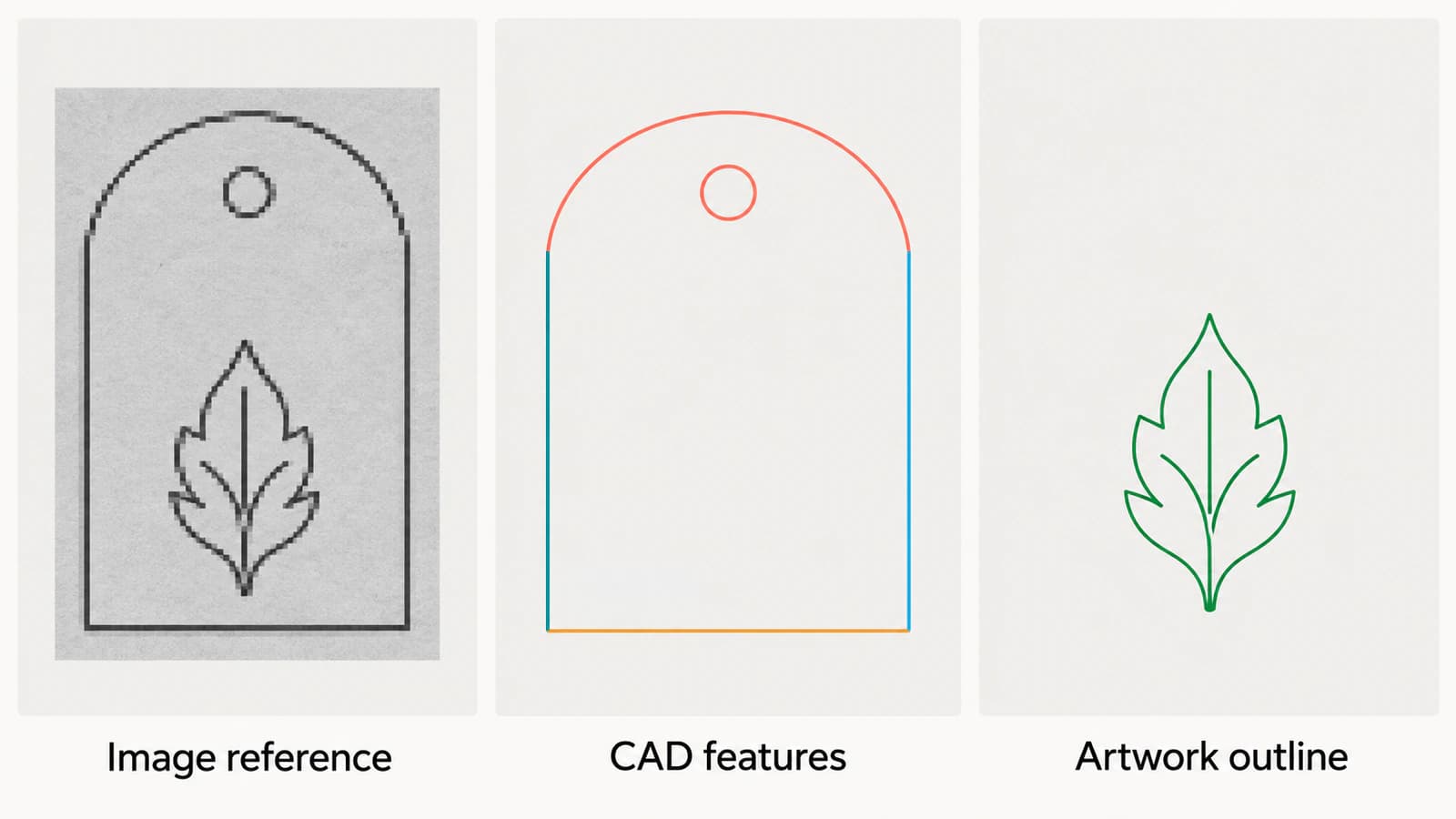
| Czego wymaga zadanie | Od czego zacząć | Co sprawdzić przed akceptacją |
|---|---|---|
| Skan widoczny obok pozostałej zawartości rysunku | Dołącz obraz | Obraz referencyjny pojawia się w zamierzonym położeniu i pozostaje dostępny |
| Edytowalne proste krawędzie, górny łuk i otwór montażowy | Rysuj na podstawie wymiarów lub użyj interaktywnych narzędzi Raster Design | Wymagane elementy mają zamierzony typ obiektu i geometrię |
| Motyw liścia do przekazania jako grafika | Odrysuj grafikę i otwórz plik DXF do oceny | Zamierzone kontury zostają zachowane, a odbiorca może ich użyć |
Te sposoby pracy mogą współistnieć w jednym rysunku. Umieść skan, odtworzone elementy i grafikę na osobnych warstwach, aby każda z nich miała jasno określony cel.
Sprawdź, czy masz obraz referencyjny, czy geometrię
Zaznacz obiekt i sprawdź, co podaje AutoCAD. Ramka wokół całego obrazu nie dowodzi, że widoczny w nim otwór jest obiektem typu okrąg. Spróbuj zaznaczyć sam wymagany element, a następnie tymczasowo ukryj warstwę obrazu, aby zobaczyć, co pozostanie.
W przykładzie z tabliczką po ukryciu skanu odtworzony obrys i otwór powinny pozostać widoczne, jeśli te obiekty zostały utworzone. Jeśli rysunek staje się pusty, to obraz zapewniał wygląd, na którym polegasz.
Gdy używasz IMAGEATTACH, pamiętaj o pliku obrazu, do którego odwołuje się rysunek. Autodesk dokumentuje, że rysunek zawiera odniesienie do tego pliku i może wyświetlać wprowadzone w nim zmiany po ponownym otwarciu lub przeładowaniu. Dołączenie obrazu jest przydatne, ale przekazanie komuś samego rysunku może sprawić, że odbiorca nie będzie miał pliku źródłowego, do którego rysunek się odwołuje.
Przewodnik po obiektach DXF wyjaśnia tę samą zasadę sprawdzania na poziomie pliku: rozszerzenie formatu wymiany nie mówi, jaką użyteczną geometrię zawiera plik.
Sprawdź dostępność Raster Design, zanim zaczniesz korzystać z poradnika
Według wskazówek pomocy technicznej Autodesk Raster Design jest dołączony do specjalistycznych zestawów narzędzi AutoCAD, ale wymaga osobnej instalacji. Sama obecność AutoCAD na komputerze nie oznacza, że polecenia Raster Design są zainstalowane.
Sprawdź również aplikację, w której działa Raster Design, oraz platformę:
- W AutoCAD LT support note Autodesk podaje, że Raster Design wymaga pełnej wersji AutoCAD lub zestawu narzędzi AutoCAD.
- W specialized-toolset system requirements Autodesk wskazuje, że zestawy narzędzi są dostępne tylko w systemie Windows. Nie oczekuj tych samych poleceń Raster Design w natywnej wersji AutoCAD dla Mac.
Korzystaj z pomocy odpowiadającej zainstalowanej wersji. Jeśli Raster Design jest niedostępny, nadal możesz zdecydować, które elementy odtworzyć ręcznie lub który fragment dekoracyjny przygotować w zewnętrznym narzędziu. Nie musisz konwertować całego skanu tylko po to, aby uzyskać jeden motyw liścia.
Używaj interaktywnych narzędzi do obiektów, które zamierzasz edytować
W przewodniku Vectorizing Raster Geometry Autodesk dokumentuje osobne narzędzia do linii, polilinii, prostokątów, okręgów i łuków. Opisuje metodę pojedynczego wskazania dla linii w dwutonowych obrazach rastrowych oraz metodę wielokrotnego wskazywania, która zapewnia większą kontrolę nad wybieraną geometrią.
W przypadku tabliczki wybierz element, zanim wybierzesz narzędzie. Otwór montażowy wymaga okręgu; prosta krawędź boczna — linii; zaokrąglona góra — łuku. Potraktuj liść osobno, zamiast próbować odwzorować wszystkie części skanu za pomocą jednego typu obiektu.
Przydatny przykładowy sposób pracy:
- Zachowaj kopię źródła i wyodrębnij jedną prostą krawędź boczną, górny łuk oraz otwór.
- Wybierz narzędzie wektoryzacji odpowiednie dla każdego elementu.
- Użyj opisanej w dokumentacji metody pojedynczego lub wielokrotnego wskazywania odpowiedniej dla materiału źródłowego.
- Sprawdź uzyskaną geometrię, zanim przejdziesz do następnego elementu.
- Ukryj obraz i sprawdź nowe obiekty niezależnie od niego.
Ten sam przewodnik Autodesk opisuje sprawdzanie kąta i długości linii, zamianę punktów końcowych oraz przycinanie lub wydłużanie po wektoryzacji. Dokumentuje też opcje wpływające na usuwanie elementów rastrowych i zgodność z ustawieniami kreślenia. Sprawdź te ustawienia, zanim zaczniesz pracować nad całym arkuszem, aby działanie narzędzia odpowiadało Twojemu planowi.
Nawet obiekt o prostej strukturze musi mieć właściwe wymiary
Obiekt typu okrąg łatwiej ocenić niż pierścień złożony z przypadkowych fragmentów, ale nadal może mieć niewłaściwą średnicę lub położenie. Ustal te wartości na podstawie wymagań projektowych, wiarygodnego zwymiarowanego źródła lub pomiarów części.
W przypadku tabliczki sprawdź średnicę otworu, położenie jego środka względem krawędzi bocznych oraz całkowitą szerokość. Zgodność samej szerokości nie dowodzi, że zeskanowany łuk lub otwór są poprawne. Źródło, które zostało przekoszone lub rozciągnięte, wymaga sprawdzenia zgodności więcej niż jednego wymiaru.
W przypadku planów i skanów wykonaj kontrole skali i zniekształceń, zanim zaczniesz polegać na odrysowanej geometrii. Odtwórz kluczowe elementy na podstawie zamierzonych wymiarów, gdy obraz rastrowy nie pozwala ich wiarygodnie ustalić.
Przygotuj grafikę dekoracyjną jako osobny plik DXF do oceny
Jeśli zadanie wymaga tylko dekoracji w formie liścia, przytnij kopię źródła do obszaru wokół tego motywu. Wyklucz obrys tabliczki, otwór montażowy, oznaczenia wymiarów i zabrudzenia skanu, chyba że należą do grafiki, którą zamierzasz ponownie wykorzystać.
Przekształć obraz z grafiką do DXF za pomocą PerfectVector, sprawdź podgląd grafiki wektorowej pod kątem brakujących czubków liścia i niechcianych obszarów tła, a następnie pobierz i otwórz DXF w AutoCAD. Umieść zaimportowaną grafikę na osobnej warstwie. Zanim umieścisz ją w rysunku tabliczki, sprawdź jej kontury i rozmiar przy ukrytym obrazie źródłowym.
W ten sposób otrzymujesz grafikę do oceny. Nie ustala to średnicy otworu, nie odtwarza więzów projektowych ani nie gwarantuje, że każdy zakrzywiony kontur zostanie zaimportowany jako natywny łuk. Sprawdź rzeczywiste zaimportowane obiekty i zdecyduj, czy nadają się do następnej operacji.
Jeśli praca bezpośrednio w Raster Design daje już potrzebne obiekty, kontynuuj w tym narzędziu. Jeśli o całym projekcie decyduje kilka zmierzonych elementów, ich bezpośrednie narysowanie może pozwolić uniknąć odrysowywania nieistotnych szczegółów skanu. Szersze omówienie różnicy między odzyskiwaniem widocznej grafiki a odtwarzaniem założeń projektu znajdziesz we wprowadzeniu do wektoryzacji obrazów.
Sprawdź przekazywany plik pod kątem obiektów i operacji
Zanim przekażesz rysunek lub DXF, sprawdź osobno trzy części tabliczki:
- Obraz referencyjny: obraz jest widoczny, gdy jest potrzebny, a jego plik źródłowy pozostaje dostępny.
- Elementy CAD: krawędź boczną, łuk i otwór można zaznaczyć jako zamierzone obiekty, a ich geometria odpowiada wymaganiom.
- Grafika: liść zawiera zamierzone kontury bez pozostałej części strony ani niechcianych oznaczeń.
Następnie ponownie otwórz przekazywany plik w aplikacji, która będzie go używać. Powtórz niewielką edycję, na przykład zmianę średnicy kopii otworu, lub zaznacz kontur grafiki do zamierzonej operacji na dalszym etapie. Wykonaj ten test na kopii.
W przypadku pracy z CNC przejdź do kontroli przed przekazaniem grafiki wektorowej do CAM. Rysunek, który wyświetla się poprawnie, nadal wymaga podglądu ścieżki narzędzia właściwego dla docelowego środowiska oraz kontroli wymiarów.
FAQ
Czy dołączenie JPG w AutoCAD przekształca go w linie? Nie. IMAGEATTACH tworzy odniesienie do pliku obrazu. Utwórz lub zaimportuj osobną geometrię, jeśli chcesz edytować widoczne na nim elementy jako obiekty rysunku.
Czy AutoCAD LT może uruchomić Raster Design? Według wskazówek pomocy technicznej Autodesk Raster Design wymaga pełnej wersji AutoCAD lub zestawu narzędzi AutoCAD. Sprawdź zainstalowany produkt, zanim zaczniesz korzystać z poradnika dotyczącego Raster Design.
Czy konwerter obrazu do DXF utworzy natywne łuki i okręgi? Nie zakładaj typu obiektu na podstawie rozszerzenia ani wyglądu. Sprawdź zaimportowane obiekty i odtwórz elementy, których typ i wymiary są wymagane w danym zadaniu.
Czy mogę użyć odrysowanego skanu jako dokładnego rysunku technicznego? Dla kluczowej geometrii korzystaj ze zweryfikowanych wymiarów i wymagań projektowych. Odrysowanie może pomóc odzyskać widoczne elementy, ale nie ustala ich zamierzonych wymiarów, wzajemnych zależności ani tolerancji.
Źródła
- Autodesk — IMAGEATTACH — Odniesienia do obrazów i działanie po przeładowaniu.
- Autodesk — Raster Design inclusion and installation — Dostępność zestawu narzędzi i osobna instalacja.
- Autodesk — Raster Design and AutoCAD LT — Wymagania dotyczące obsługiwanej aplikacji, w której działa Raster Design.
- Autodesk — AutoCAD specialized-toolset system requirements — Dostępność zestawów narzędzi wyłącznie na platformie Windows.
- Autodesk — Vectorizing Raster Geometry — Interaktywne narzędzia przeznaczone do konkretnych typów geometrii i edycja wyników.
Wybierz, co musi pozostać po ukryciu obrazu. Utwórz elementy CAD o ustalonych wymiarach na podstawie wymaganej geometrii; w przypadku motywu dekoracyjnego przygotuj grafikę w formacie DXF i sprawdź jej kontury, rozmiar oraz zaimportowane obiekty, zanim umieścisz ją w rysunku.
Więcej z bloga

QCAD Trace Bitmap: kontury czy geometria CAD oparta na pomiarach?
Użyj narzędzia Trace Bitmap w QCAD Professional do odtworzenia konturów obrazu, porównaj je z ręcznym odrysowywaniem w CAD i sprawdź znaczenie linii, skalę oraz poprawki przed przekazaniem pliku DXF.

Obrazy SVG w Graphviz: zadbaj o przenośność grafiki węzłów
Dodaj grafikę SVG do węzła Graphviz, sprawdź odwołanie do obrazu i przetestuj kompletny pakiet zasobów, porównując go z przeniesionym diagramem oraz samowystarczalną kopią do przekazania.