
QCAD Trace Bitmap: kontury czy geometria CAD oparta na pomiarach?
Użyj narzędzia Trace Bitmap w QCAD Professional do odtworzenia konturów obrazu, porównaj je z ręcznym odrysowywaniem w CAD i sprawdź znaczenie linii, skalę oraz poprawki przed przekazaniem pliku DXF.
Na tej stronie
- Gruba kreska może oznaczać dwie różne rzeczy
- Wstaw obraz, nie myląc go z grafiką wektorową
- Uruchom Trace Bitmap na małym, reprezentatywnym obszarze
- Dostosuj podgląd do potrzebnego konturu
- Sprawdź wynik przed zapisaniem pliku DXF do przekazania
- Kiedy pomaga zewnętrzna konwersja obrazu do DXF
- Najczęściej zadawane pytania
- Źródła
Narzędzie Trace Bitmap w QCAD przekształca wstawiony obraz w polilinie. Należy do dodatku QCAD Professional i jest dostępne przez Draw > Trace Bitmap, zgodnie z aktualną dokumentacją polecenia.
Użyj go, gdy potrzebujesz widocznych konturów grafiki. Jeśli gruba kreska reprezentuje jedną linię środkową albo promień musi odpowiadać zmierzonej części, samodzielnie określ tę geometrię i narysuj ją narzędziami CAD. Odrysowanie konturu nie podejmie za Ciebie tej decyzji projektowej.
Pierwsze przydatne pytanie dotyczy tego, co ma zawierać gotowy plik DXF: kontur naniesionej kreski, pojedynczą linię biegnącą przez jej środek czy element oparty na pomiarach. Ten wybór decyduje o tym, czy automatyczne odrysowywanie będzie przydatnym punktem wyjścia.
Gruba kreska może oznaczać dwie różne rzeczy
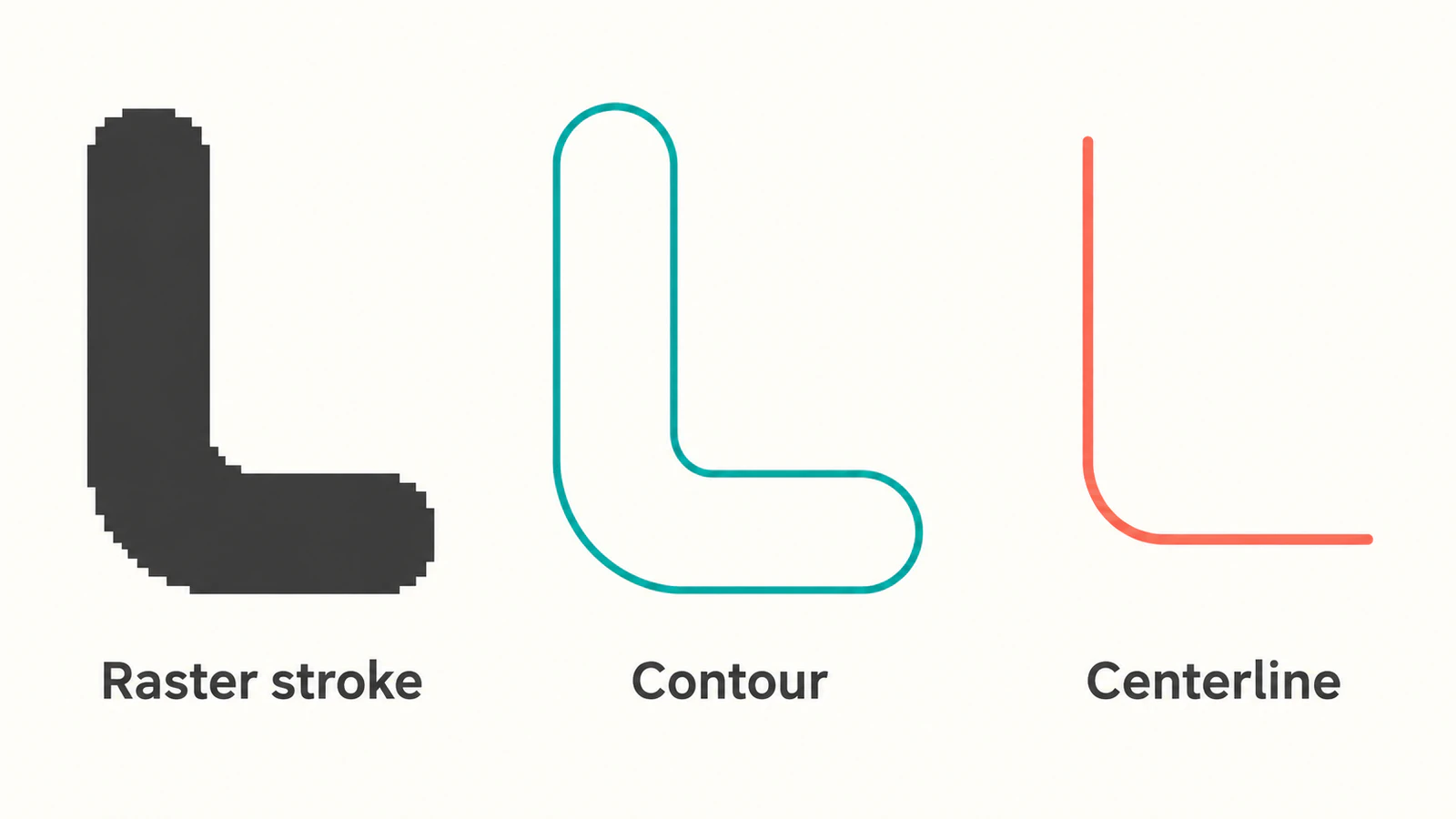
Wyobraź sobie szeroką kreskę pędzla w kształcie litery L z zaokrąglonym zagięciem. W przypadku dekoracyjnego wycinanego elementu możesz potrzebować konturu całej kreski. W przypadku ścieżki, którą narzędzie ma przejść jeden raz, możesz potrzebować jednej linii biegnącej przez jej środek. Oba rysunki oglądane z pewnej odległości mogą przypominać ten sam obraz źródłowy, ale opisują różne operacje.
Odrysowanie granicy odwzorowuje kontur naniesionej kreski, obejmując jej dwa boki i zakończenia. Celowo narysowana linia środkowa tworzy pojedynczą ścieżkę biegnącą przez kreskę. Położenie linii środkowej i promień jej zagięcia nadal wymagają uzasadnienia: zmierzonych punktów końcowych, określonych wymiarów lub decyzji projektowej. Nie zakładaj, że którakolwiek z krawędzi kreski wyznacza zamierzone położenie.
| Wymagany rezultat | Przydatna metoda na początek | Co sprawdzić |
|---|---|---|
| Dekoracyjna sylwetka lub kontur grafiki | Automatyczne odrysowywanie konturów | Czy kontur zawiera zamierzone szczegóły i pomija szum tła |
| Pojedyncza ścieżka wzdłuż grubej kreski | Celowe narysowanie zamierzonej linii lub łuku | Punkty końcowe, położenie zagięcia i to, czy jedna ścieżka odpowiada potrzebom operacji |
| Część z określonymi długościami, położeniami otworów lub promieniami | Odtworzenie w CAD na podstawie pomiarów | Wymiary i zależności, niezależnie od krawędzi obrazu rastrowego |
Oficjalny poradnik QCAD dotyczący odrysowywania pokazuje zarówno zwykłe narzędzia CAD, jak i automatyczne odrysowywanie. Ostrzega też, że automatyczne odrysowywanie nie jest precyzyjną metodą odzyskiwania rysunku CAD z dowolnego zdjęcia.
Wstaw obraz, nie myląc go z grafiką wektorową
Wybierz Draw > Insert Bitmap, wskaż obraz źródłowy i przed jego umieszczeniem ustaw szerokość lub wysokość w jednostkach rysunku. Dokumentacja polecenia Insert Bitmap w QCAD opisuje te ustawienia umieszczania obrazu oraz obsługę przezroczystości PNG.
Trzymaj obraz rastrowy na warstwie referencyjnej, a nową geometrię umieszczaj na osobnej warstwie. Kontrastowy kolor warstwy ułatwia odróżnienie Twojej pracy od obrazu źródłowego. Podczas sprawdzania wyniku odrysowania ukryj warstwę obrazu, aby oryginalne piksele nie zasłaniały przerw ani fragmentów.
Zapisz obraz źródłowy obok rysunku. QCAD zapisuje w pliku rysunku odwołanie do wstawionej bitmapy; zapisanie rysunku nie osadza samego obrazu. Przechowywanie obu plików razem pomaga zachować dostępność obrazu po ponownym otwarciu rysunku. To zachowanie opisano w dokumentacji bitmap.
Ustawienie szerokości obrazu pomaga w jego umieszczeniu, ale nie dowodzi, że zeskanowany element ma właściwe wymiary. Jeśli skan wymaga kalibracji, użyj znanego wymiaru, a następnie sprawdź inny element. Poradnik dotyczący odrysowywania rzutów i skali wyjaśnia, dlaczego zgodność jednej długości nie pozwala stwierdzić, że cały skan jest pozbawiony zniekształceń.
Uruchom Trace Bitmap na małym, reprezentatywnym obszarze
Zacznij od kopii zawierającej jeden istotny szczegół: zagiętą kreskę, wycięcie lub mały otwór, który musi zostać zachowany. Starannie dobrany niewielki fragment jest łatwiejszy do sprawdzenia niż cały zeskanowany arkusz.
- Wstaw obraz i zaznacz go.
- Ustaw warstwę przeznaczoną na nową geometrię jako bieżącą.
- Otwórz Draw > Trace Bitmap.
- Wybierz ustawienia przetwarzania wstępnego, a następnie użyj Update, aby sprawdzić podgląd.
- Potwierdź przyciskiem OK. QCAD doda wynikowe polilinie do bieżącej warstwy.
Kolejność poleceń i wynik opisano w dokumentacji polecenia Trace Bitmap. Jeśli tego polecenia brakuje, najpierw sprawdź zainstalowaną edycję i wersję. Strona dokumentacji polecenia z edycji Professional nie potwierdza, że jest ono dostępne w Community Edition.
Dostosuj podgląd do potrzebnego konturu
W przypadku sylwetki wypróbuj monochromatyczne przetwarzanie wstępne. W przykładzie z poradnika QCAD próg oparty na jasności oddziela młotek od białego tła, jednocześnie eliminując niepożądane szczegóły wewnętrzne. W przypadku przezroczystego obrazu źródłowego trzeba z kolei zwrócić uwagę na kanał alfa. Oceniaj podgląd na podstawie kształtu, który chcesz zachować, zamiast kopiować cudzą wartość progu.
Jeśli wycięcie znika, przed dalszą pracą porównaj wynik przy danym ustawieniu z obrazem źródłowym. Jeśli tło zmienia się w zbiór drobnych konturów, sprawdź, czy jego tekstura nie jest traktowana jako część grafiki. Zmień jedno ustawienie, zaktualizuj podgląd i ponownie porównaj ten sam szczegół.
Przy odrysowywaniu w kolorze polecenie oferuje również ustawienie rozmiaru palety. Zmniejszenie liczby kolorów może usunąć szczegóły lub szum; pozostawienie większej liczby kolorów może zachować zarówno szczegóły, jak i szum. Ten kompromis opisano w dokumentacji polecenia. Wybierz najmniejszą paletę, która zachowuje obszary faktycznie potrzebne w Twoim zadaniu, a następnie sprawdź wynik po ukryciu bitmapy.
Sprawdź wynik przed zapisaniem pliku DXF do przekazania
Wynik odrysowania jest gotowy do przekazania, gdy jego geometria odpowiada zamierzonemu zadaniu. W przykładzie z zagiętą kreską sprawdź oba boki, oba zakończenia i wewnętrzną stronę zagięcia. Potwierdź, czy operacja wymaga tego zamkniętego konturu, czy pojedynczej ścieżki pokazanej na ilustracji.
Wprowadzaj poprawki w kopii rysunku:
- Usuń kontury i drobne plamki, co do których masz pewność, że należą do tła. Zachowaj małe szczegóły należące do projektu.
- Sprawdź fragmenty, które wyglądają na proste lub kołowe. Narysuj je ponownie zgodnie z zamierzoną geometrią, jeśli zadanie wymaga linii prostej lub rzeczywistego łuku.
- Sprawdź, czy oddzielne fragmenty powinny się łączyć. Połączenie widoczne przy zwykłym powiększeniu nie wystarcza do zaakceptowania konturu, w którym przerwy mają znaczenie.
- Zmierz element o znanym wymiarze i sprawdź drugi element położony w pewnej odległości od niego.
- Otwórz ponownie plik przeznaczony do przekazania w docelowej aplikacji CAD lub CAM i sprawdź geometrię, z której faktycznie korzysta.
Jeśli wynik odrysowania zawiera zbyt wiele małych segmentów, przed uproszczeniem skorzystaj z diagnostyki obiektów i wierzchołków DXF. Połączenie fragmentów w jedną polilinię, którą można zaznaczyć jako całość, nie musi usuwać nadmiarowych wierzchołków. Zbyt agresywne poprawki mogą też zmienić wewnętrzną stronę zagięcia, którą próbujesz zachować.
W przypadku obróbki wykonaj następnie kontrole przed przekazaniem grafiki zwektoryzowanej z obrazu do CNC, w tym sprawdzenie wyboru konturu i podglądu ścieżki narzędzia w systemie docelowym. Zapisany DXF jest plikiem wymiany danych, a nie potwierdzeniem, że maszyna będzie poruszać się po zamierzonej ścieżce.
Kiedy pomaga zewnętrzna konwersja obrazu do DXF
Jeśli masz emblemat w postaci obrazu rastrowego i chcesz uzyskać wstępną wersję grafiki wektorowej w zewnętrznym narzędziu przed edycją w QCAD, przekonwertuj obraz do DXF za pomocą PerfectVector. Użyj wyraźnego obrazu źródłowego, sprawdź podgląd grafiki wektorowej pod kątem niepożądanych obszarów i utraconych szczegółów, a następnie pobierz DXF i otwórz go w docelowej aplikacji. Zweryfikuj w niej kontury, strukturę obiektów i znane wymiary. W ten sposób możesz uzyskać geometrię grafiki; nie pozwala to jednak wywnioskować linii środkowej ani zamierzonych wymiarów rysunku technicznego.
Jeśli wbudowane odrysowywanie w QCAD Professional daje już przydatny kontur, kontynuuj pracę z jego narzędziami do wprowadzania poprawek. Jeśli rysunek wymaga linii, łuków i położeń otworów opartych na pomiarach, skonstruuj je bezpośrednio. Wybierz sposób pracy na podstawie własnej próbki, zamiast zakładać, że inny konwerter rozstrzygnie za Ciebie kwestię geometrii.
Jeśli dopiero zaczynasz pracę z grafiką wektorową, wprowadzenie do wektoryzacji obrazów wyjaśnia, dlaczego odtwarzanie widocznej grafiki i odtwarzanie znaczenia projektu to osobne zadania.
Najczęściej zadawane pytania
Czy Trace Bitmap jest dostępne w bezpłatnej edycji QCAD Community Edition? Aktualna dokumentacja polecenia oznacza Trace Bitmap jako dodatek QCAD Professional. Ręczne rysowanie na wstawionym obrazie to osobny sposób pracy. Zanim zaczniesz szukać polecenia automatycznego odrysowywania, sprawdź zainstalowaną edycję.
Dlaczego gruba linia daje dwa odrysowane boki? Kontur biegnie wzdłuż granicy naniesionej kreski. Szeroka kreska ma dwa boki, dlatego jej kontur różni się od pojedynczej ścieżki biegnącej przez środek. Narysuj zamierzoną linię środkową, jeśli wymaga jej kolejna operacja.
Czy zapisanie pliku DXF zachowuje wstawiony obraz wewnątrz pliku? Dokumentacja wstawiania bitmap w QCAD podaje, że rysunek przechowuje odwołanie do obrazu. Trzymaj plik obrazu razem z rysunkiem, jeśli po ponownym otwarciu potrzebujesz rastrowego podkładu.
Czy odrysowanie bitmapy pozwala odzyskać dokładne wymiary CAD? Nie traktuj wyniku odrysowania jako wiarygodnego źródła wymiarów. Korzystaj ze znanych pomiarów, sprawdzaj więcej niż jeden element i konstruuj kluczowe linie, łuki oraz położenia otworów zgodnie z wymaganą geometrią.
Źródła
- QCAD — Trace Bitmap — Dostępność w edycji Professional, ustawienia przetwarzania wstępnego i wynik w postaci polilinii.
- QCAD — Tutorial 2.6: Tracing Images — Sposób pracy przy ręcznym i automatycznym odrysowywaniu z określonymi ograniczeniami precyzji.
- QCAD — Insert Bitmap — Umieszczanie obrazu, wymiary, przezroczystość i odwołania do plików zewnętrznych.
Zdecyduj, czy kolejne zadanie wymaga konturu, linii środkowej czy geometrii CAD opartej na pomiarach. Jeśli potrzebujesz konturu grafiki rastrowej, przygotuj wstępny plik DXF, ukryj obraz źródłowy i przed przekazaniem sprawdź zagięcie, punkty końcowe oraz znany wymiar.
Więcej z bloga

AutoCAD: od obrazu rastrowego do grafiki wektorowej — wybierz odpowiedni sposób pracy
Odróżnij dołączony obraz od edytowalnych obiektów CAD. Wybierz Raster Design, ręczne odtworzenie geometrii lub grafikę w formacie DXF, a następnie sprawdź, co zawiera rysunek w AutoCAD.

Obrazy SVG w Graphviz: zadbaj o przenośność grafiki węzłów
Dodaj grafikę SVG do węzła Graphviz, sprawdź odwołanie do obrazu i przetestuj kompletny pakiet zasobów, porównując go z przeniesionym diagramem oraz samowystarczalną kopią do przekazania.