
Twórz czyste pliki SVG do Glowforge z dowolnego obrazu
Twórz pliki SVG gotowe do Glowforge z własnych obrazów: sprawdź, co obsługuje aplikacja, jak obrysy stają się liniami cięcia, a wypełnienia grawerowaniem, i poznaj prosty sposób bez Illustratora.
Na tej stronie
Są trzy sposoby, by wprowadzić SVG do Glowforge: pobrać cudzy projekt, wygenerować nową grafikę narzędziem Magic SVG od Glowforge albo utworzyć własny plik z obrazu, który już masz. Ten poradnik dotyczy trzeciego sposobu i skupia się mniej na oprogramowaniu, a bardziej na jednej zasadzie opisanej przez Glowforge: ścieżki z obrysem stają się liniami cięcia lub znakowania, a kształty z wypełnieniem są grawerowane. Gdy Twój plik jasno odzwierciedla tę zasadę, wszystko w aplikacji trafia na swoje miejsce.
Do żadnego z tych zadań nie potrzebujesz Illustratora. Jedyny poradnik na ten temat widoczny w wynikach wyszukiwania to kurs projektowania w Illustratorze, a typowa rada społeczności brzmi: „zwektoryzuj to w Inkscape, a potem popraw podwójne linie”. Jest krótsza droga: zacznij od odpowiedniego obrazu, przekształć go w czyste, pojedyncze ścieżki i uporządkuj kolory tak, by każda operacja miała własny krok.
W skrócie
- Glowforge obsługuje JPG, PNG, SVG i PDF (DXF w planie Premium). Obrazy rastrowe można tylko grawerować; cięcie wymaga ścieżek wektorowych, dlatego SVG to format, na którym faktycznie opiera się funkcja cięcia urządzenia.
- Podstawowa zasada: ścieżki z obrysem stają się liniami cięcia lub znakowania, a kształty z wypełnieniem są grawerowane.
- Kolory stają się krokami. Aplikacja dzieli plik wektorowy na operacje według kolorów, więc zaplanuj kolory jak listę zadań.
- Konwertuj zamiast rysować od nowa. Dokładna wektoryzacja obrazu daje Ci ścieżki; konwerter wykonuje wektoryzację za Ciebie.
- Uważaj na podwójne linie. Kontur zwektoryzowany z zachowaniem grubości powoduje dwukrotne cięcie; potrzebujesz jednej ścieżki na każdą planowaną linię cięcia.
Co obsługuje Glowforge i co umożliwia każdy format
Zgodnie z dokumentacją przesyłania plików Glowforge aplikacja przyjmuje pliki JPG, PNG, SVG i PDF, a DXF jest dostępny tylko dla użytkowników Premium. Format decyduje o tym, co urządzenie może zrobić z plikiem:
| Format | Cięcie / znakowanie | Grawerowanie | Uwagi |
|---|---|---|---|
| JPG / PNG | Nie | Tak | Piksele nie dają laserowi ścieżki do śledzenia; to formaty odpowiednie dla zdjęć |
| SVG | Tak | Tak | Ścieżki służą do cięcia i znakowania, wypełnienia i osadzone obrazy — do grawerowania |
| Tak, jeśli zawiera grafikę wektorową | Tak | Zeskanowany PDF to tylko obraz opakowany w dokument | |
| DXF | Tak (Premium) | Tak | Głównie do pracy z CAD |
Jeśli więc Twój projekt wymaga tylko grawerowania, dobry PNG w zupełności wystarczy. Gdy tylko chcesz, by laser wyciął kształt, potrzebujesz prawdziwego pliku wektorowego — i właśnie taki plik przygotujesz w dalszej części tego poradnika.
Zasada, dzięki której plik jest gotowy do Glowforge
W aplikacji Twój SVG staje się listą operacji, a sam plik określa, co się na niej znajdzie:
- Ścieżka z obrysem pojawia się jako linia, którą laser może ciąć lub znakować. Wybierasz tę operację osobno dla każdego kroku.
- Kształt z wypełnieniem (oraz każdy osadzony obraz) pojawia się jako element do grawerowania.
- Każdy kolor w pliku staje się osobnym krokiem, więc dwa czarne kształty to jedna operacja, a czarny kształt i czerwony obrys — dwie.
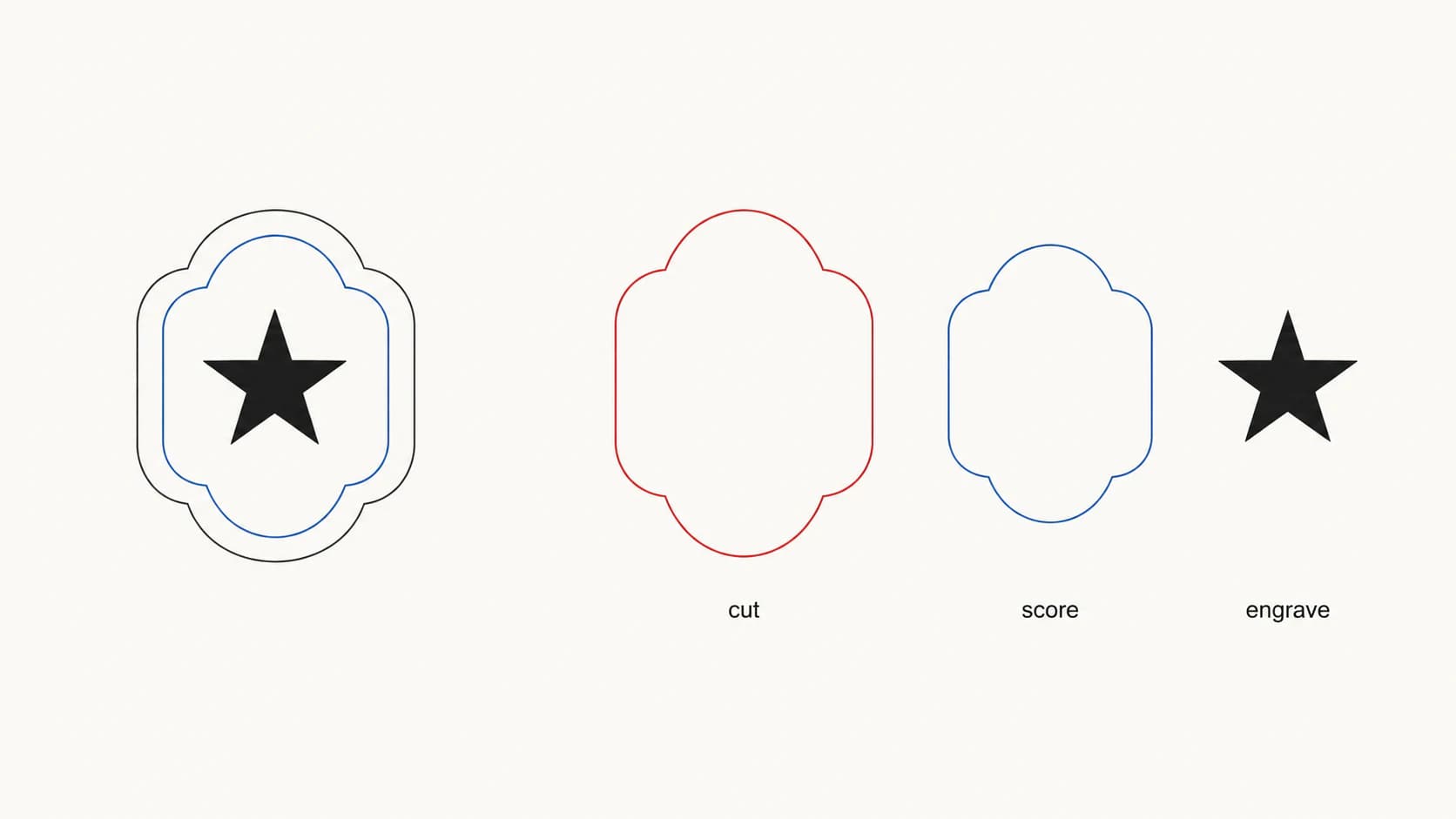
Ta zasada dotycząca kolorów jest narzędziem planowania, o którym prawie nikt nie wspomina. Nadaj konturowi do cięcia jeden kolor, liniom do znakowania drugi, a wypełnieniom do grawerowania trzeci, a aplikacja przedstawi Twój plik jako trzy uporządkowane kroki, dokładnie w kolejności, w jakiej chcesz je wykonać. Nieuporządkowany plik z piętnastoma przypadkowymi kolorami zamienia się w piętnaście mylących kroków.
Z tej zasady wynikają bezpośrednio dwie typowe pułapki. Przed eksportem trzeba zamienić tekst na kontury, inaczej aplikacja może odczytać go inaczej niż Twoje narzędzie do projektowania. A wektoryzacja, która zamieniła kontur w cienki pierścień z wypełnieniem zamiast w pojedynczą ścieżkę z obrysem, spowoduje grawerowanie tam, gdzie chcesz ciąć, lub, co gorsza, dwukrotne cięcie — po jednej linii na każdej krawędzi pierścienia.
Trzy drogi do pliku — uczciwe omówienie
Gotowe pliki. Na forum społeczności Glowforge znajdziesz darmowe projekty, a Etsy i Creative Fabrica sprzedają ich tysiące. To dobry wybór, gdy chcesz skorzystać ze sprawdzonego projektu — wtedy nie potrzebujesz żadnych kroków z tego poradnika.
Magic SVG. Narzędzie Magic SVG od Glowforge zamienia polecenie tekstowe w stylizowaną grafikę SVG. Glowforge obecnie udostępnia Craft Coins umożliwiające korzystanie z narzędzia i opisuje je jako darmowe, ale zasady przyznawania monet oraz warunki konta mogą się zmieniać. Narzędzie tworzy nową grafikę, zamiast wiernie wektoryzować Twoje istniejące logo, rysunek lub zdjęcie.
Twój własny obraz po konwersji. To droga opisana poniżej i jedyny sposób, by przenieść Twoją grafikę do urządzenia laserowego.
Od obrazu do SVG gotowego do Glowforge
- Zacznij od odpowiedniego obrazu. Grafiki o jednolitych kolorach, logo, napisy i rysunki liniowe można przekształcić w czyste pliki do cięcia. Zdjęcia w ogóle nie nadają się do tworzenia plików do cięcia; są materiałem do grawerowania i najlepiej przesyłać je jako PNG. Poradnik konwersji do cięcia laserowego szczegółowo omawia wybór między cięciem a grawerowaniem.
- Przekształć obraz w czyste ścieżki wektorowe. Zwektoryzuj obraz do SVG i sprawdź wynik: zamknięte kształty, gładkie krawędzie, niewielka liczba węzłów. Poszarpany wynik wektoryzacji oznacza nierówne cięcie i przypalone detale.
- Przypisz kolory do operacji. Zdecyduj, co ma być cięte, co znakowane, a co grawerowane, i nadaj każdej grupie osobny kolor. Warto tu scalać przypadkowe kolory: w przeciwnym razie pięć niemal identycznych odcieni brązu powstałych podczas wektoryzacji stanie się pięcioma krokami grawerowania.
- Prześlij plik i przypisz operacje do kroków w aplikacji. Utwórz nowy projekt, prześlij SVG i ustaw każdy krok oznaczony kolorem jako cięcie, znakowanie lub grawerowanie. Przed uruchomieniem pracy sprawdź rozmiar projektu w aplikacji; pliki SVG mają własne ustawienia jednostek, a niespodziankę ze skalą taniej zauważyć na ekranie niż na drewnie orzechowym.
- Wykonaj próbę. Najpierw karton lub płyta do prób, potem twarde drewno. W każdym wątku doświadczonych użytkowników na forum pojawia się ta sama rada, bo niezmiennie się sprawdza.
Jak to wygląda z PerfectVector
PerfectVector wykonuje krok 2 i przygotowuje Cię do kroku 3: przekształca Twój PNG, JPG lub WebP w SVG zbudowany z czystych, zamkniętych ścieżek o niewielkiej liczbie węzłów i zachowuje każdy kolor jako osobny kształt, który możesz edytować. Wbudowany edytor kolorów służy do planowania operacji: scalaj przypadkowe odcienie powstałe podczas wektoryzacji, aż każdy pozostały kolor będzie odpowiadał jednemu zaplanowanemu krokowi w Glowforge, a potem pobierz plik. Twoje pierwsze konwersje są darmowe i nie wymagają karty kredytowej.
Dla jasności, oto zakres działania: PerfectVector tworzy SVG. Materiał, moc i prędkość wybierasz po stronie Glowforge, w aplikacji i jej ustawieniach materiałów, a przygotowanie do cięcia opisuje strona o cięciu laserowym.
Rzeczywiste ograniczenia
- Zdjęcia pozostają materiałem do grawerowania. Żaden konwerter nie zamieni zdjęcia w dobry plik do cięcia; to kwestia fizyki, nie oprogramowania.
- Wektoryzacja daje Ci kontury do dalszej pracy, a nie gotowy projekt. Projekty złożone z wielu części, z wypustkami, połączeniami i kompensacją szerokości cięcia, należą do dziedziny CAD; porównanie SVG i DXF wyjaśnia, gdzie przebiega ta granica.
- Ustawień nie ma w pliku. SVG zawiera kształty, nigdy moc ani prędkość. Bardziej ufaj wskazówkom Glowforge dotyczącym materiałów niż jakimkolwiek poradom na blogach.
Zanim uruchomisz pracę
- Każda planowana linia cięcia to jedna ścieżka, bez podwójnych krawędzi.
- Tekst jest zamieniony na kontury.
- Każda planowana operacja ma jeden kolor, a przypadkowe kolory z wektoryzacji są scalone.
- Rozmiar jest sprawdzony w aplikacji i odpowiada rzeczywistym wymiarom.
- Próba na materiale testowym jest wykonana.
Najczęściej zadawane pytania
Jakich typów plików używa Glowforge? Zgodnie z dokumentacją Glowforge aplikacja przyjmuje pliki JPG, PNG, SVG i PDF, a użytkownicy Premium mogą przesyłać również DXF. Formaty rastrowe (JPG, PNG) można tylko grawerować; cięcie i znakowanie wymagają ścieżek wektorowych zawartych w SVG lub wektorowym PDF.
Czy Glowforge może ciąć na podstawie PNG? Nie. PNG składa się z pikseli, a laser potrzebuje ścieżki, po której może się poruszać. PNG można grawerować bez zmian; aby wyciąć jego kształt, najpierw przekształć go w SVG, tak by kontur istniał jako rzeczywista ścieżka wektorowa.
Jak utworzyć plik do Glowforge bez Illustratora? Przekształć obraz w SVG za pomocą konwertera online, następnie uporządkuj kolory tak, by każda operacja (cięcie, znakowanie, grawerowanie) miała własny kolor, i przypisz operacje do kroków w aplikacji Glowforge. Illustrator to jeden ze sposobów tworzenia plików i jest potrzebny do projektów tworzonych od podstaw, ale jeśli masz już własny obraz, wystarczy konwersja.
Czym jest Magic SVG i czy jest darmowe? Magic SVG to darmowy generator Glowforge, który zamienia tekst w SVG: wpisujesz pomysł, wybierasz styl, a narzędzie tworzy stylizowaną grafikę wektorową. Generuje nowe projekty na podstawie poleceń; nie przekształca istniejącego obrazu, logo ani zdjęcia w plik.
Dlaczego mój Glowforge tnie wszystko dwa razy? Twój kontur ma postać cienkiego pierścienia z wypełnieniem lub dwóch równoległych ścieżek zamiast jednej ścieżki z obrysem, więc urządzenie dokładnie wycina obie krawędzie. Wykonaj wektoryzację ponownie lub edytuj plik tak, by każda planowana linia cięcia była pojedynczą ścieżką.
Gdzie można znaleźć darmowe pliki SVG do Glowforge? W sekcji Free Laser Designs na forum społeczności Glowforge użytkownicy udostępniają swoje projekty, a platformy takie jak Etsy i Creative Fabrica sprzedają gotowe pliki. To świetne źródła sprawdzonych projektów; ten poradnik dotyczy projektu, który masz tylko Ty — Twojego własnego obrazu.
Źródła
- Glowforge: Upload your own design file — Opisuje obsługiwane formaty przesyłanych plików oraz zastosowania obrazów rastrowych i grafiki wektorowej.
- Glowforge: Make a gift tag using Inkscape — Wyjaśnia obrysy, wypełnienia, kolory, cięcie, znakowanie, grawerowanie i zamianę tekstu na kontury.
- Glowforge: Magic SVG — Aktualne źródło informacji o generowaniu na podstawie poleceń, Craft Coins, zapisywaniu i warunkach korzystania.
- Glowforge: Simplify strokes — Opisuje zmniejszanie liczby węzłów i związany z nim kompromis między prostotą a wiernością ścieżki.
Jakość pracy urządzenia zależy od jakości ścieżek, które mu dostarczasz. Wybierz obraz nadający się do cięcia, przekształć go w czyste, pojedyncze ścieżki, nadaj każdej operacji własny kolor, a aplikacja Glowforge odczyta Twój plik dokładnie zgodnie z Twoim planem.
Więcej z bloga

Kompensacja szerokości cięcia w SVG: poprawne wymiary części i otworów
Na przykładzie wyidealizowanej plakietki SVG poznaj przesunięcia kompensujące szerokość cięcia do wewnątrz i na zewnątrz, odróżnij szerokość cięcia od przesunięcia ścieżki i uniknij dwukrotnego zastosowania kompensacji.

Konwersja obrazu na SVG dla WeCreat MakeIt: importuj czyste ścieżki
Przygotuj i zaimportuj czysty plik SVG do WeCreat MakeIt. Popraw skalę, warstwy, kolory, otwory i zduplikowane ścieżki przed przypisaniem operacji cięcia lub grawerowania.