
Narzędzie do wektoryzacji w LaserGRBL: twórz czystsze ścieżki cięcia
Dowiedz się, jak wektoryzacja w LaserGRBL zamienia krawędzie obrazu rastrowego w ścieżki cięcia, dlaczego powstają podwójne linie i kiedy oczyszczony zewnętrzny SVG daje Ci większą kontrolę.
Na tej stronie
- Co właściwie odwzorowuje narzędzie do wektoryzacji w LaserGRBL
- Ustaw próg przed uproszczeniem ścieżek
- Używaj każdego ustawienia oczyszczania do konkretnego problemu
- Usuń problem podwójnych linii, wybierając potrzebną geometrię
- Kiedy czysty zewnętrzny SVG nadal się przydaje
- Sprawdzaj osobno rozmiar obrazu rastrowego, puste marginesy i opcje lasera
- Lista kontrolna przed rozpoczęciem pracy
- FAQ
- Źródła
Narzędzie do wektoryzacji w LaserGRBL może zamienić obraz rastrowy o wysokim kontraście w ścieżki do cięcia lub wyznaczania konturów. Wykorzystuje Potrace: etap progowania oddziela czerń od bieli, a następnie algorytm wektoryzacji śledzi granice czarnych obszarów. Dlatego wypełniona sylwetka często daje dobry wynik wektoryzacji, a cienka linia rastrowa często zamienia się w dwa kontury. (LaserGRBL Vectorization Tool)
Wbudowane narzędzie to praktyczny wybór do prostych, czystych grafik. SVG oczyszczony w zewnętrznym edytorze może lepiej zachować precyzyjnie zaprojektowaną geometrię konturów, ale importer SVG w LaserGRBL ma istotne ograniczenia: przed importem zamień tekst na ścieżki, zastąp wypełnienia obsługiwaną geometrią, ustaw rozmiar i położenie oraz rozdziel niezgodne operacje, zamiast oczekiwać, że LaserGRBL je naprawi.
Szybki wybór
- Użyj grawerowania rastrowego, gdy zależy Ci na odcieniach, cieniowaniu lub efekcie przypominającym fotografię.
- Użyj wektoryzacji w LaserGRBL do czystej czarnej sylwetki lub prostego konturu.
- Użyj przygotowanego SVG, gdy potrzebujesz dokładnej geometrii konturów, ale zamień tekst na ścieżki i nie polegaj na wypełnieniach ani przypisywaniu operacji według warstw.
- Sprawdź podgląd i wykonaj próbę na kawałku odpadowego materiału, zanim użyjesz wartościowego materiału.
- Nie ma jednej bezpiecznej wartości mocy ani prędkości odpowiedniej dla każdej maszyny i każdego materiału.
Co właściwie odwzorowuje narzędzie do wektoryzacji w LaserGRBL
Algorytm wektoryzacji nie rozumie, że ciemny znak jest „linią” w sensie rysunkowym. Widzi czarny obszar z granicami. Szeroki czarny kształt ma jedną zewnętrzną granicę i może mieć otwory wewnątrz. Pociągnięcie pędzla o szerokości jednego piksela lub niewielkiej szerokości nadal ma lewą i prawą krawędź, więc obie mogą stać się ścieżkami.
Ten sposób działania wyjaśnia większość nieoczekiwanych wyników:
| Obraz źródłowy | Prawdopodobny wynik wektoryzacji | Lepsze przygotowanie |
|---|---|---|
| Jednolita czarna sylwetka | Jeden czysty kontur zewnętrzny oraz ewentualne otwory | Usuń przypadkowe drobiny i zadbaj o wyraźną krawędź |
| Rysunek rastrowy z cienkimi liniami | Dwie ścieżki wokół każdego narysowanego pociągnięcia | Użyj grafiki ze ścieżkami biegnącymi środkiem linii albo zaakceptuj kontur pociągnięcia |
| Szare logo z wygładzonymi krawędziami | Nierówne granice lub małe fragmenty | Zwiększ kontrast i przygotuj czysty czarno-biały obraz źródłowy |
| Fotografia | Wiele kształtów lub ścieżka nieodpowiednia do cięcia | Wygraweruj ją rastrowo albo najpierw celowo ją uprość |
Sam Potrace służy do przekształcania bitmap w gładkie, skalowalne kontury wektorowe. LaserGRBL udostępnia ustawienia, które wpływają na bitmapę i wynikowe ścieżki przed wygenerowaniem G-code. (Potrace)
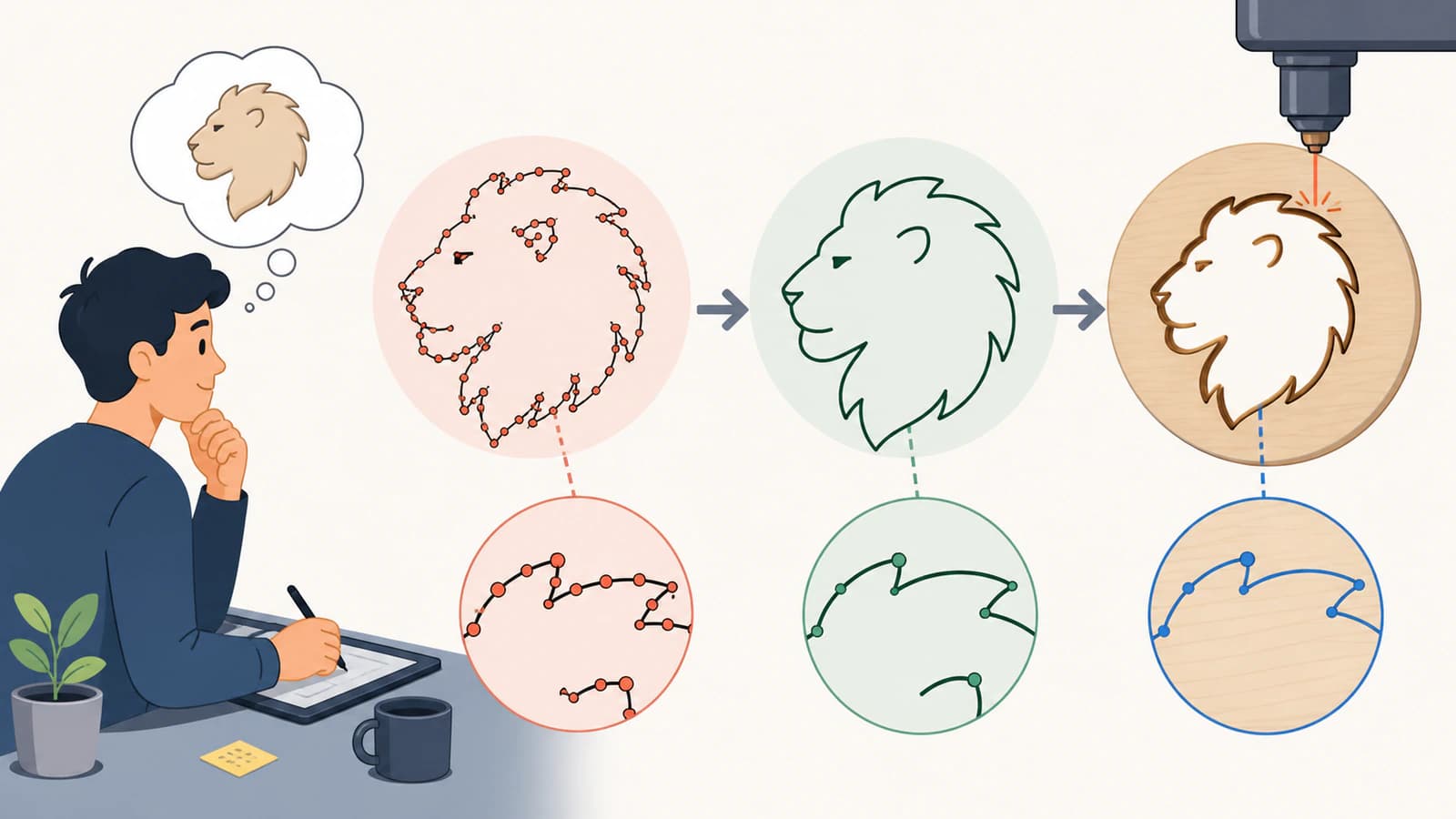
Ustaw próg przed uproszczeniem ścieżek
Zacznij od rozdzielenia czerni i bieli. Jeśli ustawiony próg pominie jasny, ale ważny obszar, żadne późniejsze ustawienie wygładzania go nie przywróci. Jeśli uwzględni fakturę tła, kolejne ustawienia będą musiały radzić sobie z geometrią, która w ogóle nie powinna trafić do wyniku wektoryzacji.
Dostosuj jasność i kontrast tak, aby podgląd zawierał zamierzone kształty i pomijał tło. Powiększ małe światła, czyli wewnętrzne puste przestrzenie w literach takich jak A, B i O. Sprawdź również odstępy między sąsiadującymi kształtami. Próg, który zamyka te odstępy, może połączyć oddzielne części w jeden obszar cięcia.
W przypadku słabej jakości zdjęcia lub skanu z widoczną fakturą zdecyduj, czy cięcie wektorowe jest właściwą operacją, zanim poświęcisz czas na oczyszczanie. Proces importu obrazów rastrowych w LaserGRBL obejmuje osobne tryby line-to-line i inne metody przetwarzania obrazu, więc wektoryzacja jest tylko jedną z dostępnych dróg. (LaserGRBL Raster Image Import)
Używaj każdego ustawienia oczyszczania do konkretnego problemu
Oficjalny przewodnik LaserGRBL opisuje ustawienia usuwania drobin, wygładzania krzywych, upraszczania geometrii i ograniczania szczegółowości obrazu źródłowego. Są ze sobą powiązane, ale nie rozwiązują tego samego problemu.
| Ustawienie | Kiedy je stosować | Na co uważać |
|---|---|---|
| Spot removal | Gdy kurz lub drobne odizolowane obszary tworzą niechciane ścieżki | Małe zamierzone kropki i drobne szczegóły też mogą zniknąć |
| Smoothing | Gdy nierówne piksele sprawiają, że krzywe wyglądają na drżące | Ostre narożniki mogą się zaokrąglić |
| Optimize | Gdy wynik wektoryzacji ma zbyt wiele segmentów i generuje długi G-code | Silne uproszczenie może zmienić geometrię w ciasnych miejscach |
| Downsampling | Gdy duży obraz źródłowy zachowuje poszarpane krawędzie na poziomie pikseli | Małe elementy mogą zniknąć |
| Adaptive quality | Gdy szczegółowość powinna odpowiadać fizycznemu rozmiarowi pracy | Przed eksportem ponownie sprawdź rzeczywiste wymiary |
Zmieniaj jedno ustawienie naraz. Po każdej zmianie porównuj podgląd i wróć do obrazu źródłowego, jeśli oczyszczanie zaczyna usuwać elementy projektu. Jeśli każde przydatne ustawienie jednocześnie niszczy grafikę, przygotowanie jej poza LaserGRBL będzie szybsze, a wynik łatwiejszy do sprawdzenia.
Usuń problem podwójnych linii, wybierając potrzebną geometrię
Podwójne linie często są dokładnym konturem pikseli obrazu rastrowego, a nie błędem programu. Dokumentacja LaserGRBL wskazuje to samo: zrasteryzowana linia ma dwie krawędzie. Sugeruje wypełnienie zamkniętych kształtów lub wypróbowanie wektoryzacji po linii środkowej, zaznaczając przy tym, że wyniki tej drugiej metody mogą być mniej dokładne.
Wybierz jeden z trzech rezultatów:
- Grawerowanie z wypełnieniem. Zachowaj zamknięty obszar i użyj przejścia wypełniającego, gdy chcesz oznaczyć jego wnętrze.
- Cięcie po konturze. Zachowaj zewnętrzną granicę, gdy celem jest wycięcie sylwetki.
- Nacinanie pojedynczą linią. Utwórz lub pozyskaj rzeczywistą geometrię linii środkowej, gdy maszyna ma przejechać wzdłuż linii tylko raz.
Ręczne usuwanie jednej strony każdego podwójnego konturu rzadko daje niezawodny wynik. Narożniki, połączenia i zamknięte pętle sprawiają, że obie strony są częścią tego samego problemu strukturalnego. Przewodnik po podwójnych liniach przy cięciu pokazuje, jak rozpoznawać nakładające się ścieżki i ścieżki tworzące obrysy przed rozpoczęciem pracy.
Kiedy czysty zewnętrzny SVG nadal się przydaje
Zewnętrzny SVG przydaje się, gdy potrzebujesz celowo zaprojektowanej struktury ścieżek zamiast szybkiej wektoryzacji. Typowe przypadki to:
- logo, w którym kształty liter muszą pozostać dokładne;
- plik do cięcia z zaczepami, mostkami lub szczelinami o starannie dobranych wymiarach;
- pojedyncze zadanie obejmujące tylko kontury, którego ostateczny rozmiar i położenie są już ustalone;
- grafika z małymi pustymi przestrzeniami;
- wynik wektoryzacji, który mimo rozsądnego oczyszczania nadal zawiera zakłócenia.
Oficjalne FAQ dotyczące SVG w LaserGRBL opisuje obsługę SVG jako będącą na wczesnym etapie rozwoju i ukierunkowaną na pliki zgodne z Inkscape. Nie obsługuje edytowalnego tekstu, wypełnień kształtów ani różnego sposobu grawerowania i cięcia zależnie od warstwy lub koloru. Przyjmuje też rozmiar i przesunięcie SVG zapisane w pliku, zamiast pozwalać na ich zmianę w LaserGRBL. Zamień tekst na ścieżki, utwórz potrzebną geometrię kreskowania w zewnętrznym edytorze, ustaw w nim ostateczne wymiary i położenie oraz rozdziel niezgodne operacje na osobne pliki lub zadania.
Przygotuj obraz w postaci rzeczywistych ścieżek, usuń osadzoną bitmapę i uprość go tylko na tyle, by zachować zamierzony kształt. Zbyt wiele węzłów może sprawić, że edycja i późniejszy ruch maszyny będą mniej przewidywalne; zbyt mało może spłaszczyć krzywe. Skorzystaj z przewodnika po oczyszczaniu węzłów SVG, gdy wynik wektoryzacji wygląda poprawnie, ale jest niepotrzebnie gęsty.
Jeśli zaczynasz od PNG lub JPEG, narzędzie PerfectVector do konwersji obrazów na SVG do cięcia laserowego pozwala odtworzyć grafikę przed użyciem LaserGRBL. Traktuj wynik jako grafikę do sprawdzenia, a nie jako ustawienia maszyny. Zweryfikuj sylwetkę, otwory, skalę i zachowanie ścieżek w docelowym procesie pracy.
Sprawdzaj osobno rozmiar obrazu rastrowego, puste marginesy i opcje lasera
W przypadku importu obrazów rastrowych i wbudowanej wektoryzacji strona ustawień docelowego obrazu w LaserGRBL oddziela przygotowanie grafiki od konfiguracji maszyny. Ostateczny rozmiar zachowuje proporcje obrazu i obejmuje otaczającą go pustą przestrzeń, przez co widoczny projekt może być mniejszy, niż oczekujesz. Przed importem przytnij zbędną pustą przestrzeń, a następnie sprawdź szerokość, wysokość i przesunięcie w podglądzie docelowym. (LaserGRBL Target Image Size and Laser Options)
Nie stosuj tych wskazówek dotyczących okna importu obrazu rastrowego do importowanego SVG. Ustaw ostateczny rozmiar i przesunięcie SVG w edytorze źródłowym, ponieważ LaserGRBL przetwarza plik zgodnie z zapisanymi w nim wartościami.
Operacje na konturach i wypełnieniach mogą korzystać z różnych prędkości. LaserGRBL udostępnia też tryby M3 i M4, a dokumentacja projektu Grbl opisuje, jak tryb laserowy zmienia sposób poruszania się maszyny i sterowania mocą. Postępuj zgodnie z instrukcjami dotyczącymi Twojego sterownika, lasera, materiału, wentylacji i obudowy. Wykonaj małą próbę na materiale, gdy zmieni się którakolwiek z tych zmiennych. (Grbl v1.1 Laser Mode)
Lista kontrolna przed rozpoczęciem pracy
- Potwierdź, czy zadanie ma polegać na grawerowaniu pikseli, wypełnianiu obszarów, cięciu konturów czy nacinaniu wzdłuż linii środkowych.
- Sprawdź czarno-biały podgląd pod kątem brakujących otworów, połączonych kształtów i drobin tła.
- Sprawdź każdy mały element po usuwaniu drobin, wygładzaniu lub zmniejszaniu rozdzielczości.
- Poszukaj zduplikowanych ścieżek i podwójnych konturów.
- Zweryfikuj fizyczne wymiary, pustą przestrzeń i początek układu współrzędnych.
- Ustaw parametry maszyny na podstawie sprawdzonych zaleceń dla dokładnie Twojej konfiguracji.
- Zadbaj o odpowiednią wentylację oraz środki ostrożności dotyczące ochrony oczu, pożaru i materiału.
- Wykonaj próbę na kawałku odpadowego materiału przed obróbką docelowego elementu.
FAQ
Czy LaserGRBL wektoryzuje obrazy? Tak. Jego narzędzie Vectorization Tool wykorzystuje Potrace do przekształcania czarnych obszarów obrazu rastrowego w granice wektorowe, które LaserGRBL może zamienić w ścieżki.
Dlaczego LaserGRBL tworzy dwie linie z jednej? Pociągnięcie rastrowe ma dwie krawędzie, a algorytm odwzorowywania granic śledzi obie. Do pracy z konturami użyj wypełnionej sylwetki, a do pojedynczego przejścia nacinającego — rzeczywistej geometrii linii środkowej.
Jakich ustawień wektoryzacji w LaserGRBL używać? Zacznij od progu, a następnie użyj Spot removal do odizolowanych zakłóceń, Smoothing do nierównych krzywych, Optimize do nadmiarowych segmentów i Downsampling do zbyt szczegółowych obrazów źródłowych. Zmieniaj jedno ustawienie naraz i dbaj o zachowanie małych elementów.
Lepiej wektoryzować w LaserGRBL czy importować SVG? Użyj wbudowanego narzędzia do prostej grafiki o wysokim kontraście. SVG przygotowany w zewnętrznym edytorze może zachować dokładną geometrię konturów, ale przed importem ustaw jego rozmiar i przesunięcie, zamień tekst na ścieżki i nie oczekuj, że wypełnienia lub różnice między warstwami i kolorami posłużą do przypisywania operacji.
Jakiej mocy i prędkości używać do zadania wektorowego? Używaj sprawdzonych wartości dla dokładnie Twojego lasera, sterownika, materiału, grubości i operacji. Nie kopiuj uniwersalnego ustawienia. Sprawdź zalecenia producenta i wykonaj kontrolowaną próbę na kawałku odpadowego materiału.
Źródła
- LaserGRBL: Vectorization Tool — Oficjalny opis Potrace, ustawień oczyszczania, kolejności ścieżek, wypełnień i powstawania podwójnych linii.
- LaserGRBL: Target Image Size and Laser Options — Oficjalny opis ustawień rozmiaru, przesunięcia, prędkości, mocy, M3 i M4.
- LaserGRBL: FAQ — Oficjalne ograniczenia importu SVG dotyczące rozmiaru, przesunięcia, tekstu, wypełnień, warstw i kolorów.
- LaserGRBL: Raster Image Import — Oficjalny przegląd dostępnych metod przetwarzania obrazów rastrowych.
- Grbl: v1.1 Laser Mode — Opis działania trybu laserowego Grbl i informacje dotyczące bezpieczeństwa pochodzące z projektu źródłowego.
- Potrace — Opis projektu dotyczący przekształcania bitmap w kontury wektorowe, pochodzący ze źródła pierwotnego.
Potrzebujesz czystszej grafiki, zanim trafi do LaserGRBL? Przekształć obraz źródłowy w SVG do cięcia laserowego, a następnie sprawdź ścieżki, skalę i konfigurację maszyny przed rozpoczęciem pracy.
Więcej z bloga

Wektoryzacja obrazu w SignLab: użyć wbudowanej funkcji czy zaimportować poprawny SVG?
Porównaj wbudowaną wektoryzację SignLab z importowanym SVG. Dowiedz się, jak przygotować obraz rastrowy, sprawdzić ścieżki, zachować otwory i przetestować plik gotowy do produkcji.

Wektoryzacja obrazu w RDWorks: zaimportować grafikę wektorową czy obrysować bitmapę?
Porównaj wektoryzację bitmapy w RDWorks z importem grafiki wektorowej w formacie zgodnym z Twoją wersją, a następnie sprawdź skalę, warstwy, węzły, podwójne linie i operacje lasera.