
Wektoryzacja obrazu w RDWorks: zaimportować grafikę wektorową czy obrysować bitmapę?
Porównaj wektoryzację bitmapy w RDWorks z importem grafiki wektorowej w formacie zgodnym z Twoją wersją, a następnie sprawdź skalę, warstwy, węzły, podwójne linie i operacje lasera.
Na tej stronie
- Bitmapa i grafika wektorowa nie są zamienne
- Sposób 1: zwektoryzuj bitmapę w RDWorks
- Sposób 2: zwektoryzuj przed importem
- Wykonaj pięć kluczowych kontroli
- 1. Skala
- 2. Zamknięte kontury
- 3. Podwójne linie
- 4. Gęstość węzłów
- 5. Operacje przypisane do warstw
- Kiedy wektoryzacja nie jest właściwym rozwiązaniem
- FAQ
- Źródła
RDWorks obsługuje obrazy rastrowe i ścieżki wektorowe, ale te dwa rodzaje danych służą do różnych zadań, a dokładna lista formatów importu zależy od wydania lub dystrybucji. Bitmapa przydaje się do grawerowania lub jako źródło do szybkiego utworzenia konturu. Zgodny plik wektorowy dostarcza ścieżki, którym można przypisać operacje prowadzone wzdłuż linii. Jeśli potrzebujesz czystego konturu do cięcia, zdecyduj, czy wynik wbudowanej wektoryzacji jest już wystarczająco dobry, czy obraz należy zwektoryzować przed wprowadzeniem go do RDWorks.
Krótka odpowiedź
- Grawerowanie zdjęcia lub obrazu z przejściami tonalnymi: zachowaj format rastrowy i dopracuj proces grawerowania.
- Wycinanie prostej czarnej sylwetki: najpierw wypróbuj wbudowaną funkcję tworzenia konturu w RDWorks.
- Wycinanie kolorowego logo lub skanu z szumem: przygotuj czysty wzorcowy plik wektorowy, a następnie użyj formatu obsługiwanego przez zainstalowaną wersję RDWorks.
- Wycinanie pojedynczych narysowanych kresek: zwykła wektoryzacja konturu tworzy dwie krawędzie. Użyj metody wyznaczania linii środkowej, gdy potrzebujesz jednej ścieżki na każdą kreskę.
Bitmapa i grafika wektorowa nie są zamienne
Bitmapa informuje oprogramowanie lasera, które piksele są jasne, a które ciemne. Grafika wektorowa dostarcza jednoznacznie określone krzywe i granice. Materiał Thunder Laser porównujący bitmapy i grafikę wektorową wyjaśnia praktyczną różnicę: dane rastrowe nadają się do grawerowania obrazów, natomiast ścieżki wektorowe są naturalnym wyborem do cięcia i nacinania wzdłuż linii.
Nie oznacza to, że każda bitmapa musi stać się plikiem SVG. Przekształcenie zdjęcia w tysiące drobnych kształtów zwykle utrudnia pracę. Wektoryzuj tylko wtedy, gdy zamierzonym rezultatem jest granica, sylwetka, logo, szablon lub inny projekt oparty na kształtach.
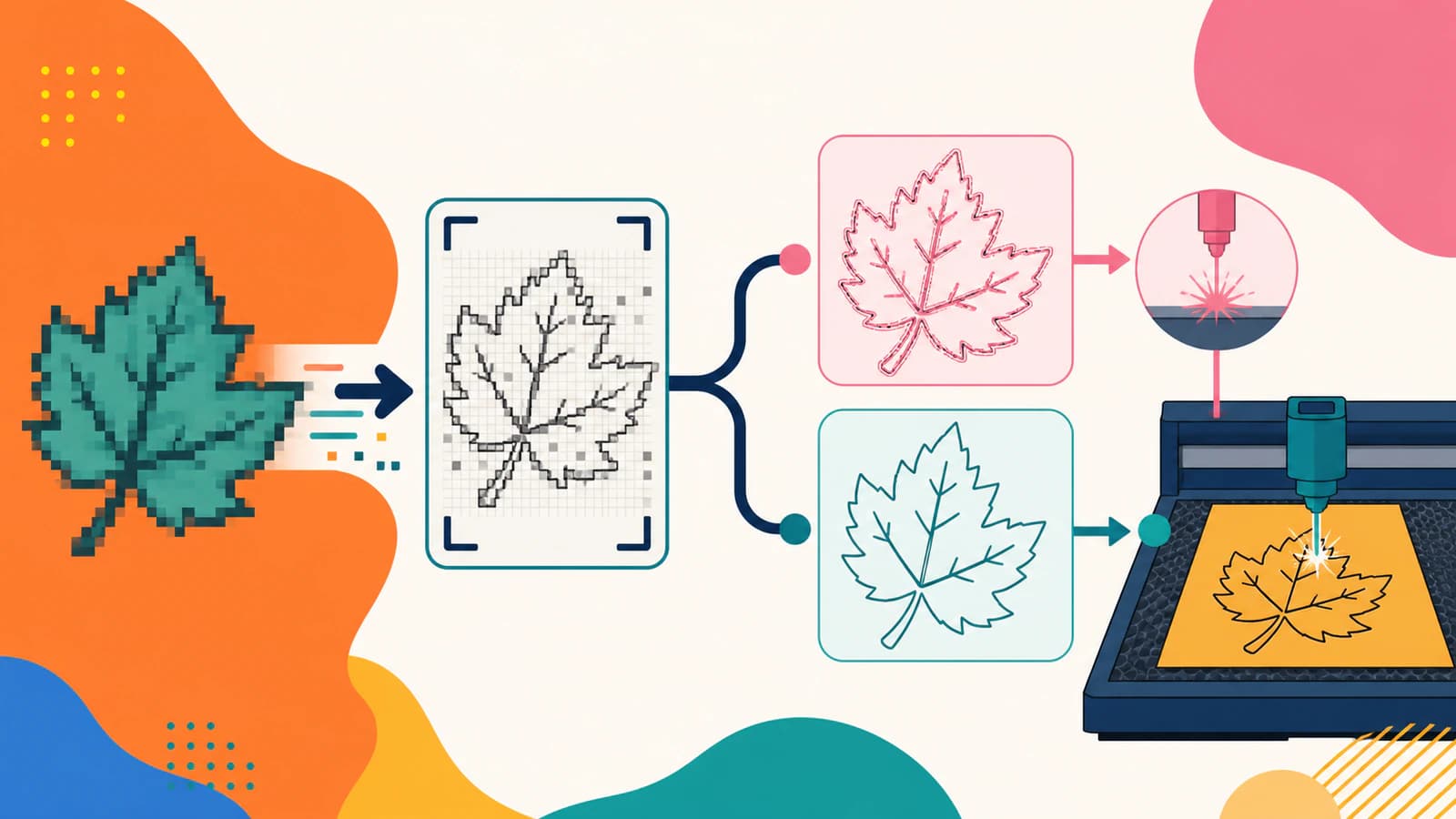
Sposób 1: zwektoryzuj bitmapę w RDWorks
Aktualne poradniki dotyczące RDWorks i LaserWorks często pokazują zaznaczanie bitmapy i używanie funkcji tworzenia jej konturu lub polecenia Get Outline do utworzenia konturów wektorowych. Nazwy i umiejscowienie tych funkcji mogą różnić się między wersjami, dlatego użyj odpowiadającego im polecenia tworzenia konturu w swojej zainstalowanej wersji.
Ten sposób sprawdza się, gdy obraz źródłowy ma już:
- jeden wyraźny obiekt;
- silny kontrast względem tła;
- prosty kontur zewnętrzny;
- rozdzielczość wystarczającą do uniknięcia schodkowych krawędzi.
Po wektoryzacji ukryj lub przesuń oryginalną bitmapę i obejrzyj sam nowy kontur. Jeśli jest zamknięty, gładki i odpowiednio prosty, zachowaj go. Wynik wbudowanej wektoryzacji, który pomyślnie przechodzi kontrolę, nie jest gorszy tylko dlatego, że jego uzyskanie wymagało mniej kroków.
Sposób 2: zwektoryzuj przed importem
Zacznij od przygotowania grafiki wektorowej, gdy wynik wbudowanej funkcji zniekształca małe otwory wewnętrzne, odwzorowuje szum kompresji, łączy kilka kolorów w jeden kontur lub tworzy zbyt wiele węzłów.
W przypadku odpowiedniej grafiki o płaskich kolorach przygotuj w PerfectVector plik SVG do cięcia laserowego. Sprawdź podgląd, ogranicz przypadkowe obszary kolorów i pobierz grafikę wektorową. Traktuj ten plik SVG jako wzorcowy plik, który można sprawdzić, a nie jako dowód, że każda instalacja RDWorks potrafi go zaimportować.
Przed wyborem formatu przekazania pliku sprawdź filtr File > Import lub pomoc dla zainstalowanej wersji. RDWorks software manual firmy Ruida wymienia DXF, AI, PLT, DST i DSB jako formaty wektorowe, ale nie wymienia SVG. Nowszy OMTech support guide uwzględnia SVG w zaleceniach dotyczących RDWorks. Właśnie dlatego nie można bezpiecznie stosować uniwersalnej instrukcji „zaimportuj SVG”.
Jeśli Twoja wersja obsługuje SVG i poprawnie zachowuje grafikę, zaimportuj sprawdzony plik SVG do nowego dokumentu. W przeciwnym razie użyj formatu wyraźnie wymienionego jako obsługiwany przez Twoją wersję, takiego jak DXF, AI lub PLT. Jeśli wybierzesz DXF, możesz utworzyć plik Cutting & CAM R13 DXF z obrazu źródłowego. Niezależnie od formatu porównaj wynik z konturem utworzonym przez wbudowaną funkcję, bez dołączania starych warstw lub ustawień.
Wykonaj pięć kluczowych kontroli
1. Skala
Zmierz zaimportowaną grafikę przed przypisaniem operacji. Plik może wyglądać poprawnie, a mimo to zostać zaimportowany w niewłaściwym rozmiarze fizycznym z powodu różnic w jednostkach lub skali dokumentu.
2. Zamknięte kontury
Powiększ narożniki, połączenia i małe otwory wewnętrzne. Niewielka szczelina może uniemożliwić wyświetlenie wypełnionego podglądu lub sprawić, że cięcie będzie niepełne. Przecięcia ścieżki z samą sobą mogą dawać równie mylące rezultaty.
3. Podwójne linie
Gruby obrys zwektoryzowany jako wypełniony kształt ma granicę wewnętrzną i zewnętrzną. Jeśli obu granicom przypiszesz operację prowadzoną wzdłuż linii, laser podąży po obu. Jest to poprawne w przypadku wypełnionej sylwetki, ale błędne, jeśli oryginał miał być pojedynczą linią środkową.
4. Gęstość węzłów
Gładka krzywa nie powinna wymagać mnóstwa punktów. Nadmiar węzłów spowalnia edycję i może powodować widocznie nierówny ruch. Uprość ścieżki, stosując tolerancję pozwalającą zachować kształt projektu, lub narysuj od nowa podstawowe okręgi i linie.
5. Operacje przypisane do warstw
Umieść geometrię do cięcia, nacinania i grawerowania na świadomie dobranych warstwach. Przed wysłaniem zadania potwierdź operację i kolejność dla każdego koloru. Open Works RDWorks guide przypomina, że przygotowanie pliku i ustawienia maszyny to odrębne obowiązki.
Kiedy wektoryzacja nie jest właściwym rozwiązaniem
Nie wektoryzuj zdjęcia tylko dlatego, że będzie obrabiane laserem. Zamiast tego przygotuj je do grawerowania rastrowego. Nie używaj wektoryzatora tworzącego wypełnione kształty do pisma odręcznego lub technicznych rysunków liniowych, jeśli potrzebujesz jednego przejścia wzdłuż każdej kreski. Nie oczekuj też, że wektoryzacja naprawi małe, rozmyte logo z brakującymi szczegółami; znajdź lepsze źródło lub narysuj je od nowa.
Najlepszy proces pracy to ten, który daje najprostszą geometrię dla zamierzonej operacji, a nie ten, który tworzy najwięcej ścieżek.
FAQ
Czy RDWorks potrafi zwektoryzować bitmapę? Tak. Typowe procesy pracy w RDWorks i LaserWorks obejmują polecenie tworzenia konturu lub Get Outline dla zaznaczonej bitmapy. Jest ono najbardziej przydatne w przypadku prostych kształtów o wysokim kontraście. Przed użyciem sprawdź uzyskany kontur.
Jaki format wektorowy zaimportować do RDWorks? Sprawdź listę formatów importu dla zainstalowanej wersji RDWorks. Jeśli obsługuje ona SVG i poprawnie zachowuje grafikę, SVG jest wygodnym formatem do przekazania grafiki wektorowej. Dokumentacja innych wersji wymienia zamiast niego formaty takie jak DXF, AI lub PLT. Niezależnie od wybranego sposobu po imporcie sprawdź skalę, krzywe, warstwy i zamknięcie ścieżek.
Dlaczego zwektoryzowana linia jest cięta dwa razy? Wektoryzacja prawdopodobnie przekształciła obrys w cienki wypełniony kształt, więc laser podąża po obu ścieżkach granicznych. Użyj wektoryzacji linii środkowej, aby uzyskać pojedynczą ścieżkę narzędzia, lub wygraweruj wypełniony obszar, jeśli taki jest zamierzony rezultat.
Dlaczego zaimportowana grafika wektorowa jest przetwarzana wolno lub ma poszarpane krawędzie? Prawdopodobnie zawiera zbyt wiele krótkich segmentów lub węzłów. Uprość źródłową grafikę wektorową, usuń drobne fragmenty i zastąp proste elementy geometryczne czystymi liniami, łukami lub okręgami.
Źródła
- Ruida — RDWorks Laser Engraving Cutting Software Manual — Instrukcja producenta wymieniająca obsługiwane formaty wektorowe i bitmapowe dla tego wydania oprogramowania.
- OMTech — File Types Supported by RDWorks, LightBurn, and EZCAD — Aktualne wskazówki dostawcy, które uwzględniają SVG w jego dystrybucji RDWorks.
- Open Works Wiki — RDWorks — Wskazówki warsztatu społecznościowego dotyczące przygotowania plików, warstw i pracy z maszyną w RDWorks.
- Thunder Laser — BMP vs Vector for Laser Engraving — Wyjaśnienie producenta dotyczące grawerowania rastrowego i operacji prowadzonych wzdłuż linii wektorowych.
- PerfectVector — SVG for Laser Cutting — Opis procesu przekształcania obrazu rastrowego w SVG z myślą o obróbce laserowej oraz ograniczeń uzyskiwanego wyniku, przygotowany przez twórcę narzędzia.
- PerfectVector — Image to DXF Converter — Opis odtwarzania ścieżek z obrazu rastrowego i eksportu Cutting & CAM R13 DXF, przygotowany przez twórcę narzędzia.
Jeśli logo o płaskich kolorach lub sylwetka daje nieuporządkowany kontur we wbudowanej funkcji, utwórz i sprawdź czystszy wzorcowy plik wektorowy, przekaż go w formacie obsługiwanym przez Twoją wersję RDWorks i sprawdź skalę, warstwy oraz każdą ścieżkę cięcia przed uruchomieniem lasera.
Więcej z bloga

Wektoryzacja obrazu w SignLab: użyć wbudowanej funkcji czy zaimportować poprawny SVG?
Porównaj wbudowaną wektoryzację SignLab z importowanym SVG. Dowiedz się, jak przygotować obraz rastrowy, sprawdzić ścieżki, zachować otwory i przetestować plik gotowy do produkcji.

Wektoryzacja obrazów w Graphtec Studio 2: napraw niekompletne ścieżki
Napraw częściową wektoryzację, brakujące ścieżki cięcia, małe światła liter i zaszumione kontury w Graphtec Studio 2. Porównaj wbudowaną wektoryzację z metodą, w której najpierw tworzysz czystszą grafikę wektorową.