
Wektoryzacja obrazów w Graphtec Studio 2: napraw niekompletne ścieżki
Napraw częściową wektoryzację, brakujące ścieżki cięcia, małe światła liter i zaszumione kontury w Graphtec Studio 2. Porównaj wbudowaną wektoryzację z metodą, w której najpierw tworzysz czystszą grafikę wektorową.
Na tej stronie
- Najpierw zdecyduj, co ma stać się ścieżką cięcia
- Rozpoznaj objaw przed ponowną wektoryzacją
- Wykonaj wektoryzację w Graphtec Studio 2
- Sprawdzaj ścieżki, nie tylko podgląd z wypełnieniem
- Porównaj wbudowaną wektoryzację z metodą, w której najpierw tworzysz grafikę wektorową
- Przetestuj projekt w docelowym rozmiarze i na wybranym materiale
- Najczęściej zadawane pytania
- Źródła
Graphtec Studio 2 potrafi wektoryzować plik PNG, JPG lub inny obsługiwany obraz rastrowy, ale pierwszy podgląd to tylko propozycja. Jeśli żółty obszar wektoryzacji urywa się w połowie, otwór w literze znika albo zaimportowany obraz nie ma ścieżki cięcia, sprawdź kolejno trzy rzeczy: co ma zostać wycięte, które piksele obejmuje wektoryzacja i czy powstałe ścieżki nadal mają sens w docelowym rozmiarze.
Wybór między Trace a Trace Outer Edge ma równie duże znaczenie jak próg. Pierwsza opcja może odwzorować granice wewnętrzne i zewnętrzne; druga służy do utworzenia jednego konturu zewnętrznego. Jeśli żadna z nich nie daje użytecznej geometrii z logo o jednolitych wypełnieniach, czystszym rozwiązaniem może być wcześniejsze odtworzenie obrazu jako SVG.
Krótka diagnoza
- PNG na obszarze roboczym nadal jest rastrowym obrazem referencyjnym. Zanim ploter tnący otrzyma ścieżki, po których może się poruszać, musisz wykonać wektoryzację albo zaimportować plik wektorowy.
- Jeśli tylko część obrazu zmienia kolor na żółty, ponownie zaznacz cały obszar wektoryzacji i dostosuj próg, obserwując ważne przerwy i światła liter.
- Użyj Trace Outer Edge, aby utworzyć jeden kontur etykiety lub naklejki. Używaj Trace tylko wtedy, gdy granice wewnętrzne również mają stać się liniami cięcia.
- Sprawdź ścieżki w docelowym rozmiarze fizycznym projektu. Małe odseparowane elementy, podwójne obrysy i nierówne krawędzie mogą wyglądać niegroźnie przy oddalonym widoku.
- Logo o jednolitych wypełnieniach i ilustracje z jednolicie wypełnionymi kształtami dobrze nadają się do zewnętrznej metody, w której najpierw tworzysz grafikę wektorową. Zdjęcia i rysunki wymagające pojedynczych ścieżek potrzebują innych metod.
Najpierw zdecyduj, co ma stać się ścieżką cięcia
Dwa projekty mogą zaczynać się od tego samego zaimportowanego obrazu i wymagać zupełnie innej geometrii.
- Wytnij samą grafikę. Jednokolorowe logo wycinane z folii wymaga granic wokół każdego kształtu, który ma pozostać, w tym zamierzonych otworów w literach takich jak A, B, O, P i R.
- Wydrukuj obraz i wytnij go po obwodzie. Wydrukowana etykieta zwykle potrzebuje jednego celowo wyznaczonego konturu zewnętrznego. Wektoryzacja każdej granicy kolorów utworzyłaby niechciane cięcia wewnętrzne.
Oficjalna instrukcja Graphtec wyraźnie wskazuje tę różnicę. W sekcji dotyczącej wektoryzacji zaleca wybór Trace dla krawędzi wewnętrznych i zewnętrznych albo Trace Outer Edge tylko dla zewnętrznej linii cięcia, a w przypadku etykiety rekomenduje opcję krawędzi zewnętrznej (Graphtec Studio 2 user manual).
Wybierz oczekiwany wynik, zanim zmienisz ustawienia. Pełna wektoryzacja niewłaściwych granic nadal daje niewłaściwy plik.
Rozpoznaj objaw przed ponowną wektoryzacją
| Co widzisz | Prawdopodobna przyczyna | Co sprawdzić najpierw |
|---|---|---|
| Obraz rastrowy jest widoczny, ale nie ma ścieżki cięcia | Plik nadal zawiera grafikę rastrową | Otwórz panel Trace lub zaimportuj rzeczywistą geometrię wektorową |
| Tylko część projektu zmienia kolor na żółty | Obszar wektoryzacji, próg, słaby kontrast lub uszkodzenia obrazu źródłowego wykluczają część grafiki | Ponownie zaznacz cały obszar, a następnie dostosuj próg, obserwując brakujący fragment |
| Otwory wewnątrz liter znikają | Próg zamyka małe światło litery albo redukcja szumu traktuje je jako zbędny szczegół | Zachowaj otwór w żółtym podglądzie i przetestuj go w docelowym rozmiarze |
| Jedna narysowana linia staje się dwiema liniami cięcia | Wektoryzacja konturów odwzorowuje obie widoczne krawędzie grubego obrysu | Użyj metody wyznaczania linii środkowej lub narysuj ponownie jedną ścieżkę, jeśli projekt wymaga pojedynczego przejścia |
| Krzywe wyglądają nierówno lub zawierają wiele drobnych fragmentów | Kompresja, tekstura, cienie lub nadmiernie szczegółowy obraz źródłowy zostały zamienione w geometrię | Oczyść obraz rastrowy, uprość projekt i porównuj ścieżki zamiast podglądu z wypełnieniem |
| Kontur zewnętrzny wygląda dobrze, ale ploter tnący wchodzi do wnętrza grafiki | Trace utworzyło ścieżki wewnętrzne, których projekt nie potrzebował | Spróbuj ponownie z Trace Outer Edge lub usuń niechciane kontury wewnętrzne |
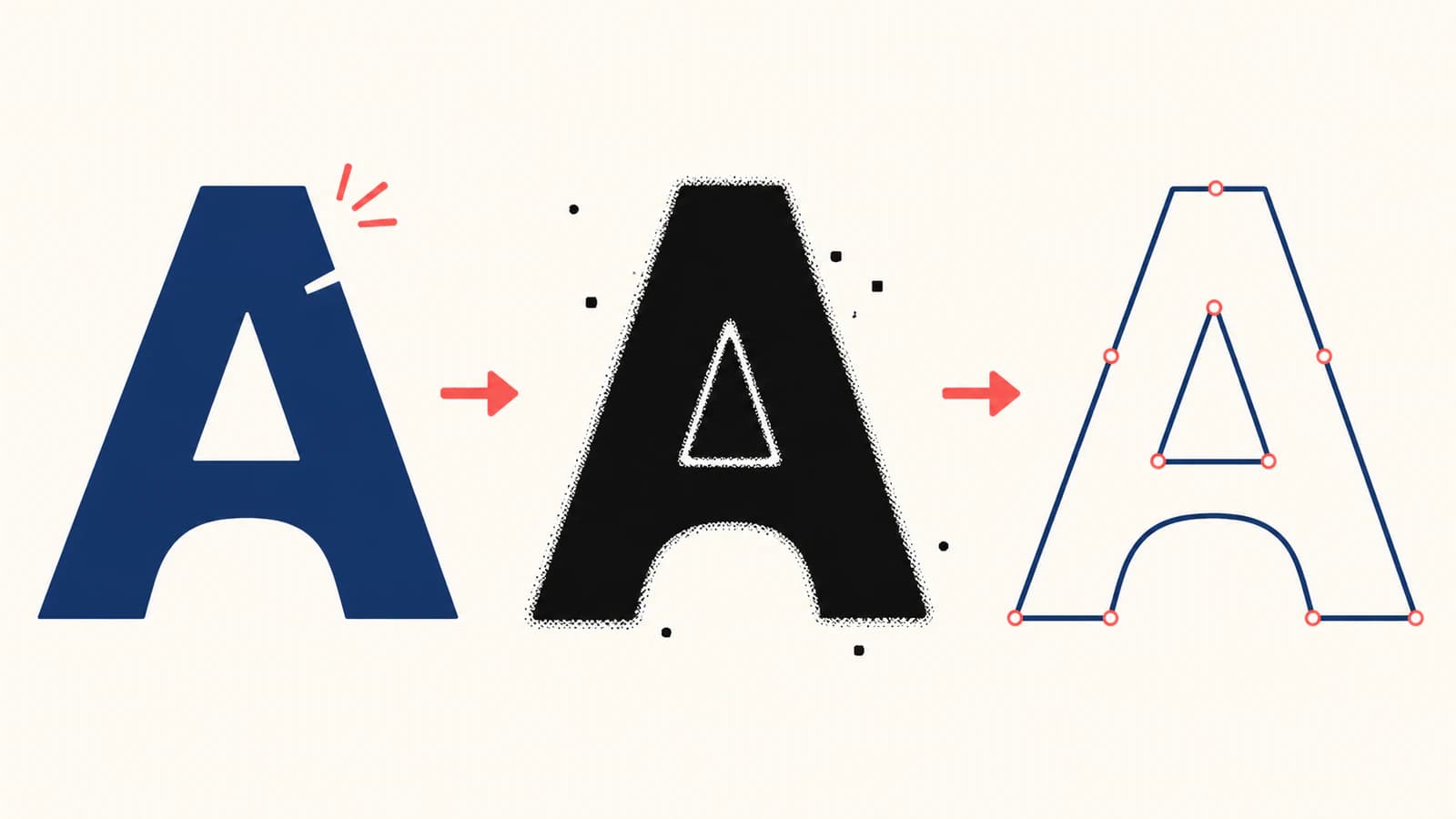
Wykonaj wektoryzację w Graphtec Studio 2
Aktualna instrukcja podaje następującą kolejność:
- Wybierz File > Merge i otwórz obraz.
- W razie potrzeby ustaw rozmiar i położenie obrazu.
- Otwórz Panels > Trace.
- Kliknij Select Trace Area, a następnie przeciągnij zaznaczenie wokół wszystkiego, co ma zostać uwzględnione.
- Przesuwaj suwak progu, aż żółty podgląd obejmie zamierzoną grafikę.
- Wybierz Trace dla potrzebnych granic wewnętrznych i zewnętrznych albo Trace Outer Edge dla jednego konturu zewnętrznego.
Nie dąż do maksymalnego pokrycia kolorem żółtym kosztem zamknięcia wszystkich małych otworów. Traktuj podgląd jak mapę geometrii cięcia. Drobina kurzu, która zmieni kolor na żółty, może stać się malutkim odseparowanym elementem do wycięcia; słabo widoczne światło litery, które traci żółte zaznaczenie, może zamknąć się całkowicie.
Aktualna strona produktu Graphtec podaje, że Studio 2 może przekształcać zaimportowane obrazy rastrowe w obiekty wektorowe i oferuje redukcję szumu. Wymienia również edycję ścieżek oraz import SVG, PNG, JPG, BMP, TIFF i kilku formatów wektorowych (Graphtec Studio 2 features). Daje Ci to dwie prawidłowe drogi: dopracować wbudowaną wektoryzację obrazu rastrowego albo przygotować grafikę wektorową w innym narzędziu i zaimportować ją do dalszej pracy z ploterem tnącym.
Sprawdzaj ścieżki, nie tylko podgląd z wypełnieniem
Gładki, kolorowy podgląd może ukrywać niewłaściwą geometrię dla maszyny. Przełącz się na widok pokazujący obrysy lub węzły, a następnie sprawdź wynik jako trasę, po której będzie poruszać się ostrze. W SVG dane ścieżki definiują rysowaną geometrię; na dalszych etapach znaczenie ma ścieżka, a nie wygląd obrazu rastrowego (W3C SVG Paths).
Sprawdź kolejno:
- Sylwetka zewnętrzna: brak przypadkowych wcięć, spłaszczeń lub uciętych fragmentów.
- Światła liter i otwory: każdy zamierzony otwór pozostaje otwarty w docelowym rozmiarze.
- Powielone krawędzie: brak nałożonej kopii lub wąskiego pierścienia tam, gdzie powinno być jedno cięcie.
- Małe odseparowane elementy: każdy oddzielony fragment jest wystarczająco duży, by na wybranym materiale dało się go wyciąć i usunąć otaczający go zbędny materiał.
- Oszczędność węzłów na krzywych: punkty opisują kształt bez odwzorowywania schodkowych krawędzi JPEG lub drobin kurzu.
- Zamknięcie: kształty przeznaczone do wypełnienia lub wycięcia jako obszary mają połączone kontury.
Jeśli obrys ma stać się jedną otwartą ścieżką do nacinania, rysowania pisakiem lub grawerowania, zwykła wektoryzacja wypełnionych obszarów daje niewłaściwą reprezentację. Poradnik dotyczący podwójnych linii w SVG wyjaśnia, dlaczego wektoryzacja obu stron grubego znaku tworzy dwa przejścia. W takim projekcie użyj wektoryzacji linii środkowej lub narysuj ścieżkę ponownie.
Porównaj wbudowaną wektoryzację z metodą, w której najpierw tworzysz grafikę wektorową
Wbudowana wektoryzacja Graphtec jest krótszą drogą, gdy źródło przedstawia czystą sylwetkę o wysokim kontraście lub gdy projekt wymaga jednego prostego konturu zewnętrznego. Pozwala wykonać pracę w tej samej aplikacji i łatwo porównywać zmiany progu.
Metodę, w której najpierw tworzysz grafikę wektorową, warto przetestować, gdy:
- logo o jednolitych wypełnieniach ma kilka celowo użytych kolorów lub małe światła liter;
- artefakty kompresji wciąż zamieniają się w dodatkowe kontury;
- próg, który przywraca jeden szczegół, niszczy inny;
- krzywe wymagają znacznych poprawek punkt po punkcie;
- chcesz sprawdzić i edytować SVG przed przypisaniem operacji plotera tnącego.
PerfectVector pasuje do tej metody odtwarzania grafiki. Prześlij najlepszy dostępny obraz źródłowy logo, sprawdź, czy podgląd zachowuje sylwetkę, światła liter i przydatne kształty poszczególnych kolorów, a następnie wyeksportuj plik tylko wtedy, gdy geometria odpowiada wymaganiom projektu. Graphtec obecnie wymienia SVG jako obsługiwany format importu, więc wynikowy plik może trafić do Studio 2 jako grafika wektorowa, a nie kolejny obraz rastrowy do wektoryzacji.
Ta metoda nie zastępuje konfiguracji plotera tnącego. Nadal musisz potwierdzić skalę, wybrać kolory lub warstwy do wycięcia, usunąć niechciane ścieżki i przetestować materiał. PerfectVector jest również narzędziem do wektoryzacji wypełnionych kształtów, a nie do wyznaczania linii środkowej. Zachowaj zdjęcia jako obrazy rastrowe do druku z wycinaniem, chyba że celowo chcesz uzyskać uproszczoną ilustrację, i użyj narzędzia do wyznaczania linii środkowej, gdy jedna narysowana kreska musi stać się jedną ścieżką, po której porusza się narzędzie.
Szersze wskazówki dotyczące przekazywania plików wykonawcy znajdziesz w liście kontrolnej pliku wektorowego dla zakładu wykonującego oznakowanie, która obejmuje tekst zamieniony na krzywe, sprawdzanie rzeczywistej grafiki wektorowej i formaty plików do przekazania. Powiązany opis pracy w SignMaster: wektoryzacja lub import przyda Ci się, gdy chcesz porównać, jak inna aplikacja do wycinania oznakowania radzi sobie z tym samym oczyszczaniem źródła i kontrolą ścieżek.
Przetestuj projekt w docelowym rozmiarze i na wybranym materiale
Ustaw docelowe wymiary fizyczne, zanim zaakceptujesz drobne szczegóły. Światło litery, które łatwo zobaczyć na monitorze, może okazać się zbyt małe, by usunąć z niego zbędny materiał. Wąska przerwa może się zamknąć pod wpływem ostrza, materiału, nacisku i kleju.
Wykonaj reprezentatywną próbę obejmującą najtrudniejsze fragmenty projektu: najmniejszą literę, najciaśniejsze światło litery, najostrzejszy narożnik i najcieńsze połączenie. Sprawdź wynik cięcia i usuwania zbędnego materiału, zanim powielisz projekt lub skierujesz do cięcia całą rolkę. Podgląd w programie nie może potwierdzić, jak zachowa się konkretny materiał przy określonych ustawieniach ostrza.
Jeśli wynik wektoryzacji zawiera zbyt wiele punktów, skorzystaj z poradnika rozwiązywania problemów z węzłami SVG przed cięciem. Upraszczanie powinno usuwać przypadkowe nierówności bez zaokrąglania zamierzonych narożników ani usuwania małych, ale niezbędnych kształtów.
Najczęściej zadawane pytania
Jak wykonać wektoryzację obrazu w Graphtec Studio 2? Wybierz File > Merge, otwórz obraz rastrowy i ustaw jego rozmiar lub położenie. Otwórz Panels > Trace, kliknij Select Trace Area i przeciągnij zaznaczenie wokół zamierzonej grafiki. Dostosuj próg, aż żółty podgląd obejmie potrzebne kształty, a następnie wybierz Trace dla granic wewnętrznych i zewnętrznych albo Trace Outer Edge dla jednego konturu zewnętrznego.
Dlaczego Graphtec Studio 2 wektoryzuje tylko część mojego obrazu? Najpierw ponownie zaznacz obszar wektoryzacji, aby obejmował cały obraz. Następnie dostosuj próg, obserwując brakujący fragment, otwory w literach i odseparowane szczegóły. Jeśli jedno ustawienie nie pozwala zachować ważnych kształtów bez dodawania szumu, oczyść źródło lub przetestuj import odtworzonej grafiki wektorowej zamiast na siłę dopasowywać próg.
Dlaczego mój PNG nie ma ścieżki cięcia w Graphtec Studio 2? PNG zawiera piksele, więc umieszczenie go na obszarze roboczym nie tworzy wektorowej geometrii cięcia. Użyj panelu Trace w Graphtec Studio 2, aby utworzyć ścieżki, albo zaimportuj rzeczywisty plik wektorowy, taki jak SVG. Następnie sprawdź, które ścieżki są przypisane do cięcia.
Czy użyć Trace czy Trace Outer Edge? Użyj Trace, gdy zamierzone granice wewnętrzne i zewnętrzne mają stać się ścieżkami, na przykład kształty i światła liter w wycinanej grafice. Użyj Trace Outer Edge, gdy projekt wymaga jednego konturu wokół wydrukowanej etykiety lub naklejki. Sprawdź wynik, ponieważ skuteczność właściwego polecenia nadal zależy od czystego źródła i odpowiedniego progu.
Kiedy wykonać wektoryzację logo przed jego zaimportowaniem? Wypróbuj metodę, w której najpierw tworzysz grafikę wektorową, gdy małe światła liter, krzywe lub kształty poszczególnych kolorów w logo o jednolitych wypełnieniach wciąż ulegają zniekształceniu podczas wbudowanej wektoryzacji opartej na progu. Sprawdź odtworzony SVG przed importem. Korzystaj z wbudowanej wektoryzacji przy czystych sylwetkach i prostych konturach zewnętrznych, a przy projektach wymagających pojedynczych ścieżek użyj metody wyznaczania linii środkowej.
Źródła
- Graphtec — Graphtec Studio 2 — Aktualne informacje o automatycznej wektoryzacji, redukcji szumu, edycji ścieżek, wysyłaniu do cięcia i obsługiwanych formatach importu.
- Graphtec — Graphtec Studio 2 User Manual — Wbudowany proces obejmujący Merge, zaznaczenie obszaru wektoryzacji, ustawienie progu oraz polecenia Trace i Trace Outer Edge.
- Graphtec America — Graphtec Studio Tracing Bitmaps — Oficjalne wizualne wprowadzenie do elementów sterujących wektoryzacją i pracy z obrazami rastrowymi, widoczne w aktualnych wynikach wyszukiwania.
- W3C — SVG Paths — Model geometrii ścieżek wykorzystany do wyjaśnienia, dlaczego grafikę wektorową gotową do cięcia trzeba sprawdzać jako ścieżki.
Jeśli Graphtec Studio 2 wciąż wektoryzuje uszkodzenia pikseli zamiast zamierzonego logo, odtwórz grafikę jako edytowalne kształty wektorowe, sprawdź SVG w docelowym rozmiarze, zaimportuj go do Studio 2 i przetestuj najtrudniejszy szczegół, zanim wytniesz cały projekt.
Więcej z bloga

Wektoryzacja obrazu w SignLab: użyć wbudowanej funkcji czy zaimportować poprawny SVG?
Porównaj wbudowaną wektoryzację SignLab z importowanym SVG. Dowiedz się, jak przygotować obraz rastrowy, sprawdzić ścieżki, zachować otwory i przetestować plik gotowy do produkcji.

Wektoryzacja obrazu w Roland CutStudio: uzyskaj czystsze linie cięcia
Użyj Image Outline w Roland CutStudio, rozpoznaj przyczyny poszarpanych lub podwójnych konturów i oceń, kiedy import czystszej grafiki wektorowej zapewni ploterowi lepszą geometrię.