
Wektoryzacja obrazów w SignMaster: uzyskaj czystsze ścieżki cięcia
Przygotuj obraz rastrowy, dostosuj wektoryzację w SignMaster, sprawdź kontury i węzły oraz oceń, kiedy lepszym rozwiązaniem do cięcia będzie import czystszego SVG.
Na tej stronie
- Najpierw zdecyduj, co maszyna ma wyciąć
- Przygotuj obraz rastrowy, zanim SignMaster go zwektoryzuje
- Wektoryzuj z myślą o użytecznej geometrii, a nie maksymalnej szczegółowości
- Sprawdź kontury przed cięciem
- Usuń zduplikowane i podwójne krawędzie
- Zamknij kształty, które powinny być zamknięte
- Zachowaj zamierzone otwory
- Usuń plamki i wyspy, których nie da się wykonać
- Potwierdź rozmiar i rozdzielenie kolorów
- Grafika wektorowa nie staje się automatycznie konturem do druku i cięcia
- Kiedy lepiej zaimportować czystszy SVG
- Wykonaj jedno reprezentatywne cięcie próbne
- Najczęściej zadawane pytania
- Źródła
SignMaster potrafi zwektoryzować obraz rastrowy, ale naciśnięcie Trace to dopiero środkowy etap pracy. Niezawodny plik do cięcia zaczyna się od odpowiedniego obrazu, powstaje przy wyważonych ustawieniach wektoryzacji i przechodzi kontrolę geometrii oraz reprezentatywną próbę na materiale.
Aktualna strona Trace Tools programu SignMaster podaje, że jego Vectorizer obsługuje popularne formaty obrazów rastrowych i zawiera narzędzia do przygotowania i korekty obrazu, takie jak redukcja lub zamiana kolorów, Flood Fill, Paint i Magic Brush. Strona Trace Options informuje, że opcje wektoryzacji można zmieniać i ponownie stosować, zanim wynik zostanie wczytany z powrotem do SignMaster. Korzystaj z tego cyklu. Pierwszy wynik to wersja robocza, a nie ostateczne rozstrzygnięcie.
Proces uzyskiwania czystych ścieżek cięcia
- Zacznij od największego, najostrzejszego i najmniej skompresowanego obrazu źródłowego.
- Stosuj zwykłą wektoryzację do logo z jednolitymi kolorami, sylwetek, wzorów liternictwa i grafik z ograniczoną liczbą kolorów — nie do fotografii wymagających płynnych przejść tonalnych.
- Przed wektoryzacją usuń tło, drobne plamki powstałe wskutek kompresji, cienie i przypadkowe kolory.
- Dostosowuj wektoryzację, aż ważne kształty będą gładkie, bez tworzenia gąszczu węzłów.
- Sprawdź obrysy lub geometrię w widoku szkieletowym pod kątem otwartych ścieżek, duplikatów, otworów, drobnych wysp i podwójnych krawędzi.
- Odróżniaj grafikę wektorową od przypisanej operacji cięcia po konturze.
- Przed rozpoczęciem produkcji przetestuj najmniejszy istotny detal na docelowym materiale.
Najpierw zdecyduj, co maszyna ma wyciąć
„Zwektoryzuj ten obraz” może oznaczać dwa różne zadania:
- Wytnij samą grafikę. Jednokolorowa naklejka, szablon lub wzór do termotransferu wymaga ścieżek wokół kształtów, które mają pozostać.
- Wydrukuj obraz i wytnij go dookoła. Drukowana naklejka lub kalkomania zwykle wymaga jednego celowo wyznaczonego konturu zewnętrznego, a nie ścieżek wokół każdego widocznego koloru i detalu.
Nie używaj szczegółowej wektoryzacji kolorowej, gdy zadanie wymaga jednego konturu zewnętrznego. Z kolei sam kontur zewnętrzny nie wystarczy, gdy osobne kolory folii winylowej trzeba wyciąć i złożyć.
Zdjęcie wymaga kolejnej decyzji. Zwykła wektoryzacja z wypełnieniem zamienia tony w wiele kształtów; może to stworzyć ilustrację z efektem posteryzacji, ale rzadko daje sensowny wzór do wycinania z folii winylowej. Jeśli chcesz uzyskać specjalny efekt linii lub pasków, SignMaster oferuje osobny moduł ImageCut, który przekształca zdjęcia lub grafiki w poziome albo pionowe elementy nadające się do wycięcia. Sprawdź, czy ten moduł i efekt pasują do Twojej licencji oraz zadania. To nie jest to samo co wektoryzacja logo do zwykłych ścieżek z wypełnieniem.
Przygotuj obraz rastrowy, zanim SignMaster go zwektoryzuje
Wektoryzacja odwzorowuje to, co widać w pikselach, również ich niedoskonałości. Niewielki JPEG może zawierać rozmyte krawędzie, oscylacje przy krawędziach, kolorowe obwódki i pojedyncze plamki, które zamienią się w dodatkowe kontury.
Przygotuj obraz źródłowy, kierując się tymi priorytetami:
- Użyj najlepszego oryginału. Zanim zwektoryzujesz miniaturę, znajdź większy PNG, skan wykonany w przydatnej rozdzielczości lub dawny wektorowy plik źródłowy.
- Przytnij obszar roboczy. Pusta przestrzeń i ślady ze skanera niczego nie wnoszą.
- Zadbaj o jednoznaczne tło. Usuń je lub zamień na jeden celowo wybrany kolor.
- Ogranicz przypadkowe kolory. Logo, które z założenia ma trzy kolory, nie powinno trafiać do wektoryzacji z dziesiątkami kolorów na krawędziach powstałych wskutek kompresji JPEG.
- Popraw sylwetkę. Zamknij widoczne przerwy w miejscach, które powinny tworzyć spójny kształt, i usuń pyłki, których nie należy wycinać.
- Wybierz wersję do produkcji. Uprość gradienty i teksturę na potrzeby wycinania z folii winylowej, zamiast oczekiwać, że ostrze odtworzy druk.
Oficjalny opis funkcji SignMaster wyraźnie umieszcza korektę obrazu przed wektoryzacją. Często jest to lepsze wykorzystanie czasu niż usuwanie setek niechcianych węzłów po zbyt szczegółowej wektoryzacji.
Wektoryzuj z myślą o użytecznej geometrii, a nie maksymalnej szczegółowości
Korzystaj z opcji Vectorizer dostępnych w Twojej wersji i edycji SignMaster. Nazwy produktów, etykiety interfejsu i dostępność modułów mogą się różnić, dlatego sprawdź aktualną stronę produktu i pomoc w zainstalowanym programie, zamiast odtwarzać stary film instruktażowy piksel po pikselu. Aktualny przegląd produktów SignMaster wyróżnia kilka edycji i podaje, że edycja ART zawiera funkcje niższych edycji oraz dodatkowe moduły.
Dobra wektoryzacja jest wystarczająco precyzyjna, by zachować zamierzone narożniki i krzywe, ale nie na tyle, by kopiować każdy pikselowy schodek. Ponawiaj wektoryzację, porównując:
- sylwetkę zewnętrzną;
- otwory wewnętrzne i światła liter;
- narożniki, które muszą pozostać ostre;
- gładkie łuki, które nie powinny falować;
- liczbę obszarów kolorystycznych;
- drobne elementy, które muszą przetrwać usuwanie zbędnej folii;
- ogólną gęstość węzłów.
Jeśli większa precyzja dodaje wiele punktów, nie przybliżając istotnie wycinanego kształtu do zamierzonego, zmniejsz ją. Gładko wyglądający podgląd z wypełnieniem może ukrywać nieuporządkowane kontury, dlatego sprawdź ścieżki, które się pod nim kryją.
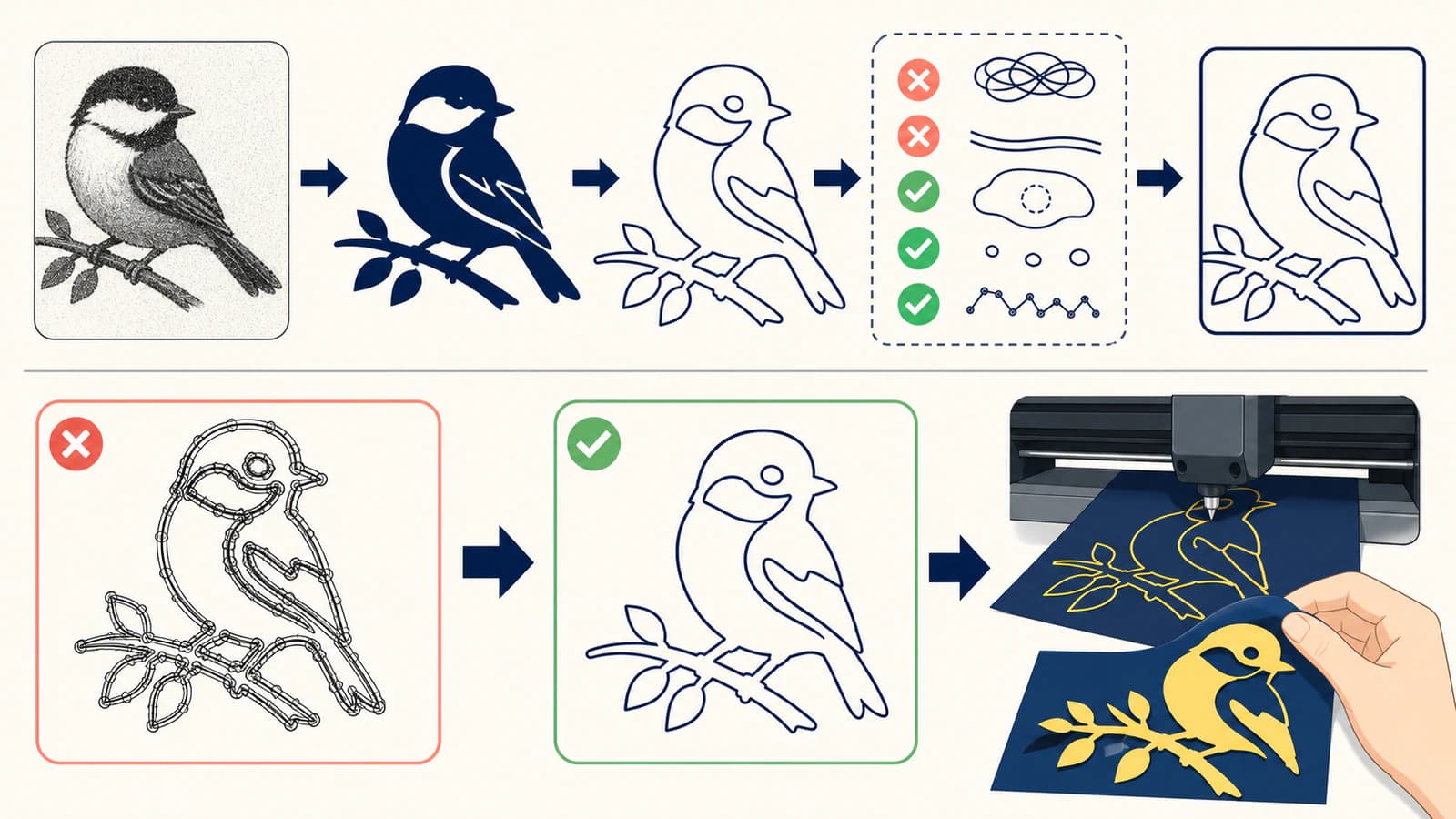
Sprawdź kontury przed cięciem
W zainstalowanej wersji przełącz się na widok pokazujący obrysy, węzły lub geometrię szkieletową. Następnie sprawdź ścieżki w pliku, traktując je jako trasy, po których będzie poruszać się ostrze.
Usuń zduplikowane i podwójne krawędzie
Dwa kontury nałożone na siebie mogą sprawić, że ostrze ponownie przejdzie po tej samej linii. Grube obrysy rastrowe mogą też powodować problem podwójnych linii po wektoryzacji, gdy oczekujesz jednej linii środkowej. Zdecyduj, czy docelowy kształt ma być pasem z wypełnieniem, pojedynczą granicą czy jedną otwartą ścieżką do nacinania.
Zamknij kształty, które powinny być zamknięte
Podgląd z wypełnieniem może wyglądać prawidłowo nawet wtedy, gdy kontur zawiera przerwę. Sprawdź połączenia, zwłaszcza tam, gdzie łączą się fragmenty grafiki o niskiej rozdzielczości lub fragmenty poddane korekcie.
Zachowaj zamierzone otwory
Światła liter i puste przestrzenie mogą zniknąć, jeśli sąsiadujące kształty się połączą. Sprawdź litery takie jak A, B, D, O, P i R, a także otwory wewnątrz ikon i emblematów.
Usuń plamki i wyspy, których nie da się wykonać
Każdy mały, odizolowany kontur może oznaczać kolejne cięcie i kolejny element do usunięcia lub umieszczenia. Usuń artefakty i uprość zamierzone detale, które są zbyt małe dla danego materiału, ostrza i wymiarów końcowych.
Potwierdź rozmiar i rozdzielenie kolorów
Zanim ocenisz detale, ustaw ostateczne wymiary fizyczne. Przy wielokolorowej folii winylowej sprawdź, czy kształty każdego koloru są zamierzone i pasują do siebie zgodnie z planem. Lista kontrolna SVG przed cięciem przydaje się nawet wtedy, gdy wektoryzację wykonano w SignMaster.
Grafika wektorowa nie staje się automatycznie konturem do druku i cięcia
Zaimportowana lub zwektoryzowana grafika wektorowa dostarcza ścieżki, ale program nadal musi wiedzieć, która z nich jest właściwym poleceniem cięcia po konturze. Aktualna instrukcja obsługi Skycut z SignMaster podaje, że można importować pliki wektorowe w formatach takich jak AI, DXF, EPS, PDF, PLT i SVG, a jednocześnie ostrzega, że obrazy wektorowe nie są traktowane jako kontury do cięcia, dopóki nie zostanie im przypisana ta operacja.
To rozróżnienie zapobiega dwóm przeciwstawnym błędom: wysłaniu do plotera każdej ozdobnej ścieżki w drukowanym projekcie lub założeniu, że zaimportowany SVG zawiera już jeden kontur zewnętrzny potrzebny w procesie druku i cięcia. Sprawdź przypisaną operację w podglądzie cięcia w swojej wersji programu.
Kiedy lepiej zaimportować czystszy SVG
Pozostań w SignMaster, gdy obraz źródłowy jest czysty, wektoryzacja wymaga niewielkich poprawek, a wynikową geometrię łatwo sprawdzić. Wybierz inną metodę, gdy źródło wymaga bardziej zaawansowanej rekonstrukcji kształtów, wektoryzacja pociąga za sobą zbyt dużo poprawek lub chcesz porównać wyniki przed podjęciem decyzji.
Proces konwersji obrazu na grafikę wektorową w PerfectVector odtwarza obsługiwane grafiki rastrowe jako edytowalne kształty SVG w przeglądarce. Import takiego SVG do SignMaster może pozwolić pominąć etap wektoryzacji obrazu rastrowego, ale nie przygotowanie do produkcji. Sprawdź skalę, kolory, otwory i ścieżki zaimportowanego pliku, a następnie przypisz właściwą operację cięcia lub cięcia po konturze.
Strona Export Files programu SignMaster wymienia AI, DXF, EPS, PDF, SVG i formaty rastrowe wśród opcji eksportu. Jeśli Twoja edycja i sposób pracy na to pozwalają, zachowaj wektorowy plik źródłowy do ponownego wykorzystania oddzielnie od pliku zadania przeznaczonego dla konkretnego plotera.
Wykonaj jedno reprezentatywne cięcie próbne
Przeprowadź próbę na docelowym materiale, z docelowym ostrzem oraz matą lub docelowym ustawieniem rolek dociskowych. Niewielka próbka powinna zawierać najciaśniejszy narożnik, najmniejszy otwór, najcieńszy mostek i obszar, z którego najtrudniej będzie usunąć zbędną folię. Czysty podgląd na ekranie nie potwierdza rzeczywistego efektu cięcia.
Jeśli próba się nie powiedzie, oddziel problemy z geometrią od ustawień maszyny. Popraw w grafice podwójne ścieżki, drobne wyspy i nietrwałe kształty. Ustaw głębokość ostrza, siłę nacisku, prędkość, offset, dodatkowe docięcie, pasowanie i kalibrację zgodnie z dokumentacją plotera oraz materiału. Zmiana precyzji wektoryzacji nie naprawi problemu z ustawieniem mechanicznym, a zwiększenie nacisku nie naprawi podwójnego konturu.
Najczęściej zadawane pytania
Czy SignMaster może zwektoryzować PNG lub JPG? Tak. Aktualna dokumentacja Vectorizer w SignMaster wymienia popularne formaty obrazów rastrowych i opisuje narzędzia do przygotowania obrazu oraz wektoryzacji. Wyniki nadal zależą od źródła i przed cięciem trzeba sprawdzić je jako ścieżki.
Dlaczego moja wektoryzacja w SignMaster ma zbyt wiele węzłów? Nadmiar węzłów może wynikać z odwzorowywania pikselowych schodków, szumu kompresji lub tekstury albo ze zbyt wysokiego ustawienia precyzji wektoryzacji. Oczyść i uprość obraz rastrowy, ogranicz przypadkowe kolory, dostosuj precyzję i wygładzanie, a następnie ponów wektoryzację, zanim zaczniesz ręcznie usuwać punkty.
Dlaczego gruba linia zamieniła się w dwie linie cięcia? Wektoryzacja z wypełnieniem zwykle podąża za obiema krawędziami grubego obrysu rastrowego, tworząc zamknięty pas. Jeśli zadanie wymaga jednej linii środkowej, wybierz metodę odpowiednią do jej uzyskania lub narysuj tę ścieżkę ponownie, zamiast traktować podwójny obrys jako błąd do ukrycia.
Czy import SVG automatycznie tworzy cięcie po konturze? Niekoniecznie. Plik wektorowy dostarcza ścieżki, ale sposób pracy w SignMaster może nadal wymagać utworzenia lub przypisania operacji cięcia po konturze. Sprawdź podgląd cięcia w zainstalowanej wersji.
Czy warto wektoryzować zdjęcie do wycinania z folii winylowej? Nie za pomocą zwykłej wektoryzacji z wypełnieniem, chyba że celowo chcesz uzyskać uproszczony efekt posteryzacji. Zależnie od planowanego produktu wybierz druk i cięcie z konturem zewnętrznym, specjalny efekt przekształcający zdjęcie we wzór do wycinania lub ręcznie zaprojektowany szablon.
Źródła
- SignMaster — Trace Tools — Obsługiwane wejściowe formaty obrazów rastrowych oraz narzędzia do przygotowania lub korekty obrazu.
- SignMaster — Trace Options — Regulowana precyzja i gładkość konturów z możliwością ponawiania wektoryzacji.
- SignMaster — Product overview — Aktualna hierarchia edycji i informacje o modułach.
- SignMaster — ImageCut — Specjalny efekt przekształcający zdjęcie lub grafikę w paski do wycięcia, odmienny od zwykłej wektoryzacji logo.
- Skycut with SignMaster — User manual — Import grafiki wektorowej i osobne przypisywanie operacji cięcia po konturze.
- SignMaster — Export Files — Aktualnie wymienione formaty eksportu grafiki wektorowej i rastrowej.
Jeśli wbudowana wektoryzacja wciąż odwzorowuje szum zamiast zamierzonych kształtów, porównaj SVG odtworzony w zewnętrznym narzędziu, zaimportuj go do SignMaster i sprawdź jego skalę, geometrię oraz przypisaną operację cięcia, zanim wykonasz próbę na materiale.
Więcej z bloga

Wektoryzacja obrazu w Mimaki FineCut: twórz czystsze ścieżki cięcia
Porównaj Outline Extraction w FineCut z zaimportowanym SVG, a następnie sprawdź zduplikowane ścieżki, otwory, skalę i końcowy kontur przed wysłaniem zadania druku i cięcia.

Wektoryzacja obrazu w SignLab: użyć wbudowanej funkcji czy zaimportować poprawny SVG?
Porównaj wbudowaną wektoryzację SignLab z importowanym SVG. Dowiedz się, jak przygotować obraz rastrowy, sprawdzić ścieżki, zachować otwory i przetestować plik gotowy do produkcji.